
¿Cómo hacer una factura SS-CUFE en Dataico?
SS-CUFE es la factura que le haces a la entidad responsable del pago (la EPS, la ARL o la aseguradora) por los servicios prestados en un período, descontando los copagos, cuotas moderadoras o pagos compartidos que ya recaudaste con facturas electrónicas (facturas SS-Recaudo). Esos recaudos se restan del total y la factura muestra el Total a Pagar.
Requisitos previos
- El módulo Facturación Sector Salud activo en la Configuración de tu empresa. Ver ¿Cómo facturar al Sector Salud desde Dataico?.
- La entidad responsable del pago creada como cliente en Terceros. Ver Pasos para crear un cliente o un proveedor.
- El número de contrato con esa entidad. Si la atención no tiene contrato (urgencias, SOAT, orden judicial), esta factura se emite por la API. Ver Documentación técnica de la API para el sector salud.
- El valor recaudado en el período por cada concepto y el número de la factura de recaudo. Ver ¿Cómo hacer una factura SS-Recaudo en Dataico?.
Pasos
-
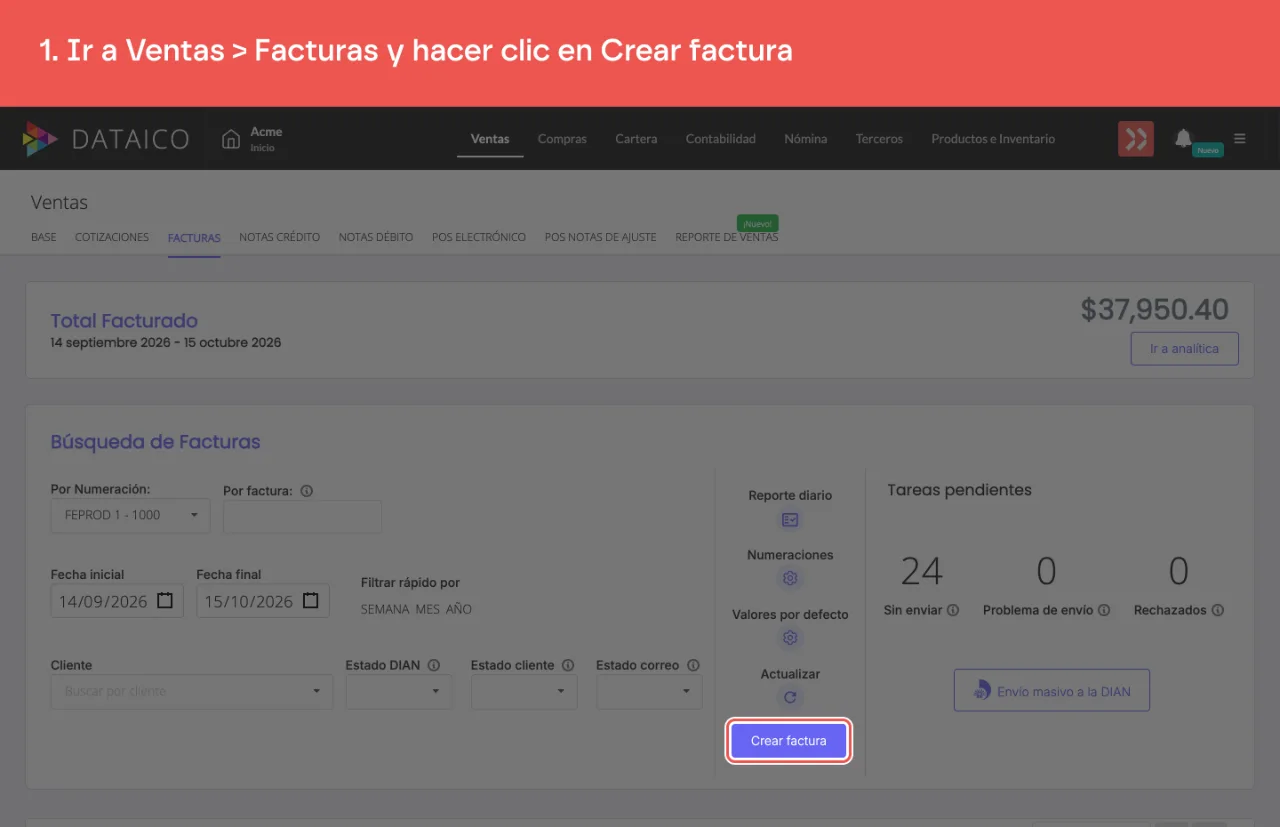
Ve a Ventas > Facturas y haz clic en Crear factura.
-
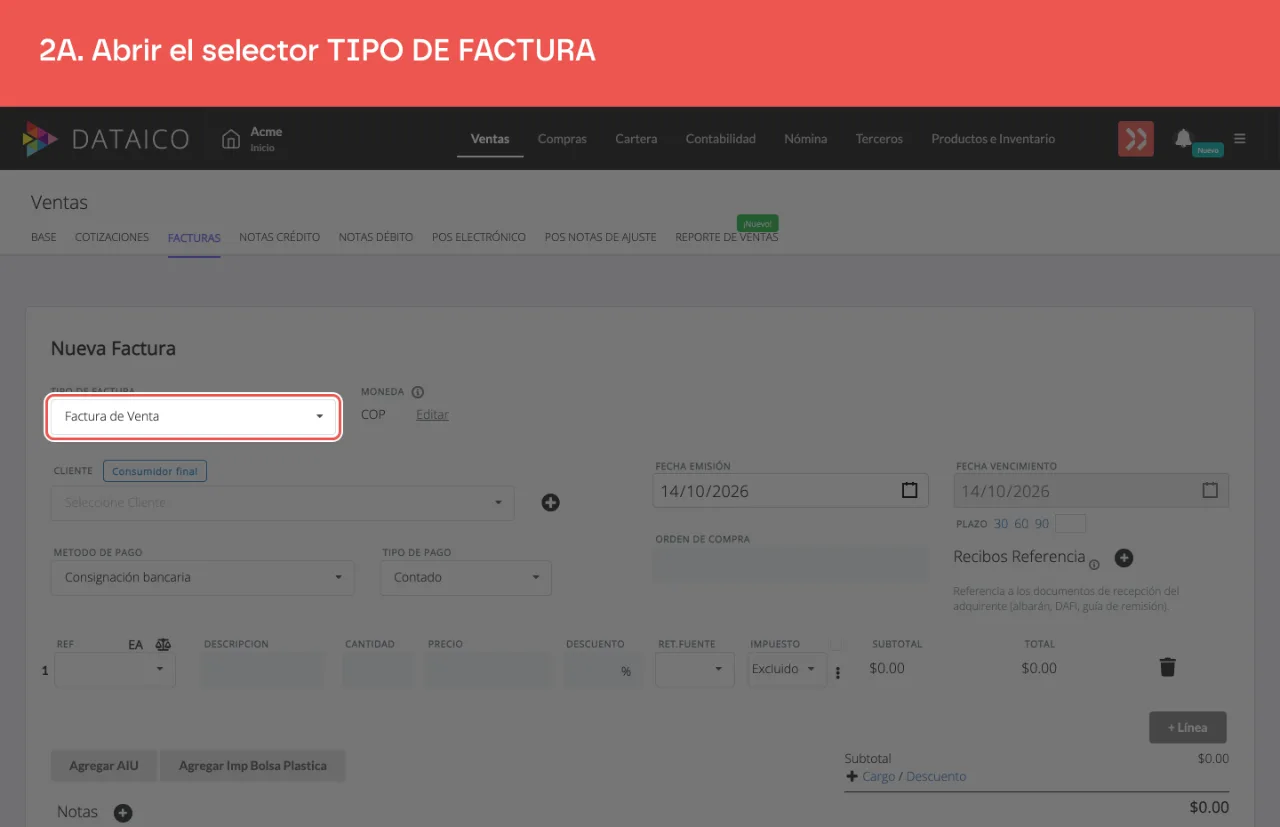
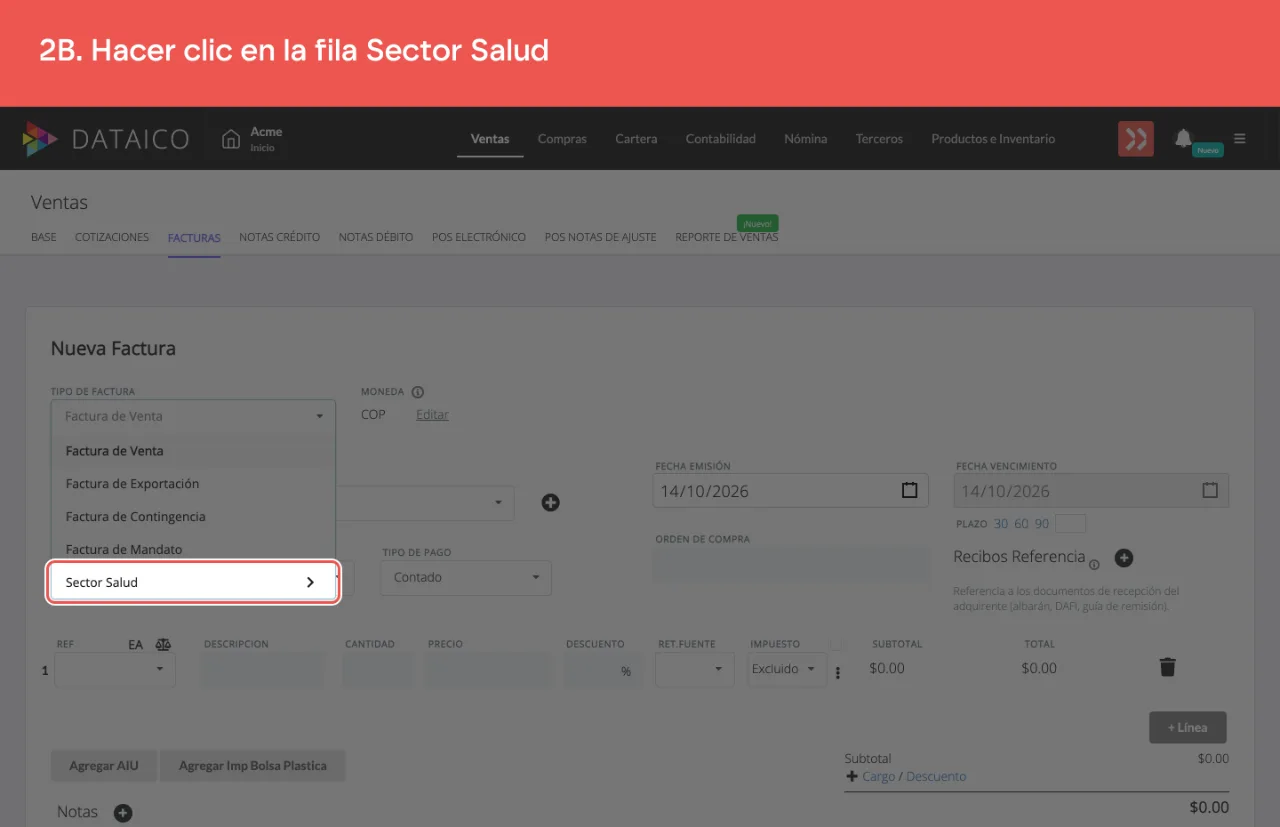
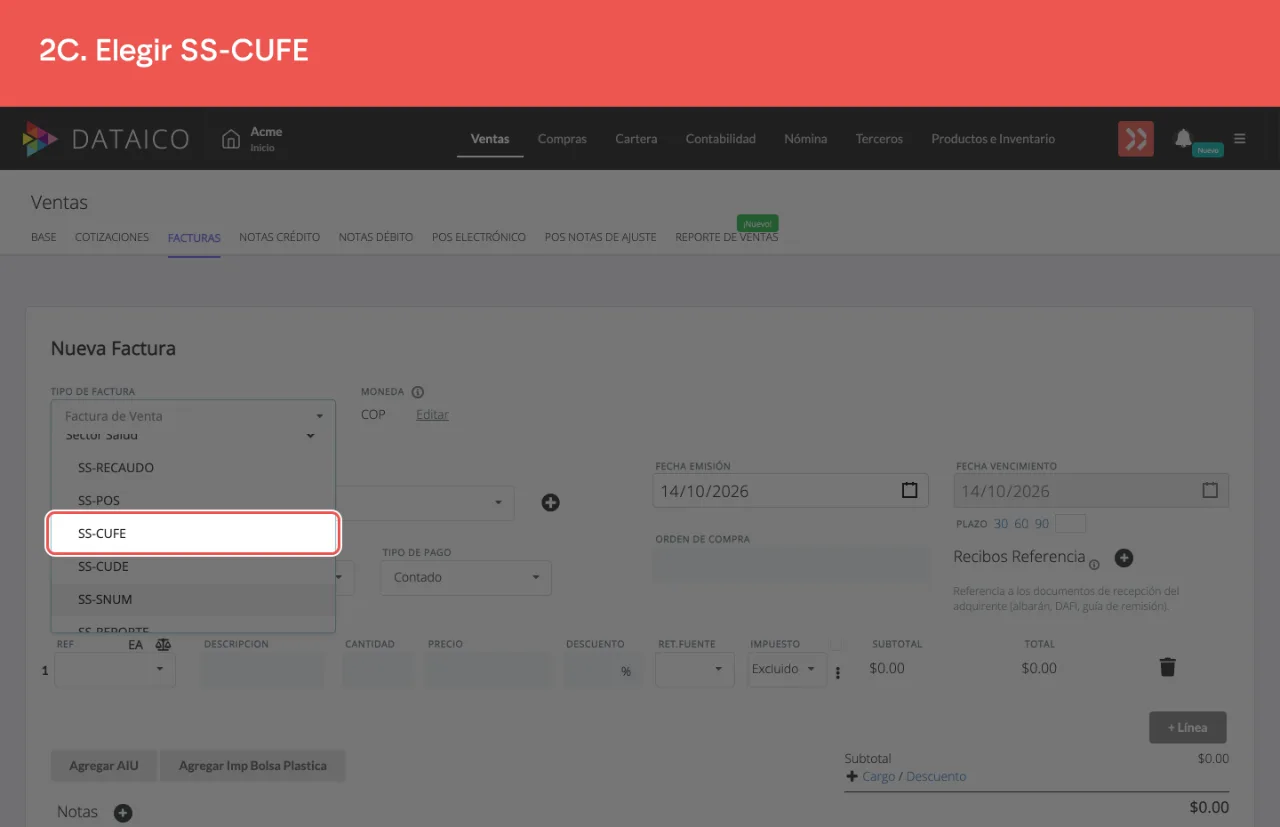
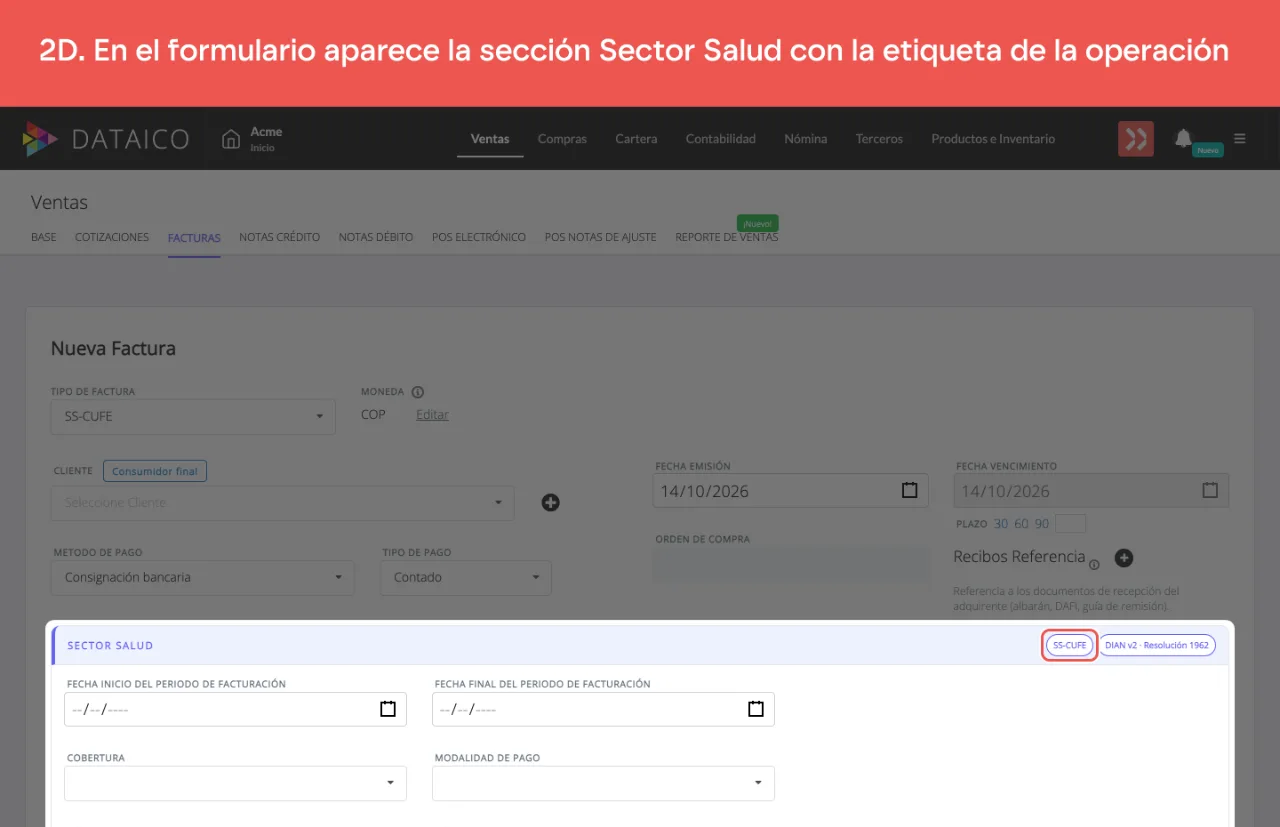
Abre el selector TIPO DE FACTURA, haz clic en la fila Sector Salud y elige SS-CUFE. En el formulario aparece la sección Sector Salud con la etiqueta de la operación.
-
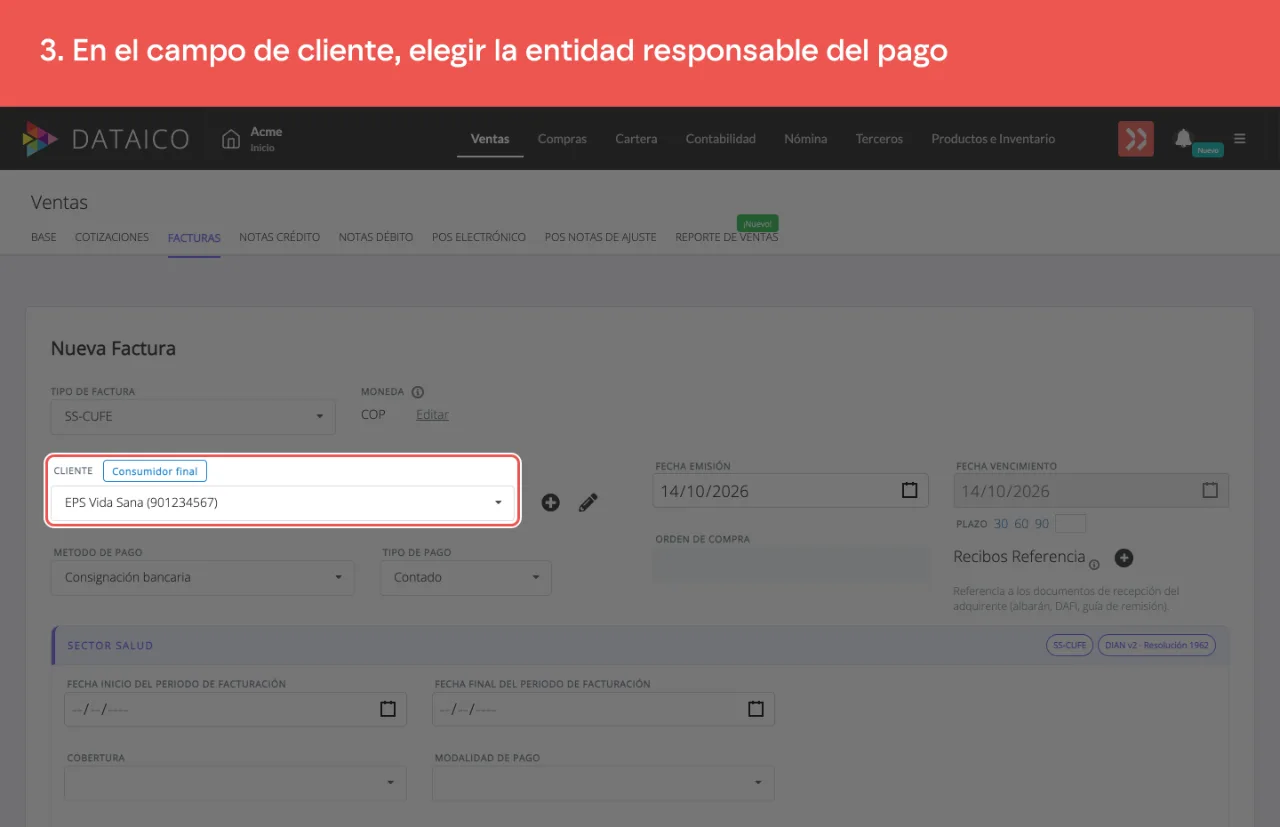
En el campo de cliente elige la entidad responsable del pago.
-
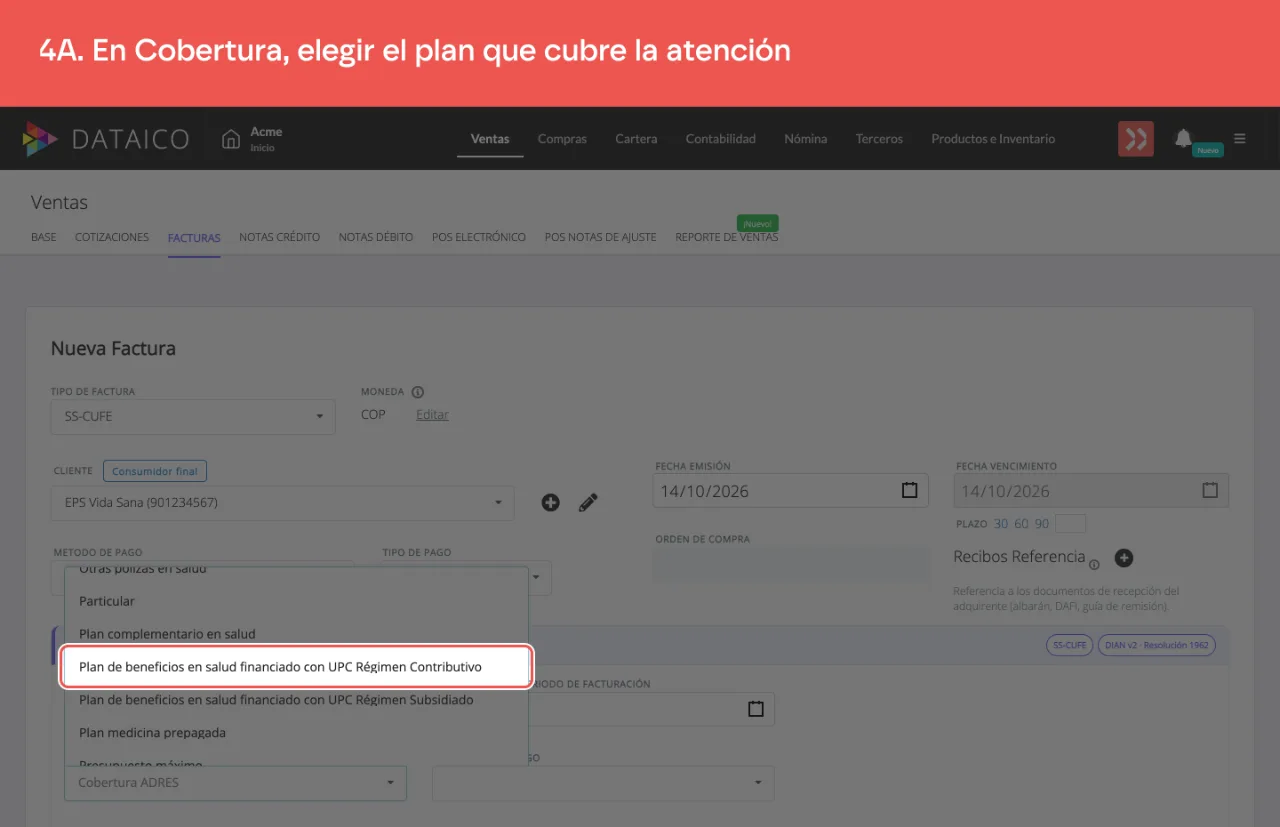
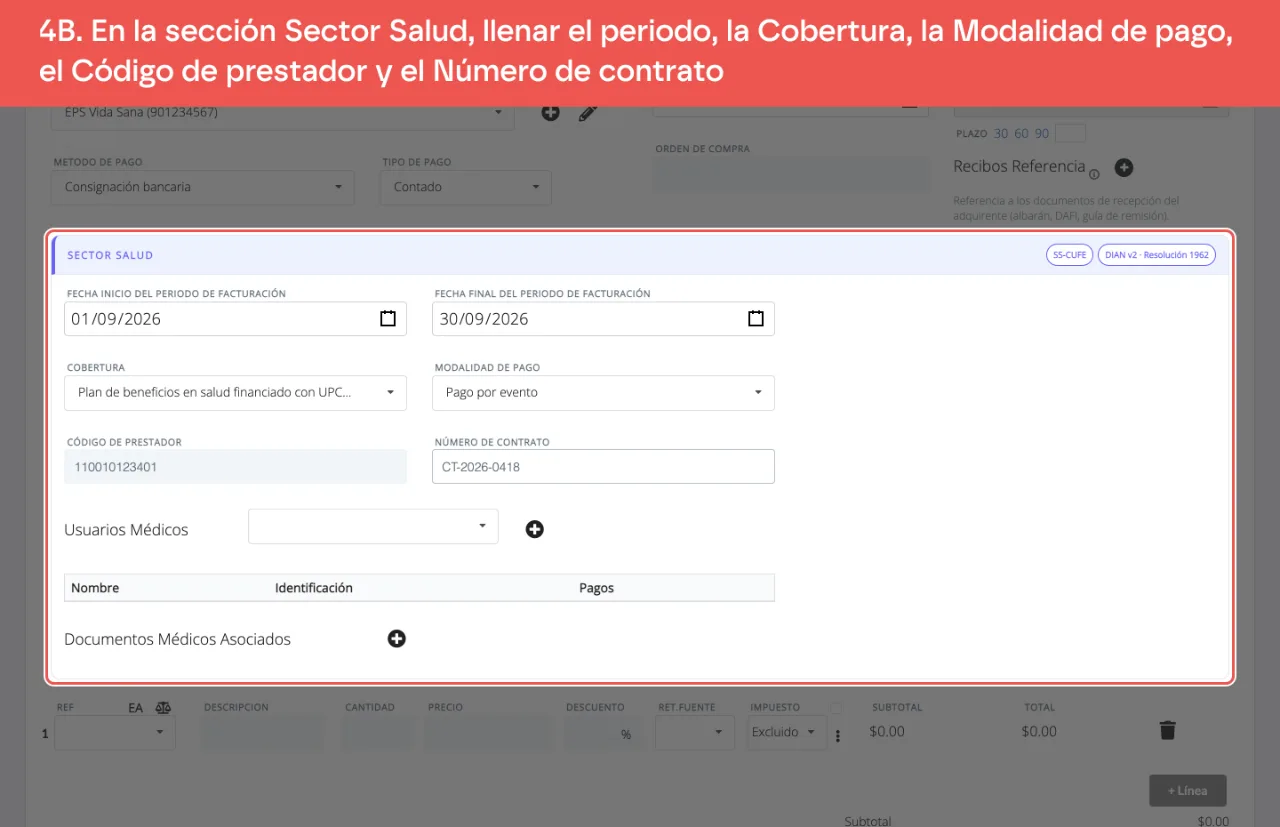
En la sección Sector Salud, llena:
- Fecha inicio del periodo de facturación y Fecha final del periodo de facturación.
- Cobertura: el plan que cubre la atención. El plan de beneficios financiado con UPC aparece separado en Régimen Contributivo y Régimen Subsidiado.
- Modalidad de pago: la pactada con el pagador. No uses Otra modalidad (específica): la Resolución 948 de 2026 ya no la contempla.
- Código de prestador: tu código de prestador de servicios de salud.
- Número de contrato.
-
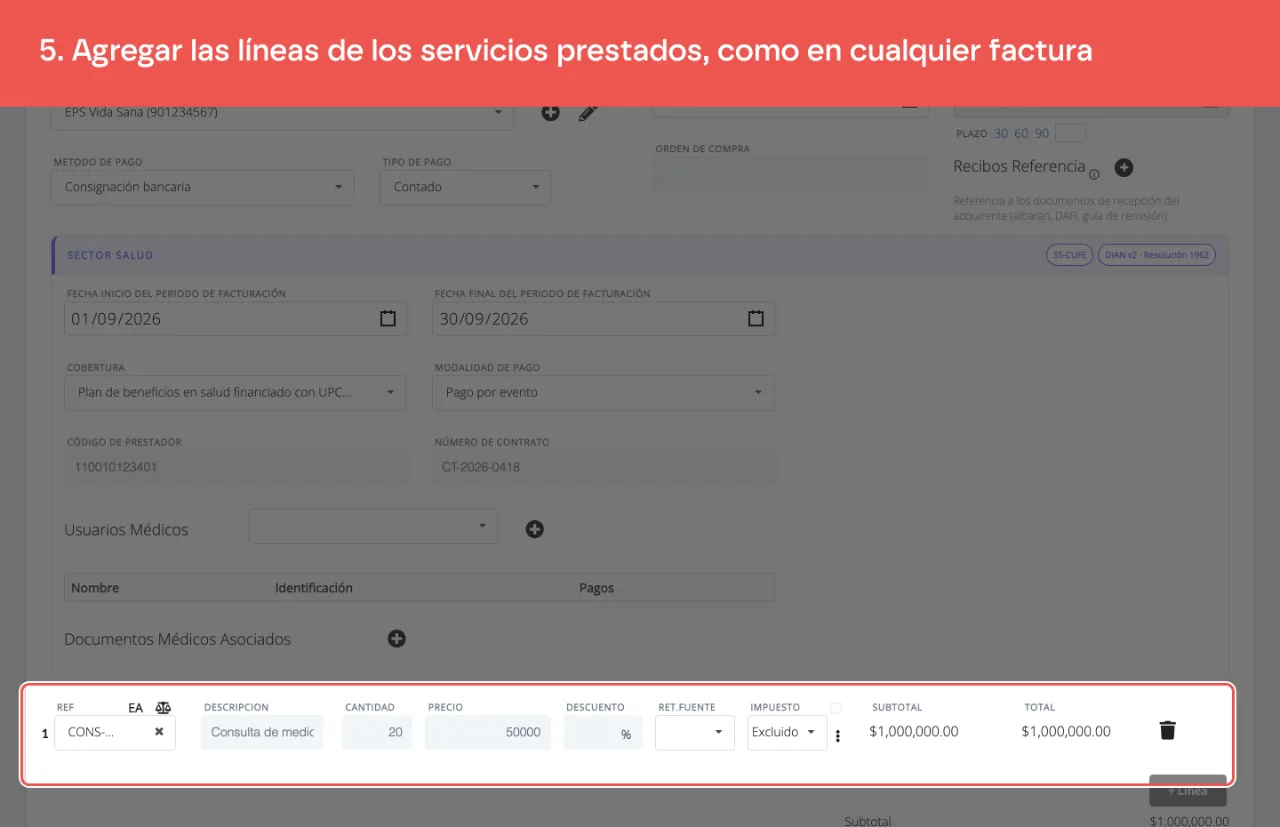
Agrega las líneas de los servicios prestados, como en cualquier factura.
-
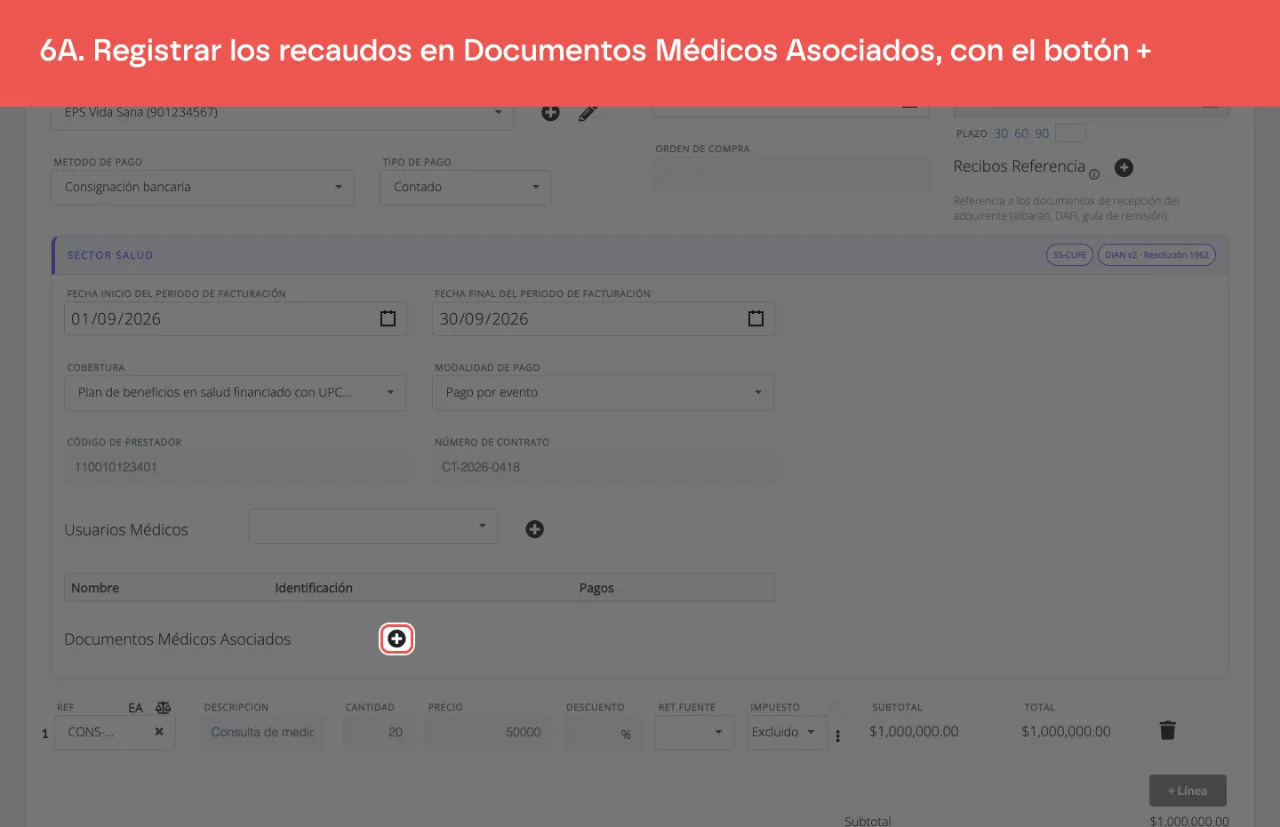
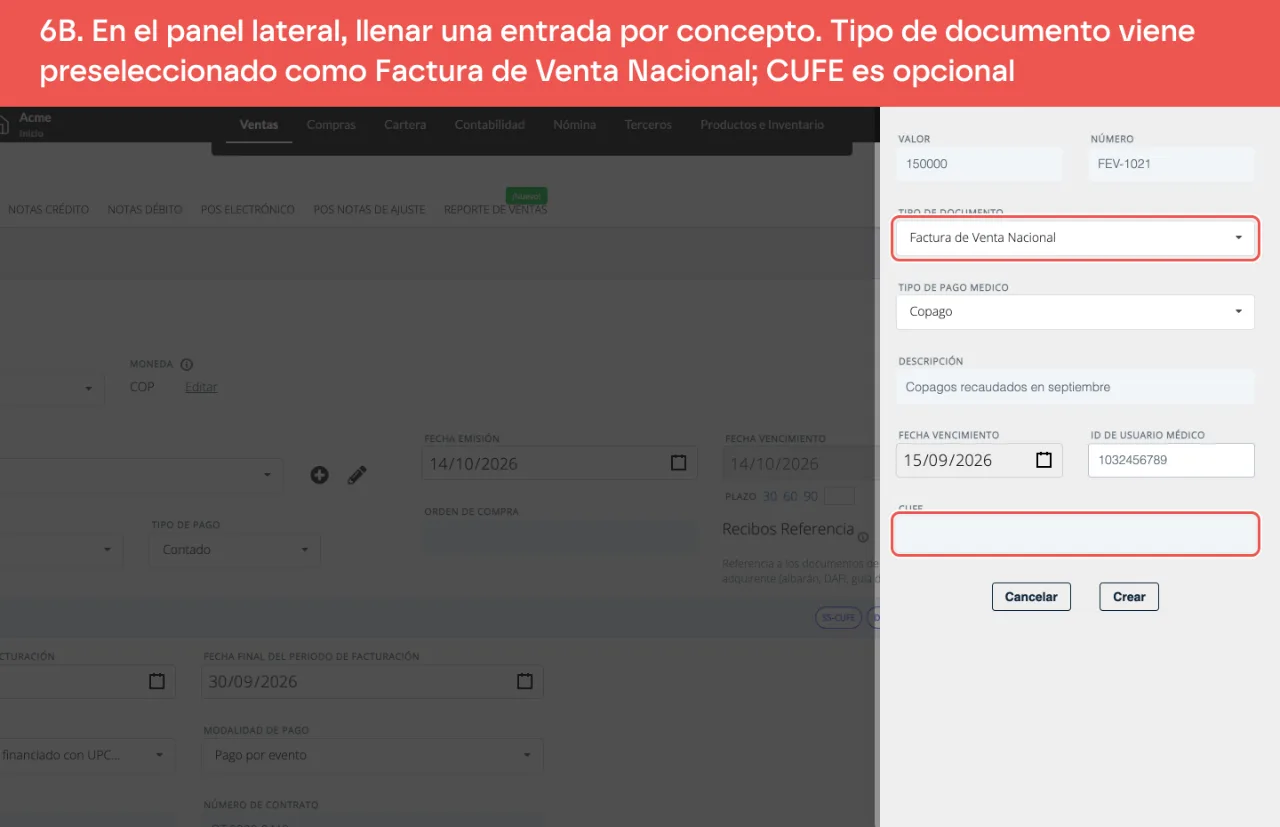
Registra los recaudos en Documentos Médicos Asociados, con el botón +. En el panel lateral llena una entrada por concepto:
- Valor: lo recaudado en el período por ese concepto.
- Número: el número de la factura de recaudo.
- Tipo de documento: viene preseleccionado como Factura de Venta Nacional.
- Tipo de pago medico: Copago, Cuota Moderadora o Pagos compartidos en planes voluntarios de salud.
- Descripción y Fecha Vencimiento: la fecha de la factura de recaudo.
- ID de usuario médico: la identificación del paciente. El formulario lo exige para crear la entrada.
- CUFE es opcional: el CUFE de la factura de recaudo.
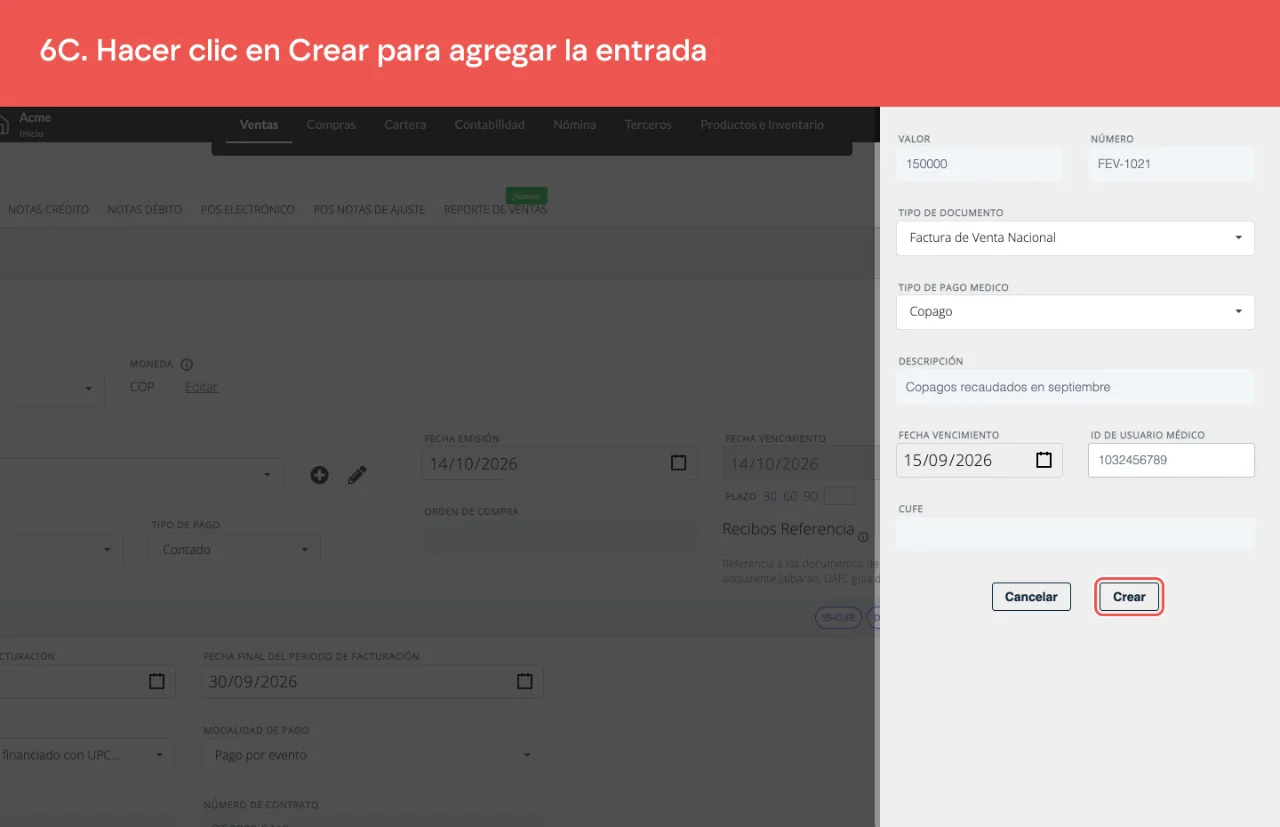
-
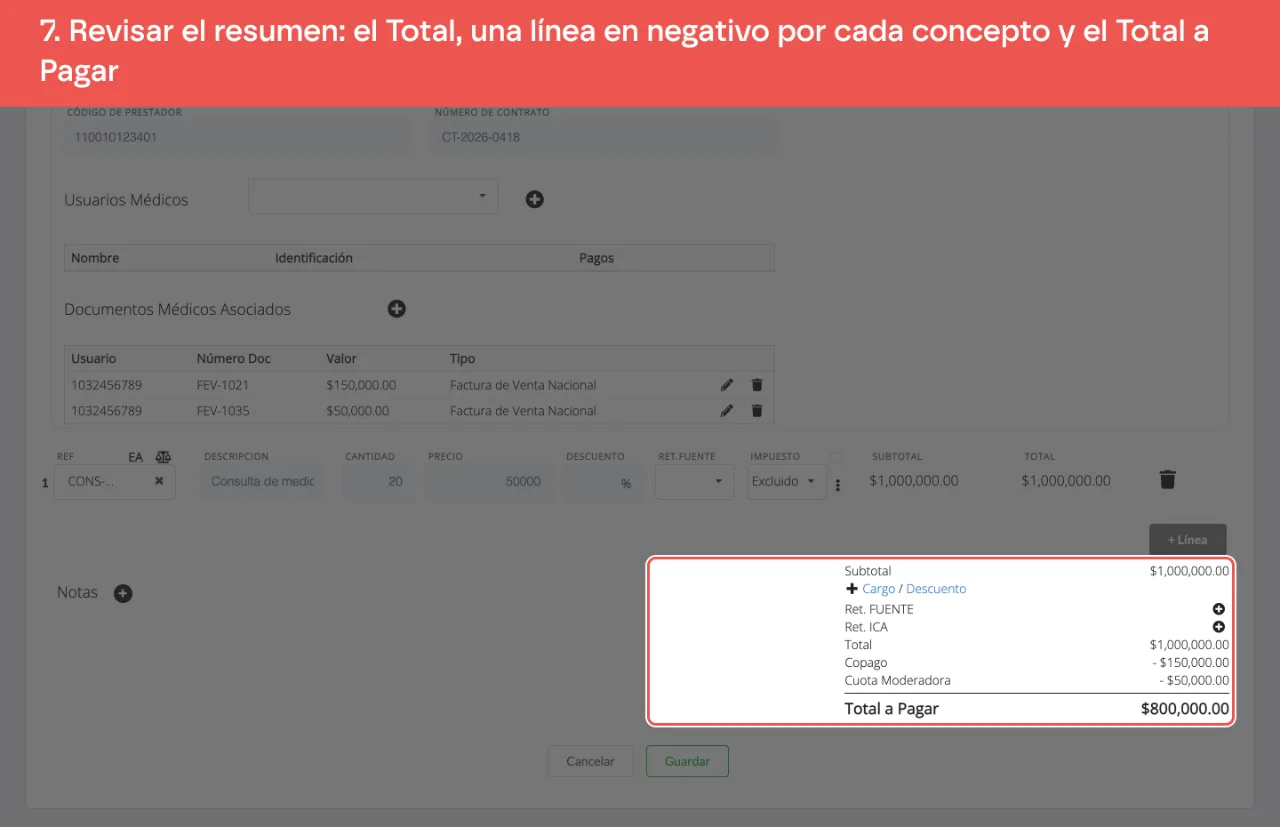
Revisa el resumen de la factura: muestra el Total, una línea en negativo por cada concepto y el Total a Pagar. El cálculo se actualiza mientras agregas, editas o quitas entradas.
-
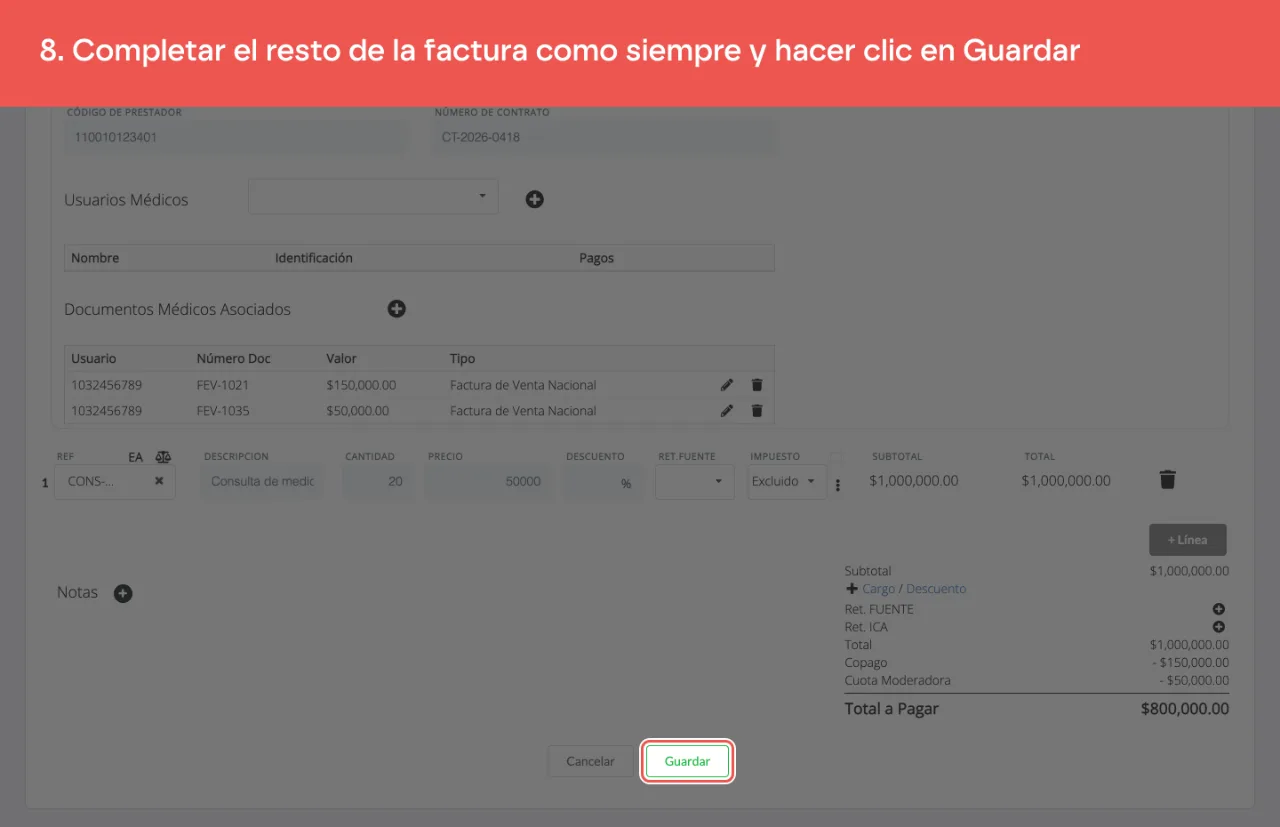
Completa el resto de la factura como siempre y guárdala.
Acción según el resultado
| Situación | Qué hacer |
|---|---|
| El Total a Pagar no baja | Revisa que la entrada quedó en la tabla Documentos Médicos Asociados con un valor mayor que cero |
| No puedes guardar una segunda entrada del mismo concepto | Cada concepto va una sola vez. Si recaudaste varios copagos en el período, registra la suma en una sola entrada |
| Los recaudos no se hicieron con factura electrónica | Si fueron documentos POS usa SS-POS; si fueron facturas de contingencia, SS-CUDE; si fueron facturas de talonario, SS-SNUM. Si los recaudó la entidad responsable del pago, SS-Reporte |
| No tienes contrato o la factura lleva número de póliza | La sección Sector Salud no tiene campo para la justificación de factura sin contrato ni para la póliza. Emite la factura por la API |
| La lista Usuarios Médicos quedó vacía | Es opcional en esta operación. La factura se emite sin usuarios médicos |
¿Qué pasa después?
- La factura se emite ante la DIAN con los datos de salud y con cada recaudo como un valor que se resta.
- El PDF y el detalle de la factura muestran el mismo desglose y el mismo Total a Pagar. Si la factura lleva retenciones, el valor del PDF va sin retenciones y es la cifra de referencia para el cobro.
- Dataico no genera el RIPS ni radica la factura ante el pagador: son procesos aparte.
Otros artículos que pueden interesar
Sin audio.
Artículos relacionados
¿Este artículo te fue útil?