
¿Cómo realizar una factura electrónica en Dataico?
Crear la factura
-
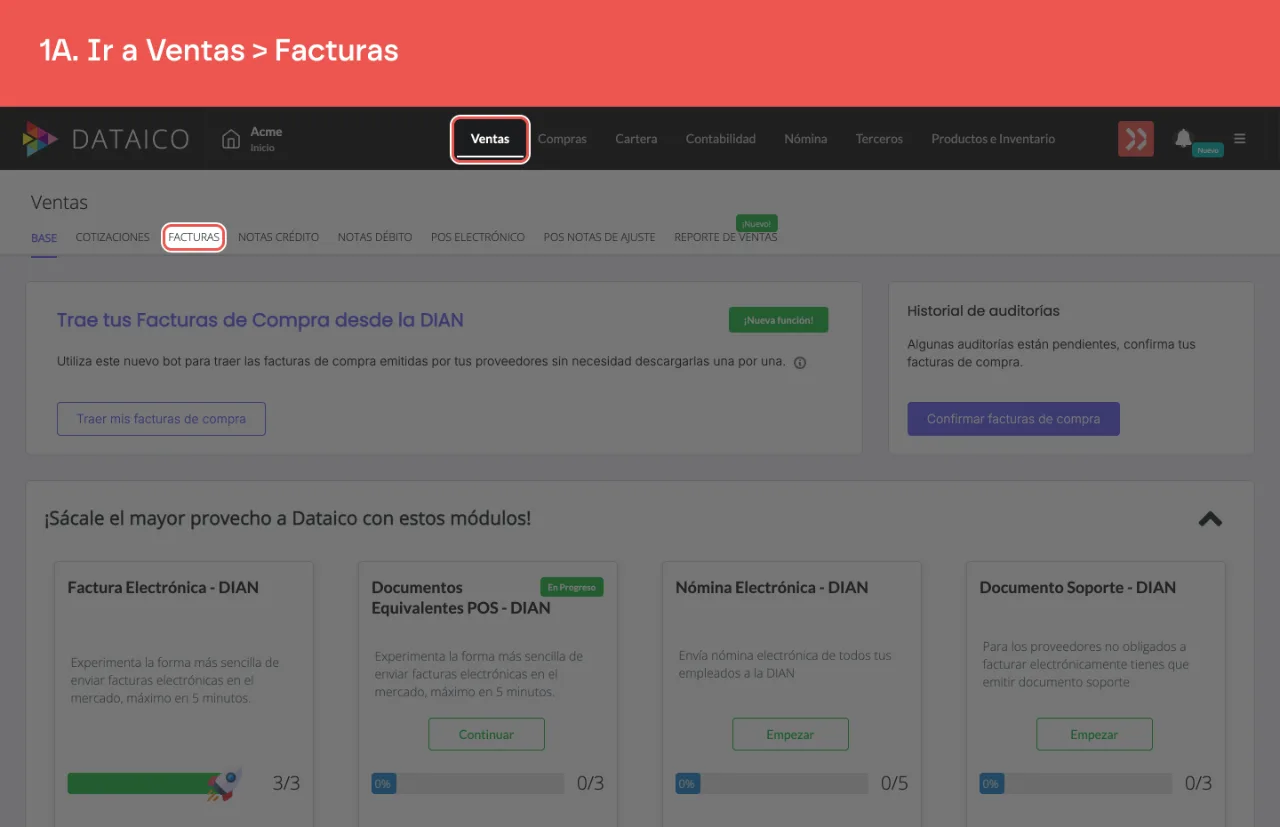
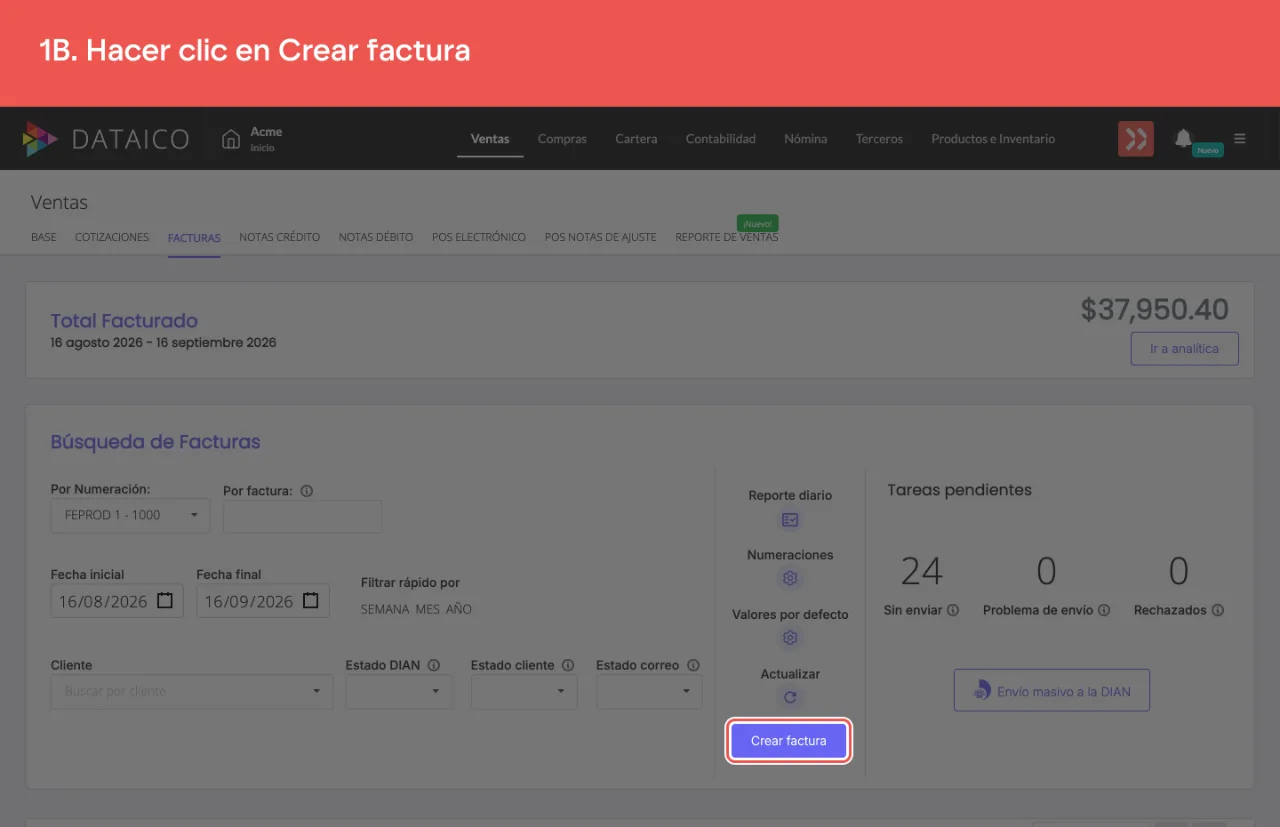
Ve a Ventas > Facturas, selecciona la numeración de facturación electrónica y haz clic en Crear factura.
-
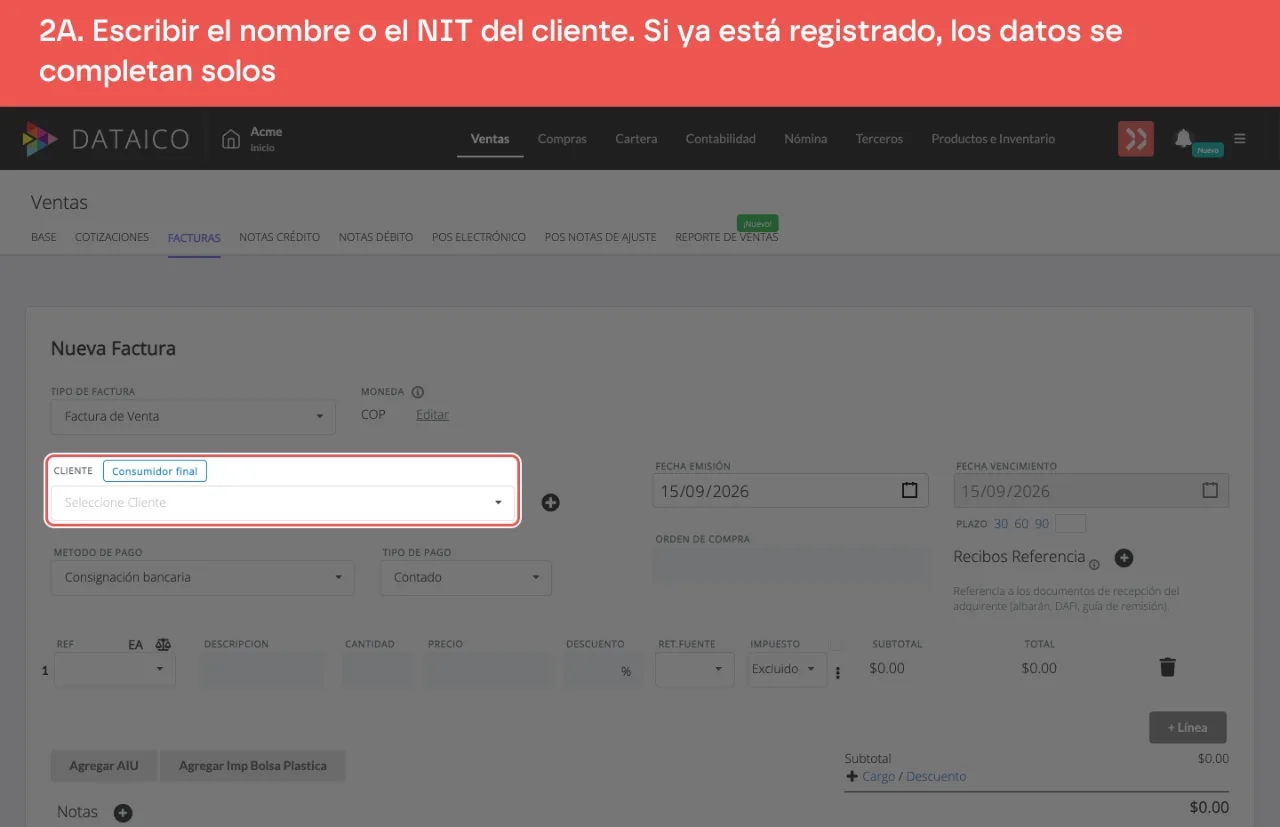
Completa los datos del cliente (tercero):
- Si el cliente ya está registrado, escribe su nombre o NIT y la plataforma llenará los campos automáticamente.
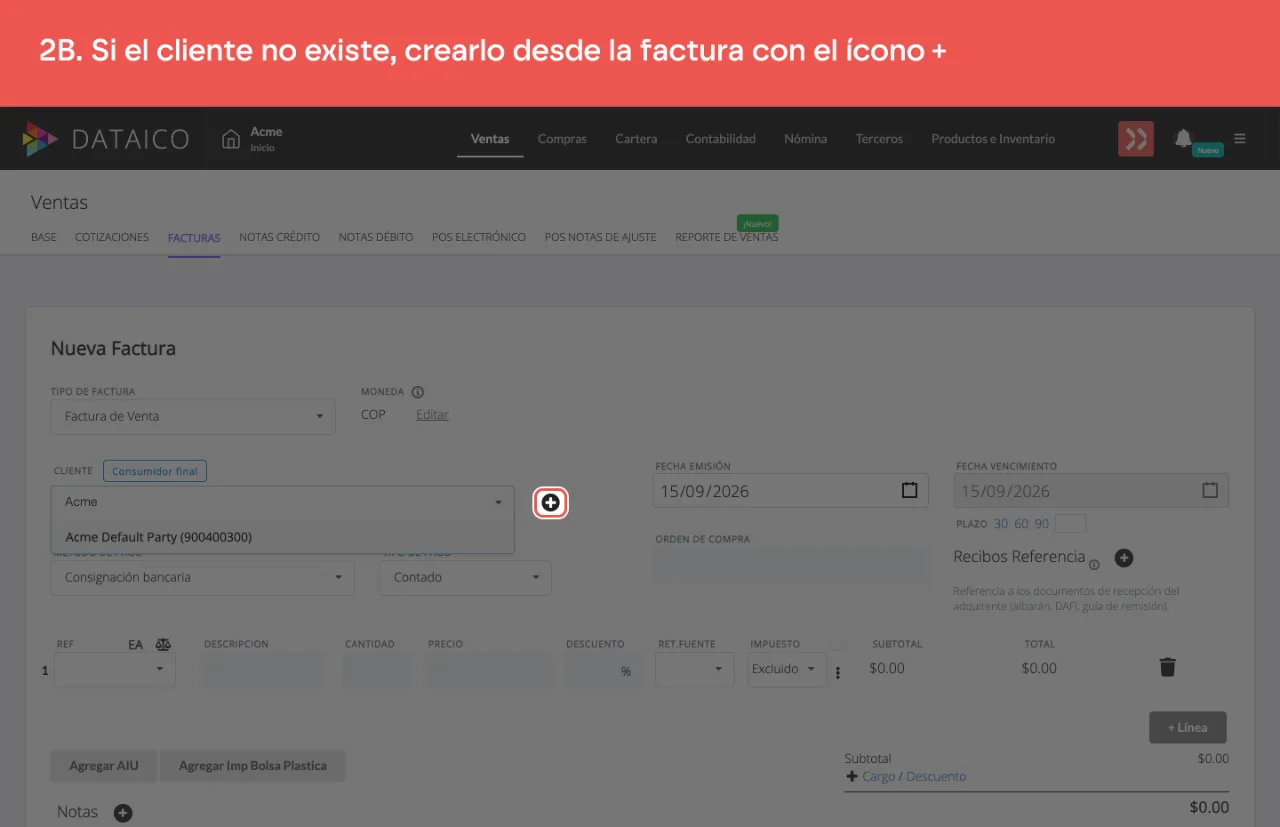
- Si el cliente no está creado, puedes crearlo directamente desde la factura seleccionando el ícono + junto al campo de tercero. Completa los datos y guarda; el tercero quedará registrado también en el módulo de Terceros.
-
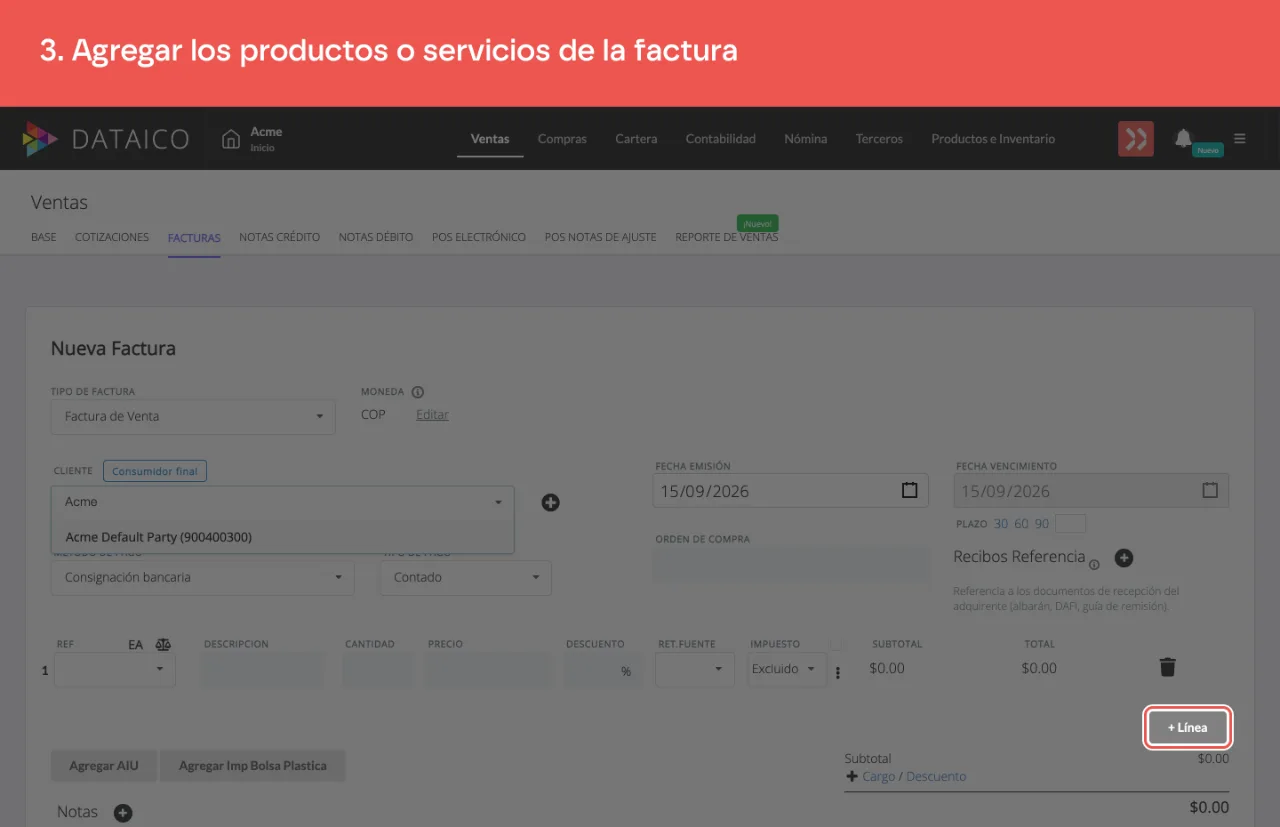
Agrega los productos o servicios:
- Si ya están en el inventario, escribe la referencia o nombre y la plataforma los completará.
- Si no existen aún, créalos desde la factura ingresando referencia, descripción, precio e impuestos según aplique.
-
Si la factura lleva retenciones, agrégalas en el resumen, debajo de Subtotal: Ret. FUENTE, Ret. ICA y Ret. IVA. La retención en la fuente también se puede poner por línea, en la columna RET.FUENTE. Ver ¿Cómo agregar retenciones en una factura?.
-
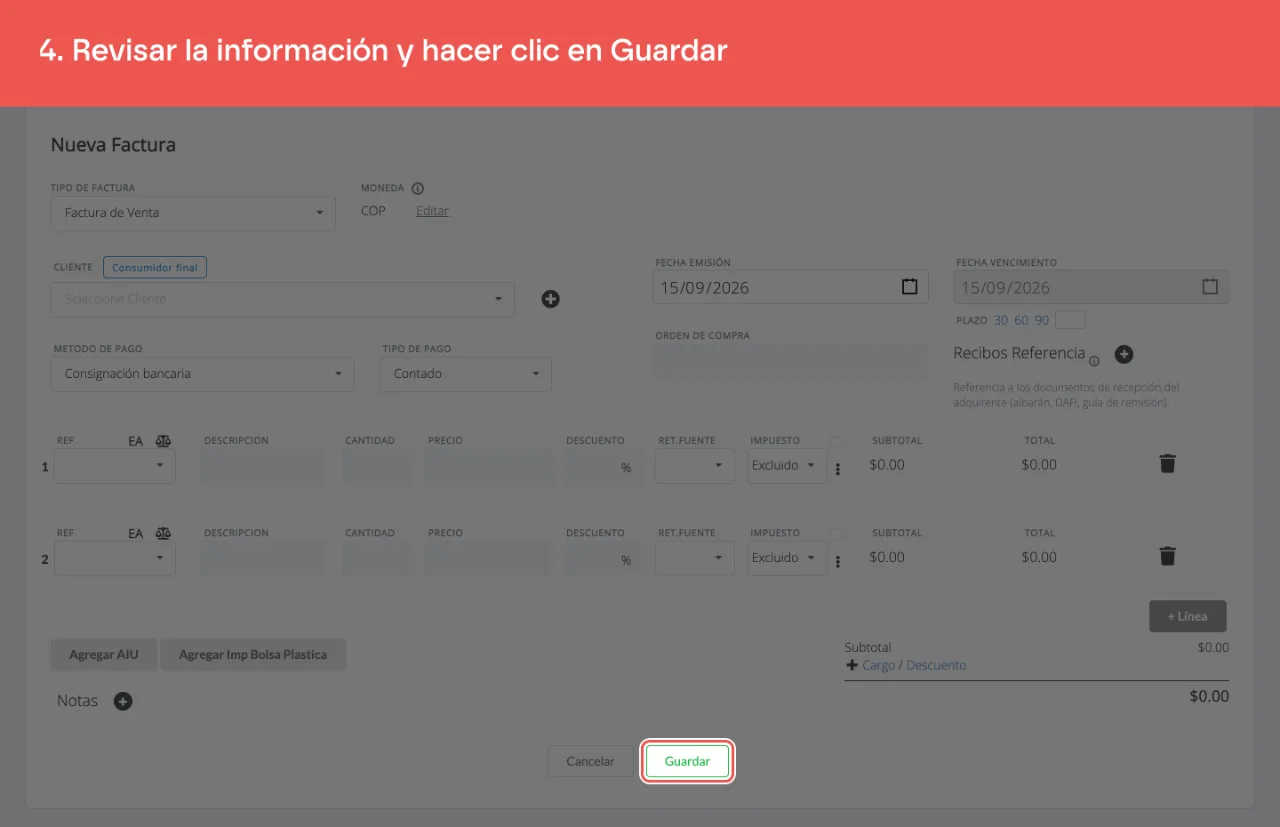
Revisa la información. Cuando esté completa, haz clic en Guardar. La factura aparecerá en el listado.
Si tienes más de una numeración
Una empresa puede tener varias numeraciones de factura activas al mismo tiempo, cada una con su resolución y su prefijo (por ejemplo, una por cada local). Cada factura sale de la numeración que elijas.
- En el listado de facturas, el selector Por Numeración: define la numeración: Crear factura abre la factura nueva con la que esté seleccionada ahí. El formulario de la factura no tiene un selector propio.
- Si no eliges ninguna, queda seleccionada la numeración de la última factura que creaste.
Para facturar con otra numeración, cámbiala en Por Numeración: antes de hacer clic en Crear factura.
Por qué la numeración de las líneas salta
El número de cada línea es su posición en la factura. Algunas líneas no se muestran como filas pero ocupan un número: Agregar AIU agrega tres líneas ocultas y Agregar Imp Bolsa Plastica agrega una. Por eso, después de usar esos botones, la siguiente línea que agregas con + Línea puede aparecer con un número más alto que el que esperabas.
Al eliminar una línea, las siguientes se renumeran: ningún número queda reservado por una línea borrada.
Enviar la factura a la DIAN
- En el listado Ventas > Facturas, localiza la factura y haz clic en el logo de la DIAN que aparece en la fila.
- El sistema transmitirá el documento. El ícono cambia de estado según la respuesta de la DIAN (aceptado, rechazado, en espera).
Para entender los estados posibles de los documentos en la DIAN, consulta el artículo Estados de los documentos electrónicos en la DIAN.
Enviar la factura al cliente
Una vez la factura está aceptada por la DIAN, haz clic en el ícono del sobre en la fila de la factura. El correo se enviará al cliente registrado en el tercero. El ícono cambia de negro a verde cuando el envío es exitoso.
También puedes consultar la representación gráfica de la factura haciendo clic en el ícono del PDF.
Sin audio.
Artículos relacionados
¿Este artículo te fue útil?