
¿Cómo parametrizar reglas contables en Dataico?
Las reglas contables definen qué cuenta PUC se utiliza para cada tipo de transacción o documento. Sin reglas configuradas, los documentos no generan asientos automáticamente. Este artículo explica cómo crear una regla contable desde cero.
Pasos para crear una regla contable
-
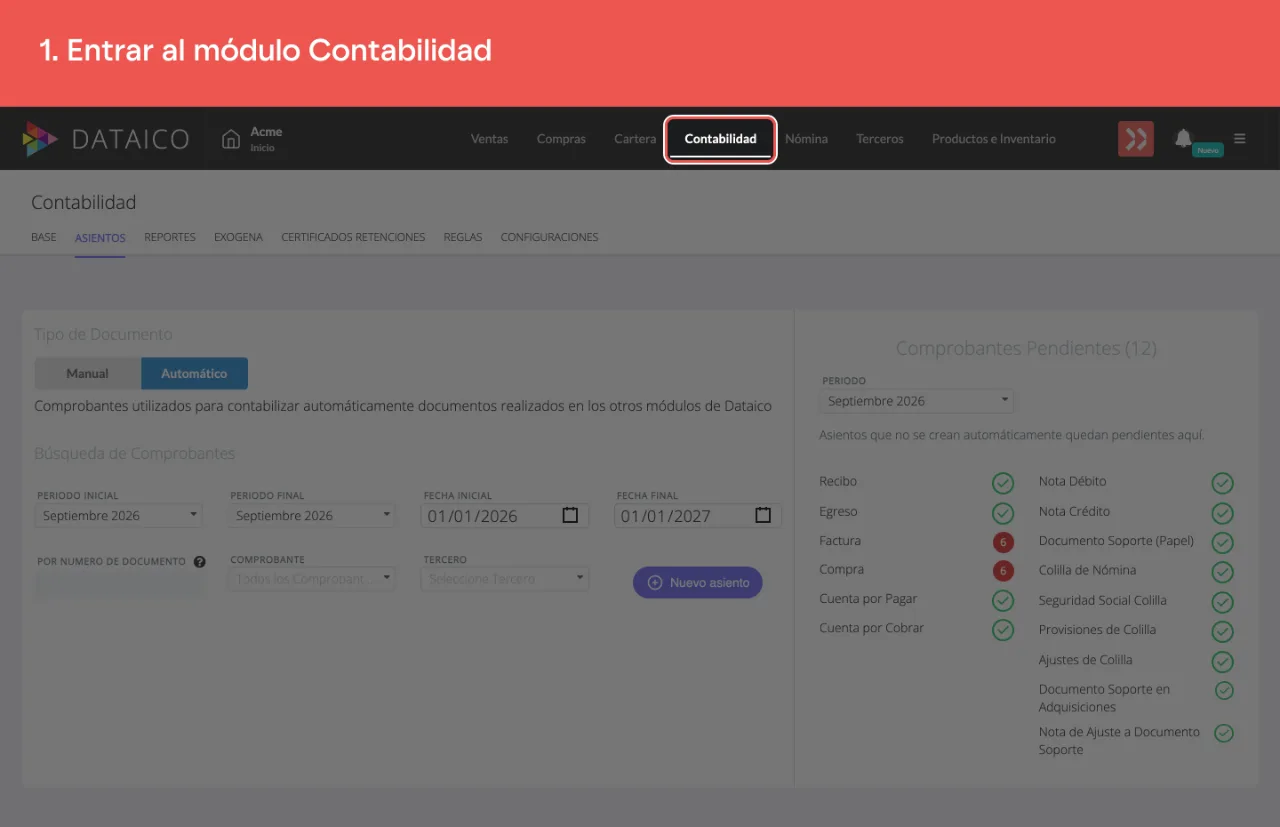
Ingresa al módulo Contabilidad.
-
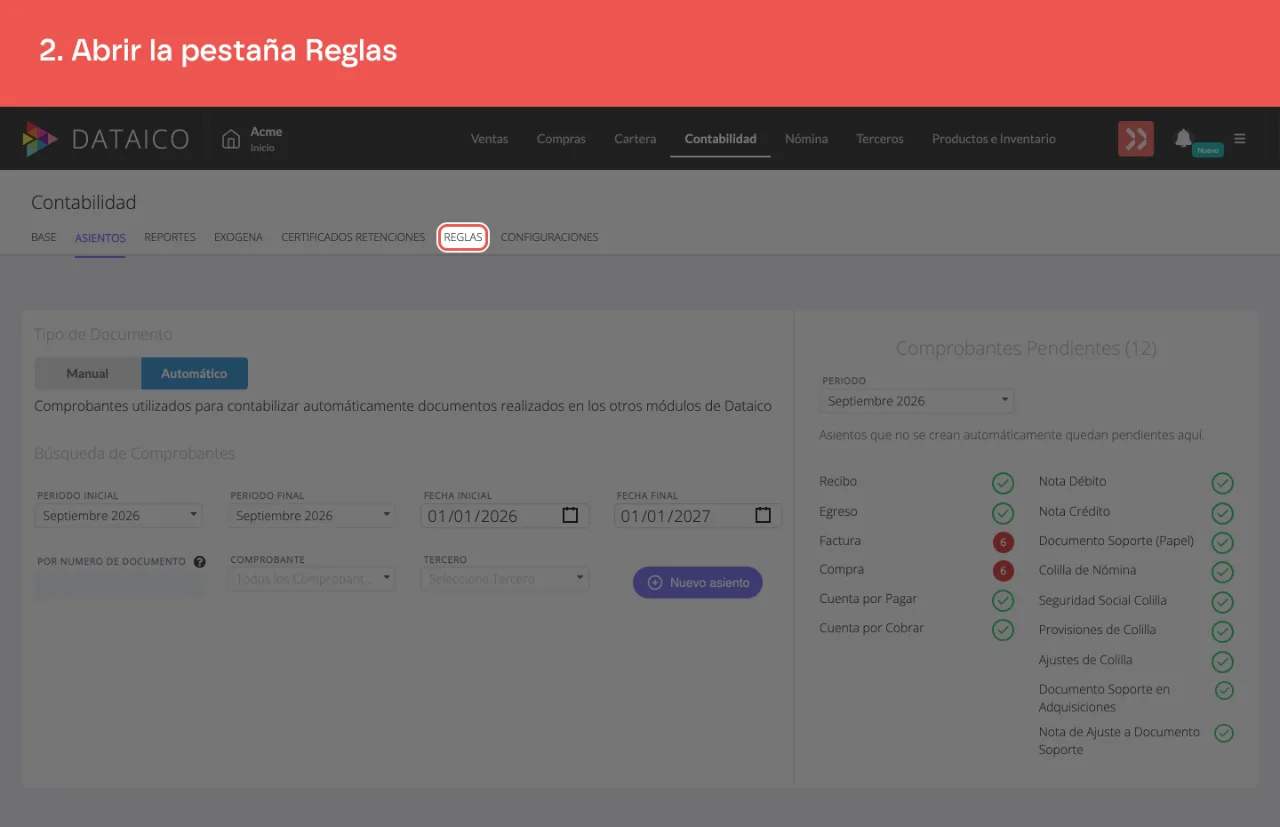
Selecciona la pestaña Reglas.
-
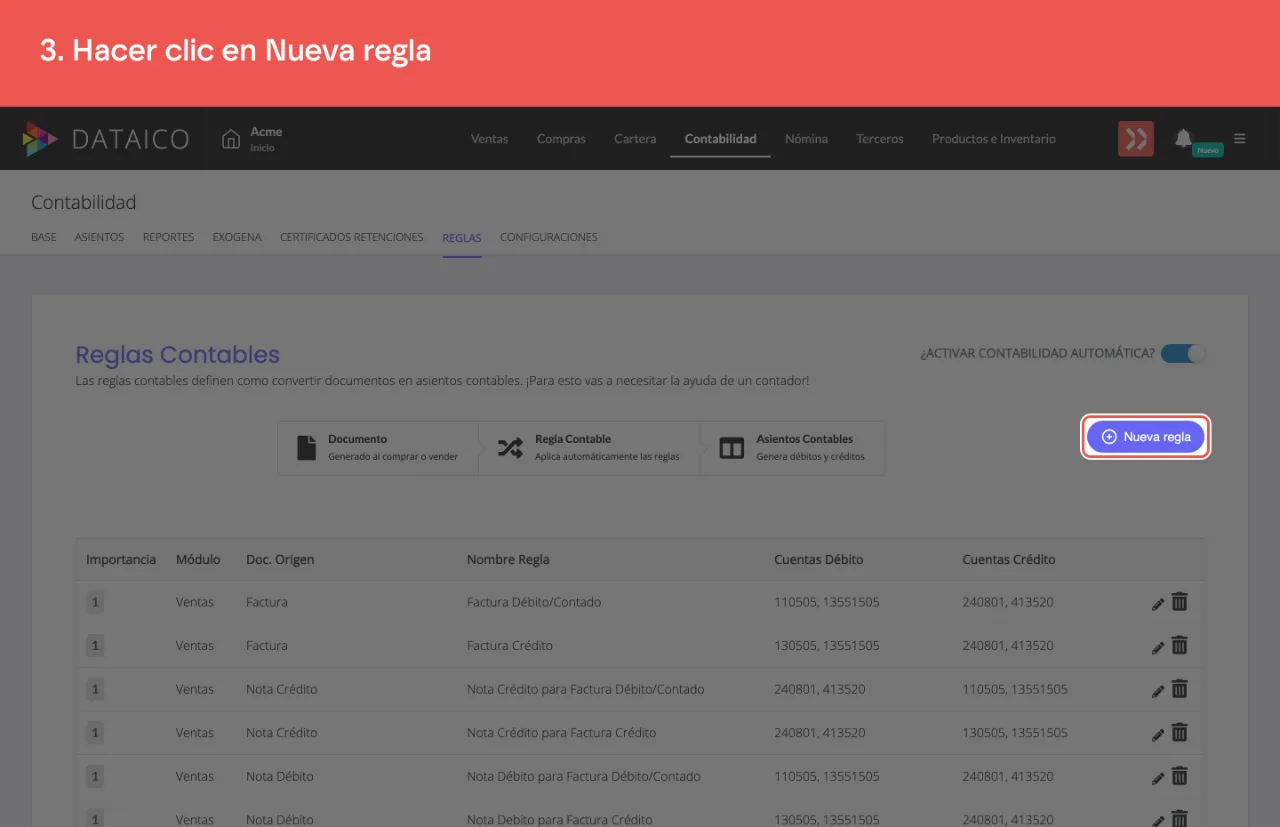
Haz clic en el botón Nueva regla, arriba a la derecha del listado.
-
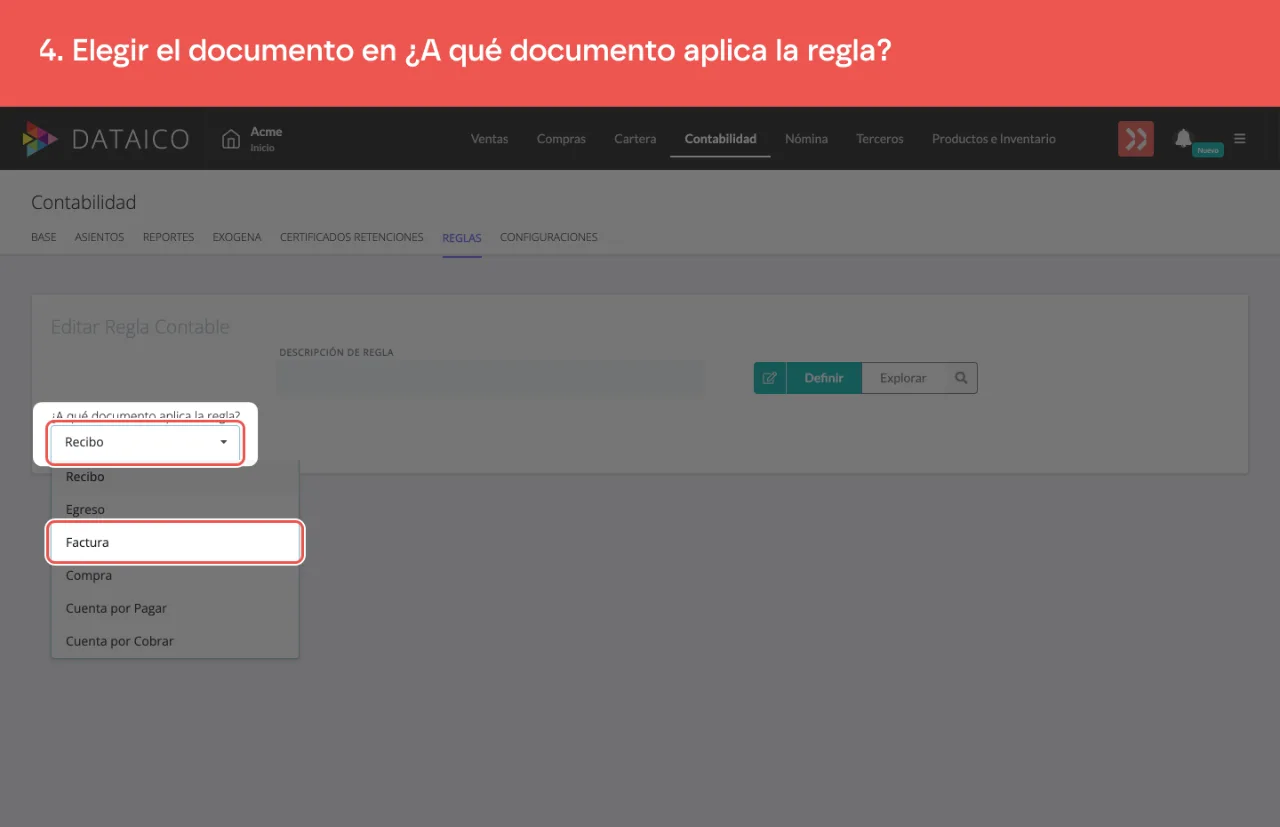
En el campo ¿A qué documento aplica la regla?, selecciona el tipo de documento al que se aplicará (por ejemplo: factura de venta, Nota Crédito, compra, etc.).
-
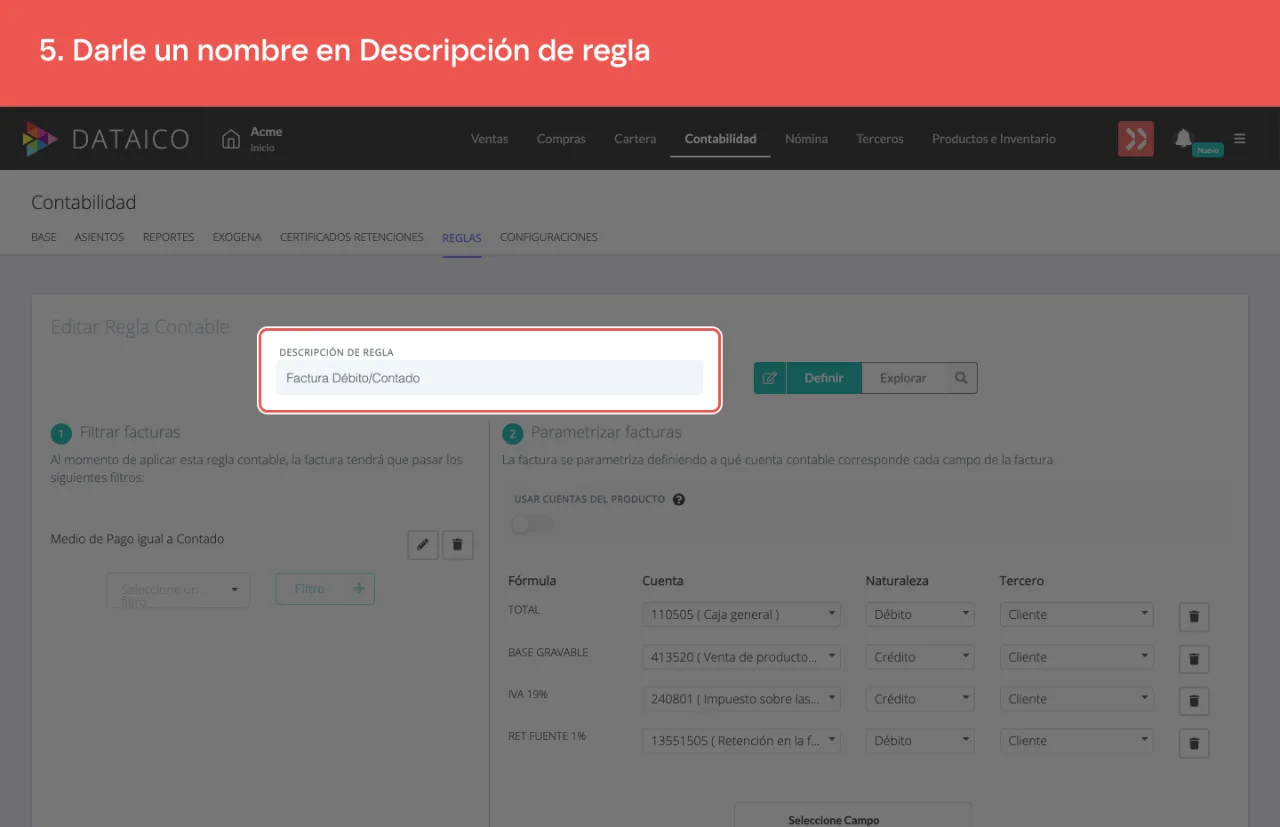
En el campo Descripción de regla, asigna un nombre que permita identificarla fácilmente.
-
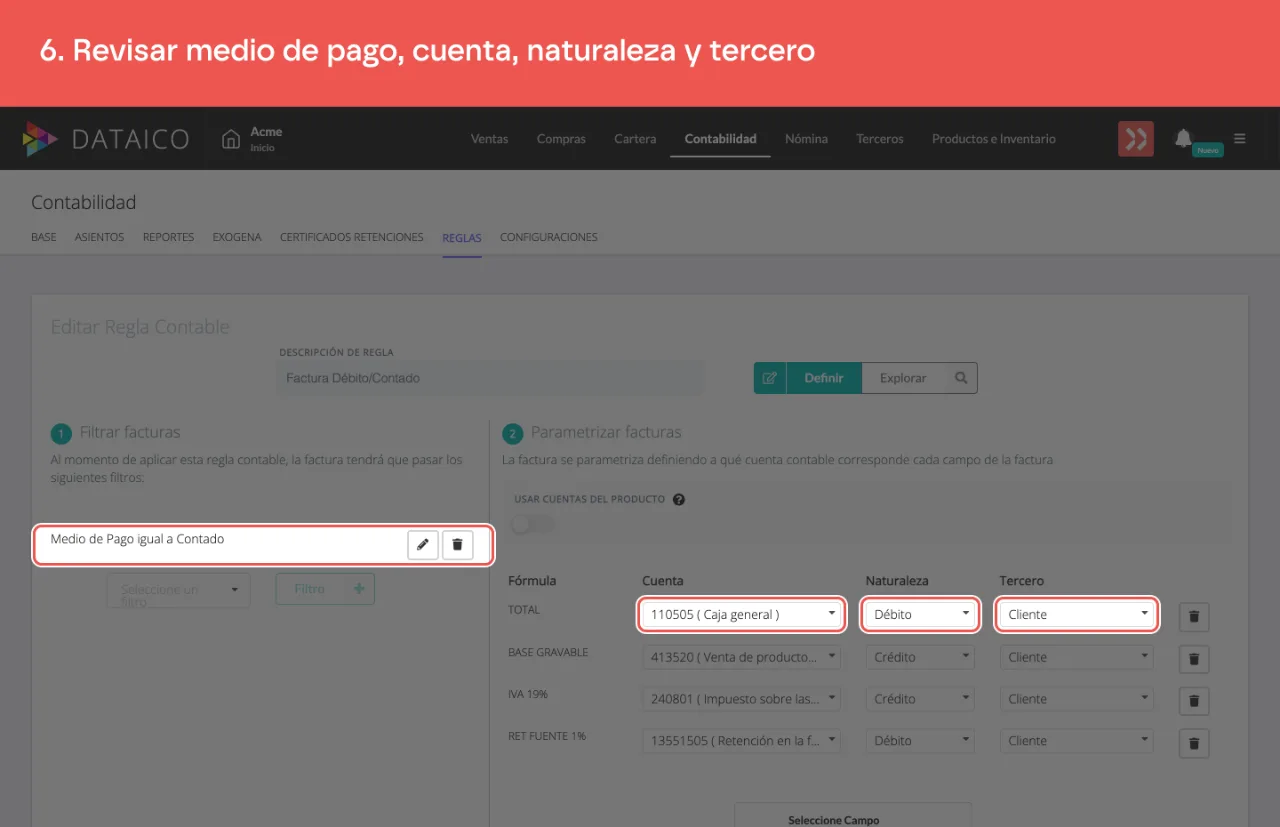
Configura la información contable básica:
- Medio de pago (crédito o contado), que se define como un filtro en el bloque Filtrar
- Cuenta contable de último nivel del PUC
- Naturaleza de la cuenta (débito o crédito)
- Tercero asociado (NIT cliente, NIT DIAN o NIT compañía, según aplique)
-
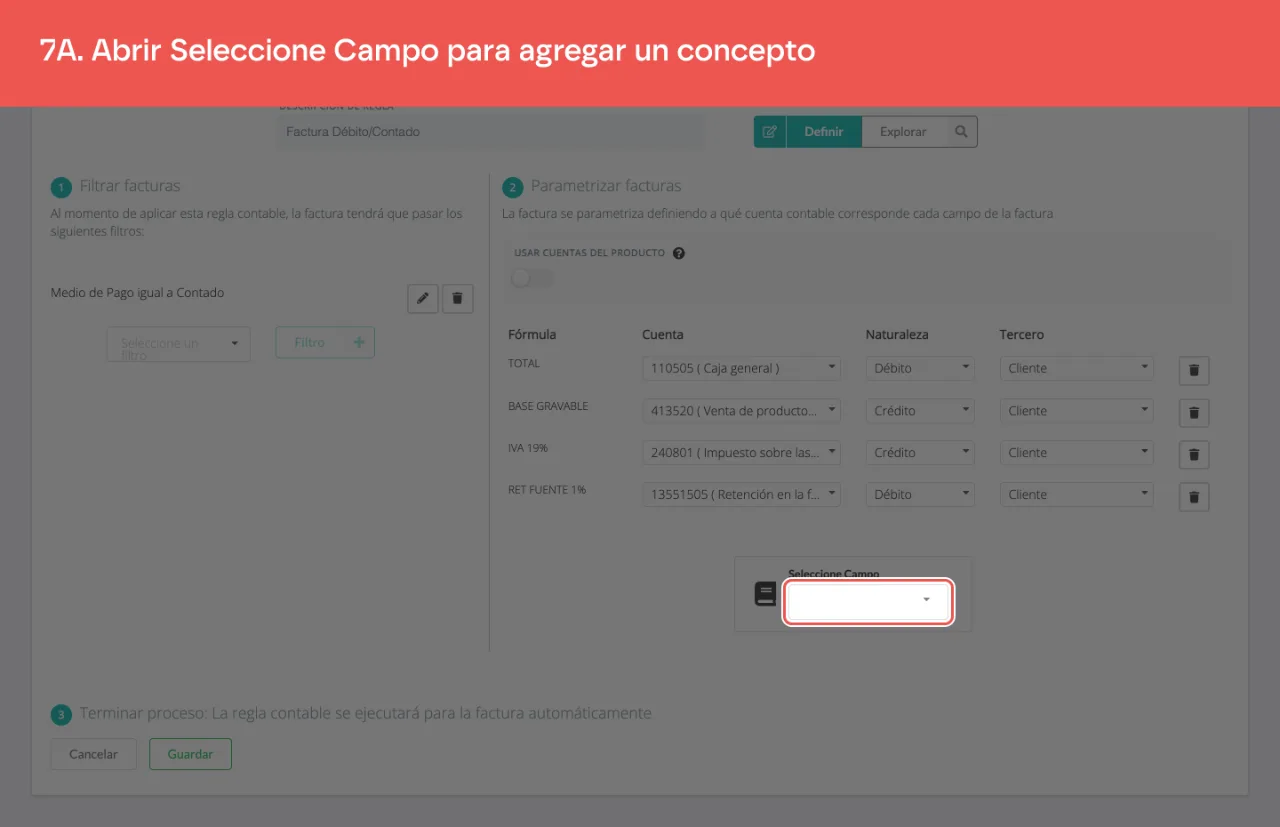
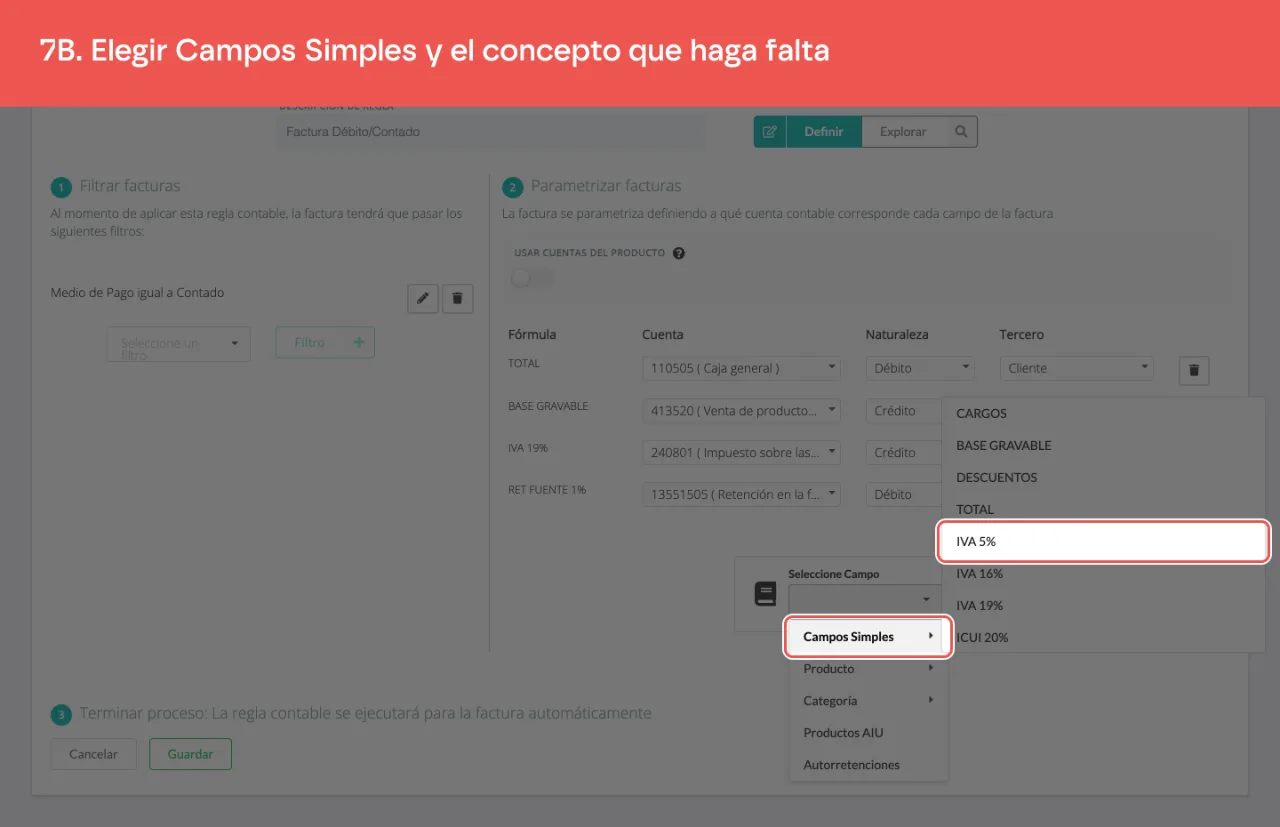
Si necesitas agregar conceptos adicionales como retenciones, diferentes porcentajes de IVA o bases gravables, selecciona Seleccione campo → Campo simple y elige la opción correspondiente.
-
Una vez configurados todos los campos, haz clic en Guardar, en la barra fija al pie de la pantalla.
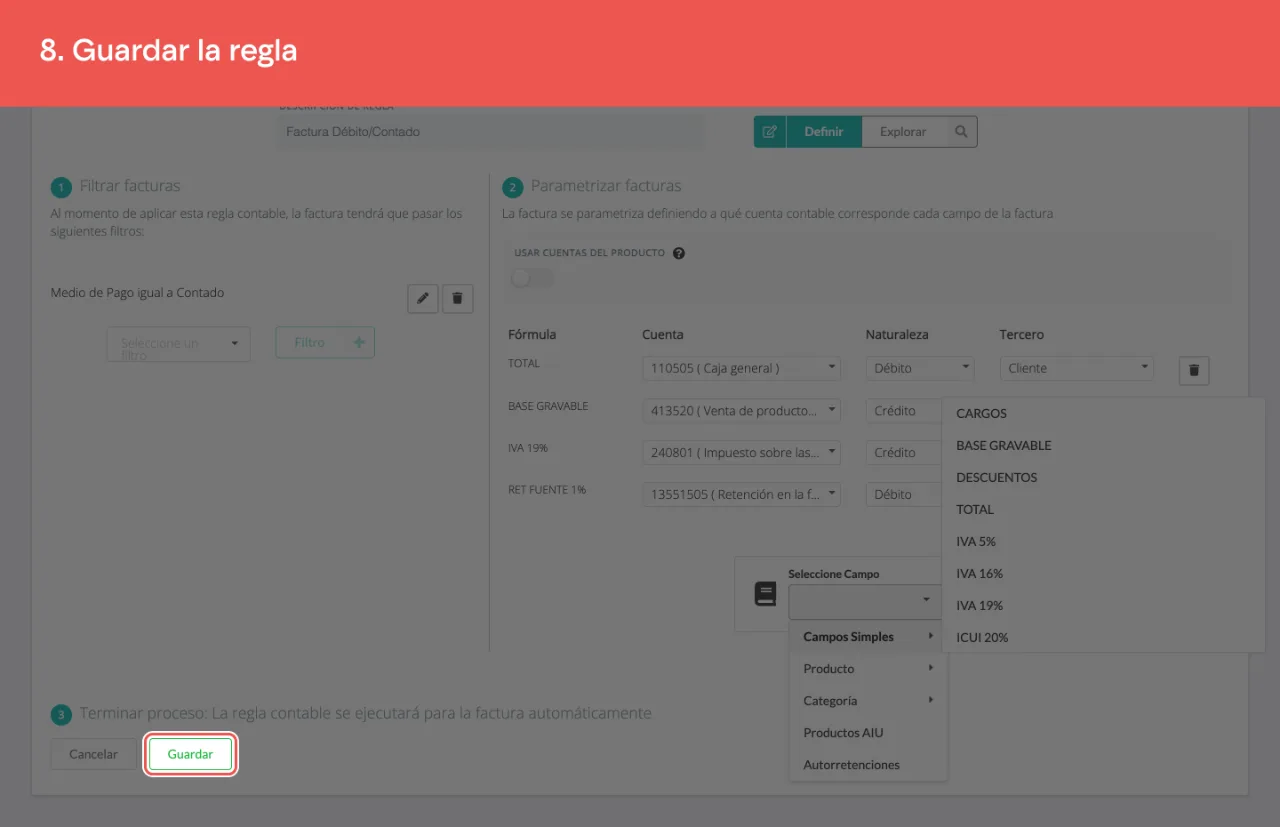
La pantalla de edición se divide en dos bloques: SI, con las condiciones que debe cumplir el documento (por ejemplo, la factura cumple estas condiciones), y ENTONCES, con el molde con que se contabiliza. Sus etiquetas, encabezados y opciones se adaptan al tipo de documento seleccionado. La columna de contraparte se identifica como Tercero, y las reglas nuevas se crean sin filtros hasta que se agreguen condiciones.
Filtros sin valor
Cada filtro de la regla necesita al menos un valor. Mientras una fila no lo tenga, su ✓ no se habilita, la barra del pie dice Existen filtros sin valor seleccionado y Guardar queda deshabilitado. Una fila que ya está en la lista sin valor lo indica ella misma: Sin valor seleccionado: la regla no se puede guardar.
En las reglas de nómina, Área del Empleado y Sede del Empleado admiten varios valores. Quitarlos todos cuenta como dejar el filtro sin valor: para que la regla aplique a todas las áreas o sedes, se elimina la fila del filtro.
Si aparece "No se pudieron leer los filtros guardados de esta regla"
Ese aviso, junto a las condiciones, significa que la regla sí tiene filtros guardados pero el editor no puede mostrarlos, así que la lista se ve vacía.
- Si continúa con Para no borrarlos, la regla no se puede guardar., Guardar queda deshabilitado para que esos filtros no se pierdan. Escríbele a soporte desde el chat de la plataforma para revisar la regla.
- Si continúa con Se conservarán intactos al guardar la regla., puedes editar el resto de la regla y guardarla: sus filtros quedan como estaban.
El mismo aviso aparece en la pantalla de comprobantes, bajo Filtros, al elegir esa regla en Seleccione Regla Contable.
Filtrar una regla de pagos por banco
Las condiciones disponibles dependen del tipo de documento. En Recibo de Caja y Comprobante de Egreso puedes agregar la condición Banco, para que la regla aplique solo cuando el pago se registró con una cuenta bancaria específica. Es lo que permite que cada banco de la empresa se contabilice en su propia cuenta del PUC.
- En la regla, selecciona el tipo de documento Recibo de Caja o Comprobante de Egreso.
- Ve al bloque SI, el de las condiciones (por ejemplo, el recibo cumple estas condiciones).
- Abre el selector que dice Seleccione un filtro y elige Banco.
- Elige uno de los bancos de la empresa. Es un banco por condición, y la regla no se puede guardar hasta que elijas uno.
- Completa la parametrización de cuentas y guarda la regla.
Una vez agregada la condición Banco, el selector pasa a decir No hay más filtros: es la única condición que estos dos tipos de documento admiten.
Un recibo o un egreso cuyo banco no coincida con el filtro no usa esa regla. Crea una regla por cada banco que necesites contabilizar por separado.
Recibos y egresos creados antes de elegir el banco
Hasta agosto de 2026, Dataico le asignaba a cada recibo y egreso nuevo el primer banco de la empresa, sin preguntar. Por eso un recibo antiguo casi siempre tiene un banco, aunque no sea el que corresponde. Algunos quedaron sin banco.
Así los contabilizan las reglas:
- Con banco: usa la regla filtrada por ese banco, si existe. Si el banco que quedó no es el correcto, el recibo se contabiliza en la cuenta de ese otro banco.
- Sin banco: ninguna regla con filtro Banco le aplica. Usa la regla de ese tipo de documento que no tiene filtros. Si no hay ninguna, el comprobante queda en Comprobantes Pendientes con la razón No se encontró ninguna regla que se pueda aplicar al documento.
Crear o cambiar una regla no vuelve a contabilizar los recibos y egresos que ya tienen comprobante. La regla aplica a los que se crean o editan después.
Para corregir uno anterior:
- Abre el recibo o el egreso en Cartera.
- En Banco, elige el banco al que corresponde el pago y guarda.
- Con la contabilidad automática activa, el comprobante se genera de nuevo con la regla de ese banco. Si el periodo está bloqueado, el cambio queda como modificación pendiente hasta que lo desbloquees.
Los comprobantes que quedaron pendientes por falta de regla se completan después de crear la regla, desde Comprobantes Pendientes. El paso a paso está en ¿Cómo contabilizar comprobantes pendientes?.
Reglas para productos específicos
Si necesitas que una cuenta contable distinta aplique solo a un producto en particular, puedes agregar el campo Producto-Subtotal dentro de la regla. Escribe el nombre del producto al que se aplicará, confirma la creación del campo y asigna la cuenta, naturaleza y tercero correspondientes.
Artículos relacionados
- Reglas con diferentes bases gravables: cómo separar cuentas por porcentaje de impuesto (por ejemplo, IVA 19% vs. IVA 5%).
- Reglas por categorías: cómo asignar una cuenta contable independiente por categoría de producto.
- Reglas para ítems AIU: configuración para documentos con ítems de Administración, Imprevistos y Utilidad.
Sin audio.
Artículos relacionados
¿Este artículo te fue útil?