
Cómo crear reglas por productos en el módulo de Contabilidad
Las reglas por productos permiten que Dataico genere asientos contables diferenciados según el producto incluido en un comprobante.
Pasos
-
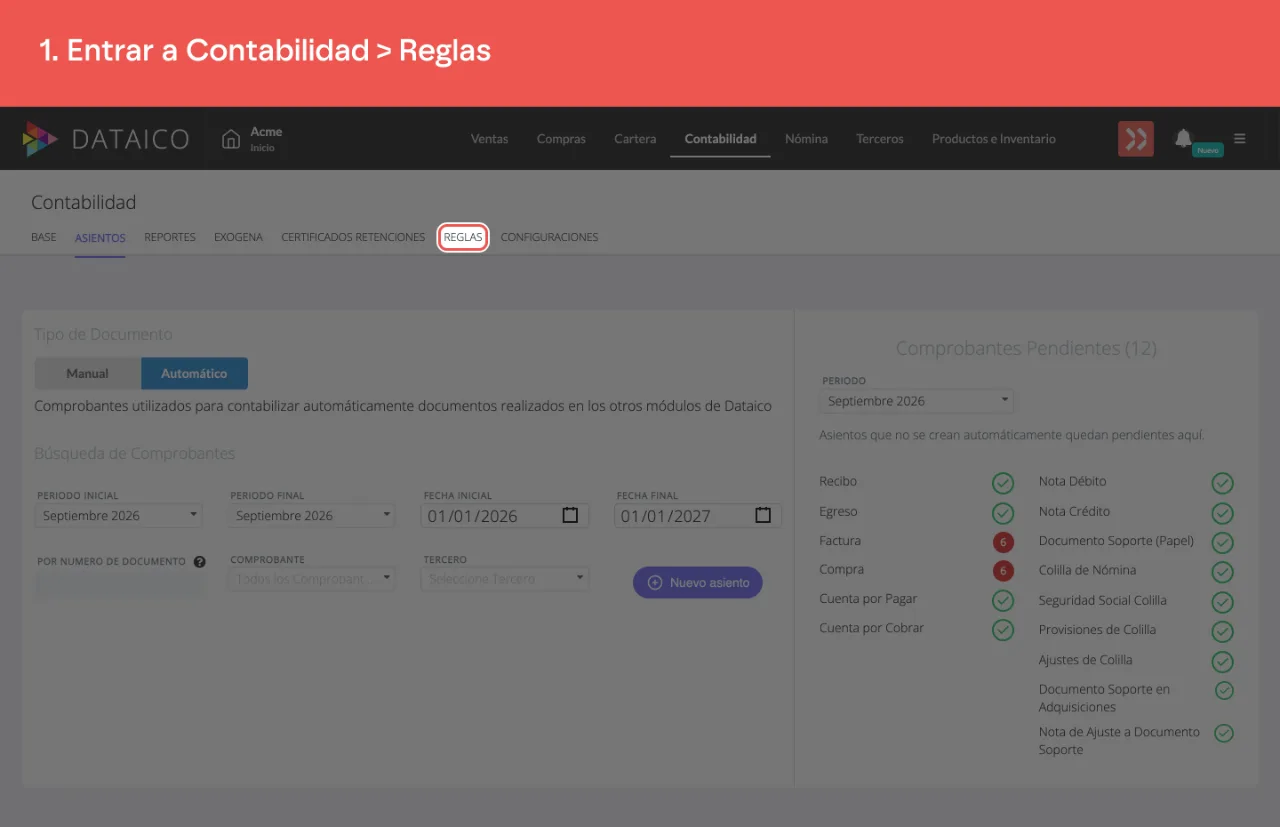
Ingresa a Contabilidad > Reglas.
-
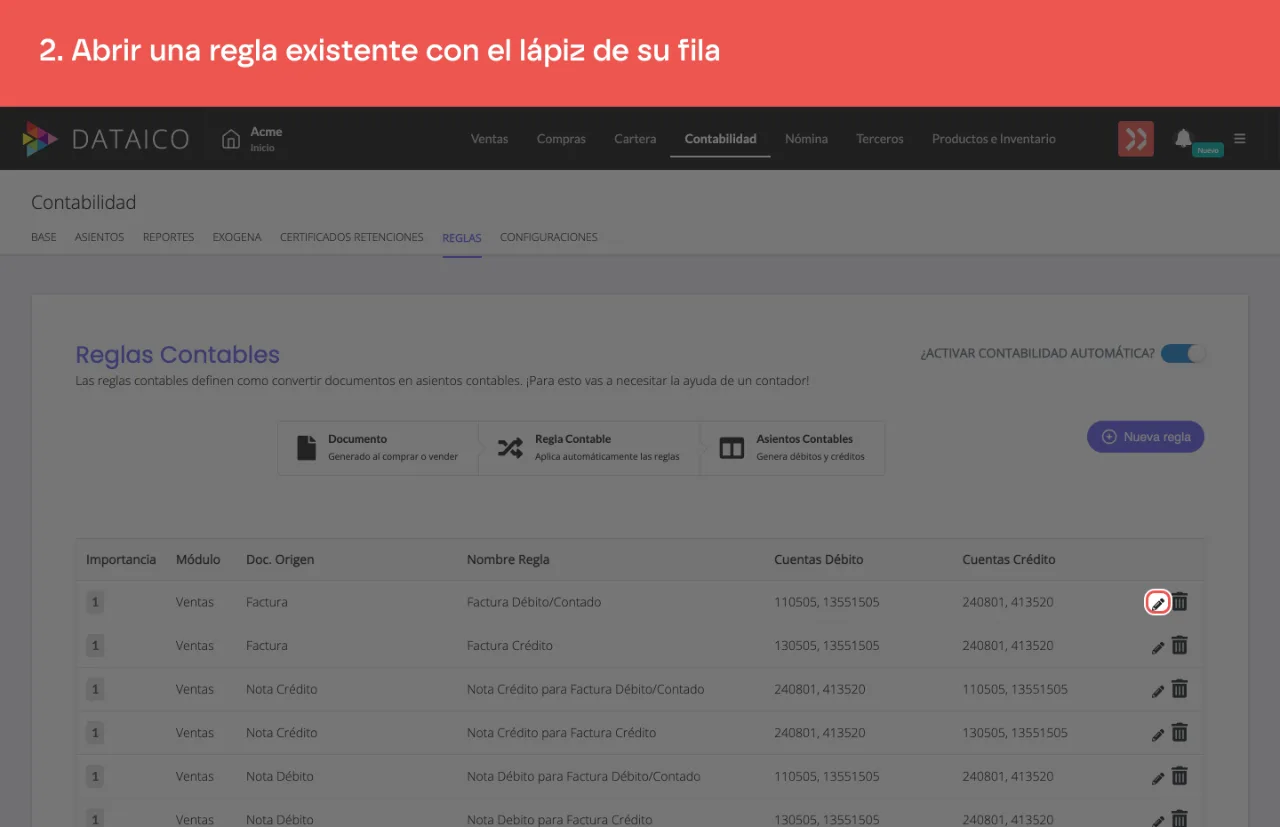
Busca la regla que deseas editar y selecciona el ícono del lápiz de su fila.
-
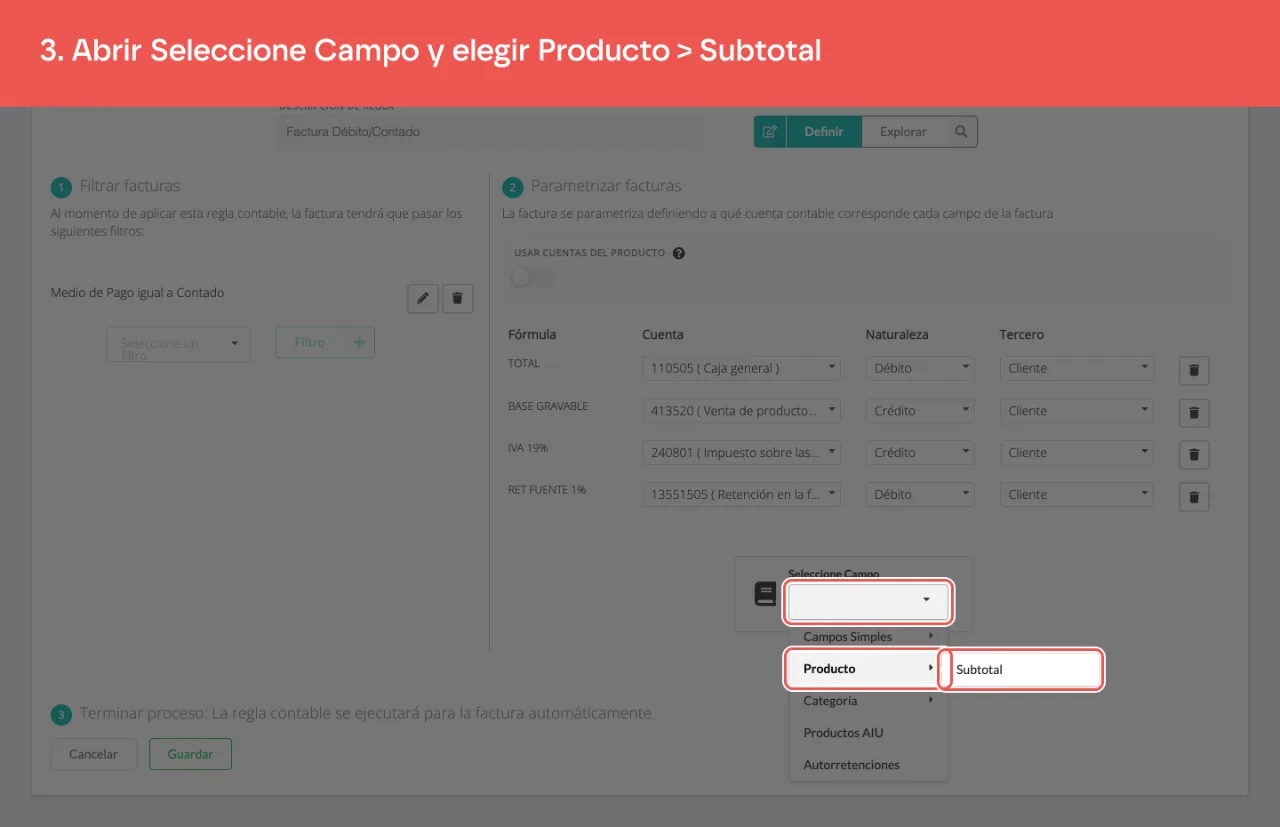
En la parte inferior derecha de la regla, abre Seleccione Campo y elige el grupo Producto y su opción Subtotal.
-
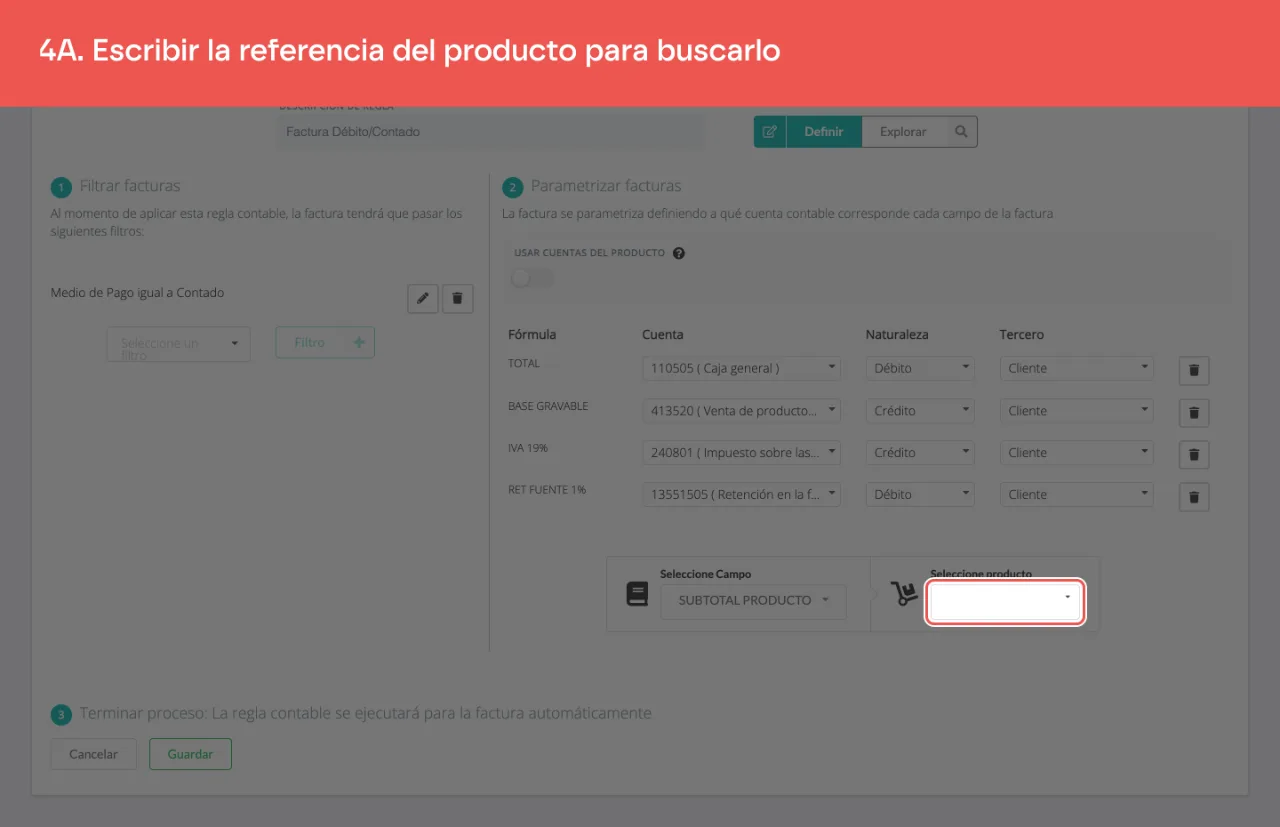
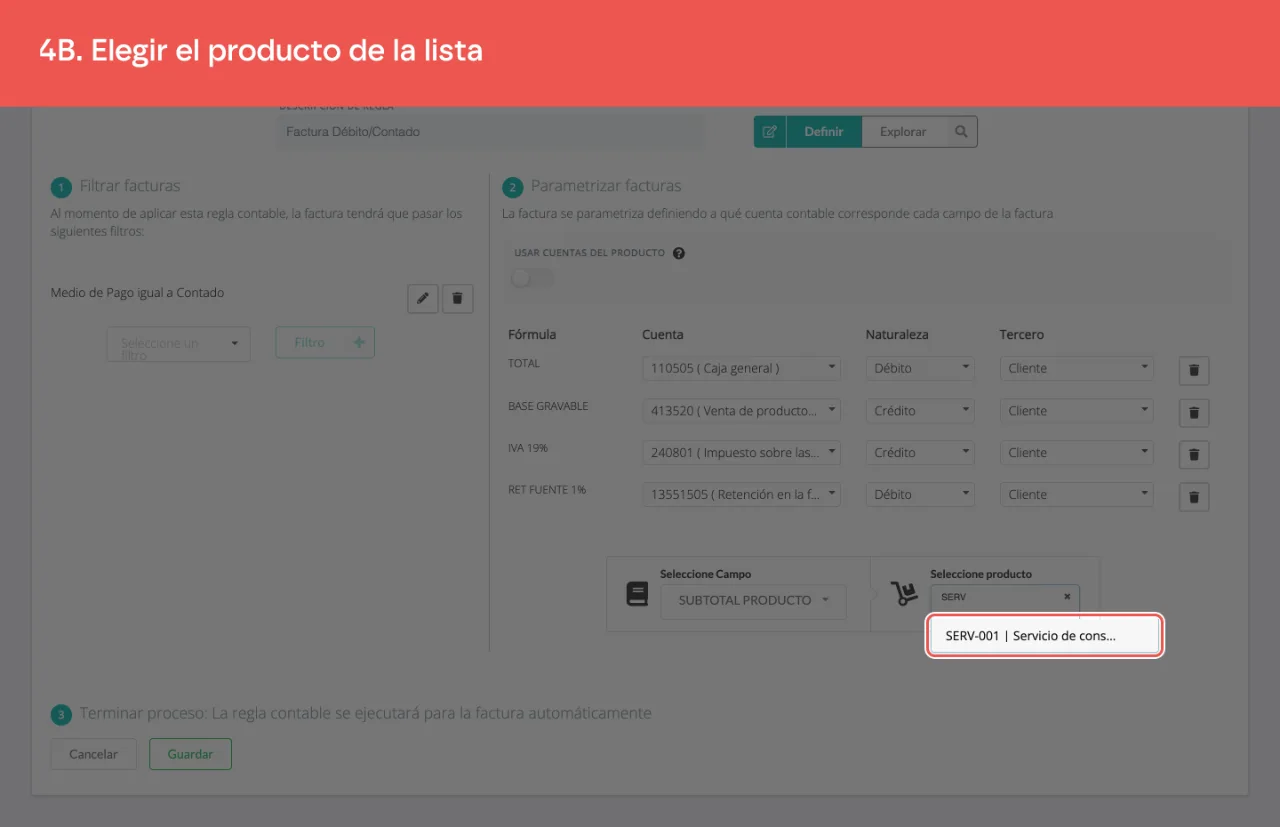
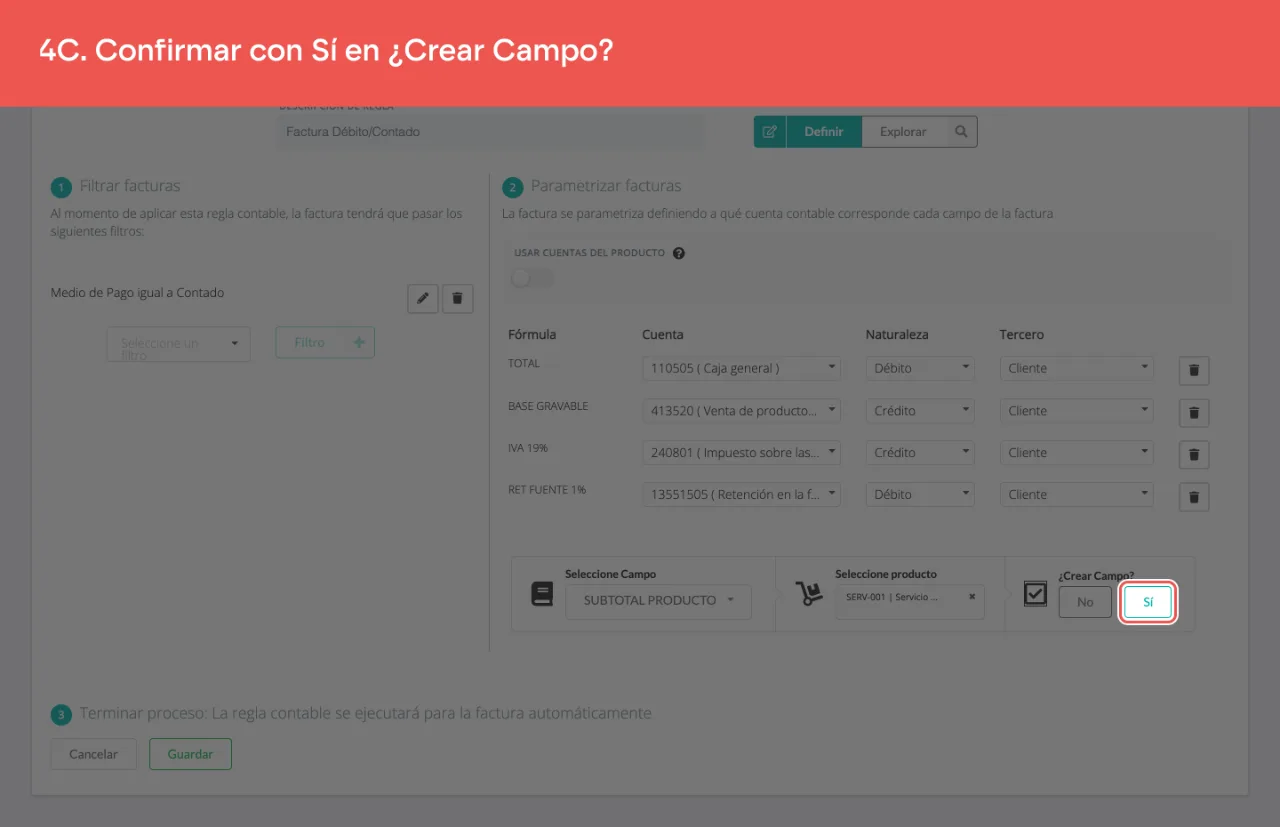
En Seleccione producto, escribe la referencia o el nombre del producto: es un buscador y pide al menos dos caracteres. Elígelo de la lista y confirma con Sí cuando el sistema pregunte ¿Crear Campo?.
-
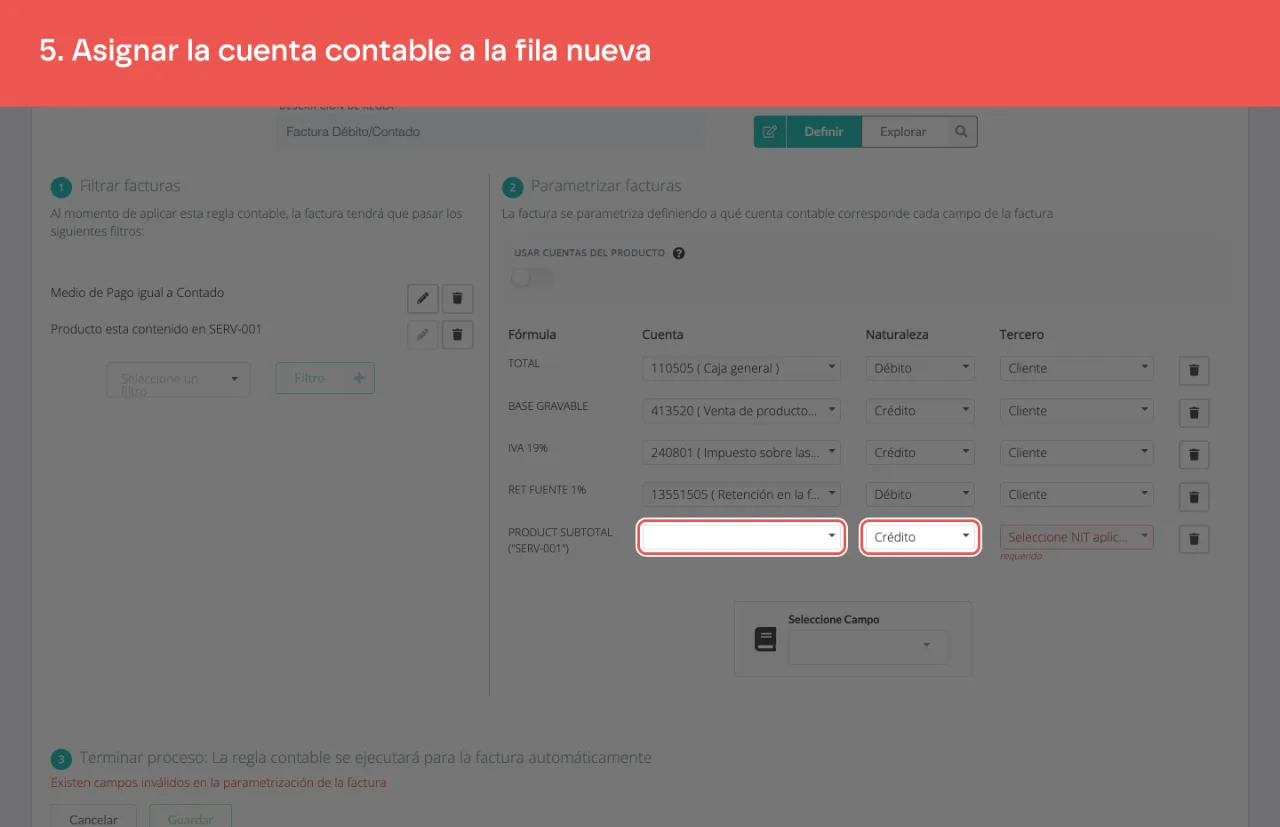
Aparece una fila nueva en la parametrización, con la fórmula PRODUCT SUBTOTAL y entre comillas la referencia del producto. Complétala:
- Cuenta: la cuenta del PUC que se asociará al producto; se busca escribiendo los dígitos de la cuenta.
- Naturaleza: indica si el movimiento de esa cuenta es débito o crédito.
- Tercero: el NIT al que aplica la regla. Llega vacío y marcado como requerido; las opciones son NIT cliente, NIT DIAN y NIT compañía.
-
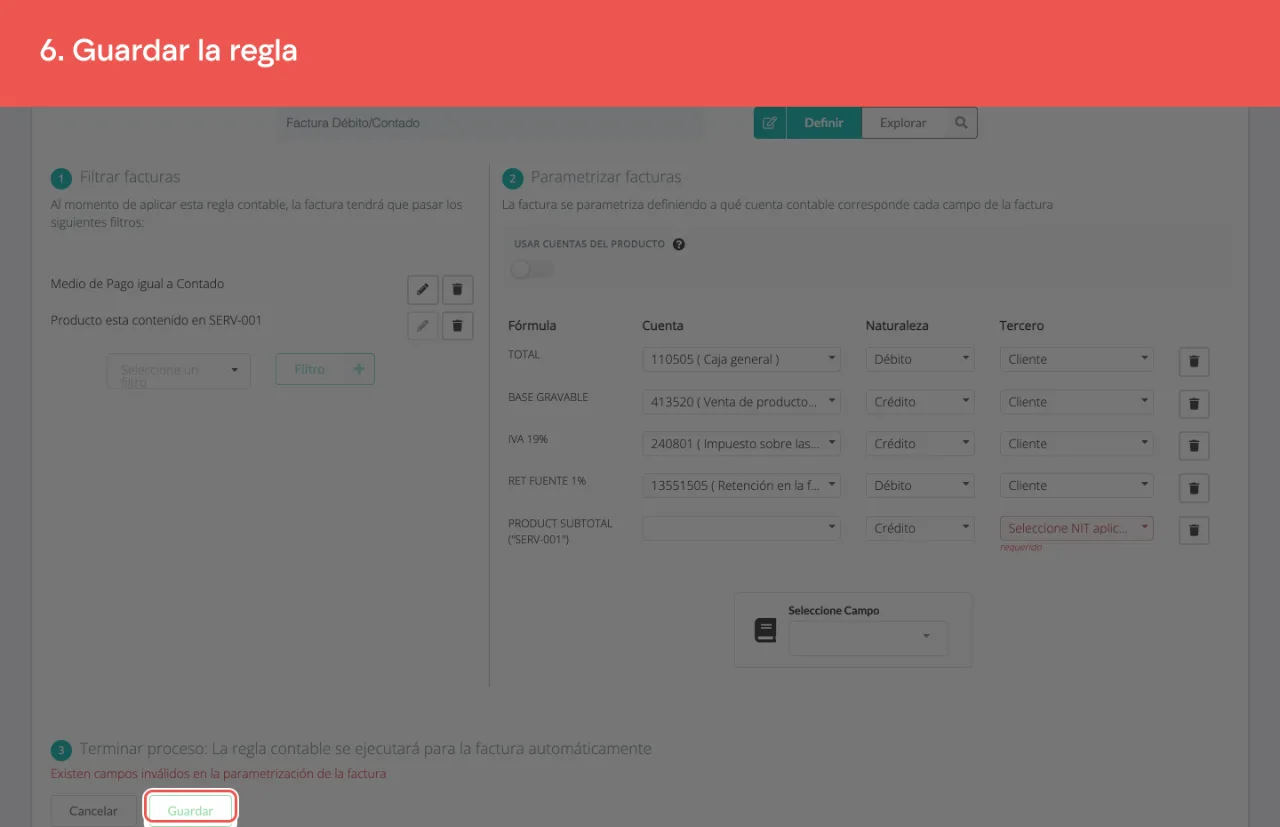
Haz clic en Guardar.
Qué más cambia en la regla
Al elegir el producto, la regla agrega también un filtro propio en el bloque Filtrar: Producto esta contenido en la referencia elegida. Repite los pasos 3 a 5 por cada producto que necesites contabilizar aparte.
Sin audio.
¿Este artículo te fue útil?