
¿Cómo configurar reglas contables por categorías de producto?
Las reglas por categorías permiten que el sistema contabilice automáticamente los documentos usando una cuenta contable diferente para cada categoría de producto. Esto es útil cuando la empresa maneja líneas de negocio o tipos de producto que requieren un tratamiento contable separado.
Requisito previo: crear las categorías
Antes de configurar la regla, las categorías deben existir en el sistema:
- Ve a Productos e Inventario y abre la pestaña Categorías.
- Haz clic en Nueva Categoría, escribe el nombre y haz clic en Guardar.
- Repite este proceso para cada categoría que vayas a usar en la regla.
Asignar la categoría a los productos
- Ingresa al módulo Productos e Inventario y abre o crea el producto correspondiente.
- En el formulario del producto, asigna la categoría que creaste en el paso anterior.
- Guarda el producto.
Cada producto debe tener asignada su categoría para que la regla funcione correctamente.
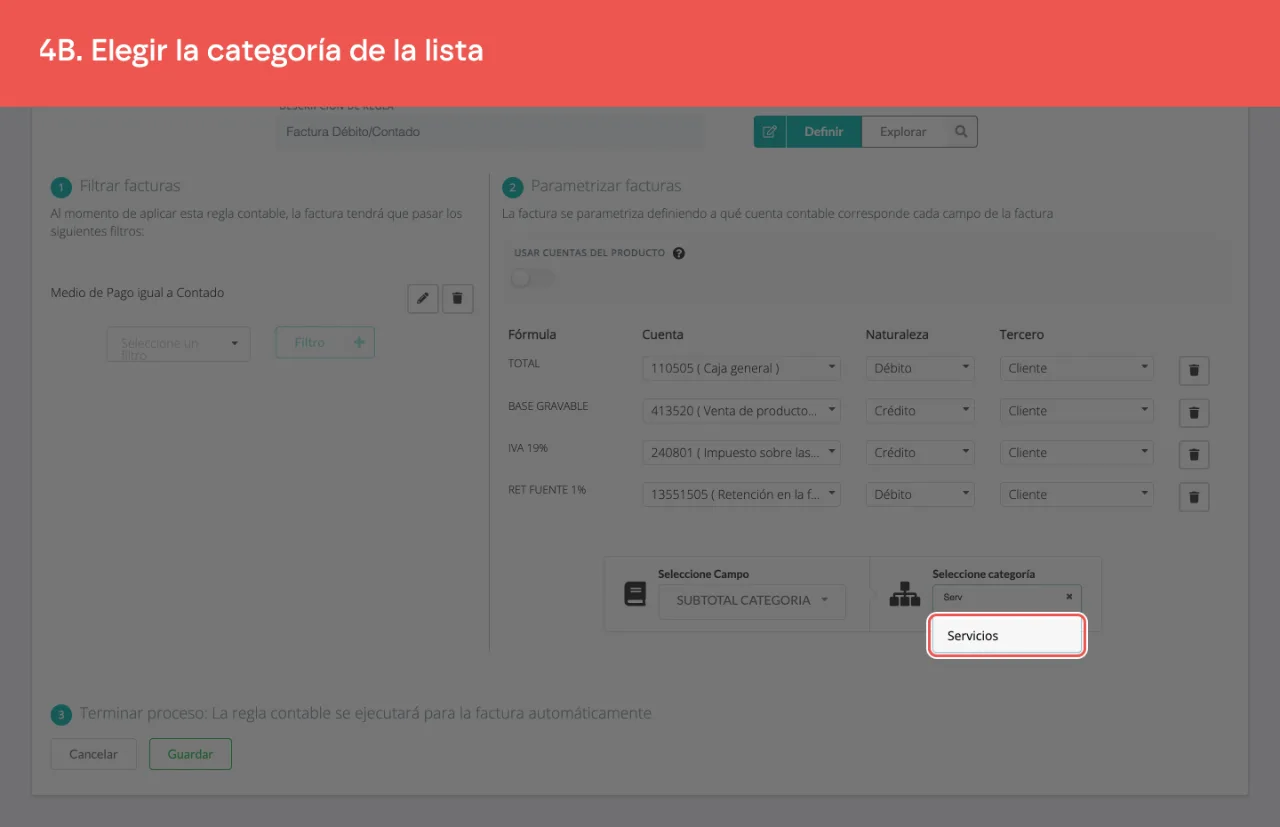
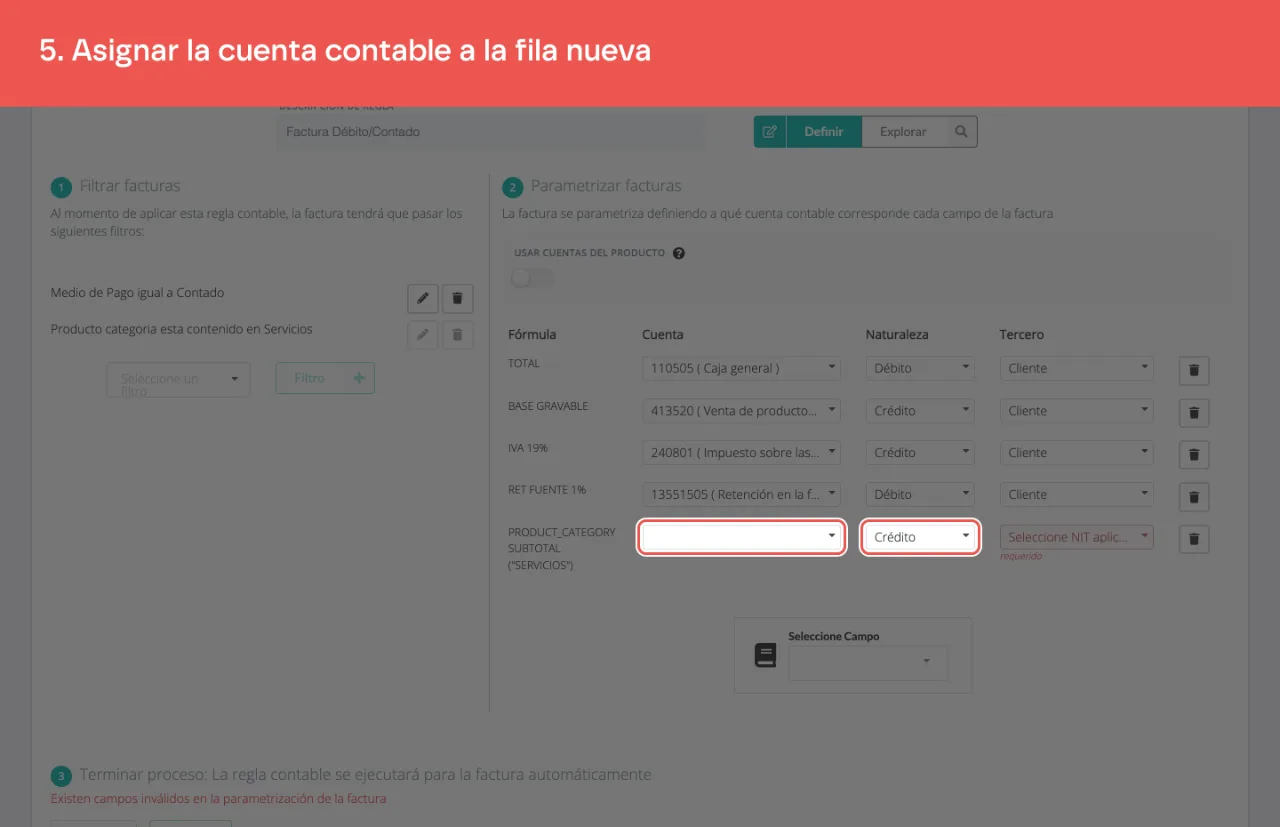
Al elegir la categoría, la regla agrega además un filtro propio en el bloque Filtrar: Producto categoria esta contenido en <categoría>.
Configurar la regla contable
-
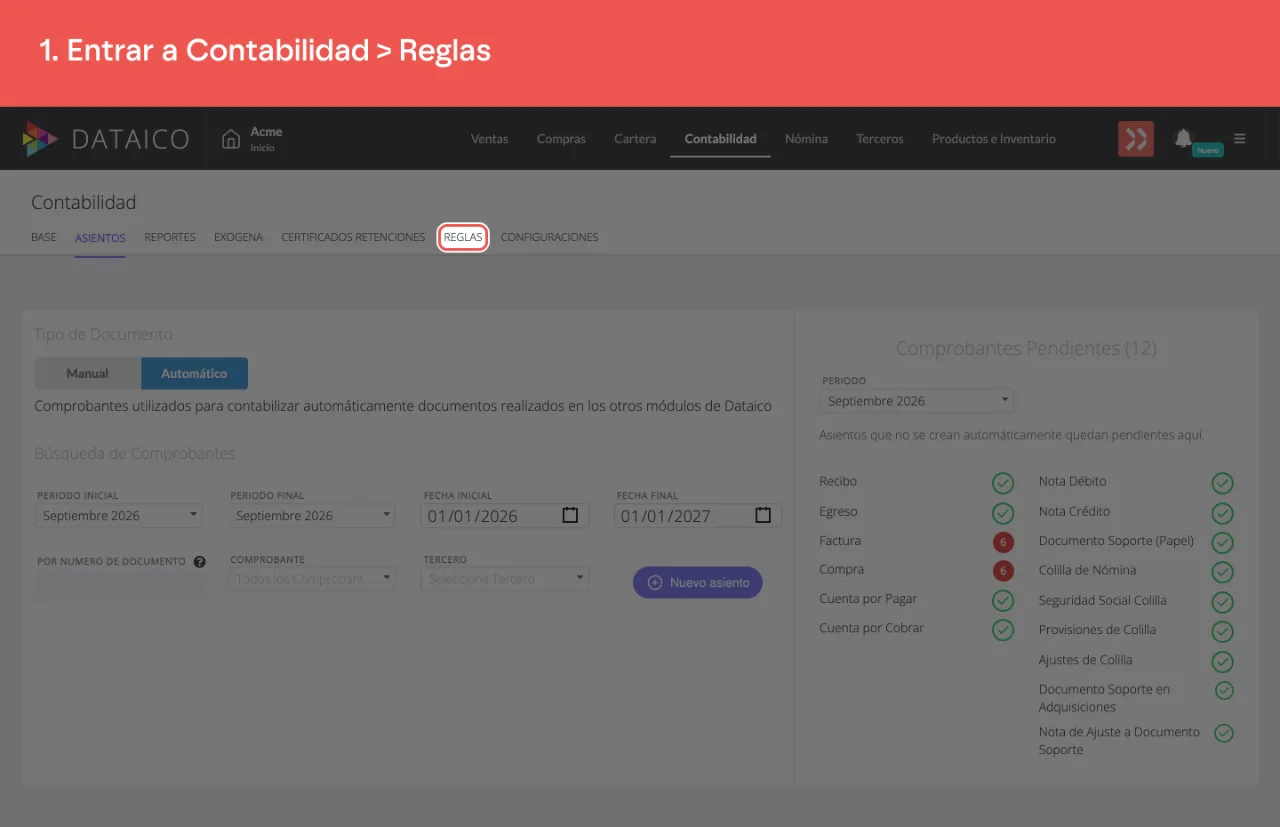
Ingresa al módulo Contabilidad y selecciona la pestaña Reglas.
-
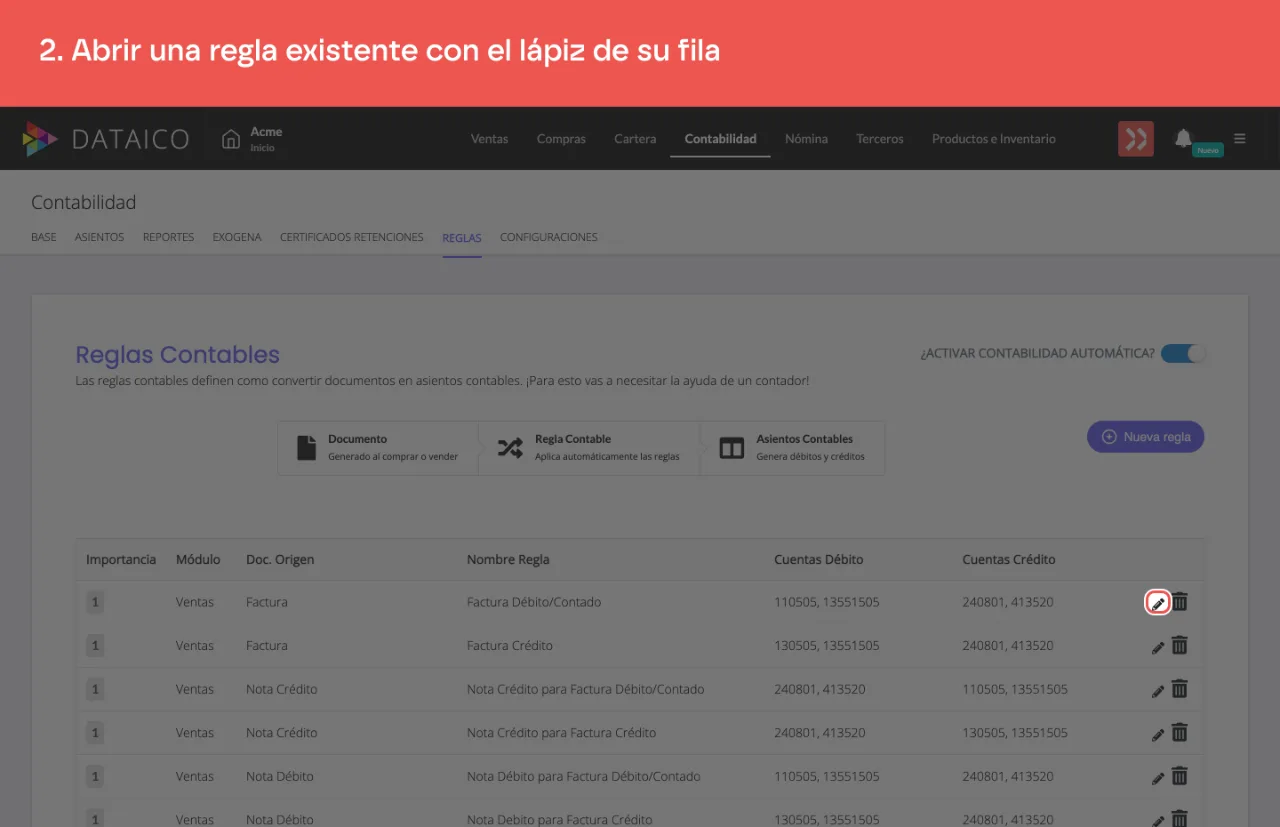
Edita una regla existente con el ícono del lápiz de su fila, o crea una nueva con Nueva regla.
-
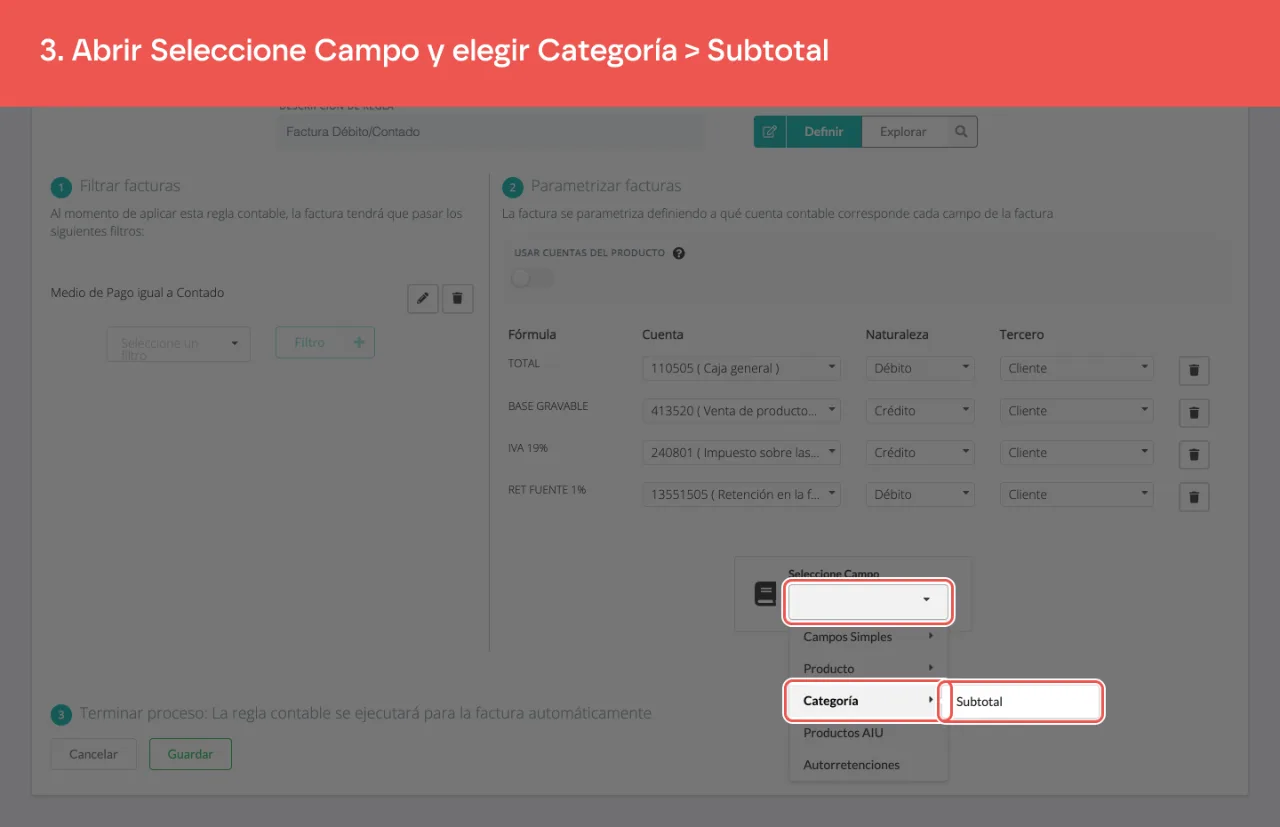
Abre Seleccione Campo, abajo a la derecha de la regla, y elige el grupo Categoría y su opción Subtotal. El recuadro pasa a decir SUBTOTAL CATEGORIA.
-
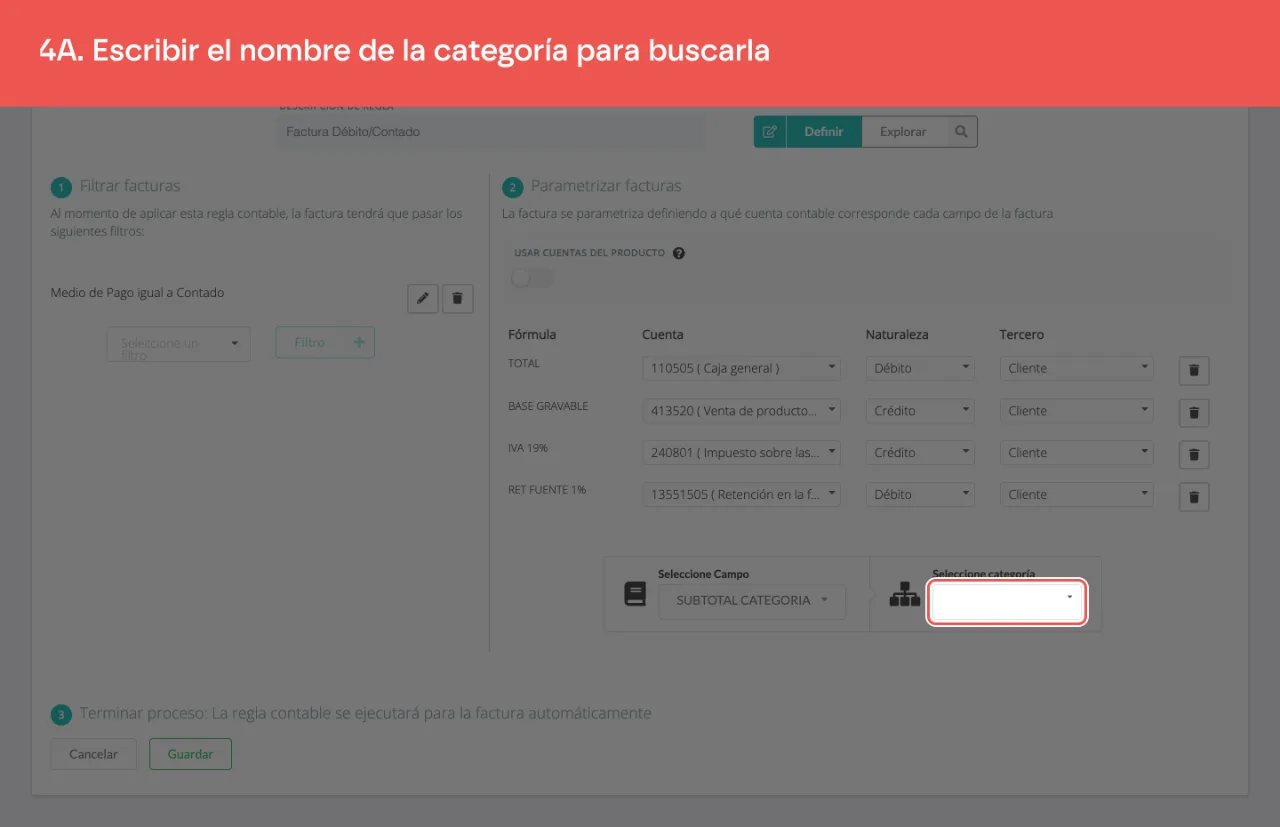
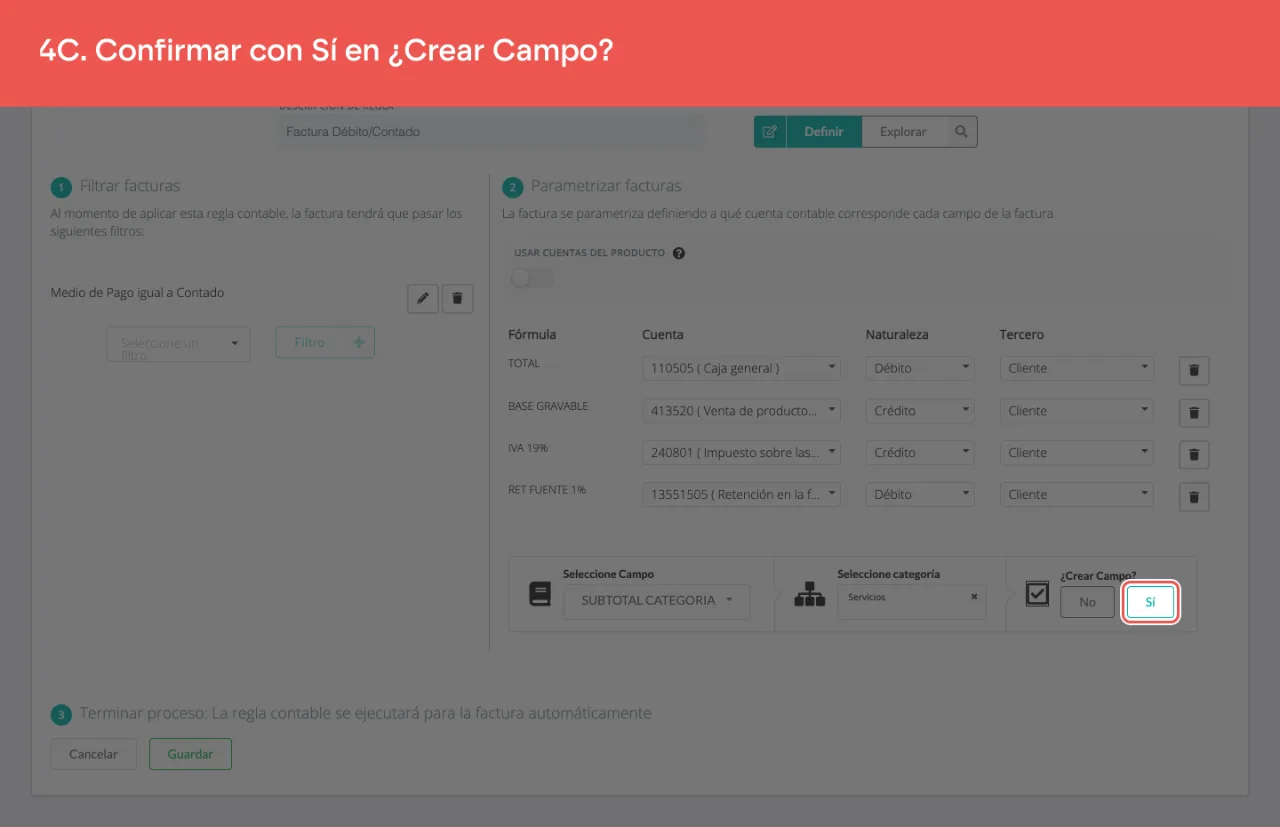
En Seleccione categoría, escribe el nombre de la categoría: es un buscador y pide al menos dos caracteres. Elígela de la lista y, cuando el sistema pregunte ¿Crear Campo?, confirma con Sí.
-
El campo de esa categoría aparece dentro de la fórmula de la regla, como PRODUCT_CATEGORY SUBTOTAL con el nombre de la categoría. Asígnale la cuenta contable de último nivel del PUC y el tercero: hasta que los completes, la regla marca los campos en rojo y no se puede guardar.
-
Repite los pasos 3 a 5 para cada categoría adicional que necesites incluir en la regla.
-
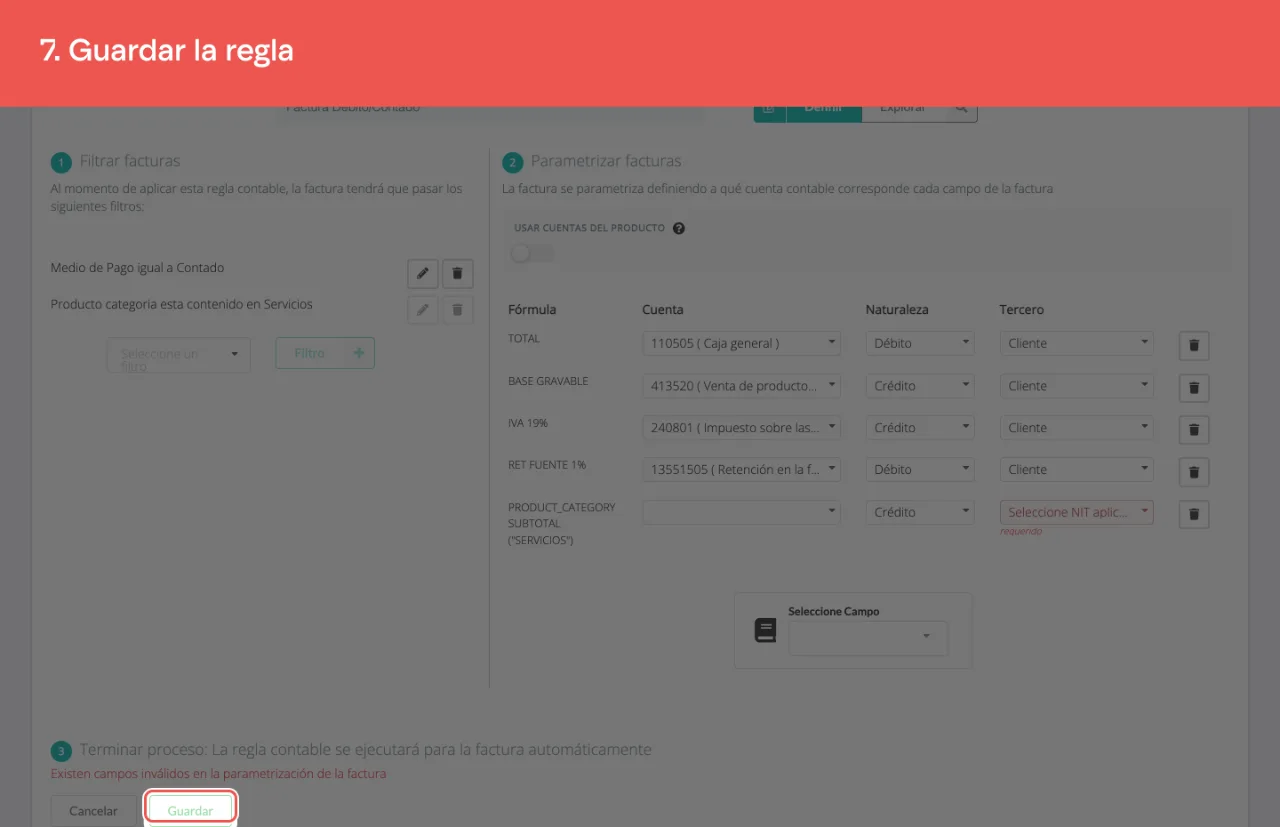
Haz clic en Guardar.
Nota importante
La cuenta contable que asignes a cada categoría debe existir previamente en la pestaña PUC. Si aún no existe, créala allí antes de vincularte a la regla.
Sin audio.
Artículos relacionados
¿Este artículo te fue útil?