
¿Cómo contabilizar o eliminar comprobantes pendientes?
Los comprobantes pendientes son documentos que se registraron en el sistema pero que aún no tienen asiento contable generado. Ocurre cuando la contabilidad automática no está configurada o cuando un documento no tiene una regla contable para su tipo.
Pasos
-
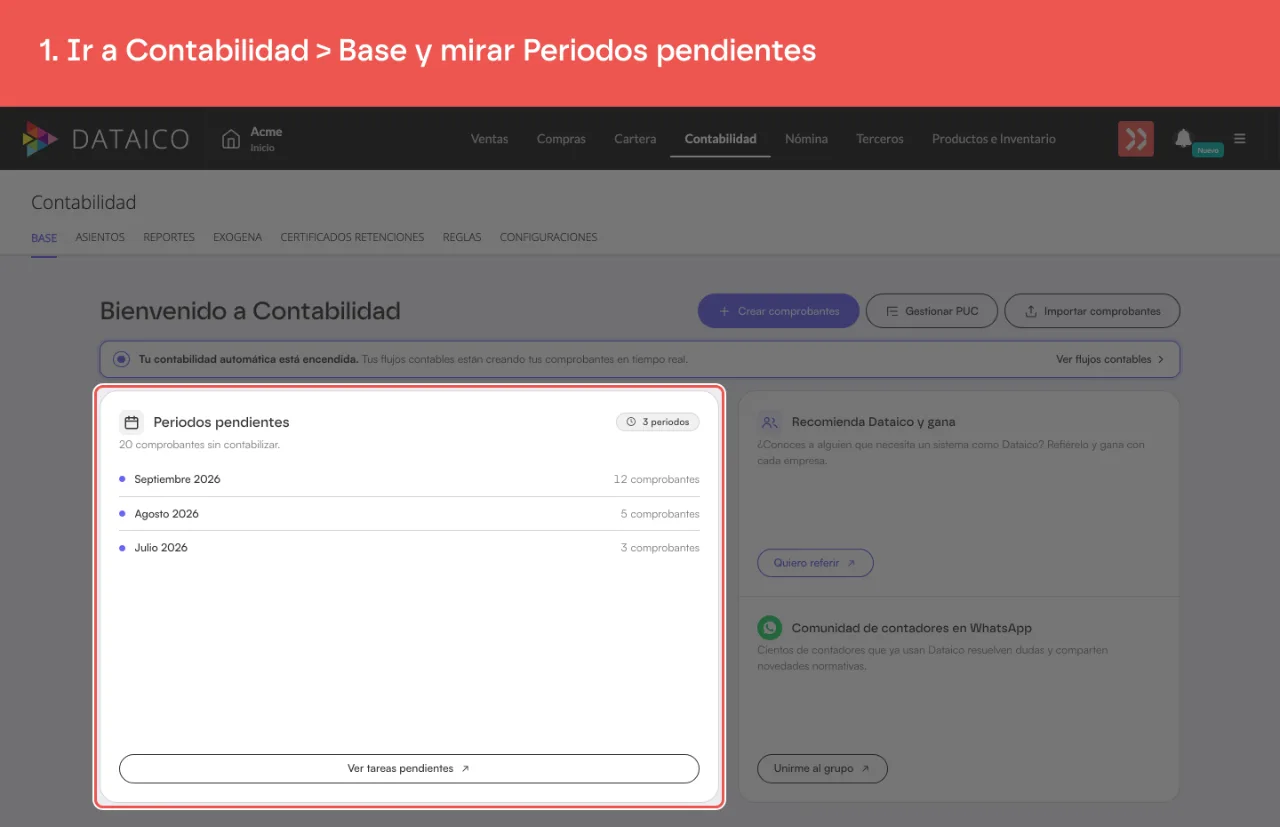
Dirígete a Contabilidad > Base. El panel Periodos pendientes lista los periodos que todavía tienen comprobantes sin contabilizar, con la cantidad de cada uno y el total arriba.
-
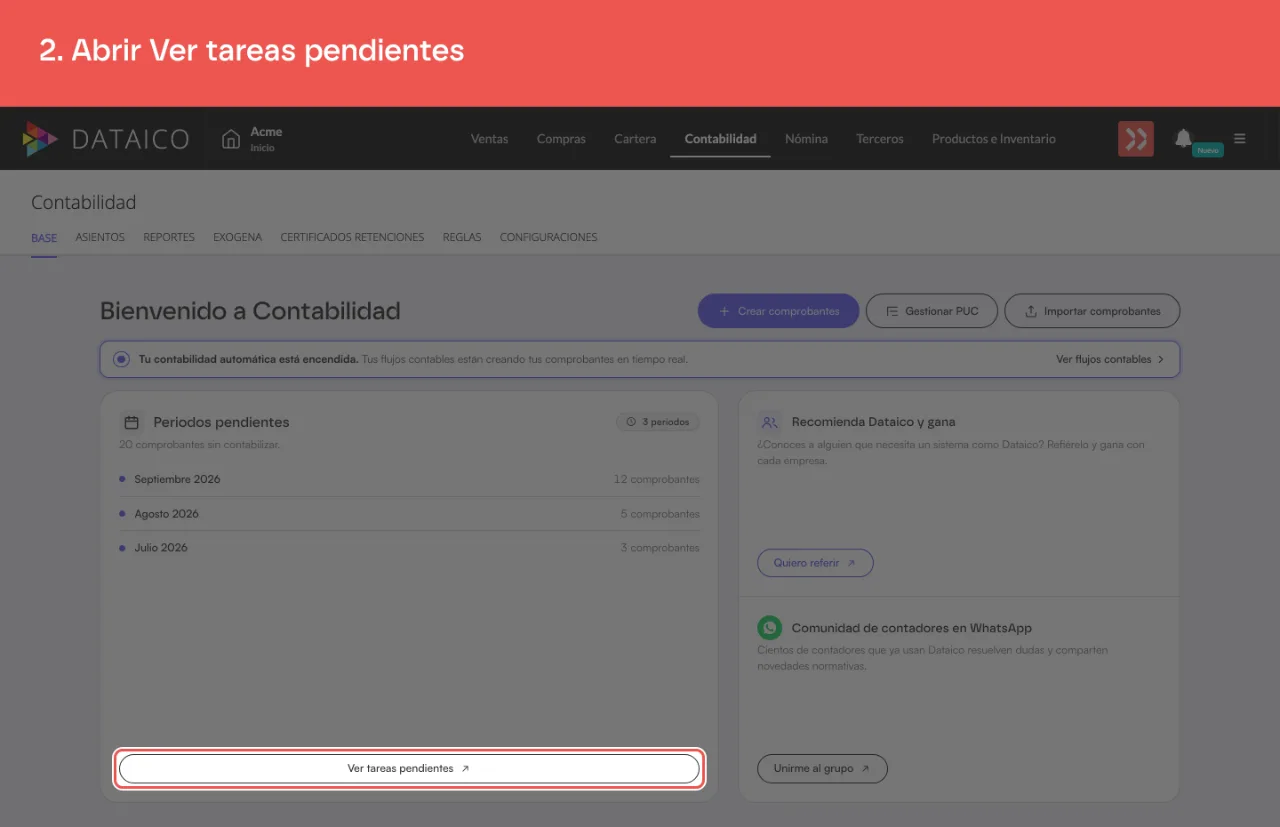
Al pie del panel, abre Ver tareas pendientes. Se abre en una pestaña nueva.
-
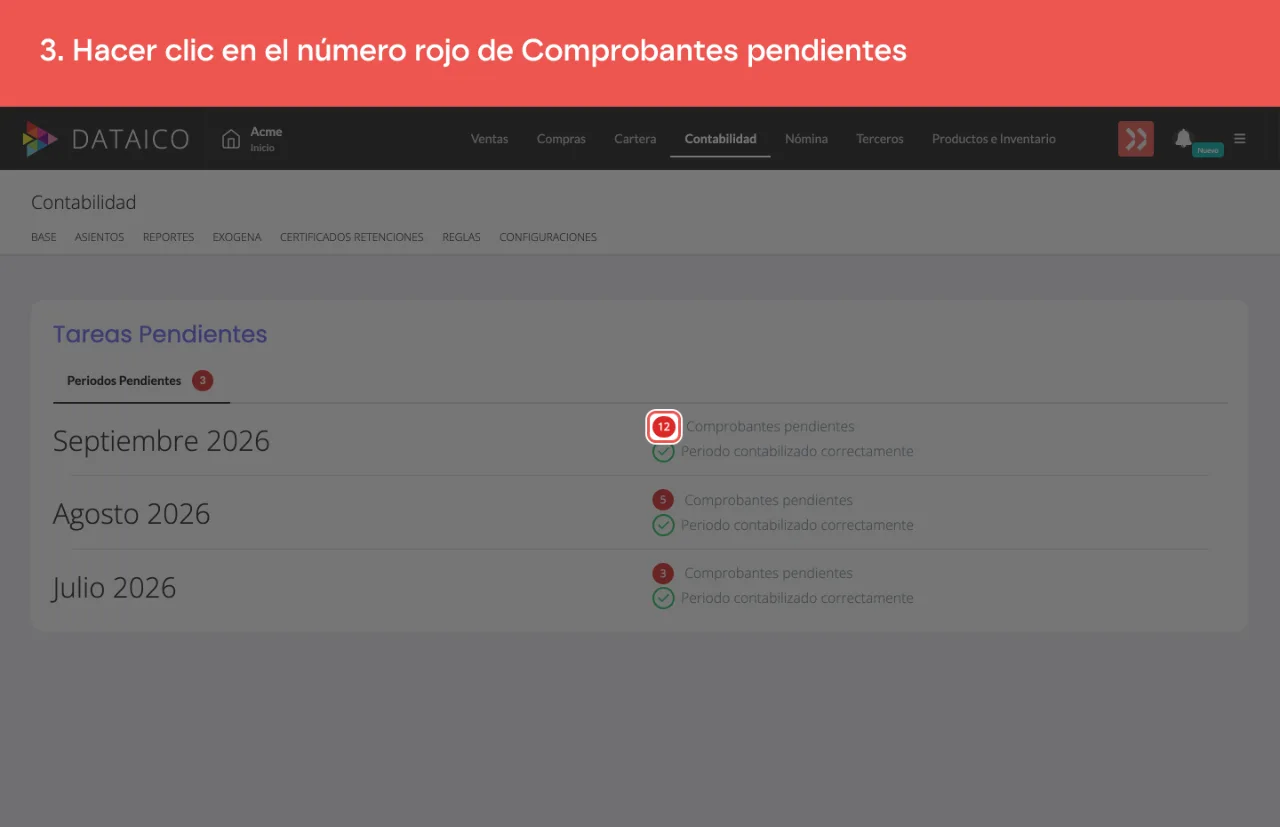
En Tareas Pendientes, cada periodo muestra en rojo cuántos comprobantes pendientes tiene. Haz clic en ese número para ver el detalle.
-
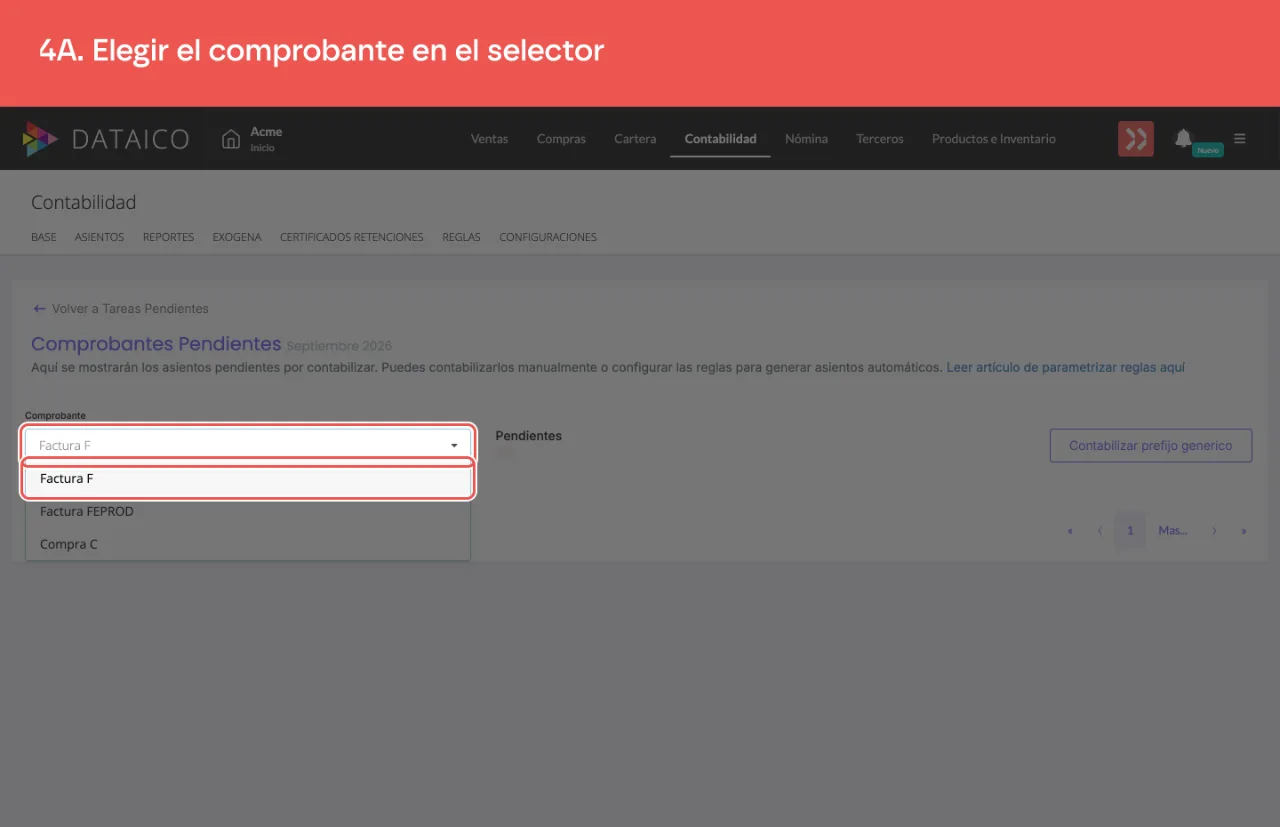
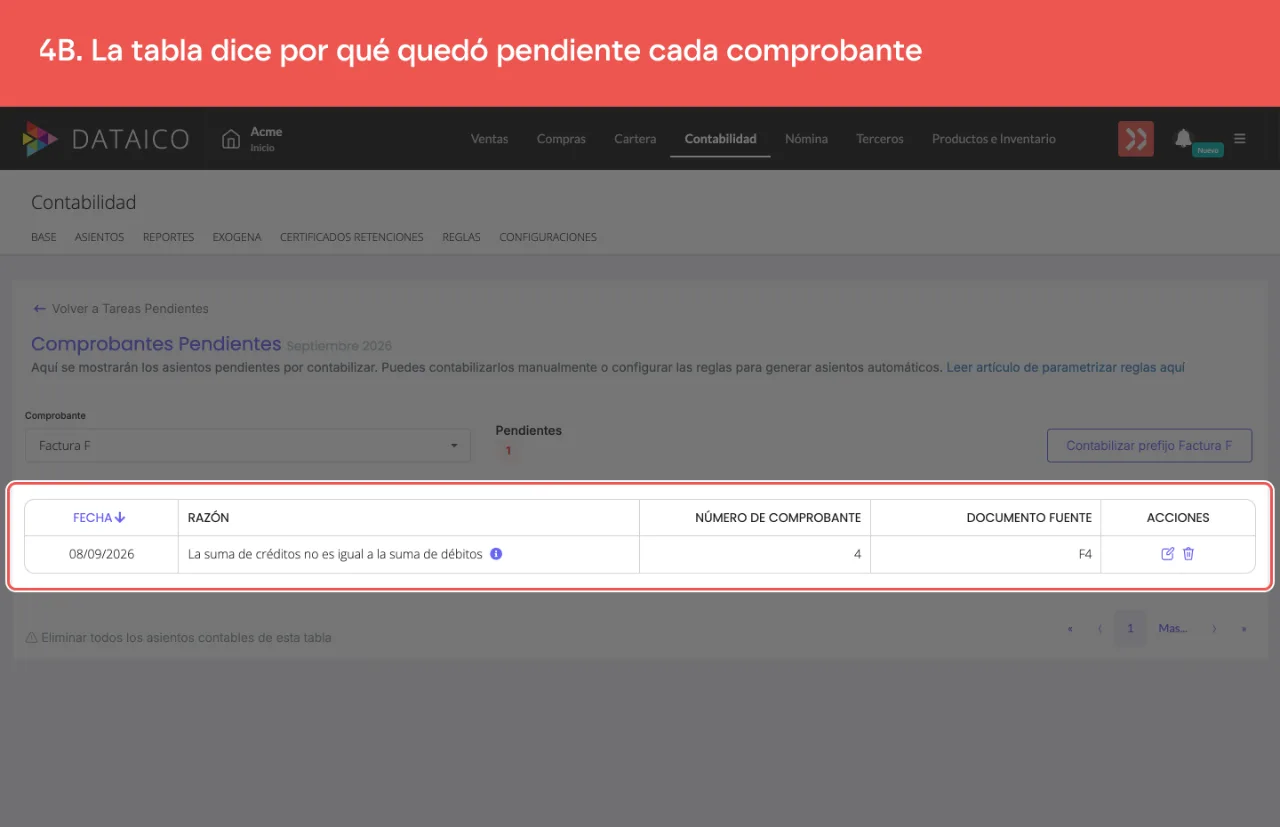
En Comprobantes Pendientes, elige el tipo en el selector Comprobante: la tabla muestra los pendientes de ese prefijo, con la razón por la que quedaron pendientes, su número de comprobante y su documento fuente.
-
Contabilízalos por una de estas dos vías:
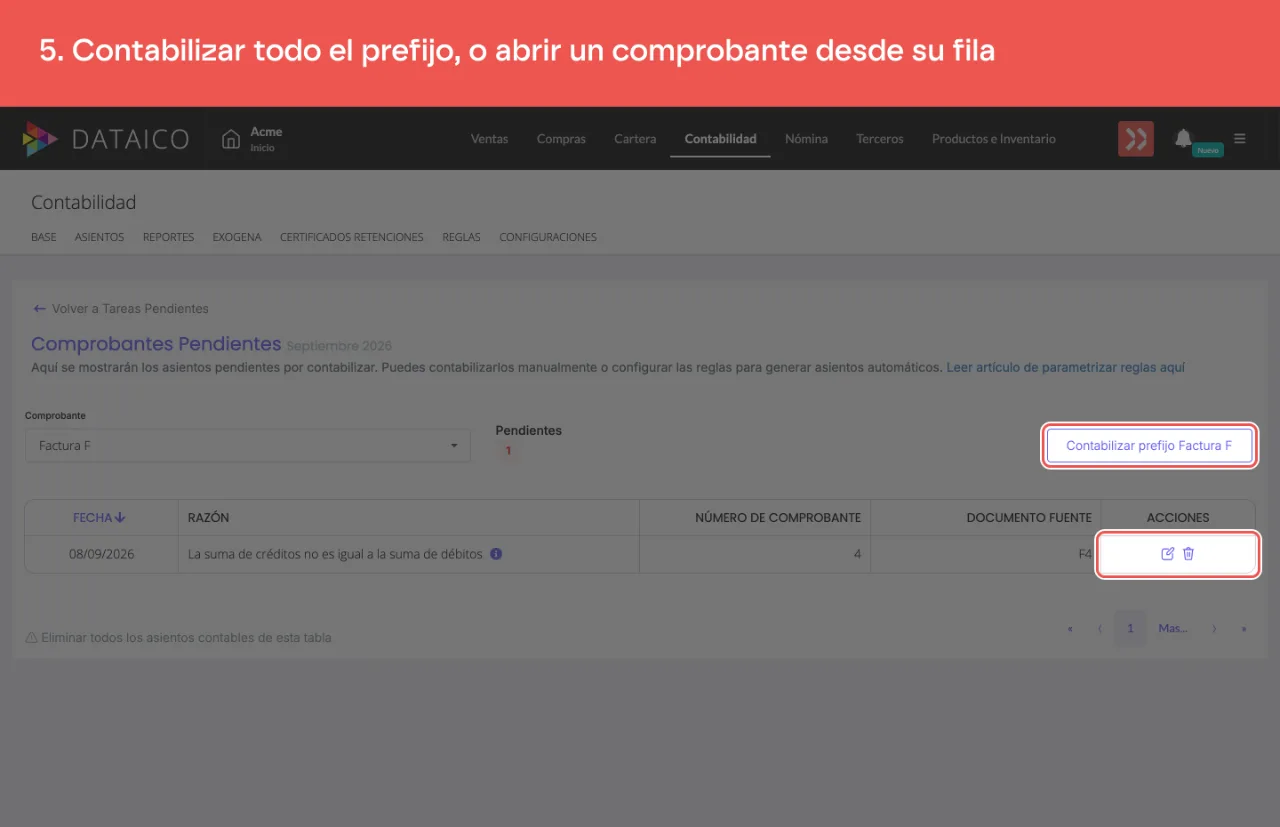
- Todo un prefijo a la vez: el botón Contabilizar prefijo [tipo] [prefijo] procesa todos los pendientes del prefijo seleccionado. No existe un botón único que procese todos los prefijos a la vez: se elige uno por uno en el selector.
- Uno por uno: la columna Acciones de cada fila trae el ícono de editar, que abre el comprobante, y el de eliminar. Para eliminarlos, ver Eliminar comprobantes pendientes.
-
Al abrir un comprobante individual, si requiere configuración de cuentas, selecciona la regla en la parte superior del formulario y haz clic en Aplicar Regla para verificar las cuentas faltantes. Completa los campos de descripción de cuenta y haz clic en Guardar.
Eliminar comprobantes pendientes
Eliminar un comprobante pendiente borra solo ese borrador de asiento. El documento fuente (la factura, la compra o la nómina) no se elimina y queda sin contabilizar: si después sincronizas el periodo, Dataico vuelve a crear su comprobante pendiente. Para que un documento deje de aparecer, contabilízalo con una regla o elimina el documento fuente.
- Uno por uno: en la fila, haz clic en el ícono de eliminar y confirma con Si, continuar. No se puede deshacer.
- Todos los del comprobante seleccionado: al pie de la tabla, haz clic en Eliminar todos los asientos contables de esta tabla y confirma con Si, continuar. Borra todos los pendientes de ese comprobante en el periodo, también los de las otras páginas de la tabla, y no toca los comprobantes diferidos. Después, el periodo muestra el aviso Existen documentos sin procesar con el botón Sincronizar, que los vuelve a generar.
- Con el periodo bloqueado no aparece la opción de eliminar todos. Desbloquéalo primero.
- Comprobantes diferidos: en lugar del ícono de eliminar tienen un botón Contabilizar, Eliminar o Reconciliar. Eliminar aparece cuando el documento fuente se borró mientras el periodo estaba bloqueado, y borra de forma permanente el comprobante y sus asientos. Tampoco se puede usar con el periodo bloqueado.
Un periodo con comprobantes pendientes no se puede bloquear: Dataico avisa "No se puede bloquear el periodo porque hay ... asientos en borrador.". Contabilízalos o elimínalos antes de bloquearlo.
Qué hacer si algo bloquea el proceso
- En lugar del botón de contabilizar aparece "Ir a desbloquear periodo": el periodo está bloqueado. Desbloquéalo primero y vuelve a intentarlo.
- El botón "Aplicar Regla" está deshabilitado: solo se habilita cuando hay una regla válida seleccionada y el periodo está desbloqueado.
Nota: los Documentos Soporte Electrónicos (DSE) y sus notas de ajuste se contabilizan con reglas contables igual que el resto de documentos. Si alguno no tiene una regla configurada para su tipo de documento, aparece en esta sección para contabilizarlo aplicando una regla.
Otros artículos que pueden interesar
Sin audio.
Artículos relacionados
¿Este artículo te fue útil?