
¿Cómo explorar el historial de inventarios de un producto?
El Historial de Inventario centraliza todos los movimientos de un producto (entradas, salidas y ajustes manuales) con el documento que causó cada uno. Puedes limitarlo al rango de fechas que te interesa en lugar de recorrer todo el histórico.
Requisitos previos
El producto debe tener la opción mueve inventario activa. Los productos sin rastreo de inventario no tienen historial de movimientos.
Pasos
-
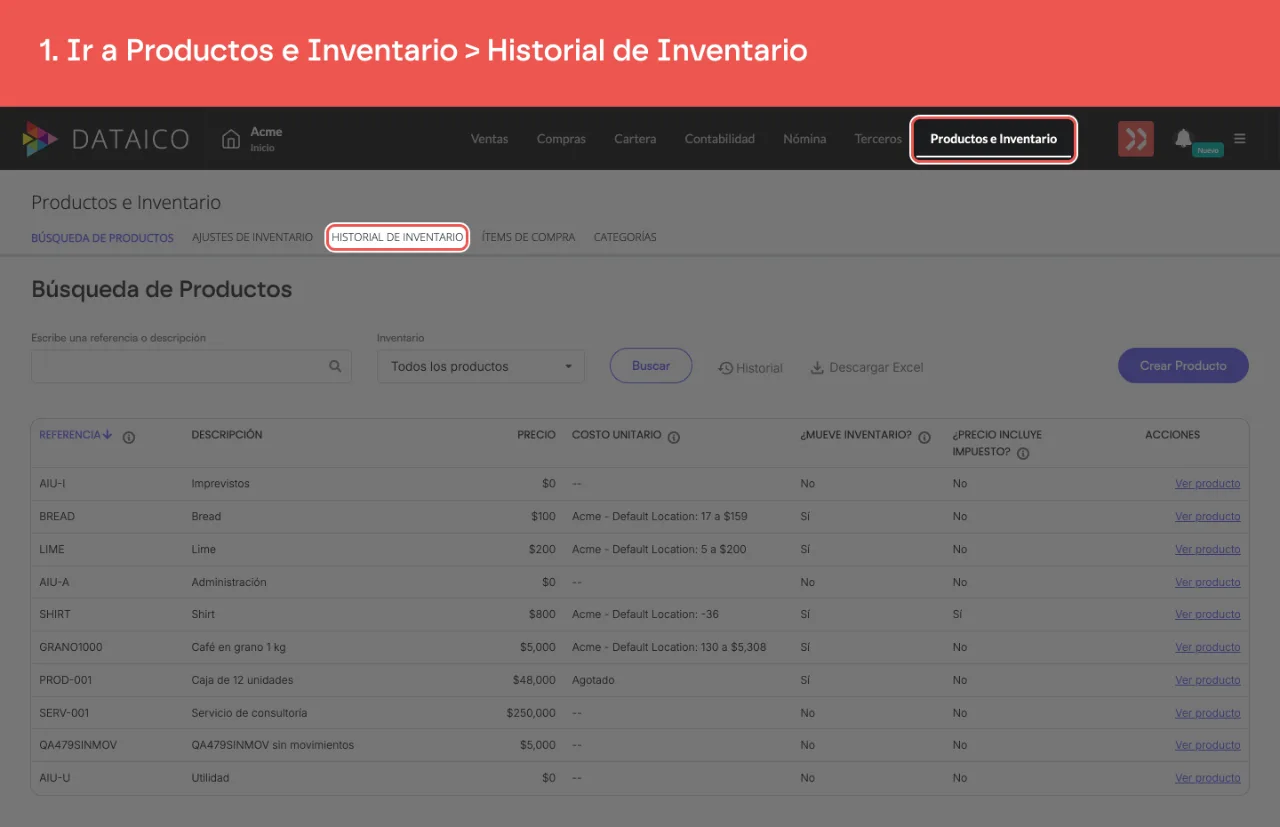
Ve a Productos e Inventario > Historial de Inventario.
-
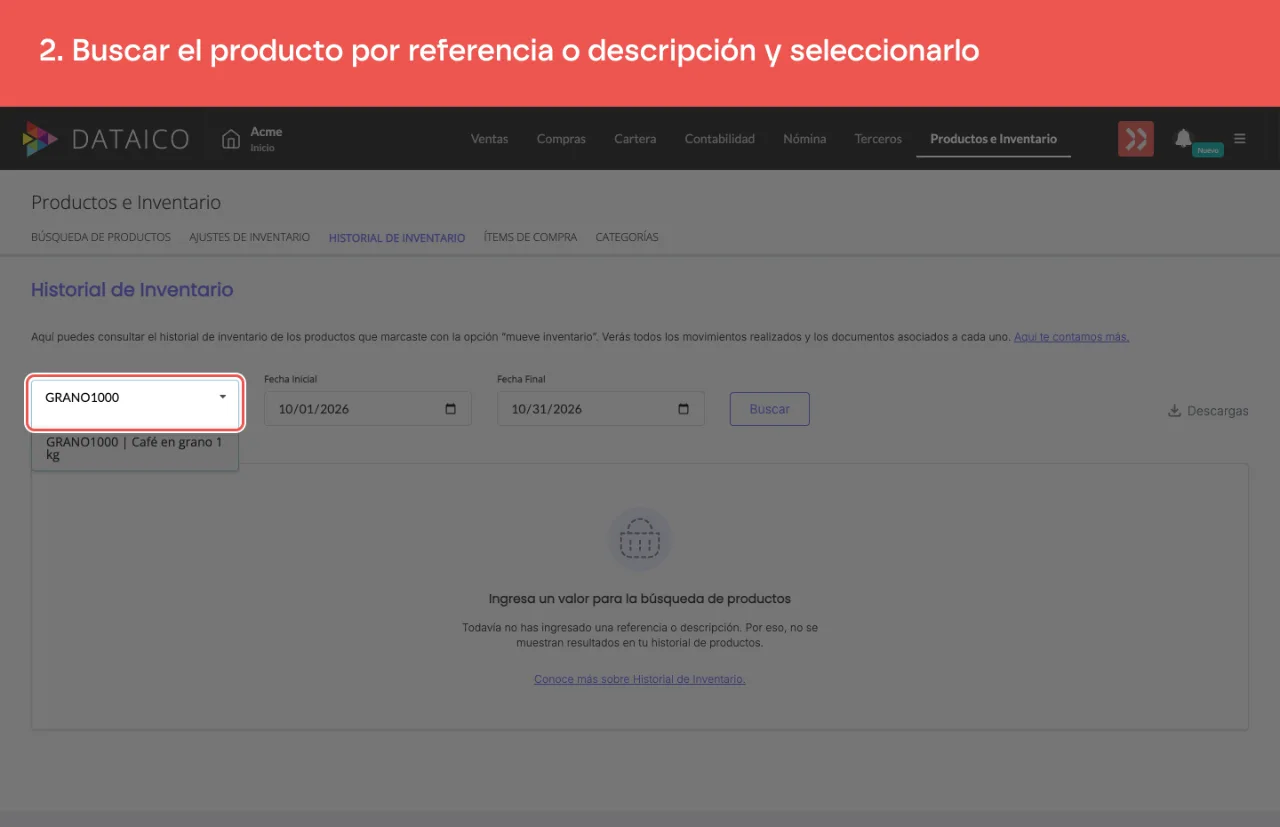
En el campo de producto, busca por referencia o descripción y selecciona el producto.
-
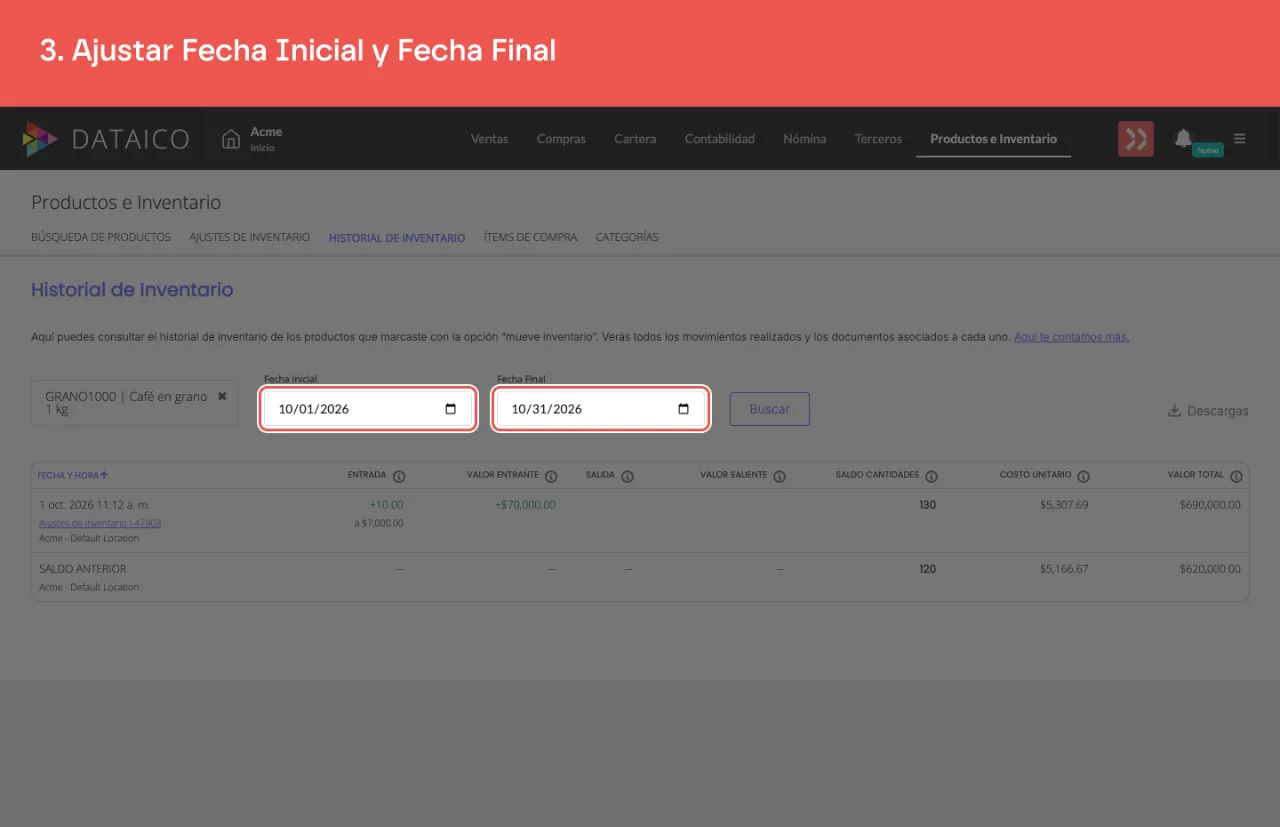
Ajusta Fecha Inicial y Fecha Final. El rango llega puesto en el mes en curso.
-
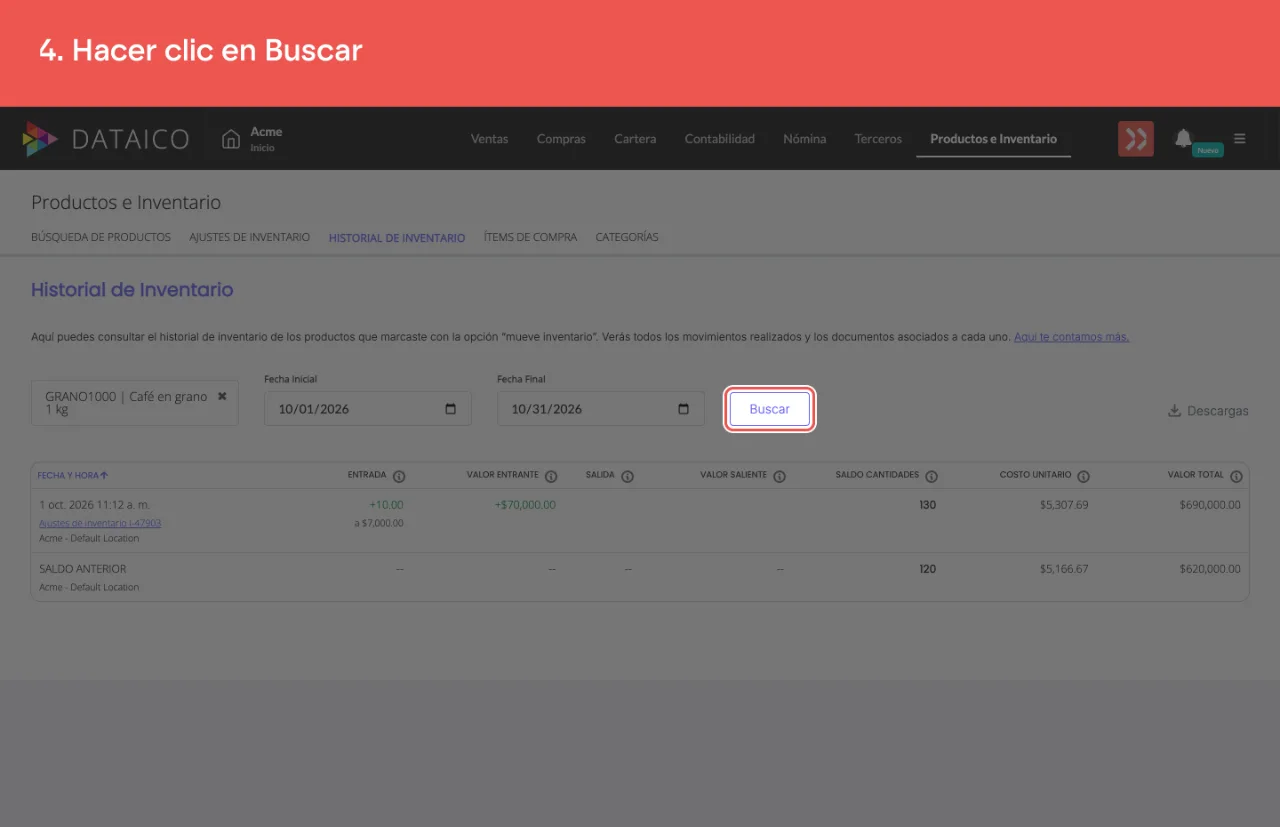
Haz clic en Buscar.
También puedes llegar desde el producto: en Búsqueda de Productos, haz clic en Ver producto y luego en Ver kardex. El Historial de Inventario abre con ese producto ya seleccionado, y solo falta ajustar las fechas y buscar.
Cómo leer el reporte
La primera fila del reporte se llama SALDO ANTERIOR. No es un movimiento: es el saldo con el que el producto entró al rango que consultaste.
Esa fila importa. En el kardex, cada movimiento se entiende como la diferencia contra el saldo de la fila anterior. Sin la fila de saldo inicial, el primer movimiento del rango parecería una entrada gigante por todo el saldo acumulado del producto. Con ella, cada fila muestra lo que realmente se movió ese día.
El reporte muestra Entrada, Valor Entrante, Salida, Valor Saliente, Saldo Cantidades, Costo Unitario y Valor Total. Entrada y Salida incluyen debajo el costo unitario usado para valorar las unidades; Valor Total es el saldo en cantidades multiplicado por el costo unitario vigente.
Debajo de la fecha y la hora de cada fila aparece el documento que originó ese movimiento, con su tipo y su número: Factura FE-1043, Ajustes de inventario I-47903. Es un enlace: al hacer clic se abre en una pestaña nueva el PDF del documento, o la pantalla de detalle si se trata de un ajuste de inventario. El número puede tardar un instante en aparecer después de que carga la tabla. Debajo del documento aparece la bodega del movimiento.
Qué tipos de documentos generan movimientos
El documento que acompaña a cada fila indica qué transacción generó el movimiento:
- Facturas de venta: disminuyen el inventario (salidas).
- Registros de compra: aumentan el inventario (entradas).
- Ajustes manuales: pueden aumentar o disminuir según el tipo de ajuste creado.
También puedes ver Factura POS, Documento Soporte, Nota Crédito, Nota Débito, Nota de Ajuste y Nota Ajuste Doc. Soporte, según el documento que haya movido el inventario.
Esta distinción permite identificar si un cambio de stock fue generado por una operación comercial o por una corrección manual.
Acción según el resultado
| Lo que ves | Qué significa |
|---|---|
| Solo la fila SALDO ANTERIOR y nada más | El producto sí tiene movimientos, pero ninguno cae dentro del rango. Amplía las fechas |
| Un mensaje de que el producto no tiene movimientos | Ese producto nunca ha tenido movimientos de inventario |
| El mensaje de que ingreses un valor de búsqueda | Todavía no seleccionaste un producto |
¿Qué pasa después?
- El rango vuelve al mes en curso cada vez que entras a la pantalla. No queda guardado.
- En la cabecera, Descargas ofrece dos opciones:
- Saldos de inventario: genera los saldos actuales de todos los productos que manejan inventario.
- Movimiento de producto: genera el kardex del producto seleccionado con el mismo rango de Fecha Inicial y Fecha Final que ves en pantalla. El archivo incluye la fila SALDO ANTERIOR y los movimientos dentro del rango.
- Movimiento de producto permanece deshabilitado hasta seleccionar un producto.
- La misma ventana de Descargas incluye el enlace Ver historial de descargas, donde puedes consultar los archivos generados anteriormente.
Otros artículos que pueden interesar
Sin audio.
Artículos relacionados
¿Este artículo te fue útil?