
¿Cómo leer el historial de movimientos de inventario?
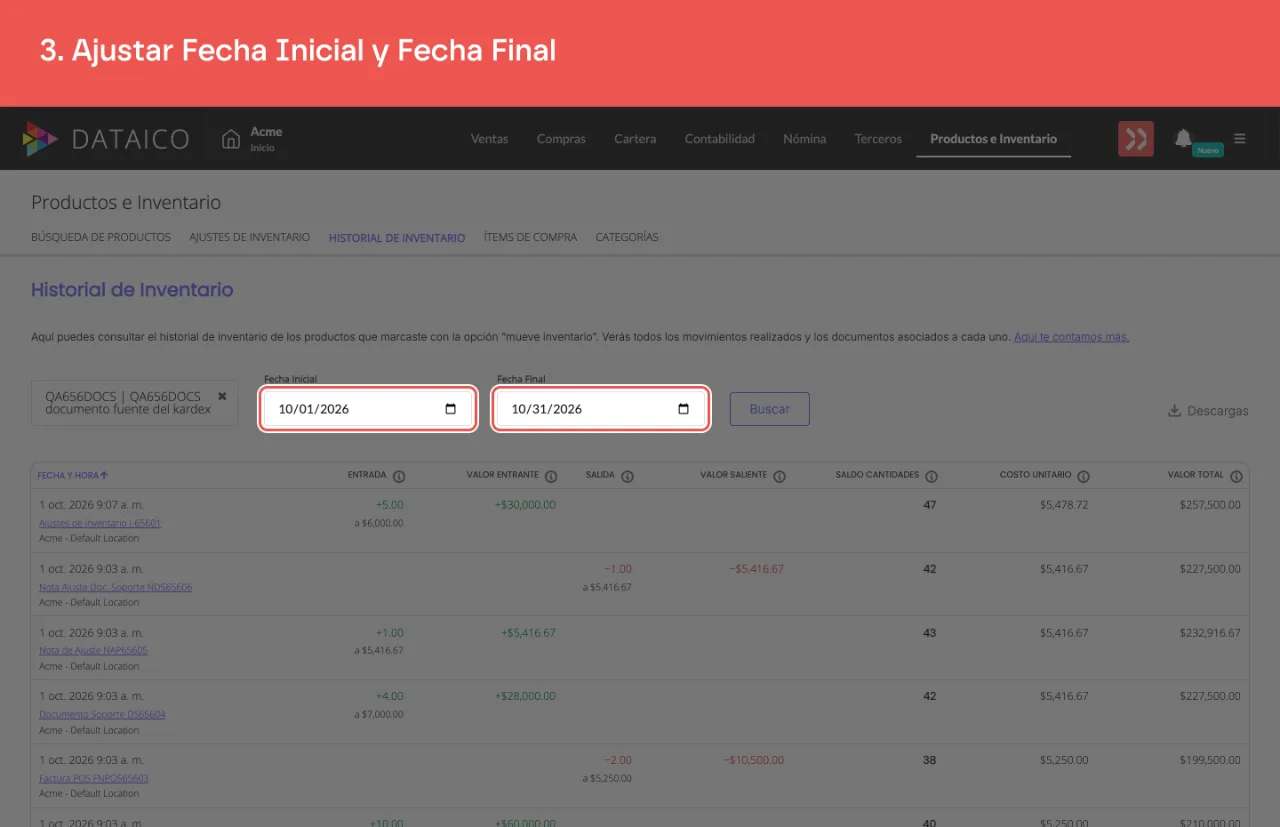
El historial de movimientos (kardex) de un producto muestra los cambios en el stock, el costo al que se mueve cada unidad y el valor en pesos de cada entrada, salida y saldo.
Columnas del kardex
| Columna | Qué muestra | Color |
|---|---|---|
| Entrada | Unidades que ingresaron al inventario y el costo unitario al que ingresaron | Verde con signo + |
| Valor Entrante | Valor de las unidades que ingresaron, calculado con su costo de entrada | Verde con signo + |
| Salida | Unidades que salieron del inventario y el costo promedio vigente al salir | Rojo con signo − |
| Valor Saliente | Valor de las unidades que salieron, calculado con su costo de salida | Rojo con signo − |
| Saldo Cantidades | Existencias después del movimiento | Sin color |
| Costo Unitario | Costo promedio por unidad disponible, redondeado a dos decimales | Sin color |
| Valor Total | Valor del saldo después del movimiento | Sin color |
Cada fila es una entrada o una salida, nunca las dos. Debajo de la cantidad aparece el costo unitario, precedido de «a», con el que se calculó su valor.
Cómo ver el historial
-
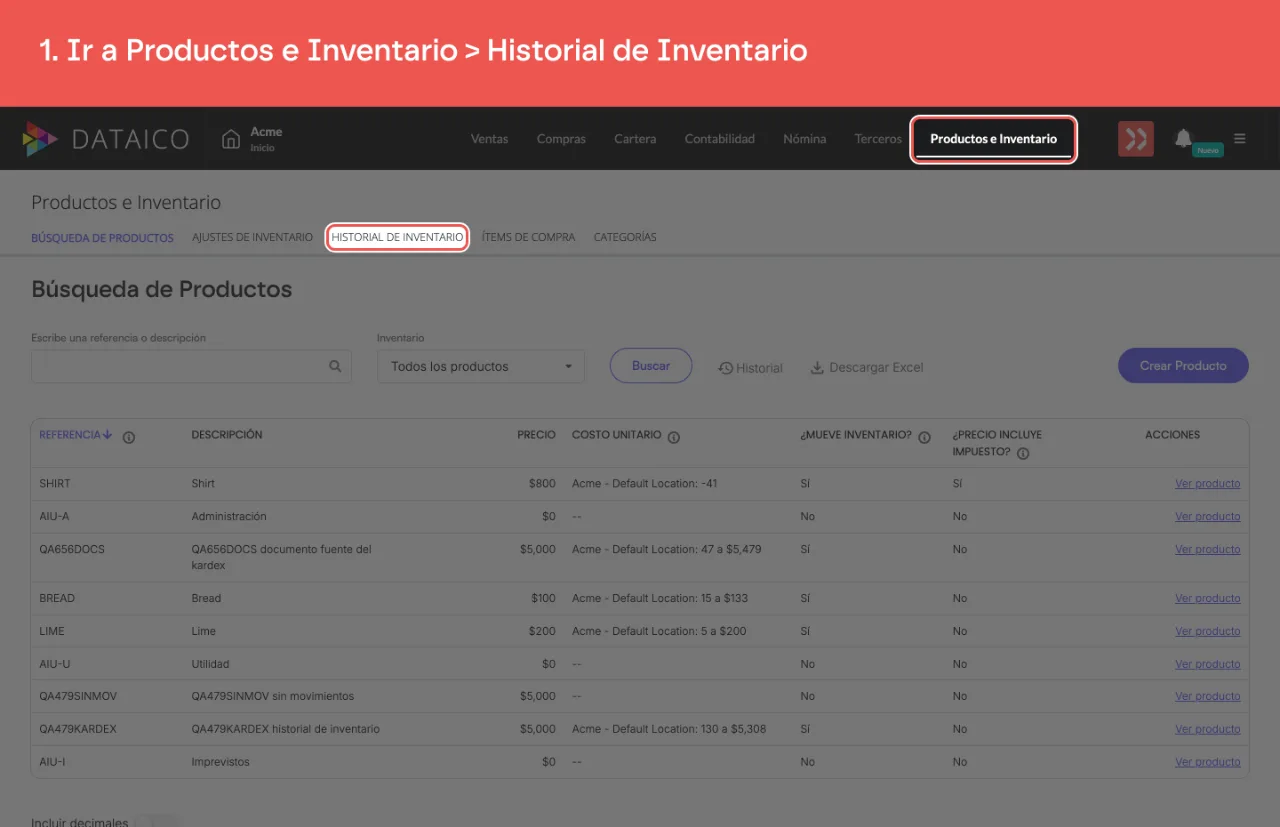
Ve a Productos e Inventario > Historial de Inventario.
-
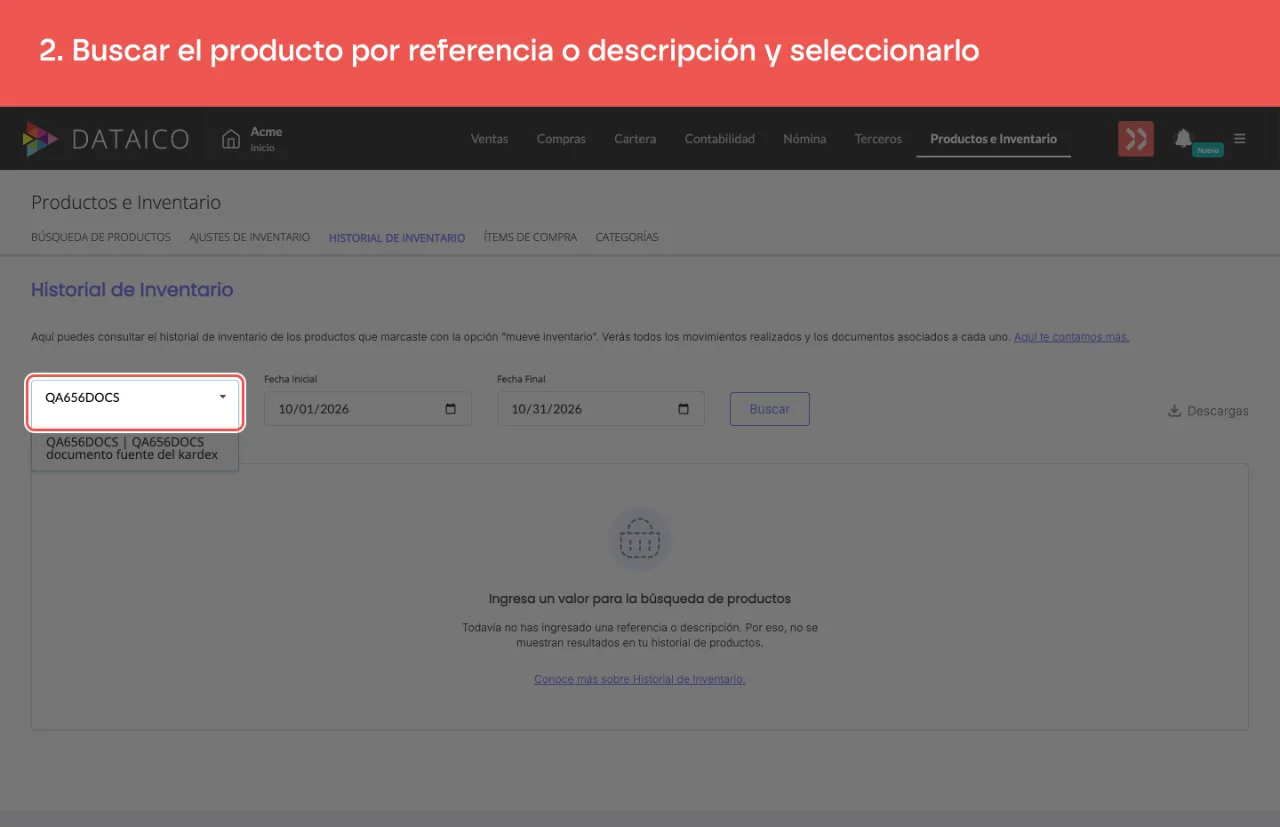
Busca y selecciona el producto que quieres revisar.
-
Ajusta Fecha Inicial y Fecha Final.
-
Haz clic en Buscar.
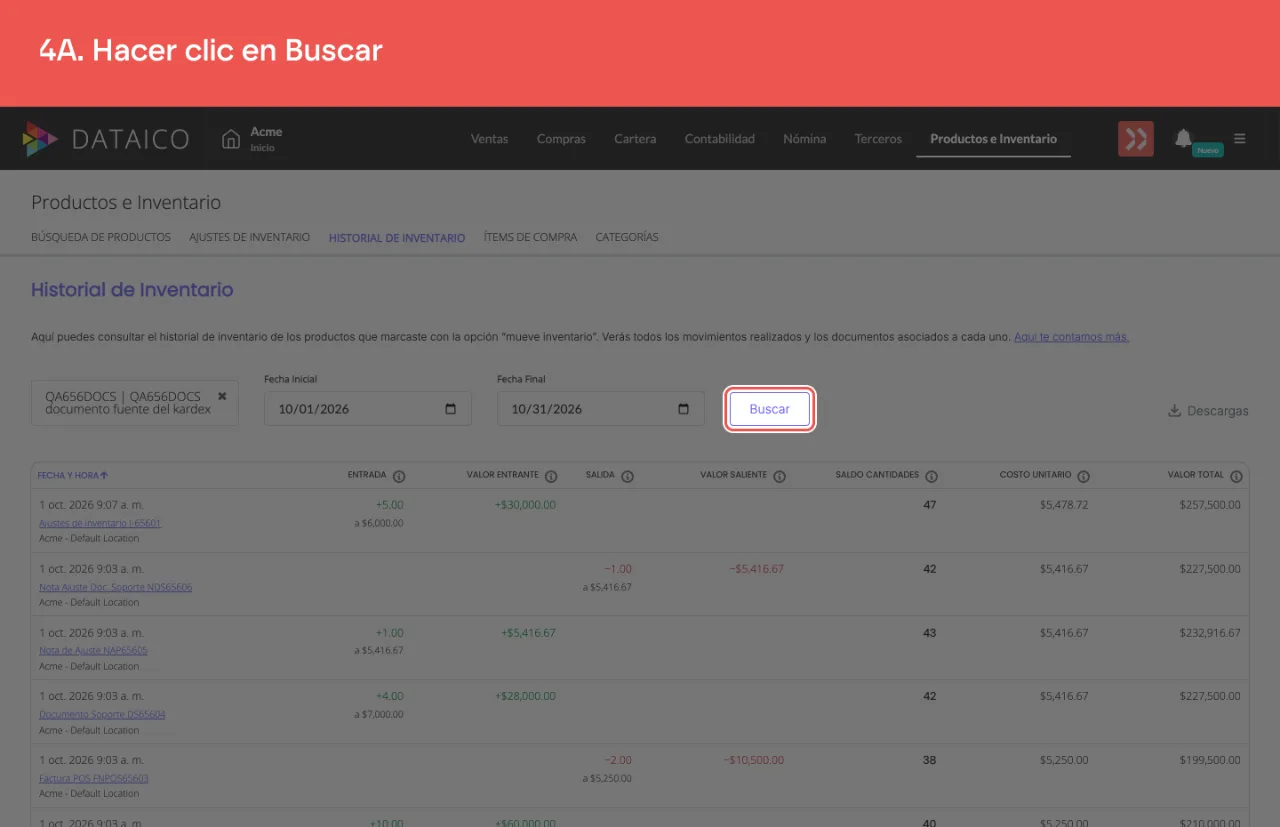
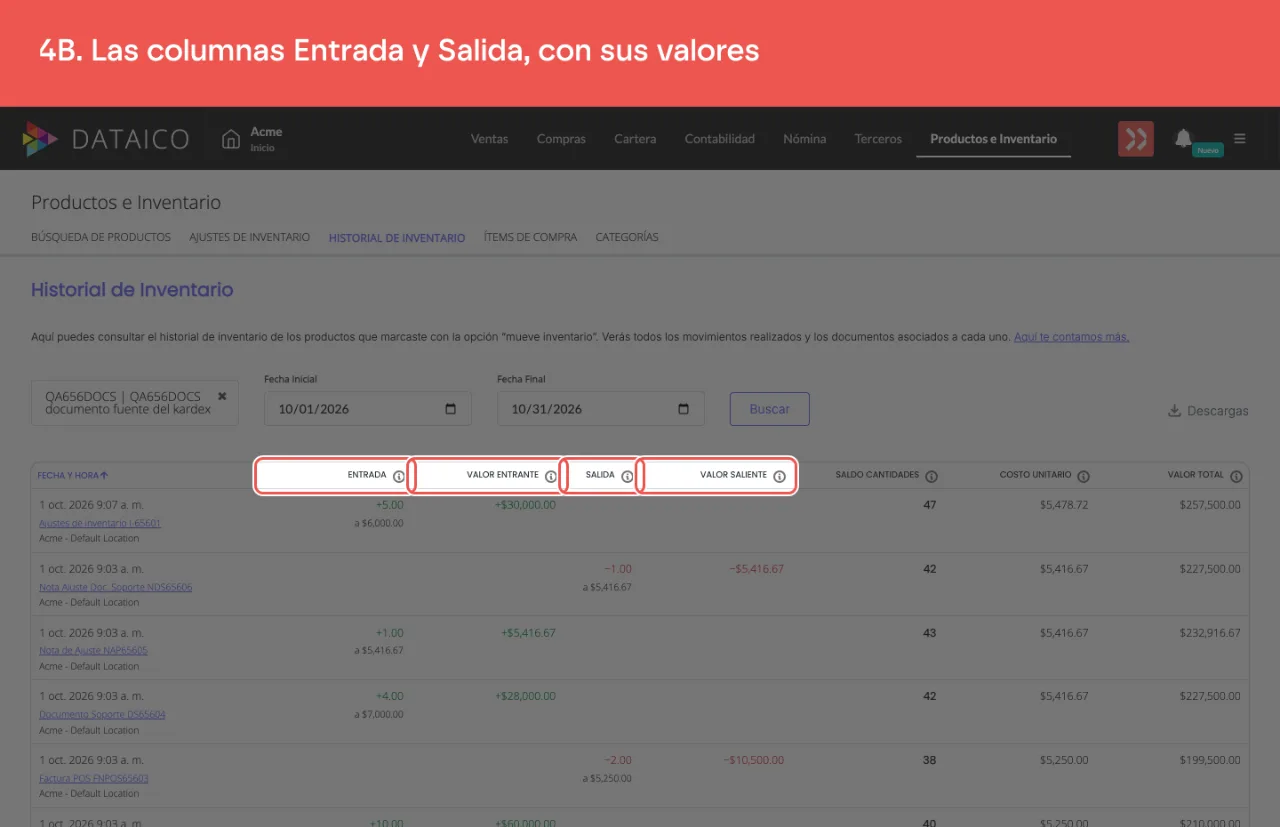
La tabla muestra los movimientos ordenados por fecha, con sus cantidades, costos y valores.
También puedes llegar desde la página de un producto: en Búsqueda de Productos, abre Ver producto y haz clic en Ver kardex. Se abre el Historial de Inventario con ese producto ya seleccionado.
Exportar a Excel
- En el encabezado del Historial de Inventario, abre Descargas.
- Selecciona Movimiento de producto.
- Revisa el rango de fechas y descarga el archivo.
El archivo incluye la fila SALDO ANTERIOR y las columnas de cantidades, costos, valores y saldo correspondientes a los movimientos dentro del rango.
Restricciones
- El historial solo está disponible para productos con rastreo de inventario activo.
- Los movimientos anteriores a la activación del rastreo no aparecen en el historial.
Documento de origen y bodega
El documento que originó cada movimiento aparece debajo de la fecha y la hora, dentro de la misma celda, como un enlace. Al hacer clic se abre en una pestaña nueva el PDF del documento o la pantalla de detalle si es un ajuste de inventario. El número puede tardar un instante en aparecer después de que carga la tabla. Debajo del documento aparece la bodega del movimiento; en el archivo Movimiento de producto la bodega tiene su propia columna.
Sin audio.
Artículos relacionados
¿Este artículo te fue útil?