
¿Cómo hacer un ajuste de inventario manual en Dataico?
Para aumentar o disminuir el inventario de un producto de forma manual, se debe crear un ajuste desde el módulo de Ajustes de inventario. Este proceso permite registrar entradas o salidas que no provienen de una factura de venta o de compra.
Pasos para crear el ajuste
-
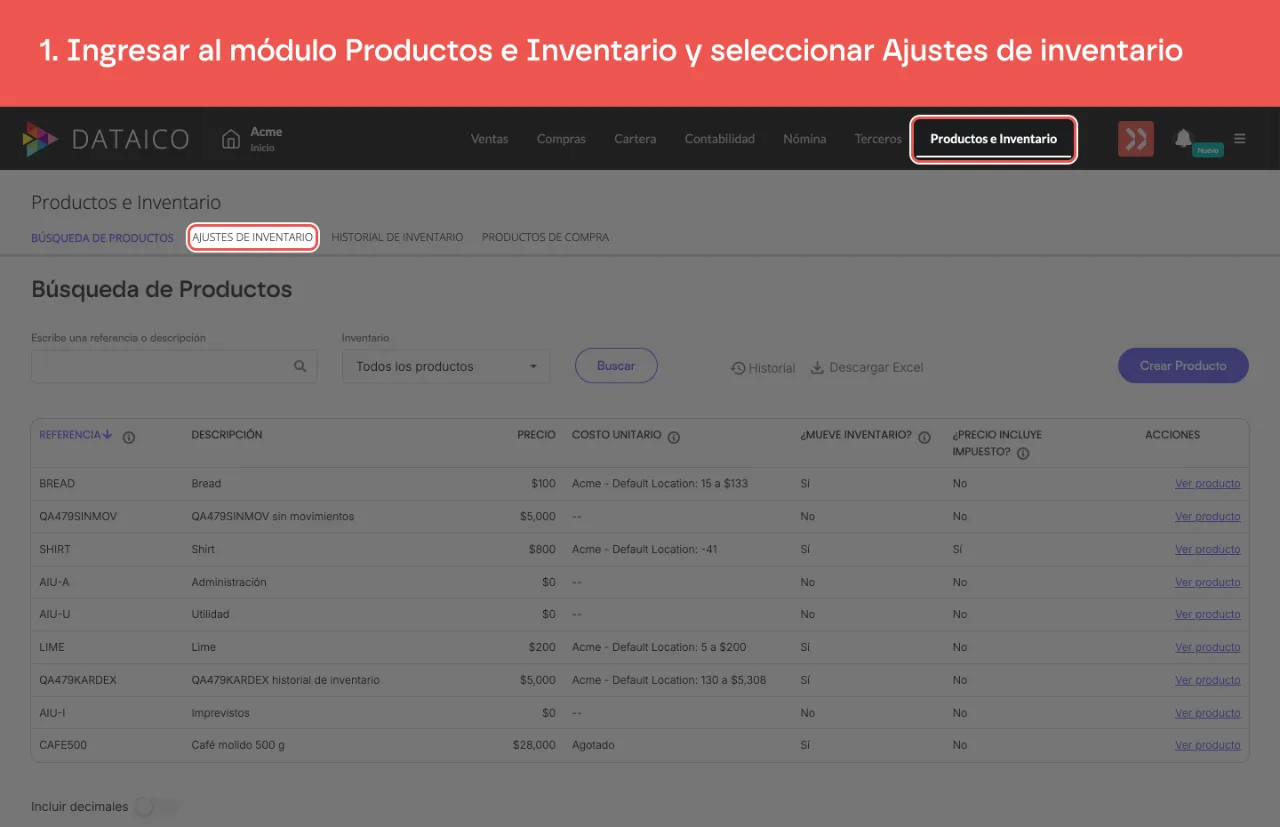
Ingresar al módulo Productos e Inventario y seleccionar Ajustes de inventario.
-
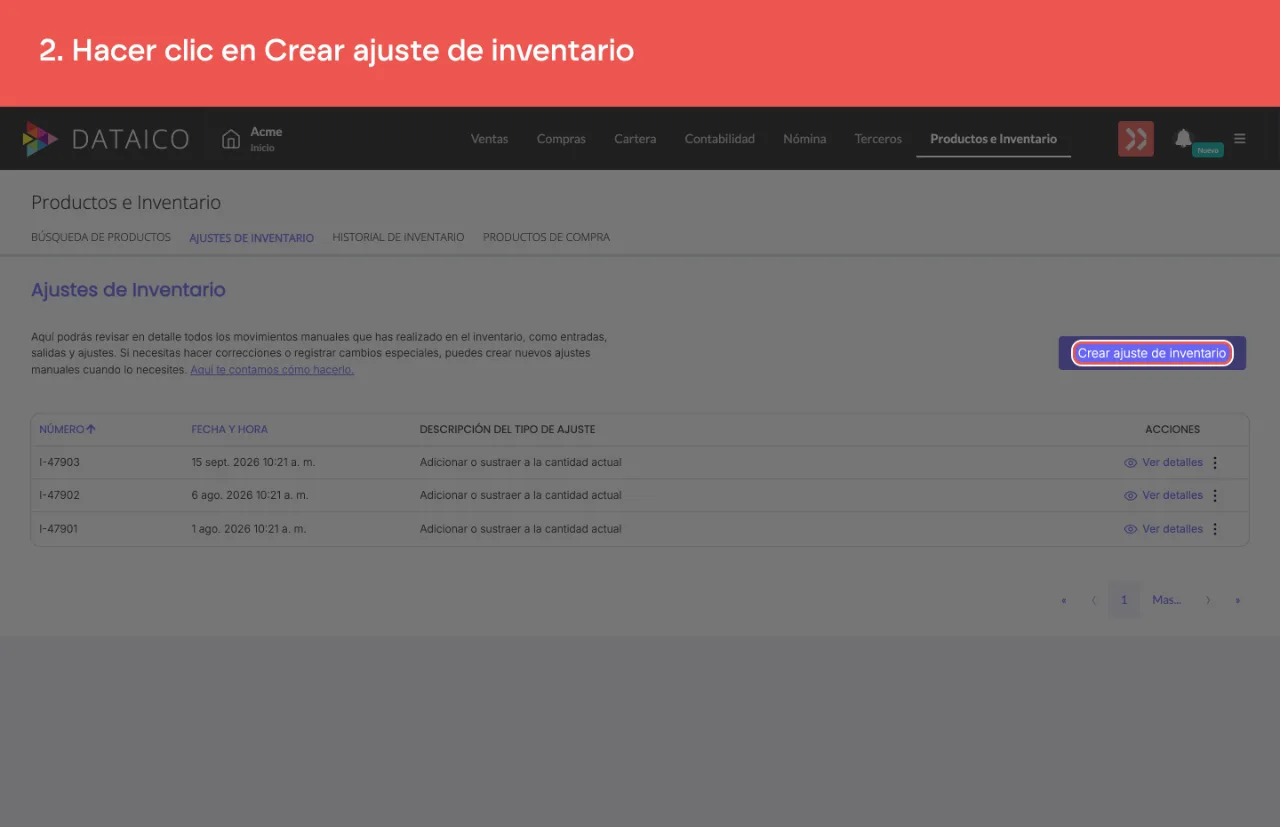
Hacer clic en Crear ajuste de inventario.
-
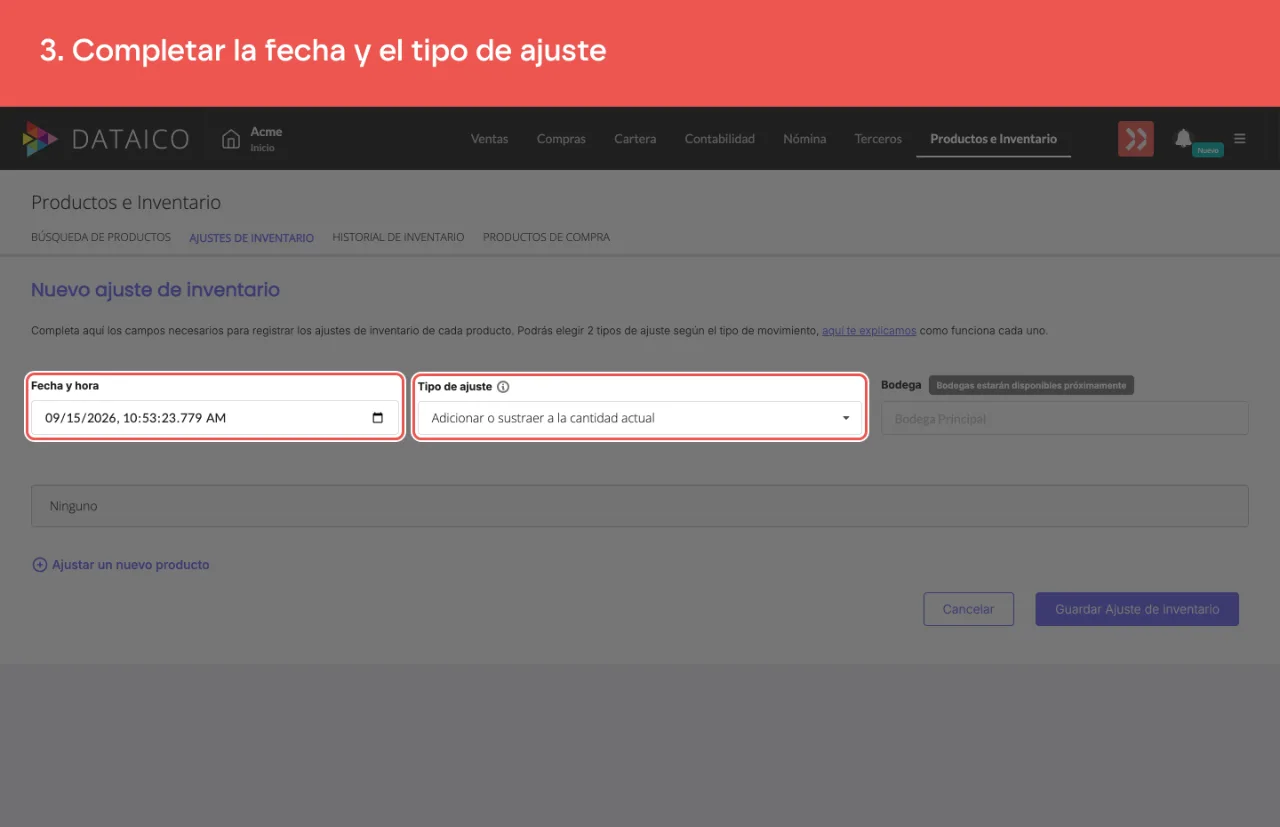
En el formulario de nuevo ajuste, completar los siguientes campos:
- Fecha: la fecha en que se quiere registrar el cambio de inventario.
- Tipo de ajuste: seleccionar Adicionar o sustraer a la cantidad actual.
-
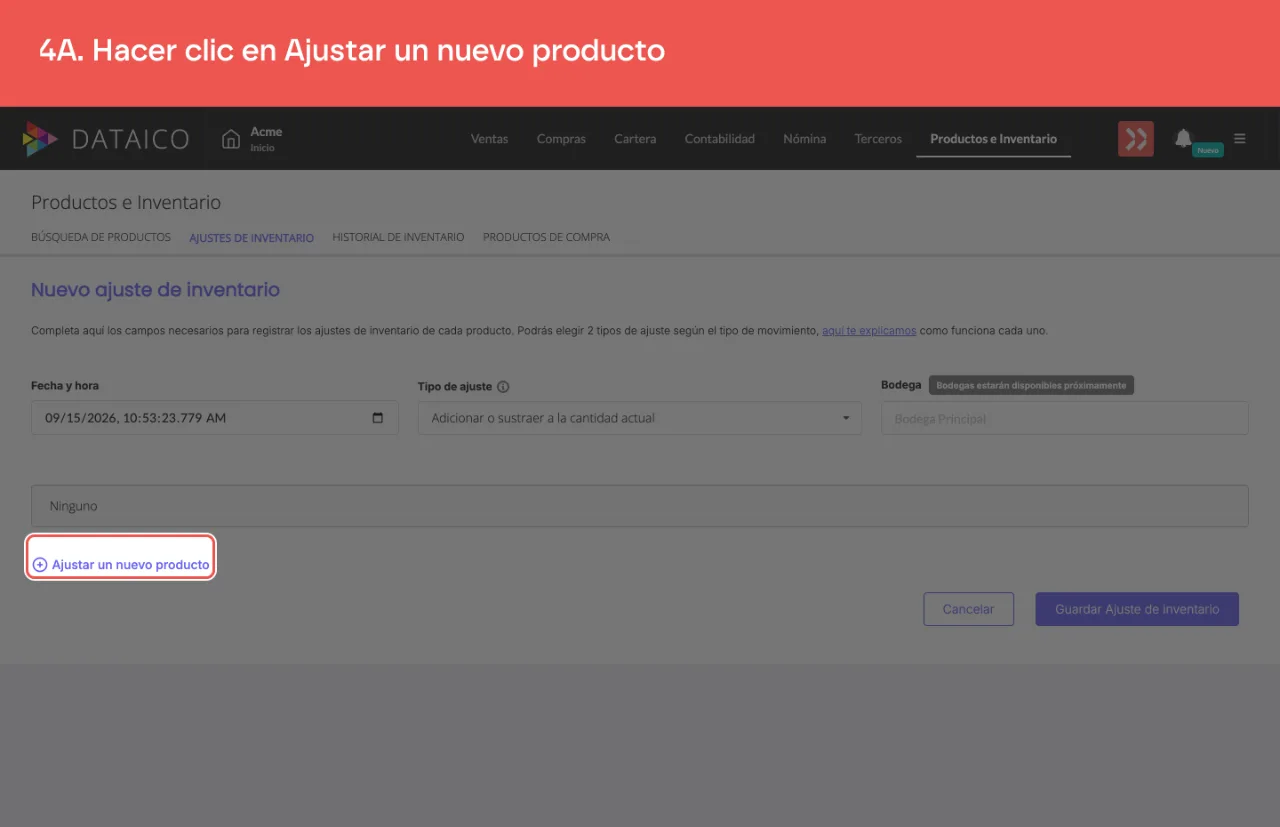
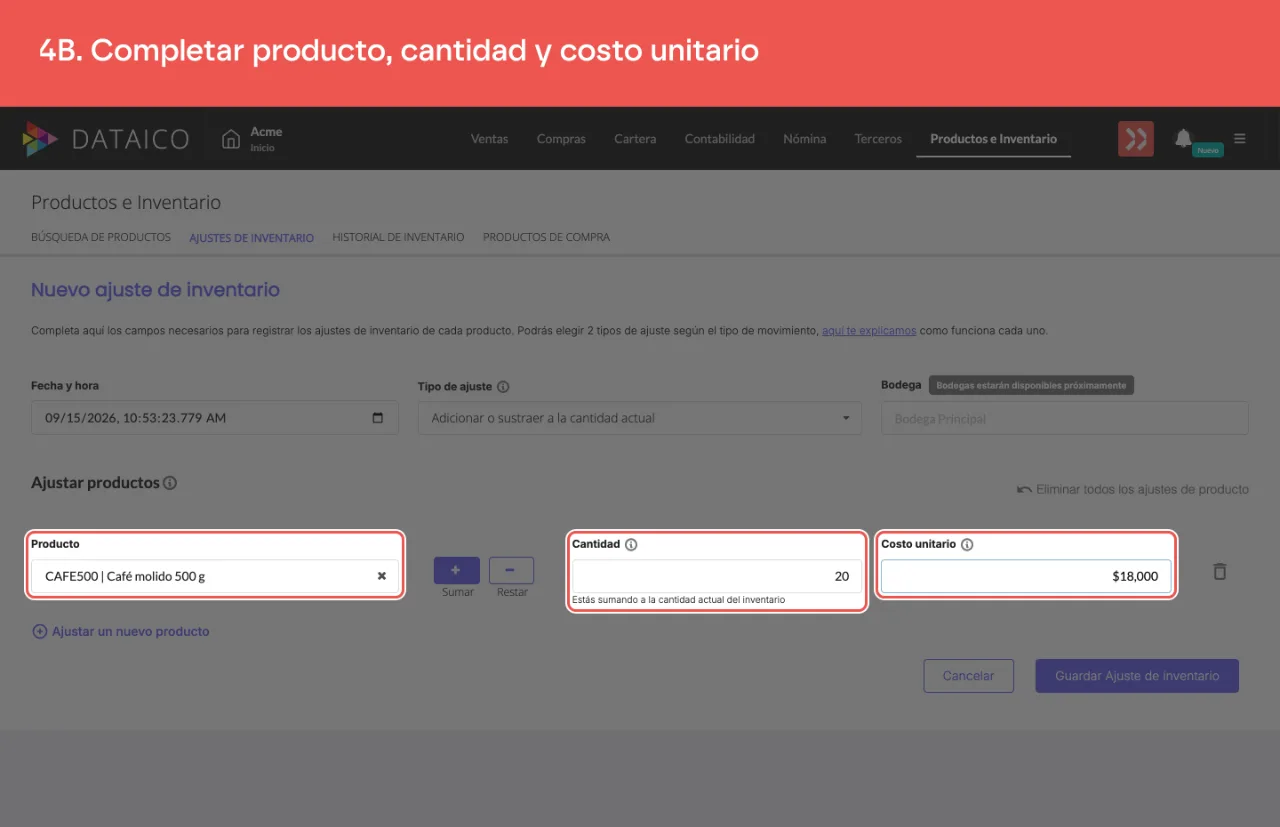
Hacer clic en Ajustar un nuevo producto y completar:
- Producto: el producto que se va a ajustar.
- Sumar o Restar: los dos botones de la línea deciden si las unidades entran o salen del inventario. Si no se toca ninguno, la línea suma.
- Cantidad: las unidades que se van a sumar o restar, siempre en positivo. El signo que se escriba no cambia la dirección: un
-10con Sumar elegido suma 10. Debajo del campo se lee Estás sumando a la cantidad actual del inventario o Estás restando…, según el botón elegido. - Costo unitario: el costo por unidad al precio al que se adquirieron los productos.
-
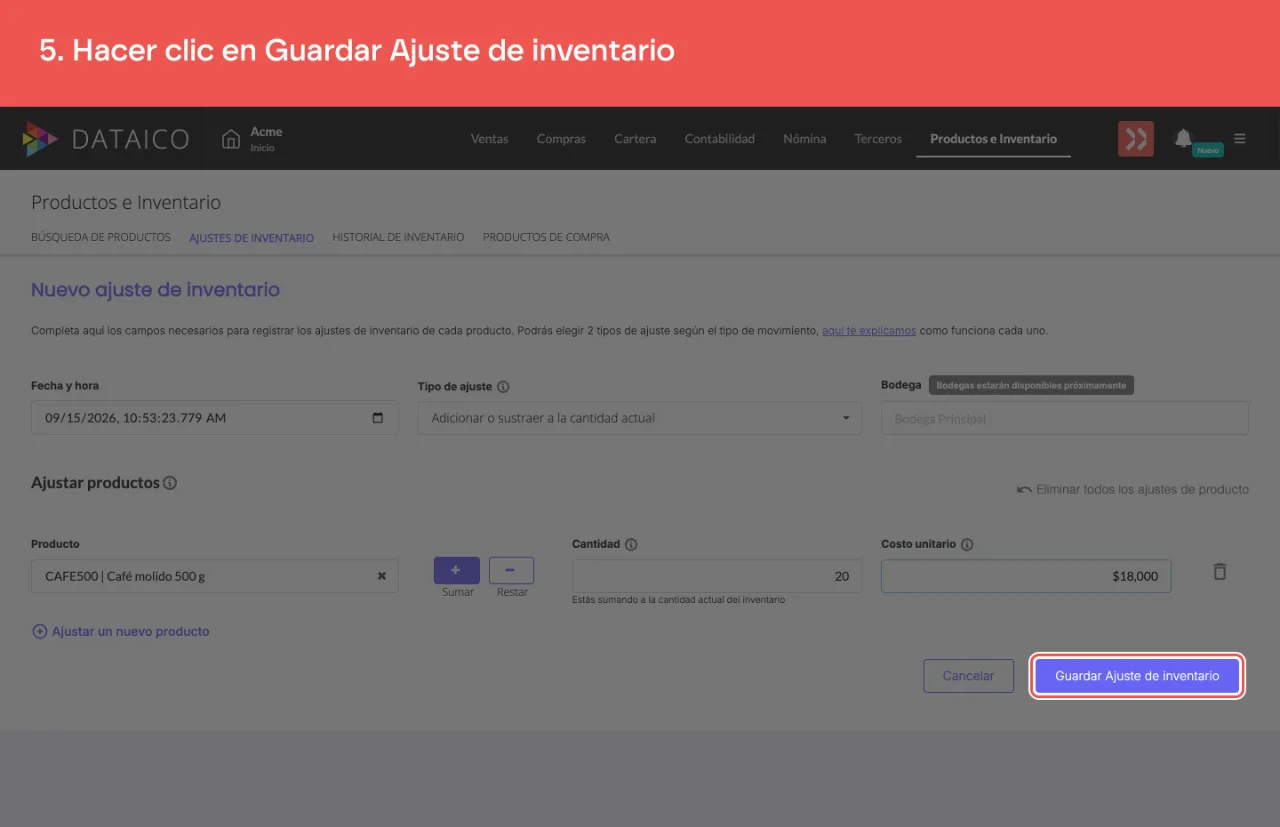
Hacer clic en Guardar Ajuste de inventario.
Nota sobre el tipo de ajuste
El tipo Adicionar o sustraer trabaja sobre el saldo existente: suma o resta unidades sin reemplazar el total. Si en cambio se necesita fijar el inventario a un valor exacto (por ejemplo, después de un conteo físico), usar el ajuste de tipo Cantidad específica.
Una vez guardado el ajuste, el movimiento queda registrado en el historial y puede anularse si fue creado por error. En el Historial de Inventario ese movimiento aparece identificado como Ajustes de inventario con su número, y desde ahí puedes abrir el detalle del ajuste para revisar qué se registró.
Sin audio.
Artículos relacionados
¿Este artículo te fue útil?