
Cómo registrar una terminación de contrato en Nómina
La terminación de contrato tiene dos partes: registrar la novedad en la nómina del mes en que termina el contrato y después liquidar el contrato desde el perfil del empleado.
Paso 1: Registrar la novedad de terminación en la nómina del mes
Hazlo en la liquidación de nómina administrativa del mes en que termina el contrato. Tiene que ser el periodo correcto: el mes en que efectivamente terminó la relación laboral.
- En el paso Agregar novedades de la liquidación, haz clic en Agregar novedades en la fila del empleado.
- En la tarjeta Terminación de contrato, haz clic en Agregar.
- Escribe la Fecha de terminación y haz clic en Guardar. Después vuelve con Volver a liquidación.
Solo puedes terminar el contrato si el empleado no tiene novedades en curso después de la fecha de terminación.
Al guardar la novedad, el empleado queda Por Inactivar. Liquida ese periodo antes de seguir: si la nómina del periodo de la fecha de retiro no está liquidada, Dataico no deja liquidar el contrato y muestra el aviso "Para la liquidación definitiva del contrato de este empleado, es necesario liquidar la nómina administrativa del periodo...".
Paso 2: Liquidar el contrato desde el perfil del empleado
-
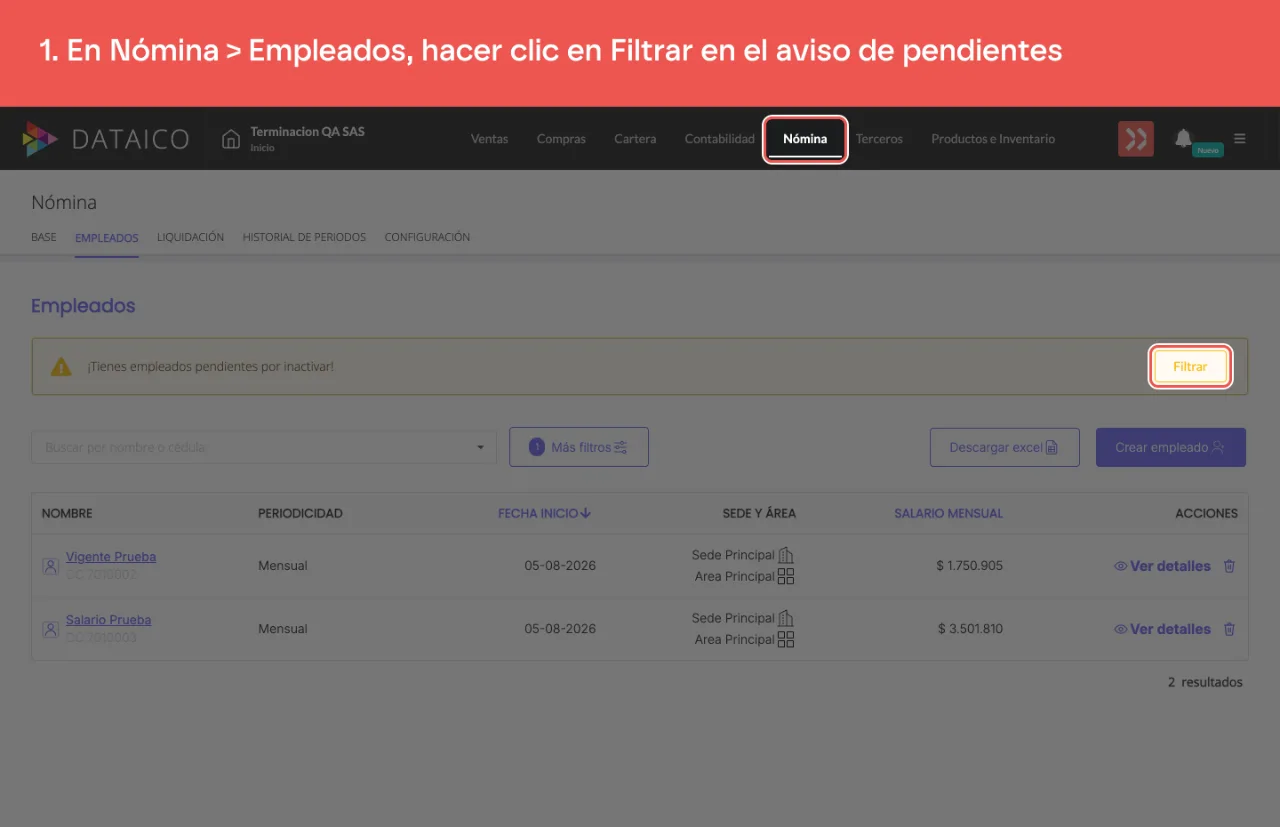
Ingresa a Nómina > Empleados. En el aviso ¡Tienes empleados pendientes por inactivar!, haz clic en Filtrar.
-
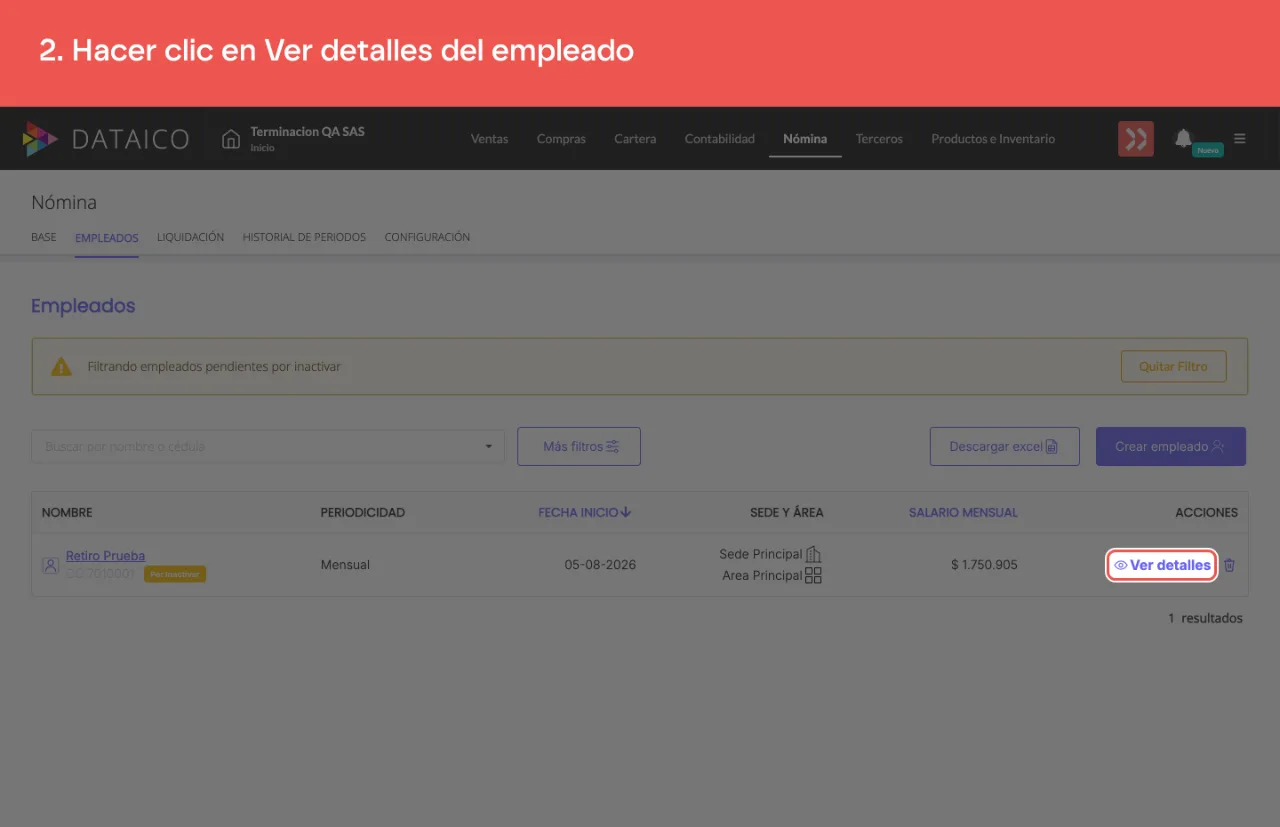
Ubica al empleado y haz clic en Ver detalles.
-
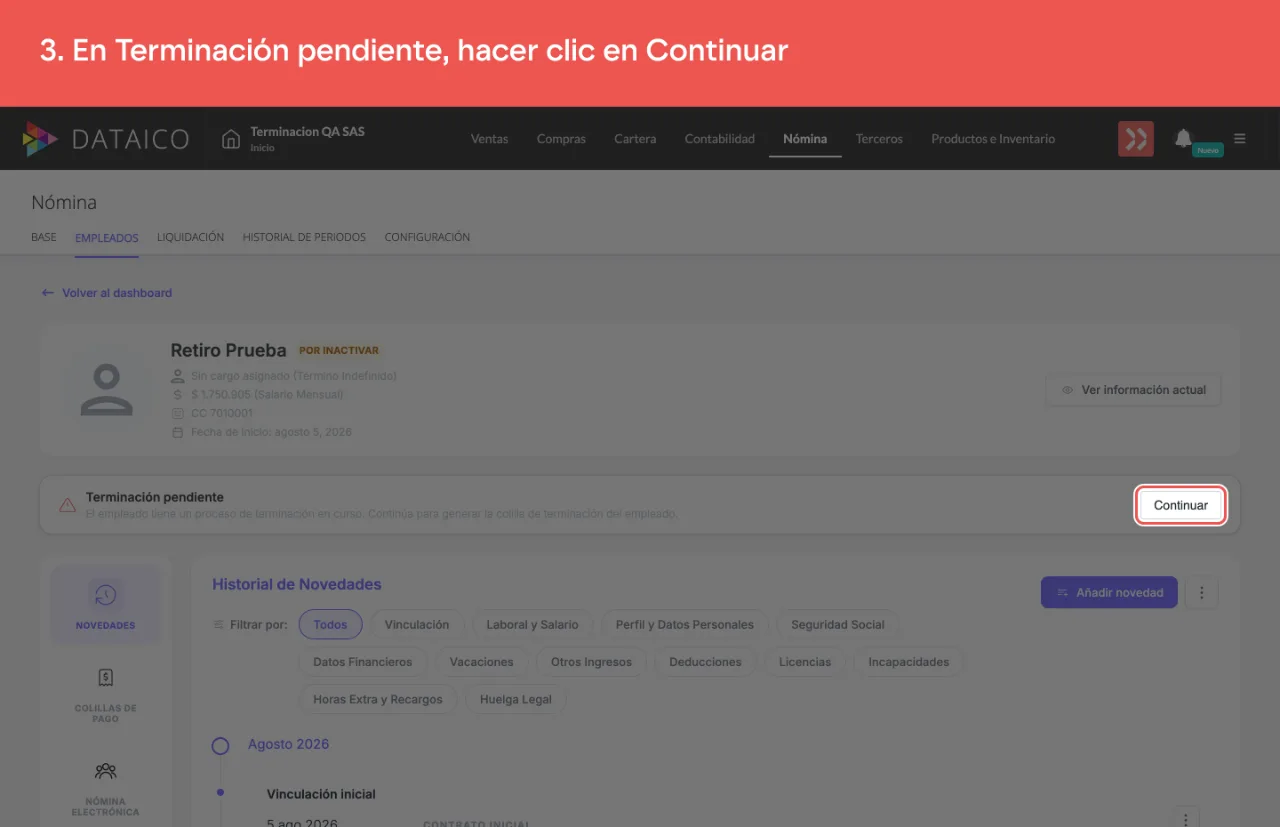
En el recuadro Terminación pendiente de la ficha, haz clic en Continuar.
-
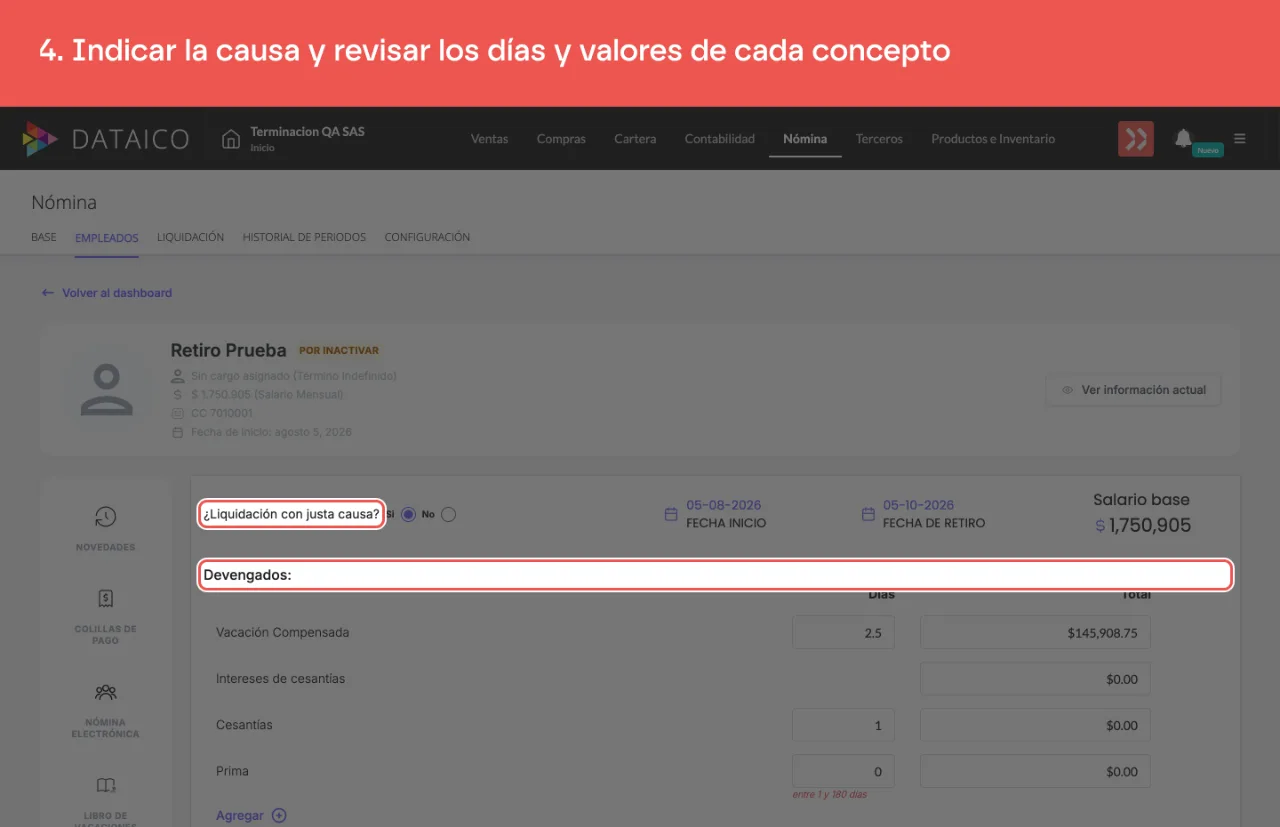
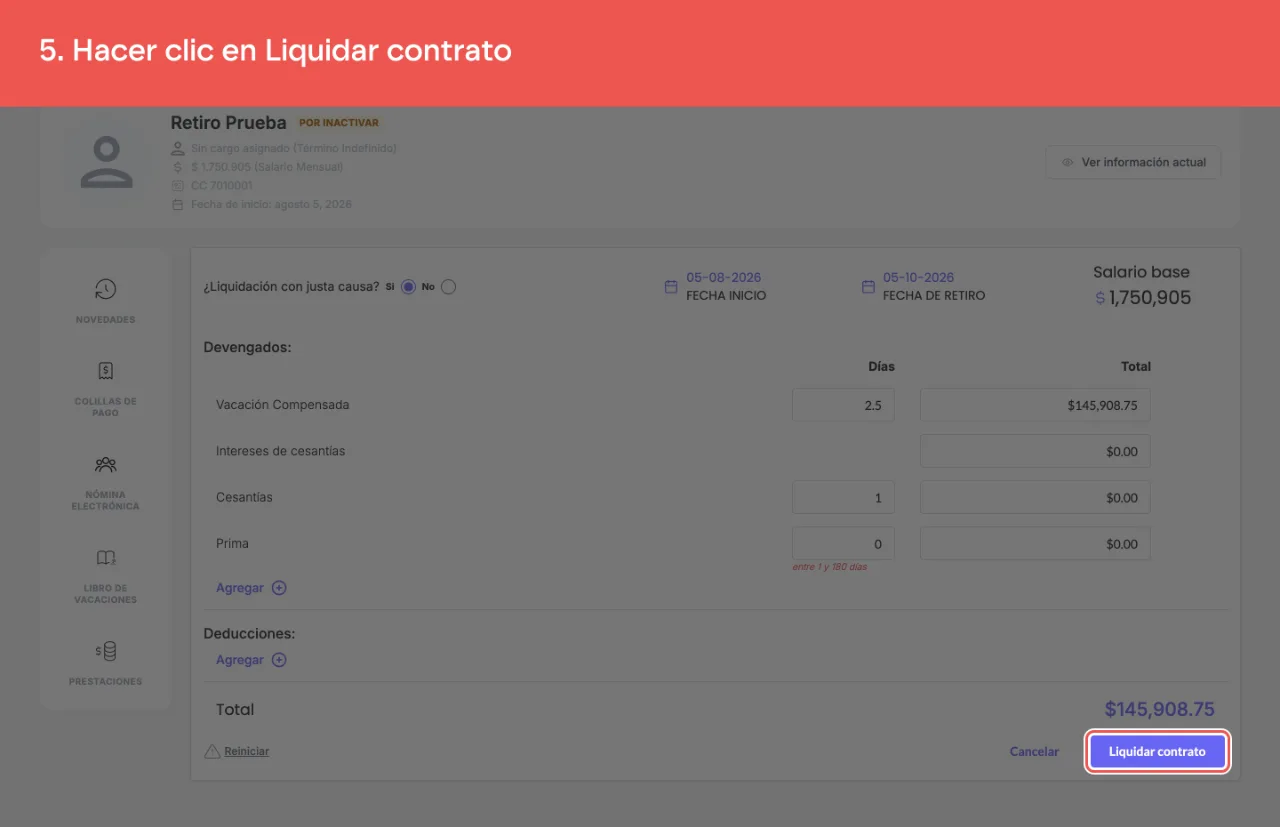
Indica si la liquidación es con justa causa y revisa los días y valores de cada concepto de terminación. Si respondes No, aparece la línea Indemnización ya calculada, que puedes ajustar. Con Agregar sumas los devengados o deducciones que falten, y Reiniciar vuelve a los valores calculados.
-
Haz clic en Liquidar contrato.
¿Qué pasa después?
- El empleado queda Inactivo y deja de entrar en las liquidaciones siguientes.
- En las colillas del empleado aparecen dos: la de la nómina del periodo y una con la etiqueta Terminación, con los conceptos y valores de la liquidación.
- Desde la colilla, el ícono de PDF abre su representación gráfica, el ícono del sobre la envía por correo y Ver cálculos muestra los valores y la norma que los soporta.
- Para corregir un valor, usa el lápiz de la colilla de Terminación. Ver Cómo editar la colilla de terminación de contrato desde el perfil de un trabajador.
Nota: Antes de liquidar el contrato, verifica las bases y los días trabajados de cada prestación (cesantías, intereses, prima y vacaciones compensadas) y agrega la información de terminación que falte.
Qué pasa con las fechas del contrato
La novedad de terminación registra la fecha de retiro del empleado. No modifica la fecha final del contrato, que es la fecha de finalización pactada y solo aplica a los contratos a término fijo o de obra o labor.
Que sean dos fechas distintas es lo que permite deshacer una terminación registrada por error: al eliminar la novedad Terminación de contrato de la liquidación del periodo, la fecha de retiro se limpia y el empleado vuelve a quedar Activo, disponible para las liquidaciones siguientes. Si ya habías liquidado el contrato, también se borra su colilla de Terminación. Si el periodo ya está liquidado, primero tienes que reabrirlo: ver ¿Cómo reabrir un periodo de nómina ya liquidado?.
Si aparece el aviso "Datos inconsistentes"
Un contrato a término indefinido que tiene fecha final pero ninguna terminación registrada es una combinación que no debería existir, y Dataico la señala en la ficha del empleado con el aviso Datos inconsistentes y la línea "Un contrato a término indefinido tiene fecha final sin una terminación registrada".
Mientras el aviso esté visible, para ese empleado quedan desactivadas la creación y la edición de contratos y novedades, así que la corrección la hace el equipo de soporte: escríbenos con el nombre del empleado y te lo dejamos al día. No aplica a los contratos de obra o labor, que sí llevan una fecha final estimada sin terminación.
Sin audio.
Artículos relacionados
¿Este artículo te fue útil?