
Cómo liquidar una terminación de contrato dentro de la liquidación de nómina
La terminación de contrato se registra y se liquida en el mismo lugar: la liquidación de nómina del mes en que termina el contrato. Ahí eliges el tipo de terminación, y Dataico arma la Colilla de terminación con los valores calculados para que los revises antes de cerrar el periodo.
Antes de empezar
- Abre la liquidación de nómina administrativa del mes en que terminó la relación laboral.
- Ten a mano la fecha de retiro y la causa de la terminación. Si hubo un acuerdo de retiro con el empleado, también el valor acordado.
Paso 1: Registrar la novedad de terminación
-
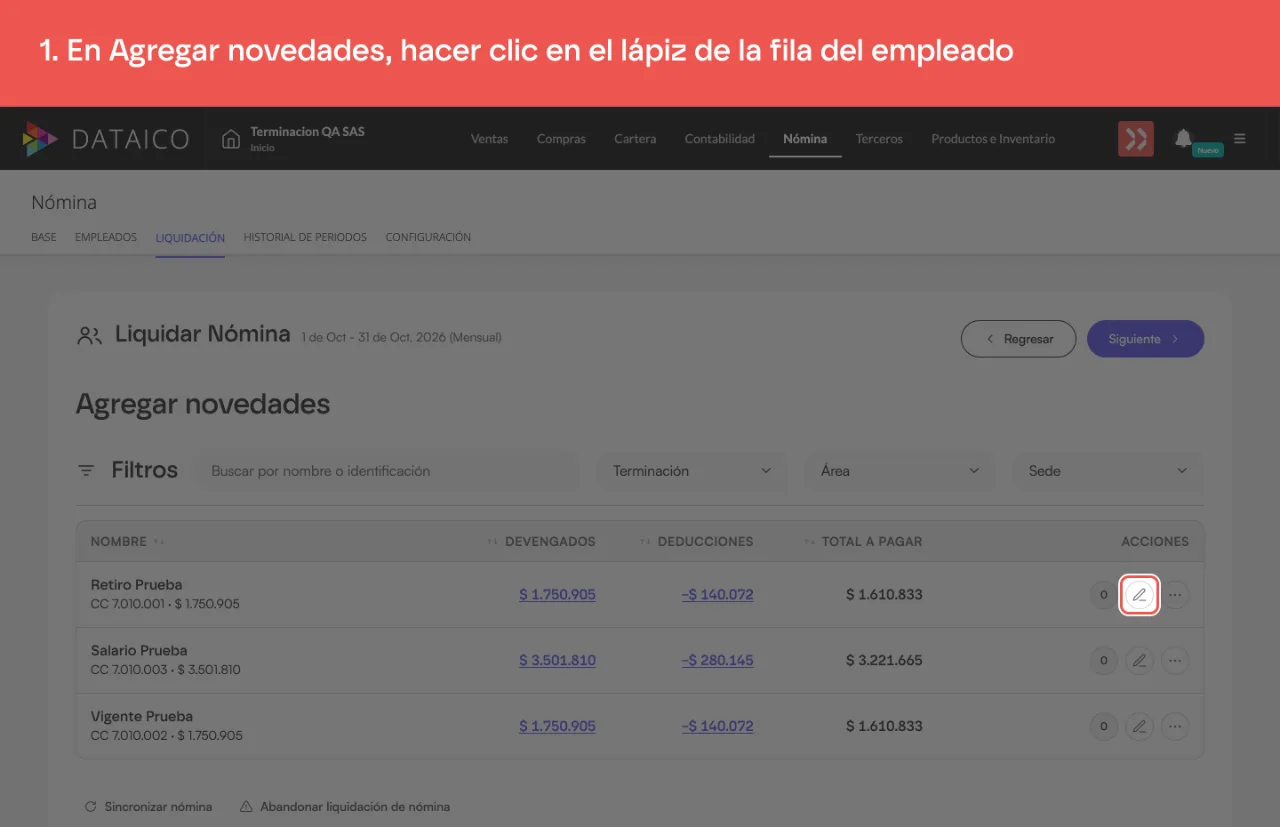
En el paso Agregar novedades, haz clic en el lápiz de la fila del empleado para abrir sus Novedades.
-
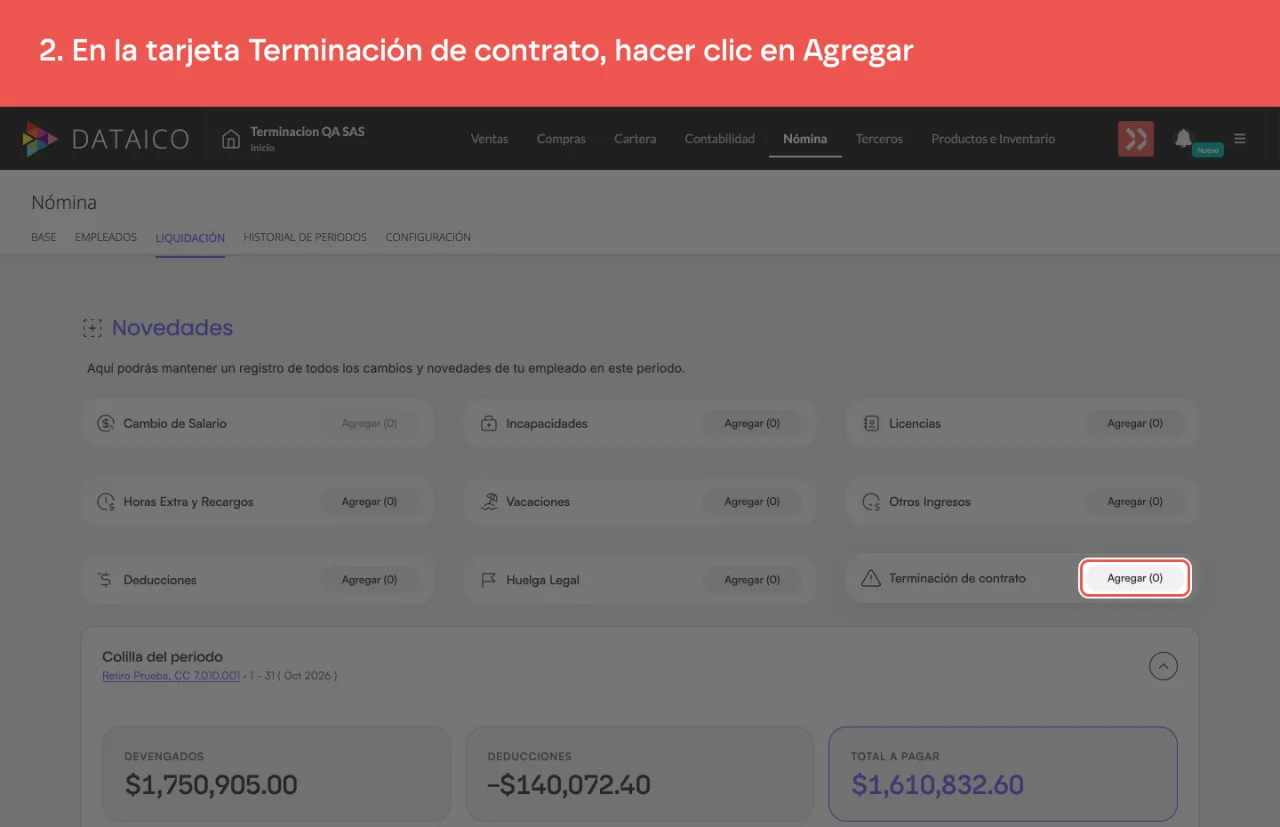
En la tarjeta Terminación de contrato, haz clic en Agregar.
-
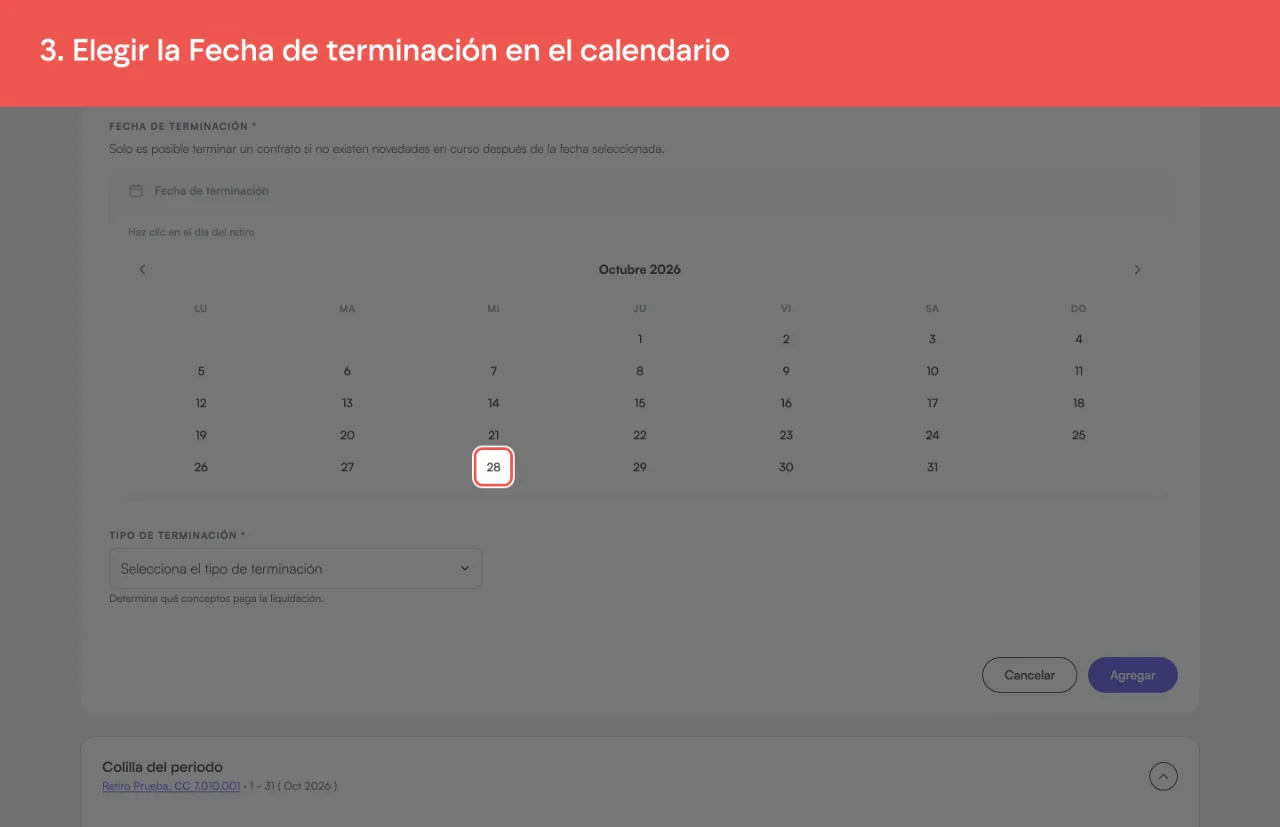
Elige la Fecha de terminación en el calendario. Solo puedes terminar el contrato si no hay novedades en curso después de esa fecha.
-
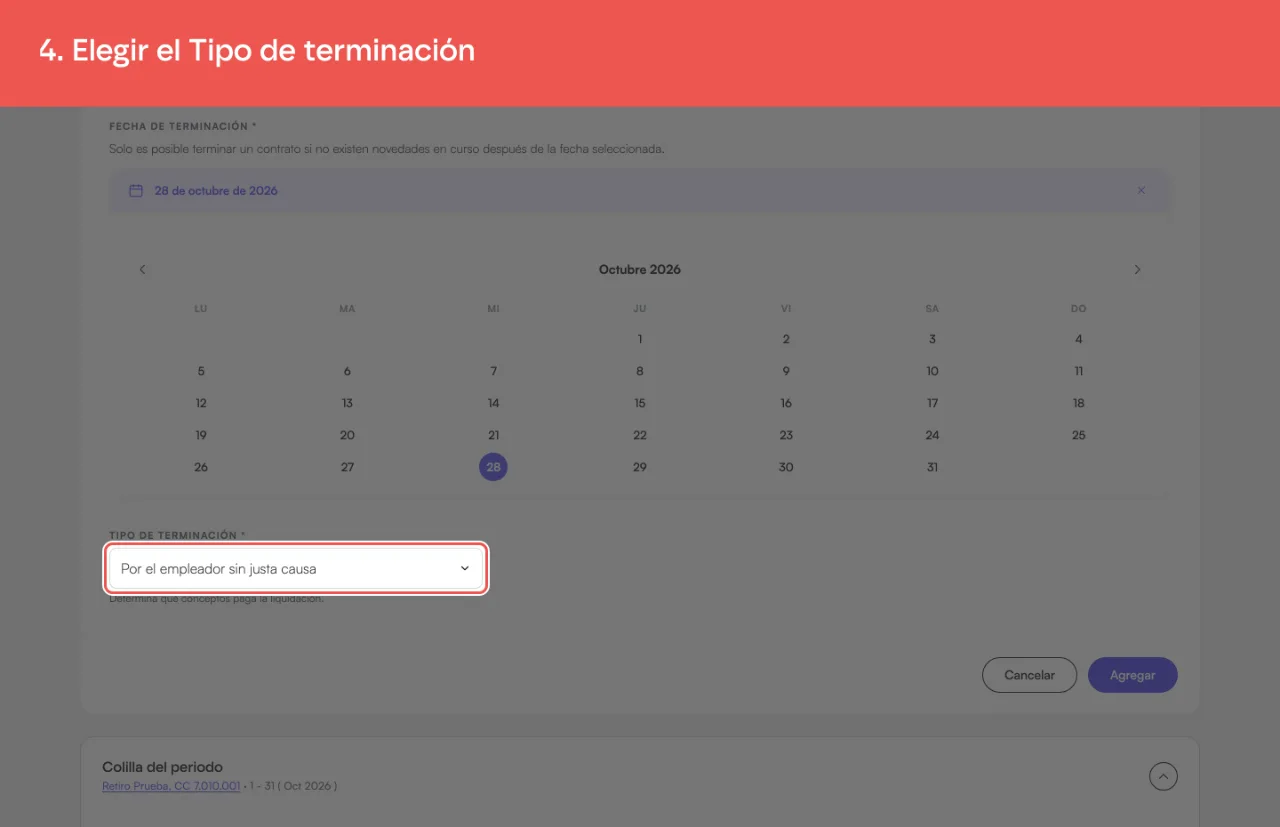
Elige el Tipo de terminación: Por el empleador sin justa causa, Por el trabajador con justa causa imputable al empleador, Por mutuo acuerdo o Con justa causa. El tipo determina qué conceptos paga la liquidación.
-
Haz clic en Agregar.
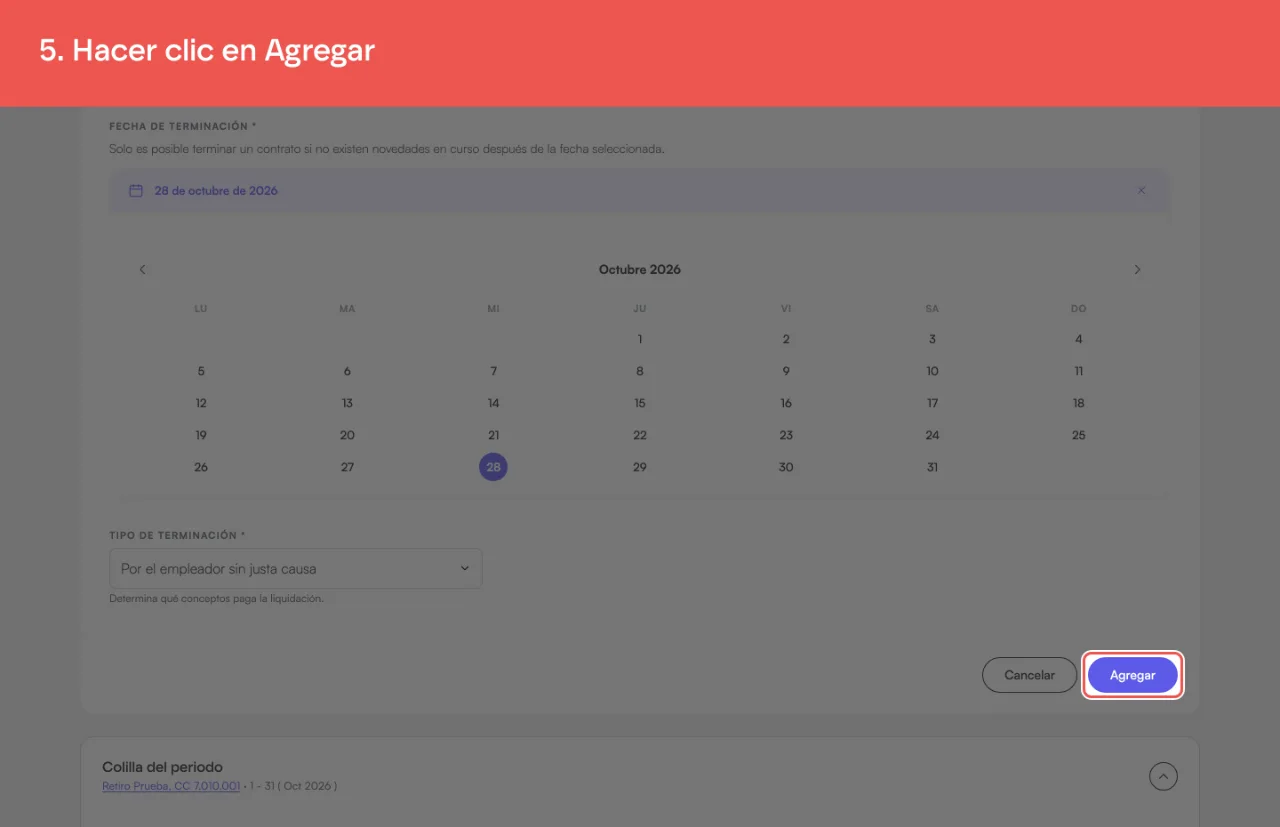
Debajo de la Colilla del periodo aparece la Colilla de terminación, con la etiqueta Liquidación definitiva y la fecha de retiro.
Paso 2: Revisar la Colilla de terminación
La colilla trae los conceptos de la liquidación definitiva que aplican al empleado:
- Prima, Cesantías, Intereses de cesantías y Vacación Compensada, calculadas por Dataico. Ver cálculos muestra de dónde sale cada valor.
- Indemnización, calculada cuando el tipo es Por el empleador sin justa causa o Por el trabajador con justa causa imputable al empleador. Despliega la línea para ver cómo se calculó.
- Bonificación Retiro, cuando el tipo es Por mutuo acuerdo. Dataico no la calcula: escribe el valor que acordaste en el campo que dice Sin acordar.
- Retención Fuente sobre la indemnización y la bonificación, que se recalcula cada vez que cambias alguno de esos dos valores. Si escribiste la retención a mano, se conserva tu valor.
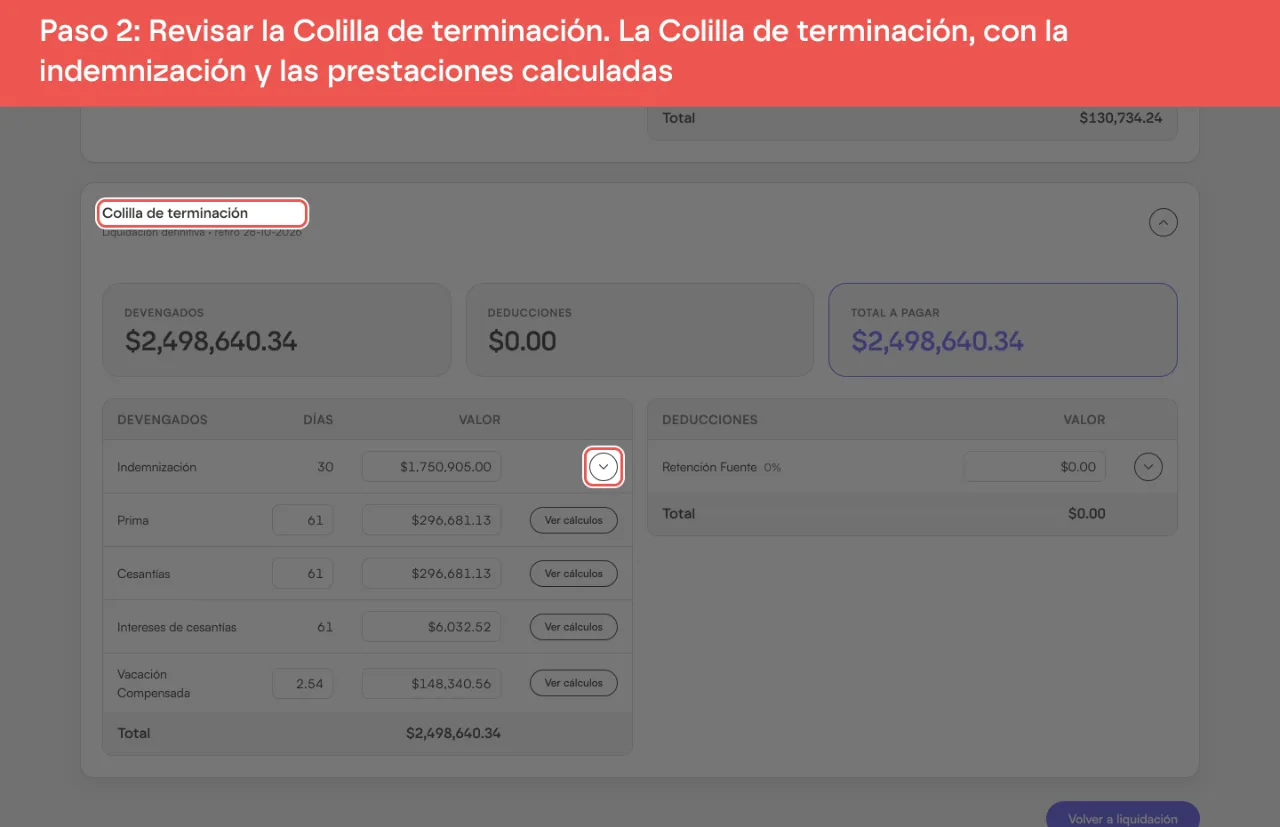
Para corregir un valor, escribe el nuevo en su campo. La línea queda marcada como Editado y muestra el valor que calculó el sistema, con Restablecer para volver a él.
Paso 3: Guardar y cerrar el periodo
-
Haz clic en Guardar cambios. Si prefieres descartarlos, usa Descartar cambios.
-
Haz clic en Volver a liquidación y continúa con Siguiente hasta aprobar el periodo.
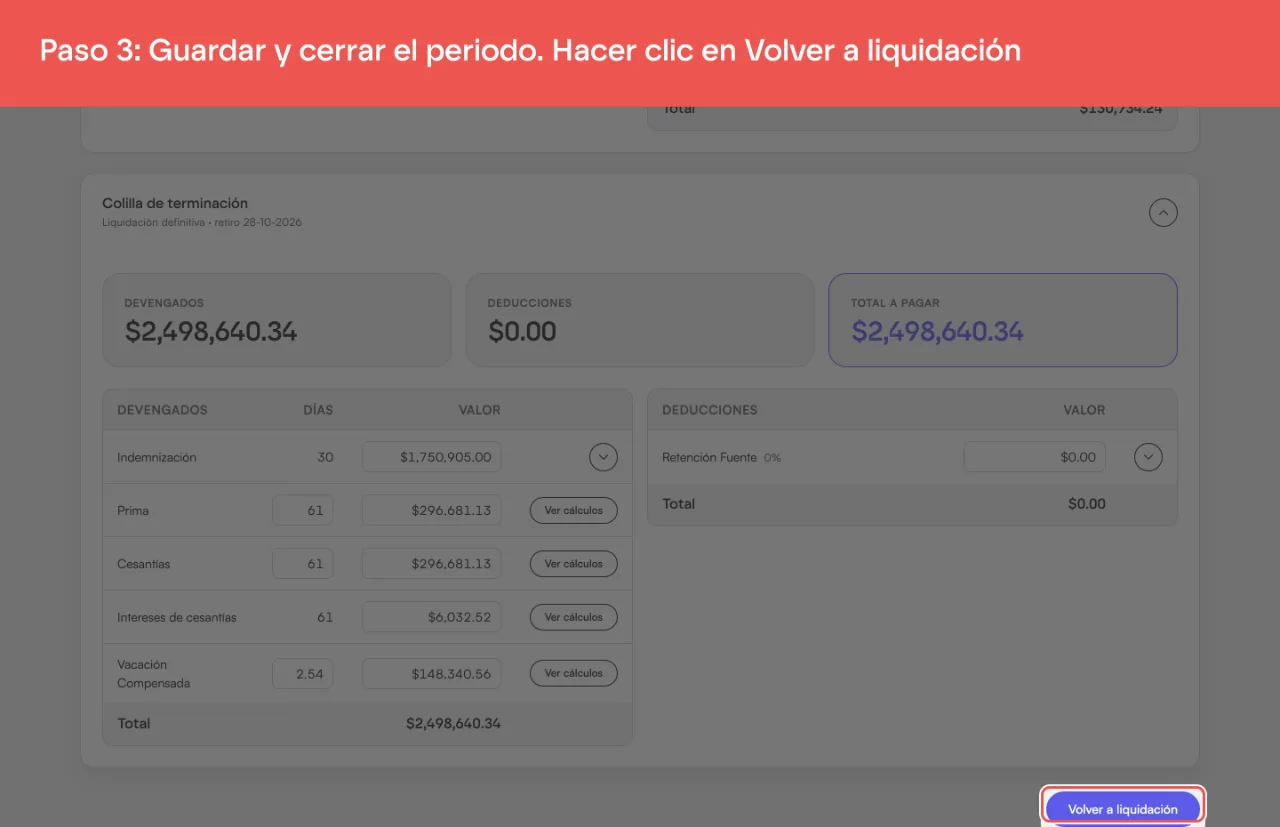
Si el total a pagar de la colilla del periodo o de la Colilla de terminación queda negativo, no se puede guardar: revisa los valores que escribiste.
¿Qué pasa después?
- Al cerrar el periodo, el empleado queda Inactivo y deja de entrar en las liquidaciones siguientes. Hasta entonces aparece como Por Inactivar.
- En la liquidación, la fila del empleado lleva la etiqueta Terminación y muestra por separado el Periodo actual y la Terminación. El filtro Terminación te deja ver solo los empleados que terminan contrato.
- Desde el menú de tres puntos de la fila puedes abrir la Representación gráfica de la colilla de terminación.
- Si entras a la ficha del empleado antes de cerrar el periodo, el recuadro Terminación pendiente te lleva de vuelta con Ir a liquidación.
Mensajes que puedes ver
- "Ingresa el valor de la indemnización o de la bonificación por retiro.": falta el valor de una de esas dos líneas. Escríbelo antes de guardar.
- "No se puede crear la terminación porque el periodo contable está bloqueado.": desbloquea el periodo contable del mes y vuelve a intentarlo.
- "El total a pagar de la colilla de terminación no puede ser negativo.": las deducciones superan los devengados. Ajusta los valores editados antes de guardar.
Esta forma de liquidar la terminación es una actualización que se está habilitando de forma paulatina para todos los clientes. Mientras llega a tu empresa, puedes seguir registrando la terminación como lo haces hoy: Cómo registrar una terminación de contrato en Nómina.
Sin audio.
Artículos relacionados
¿Este artículo te fue útil?