
¿Cómo registrar un conteo físico de inventario desde un archivo?
Cuando se cuenta la bodega, las cantidades de muchos productos se pueden cargar de una vez con un archivo. Dataico registra el conteo como un ajuste de inventario con la fecha en que se hizo, y cada producto contado queda con la cantidad que se escribió.
Dónde se encuentra
-
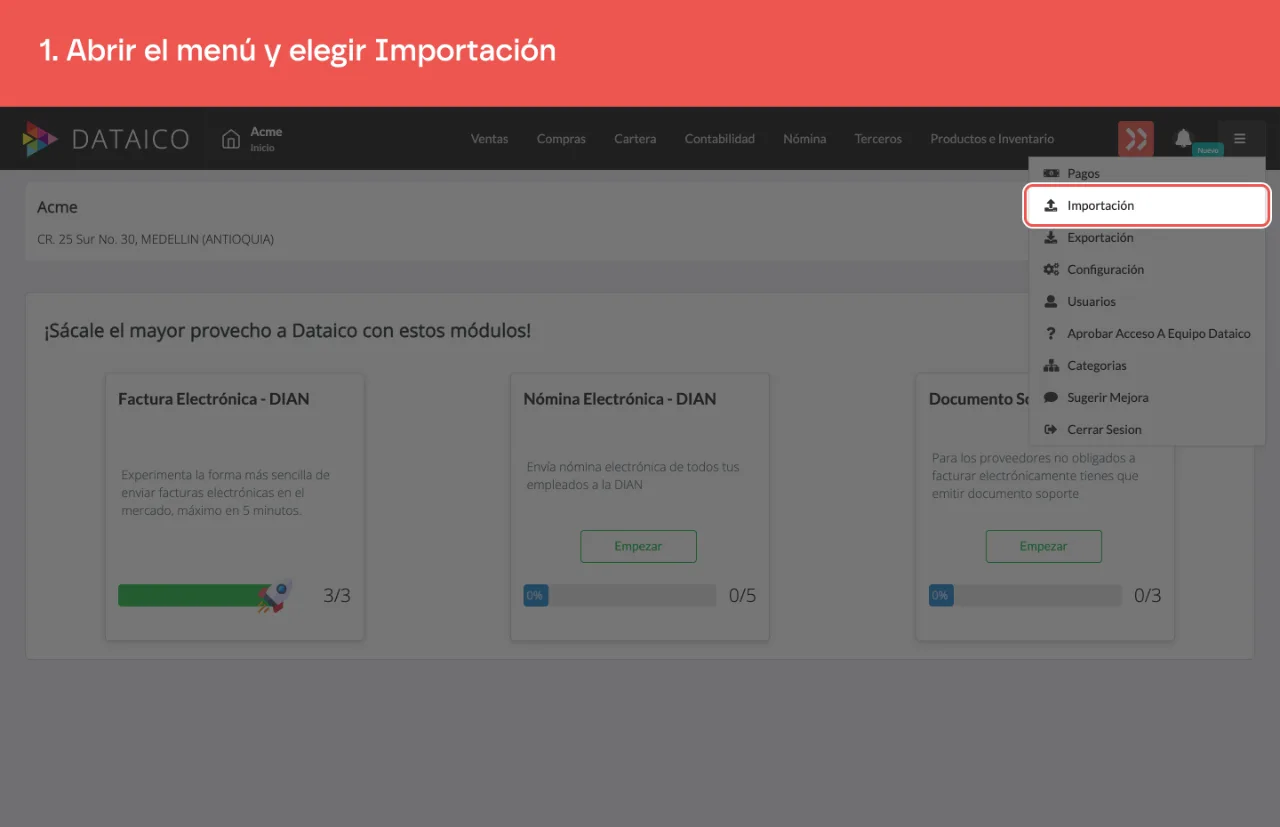
Haz clic en el menú de hamburguesa (las tres líneas) en la parte superior derecha y selecciona Importación.
-
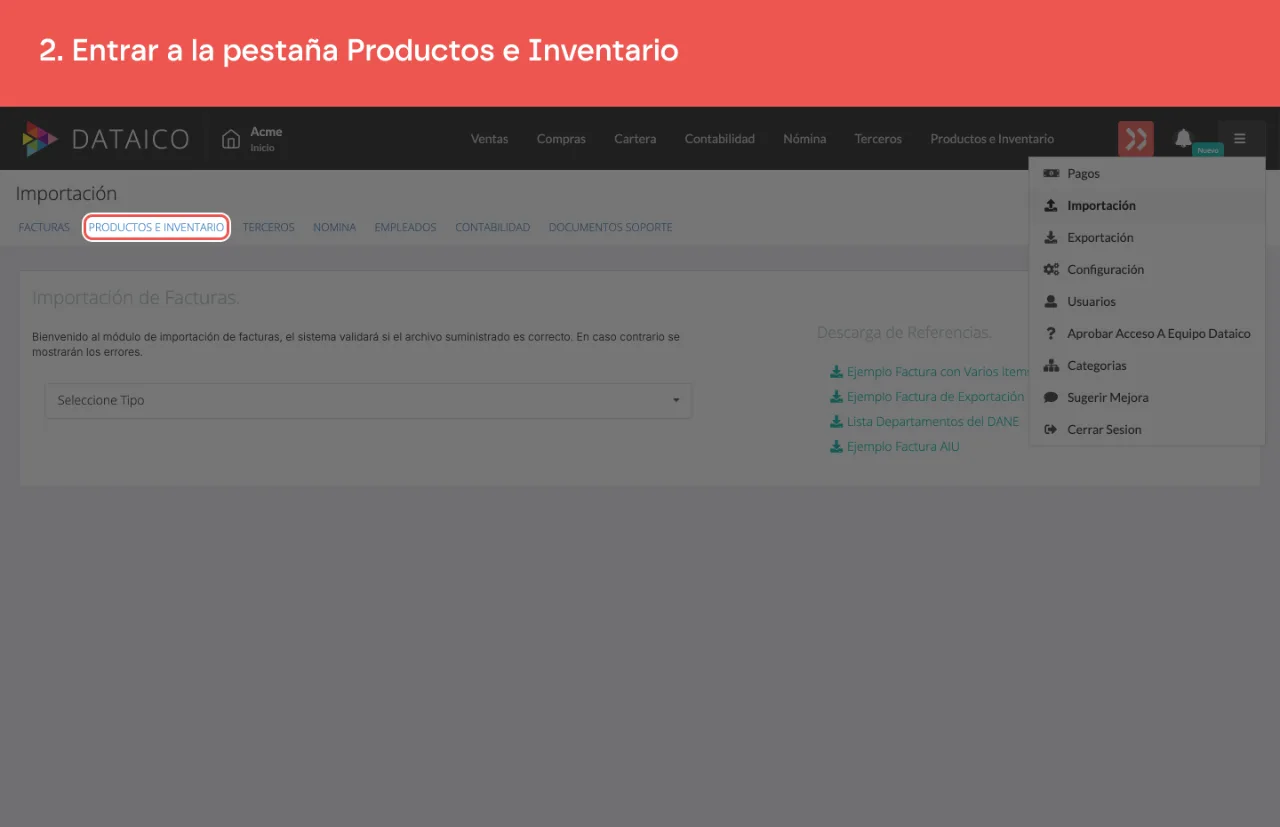
Entra a la pestaña Productos e Inventario.
-
Elige Registrar ajustes y cantidades de inventario. Se abre el asistente Actualizar inventario, que tiene tres pasos.
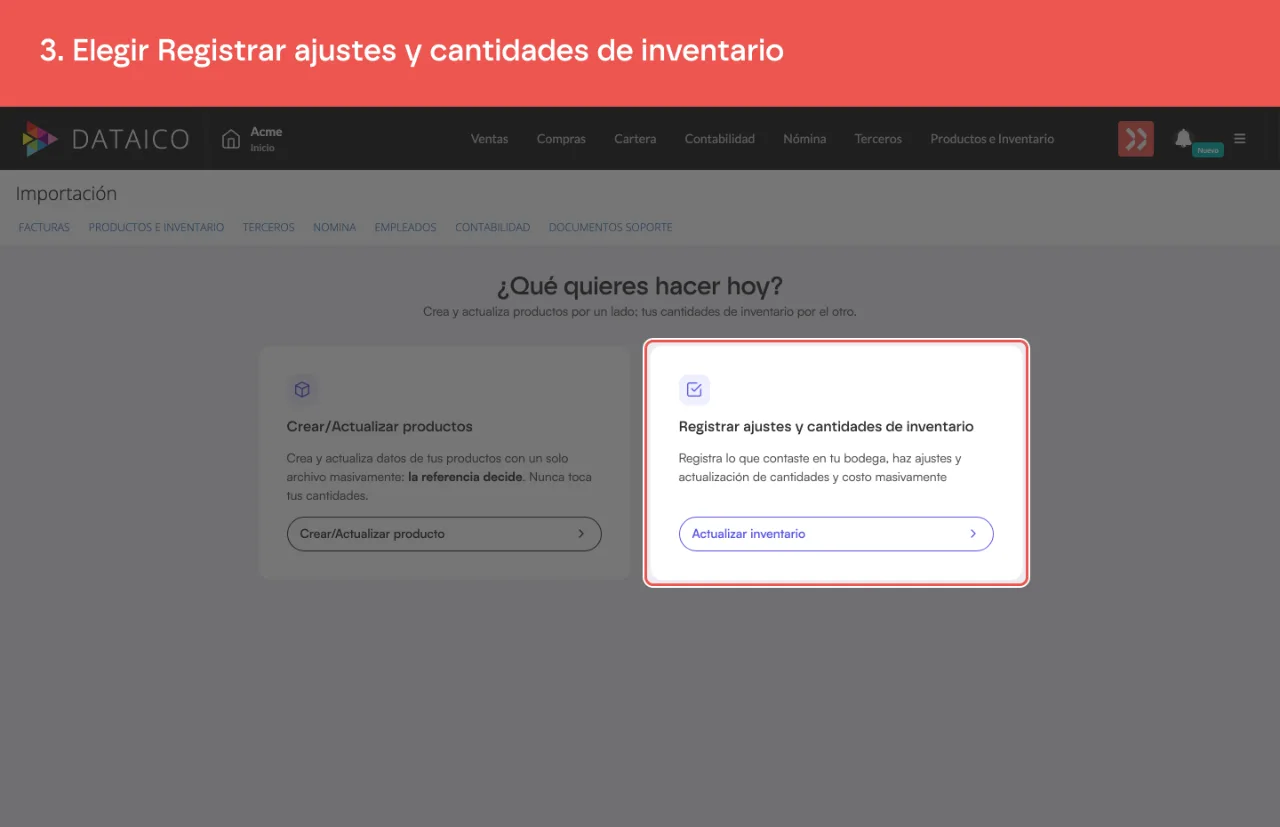
Esta opción aparece solo para quien tiene acceso a Inventario.
Paso 1: descarga tus cantidades
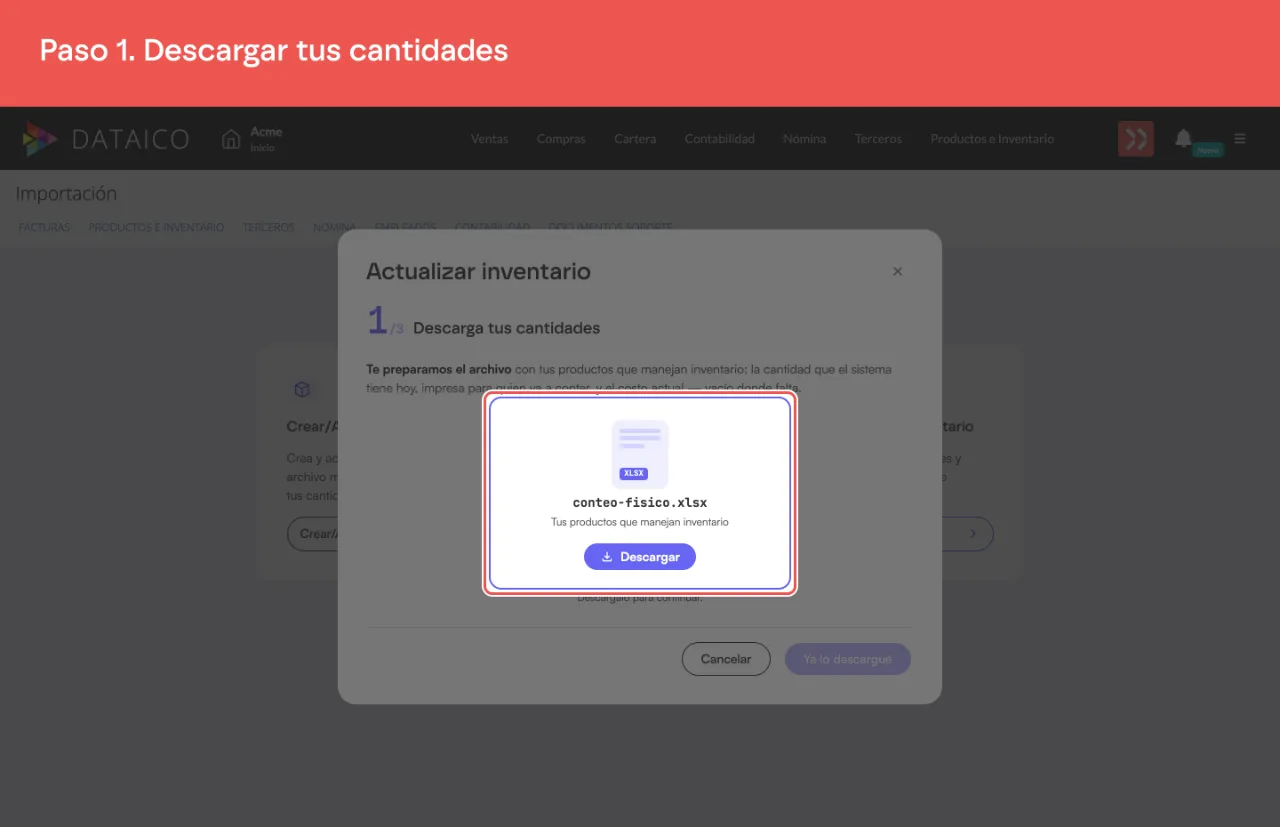
Descarga el archivo conteo-fisico.xlsx. Trae todos los productos que mueven inventario, con estas columnas:
| Columna | Qué contiene |
|---|---|
| REF | La referencia del producto |
| DESCRIPCION | El nombre del producto |
| CANTIDAD_EN_SISTEMA | La cantidad que Dataico tiene hoy, como guía para quien cuenta |
| CANTIDAD_FISICA | Vacía: aquí se escribe lo que se contó |
| COSTO_UNITARIO | El costo actual del producto. Viene vacía si el producto no tiene costo |
El paso siguiente se habilita cuando descargas el archivo. Si la empresa no tiene productos que muevan inventario, el asistente lo indica y ofrece ir a Productos para crearlos o marcarlos.
Paso 2: actualiza tus cantidades
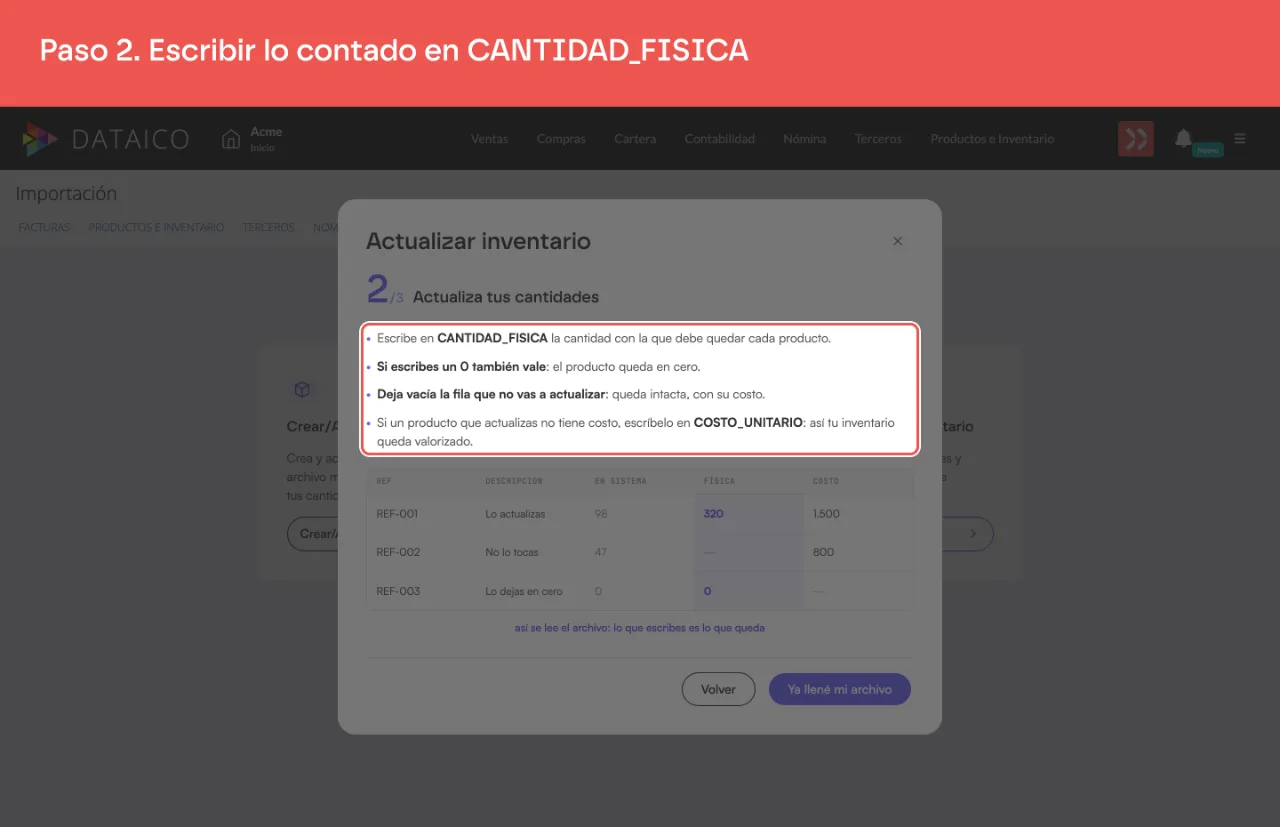
- En CANTIDAD_FISICA escribe la cantidad con la que debe quedar cada producto. Un 0 también vale: el producto queda en cero.
- Deja vacía la fila del producto que no vas a actualizar. Esa fila no se toca: el producto conserva su cantidad y su costo.
- Cada producto al que le escribes una cantidad necesita un costo en COSTO_UNITARIO. Si el archivo ya lo trae, no hay que hacer nada; si viene vacío, escríbelo para que el inventario quede valorizado.
Cuando termines, haz clic en Ya llené mi archivo.
Paso 3: registra tu conteo
-
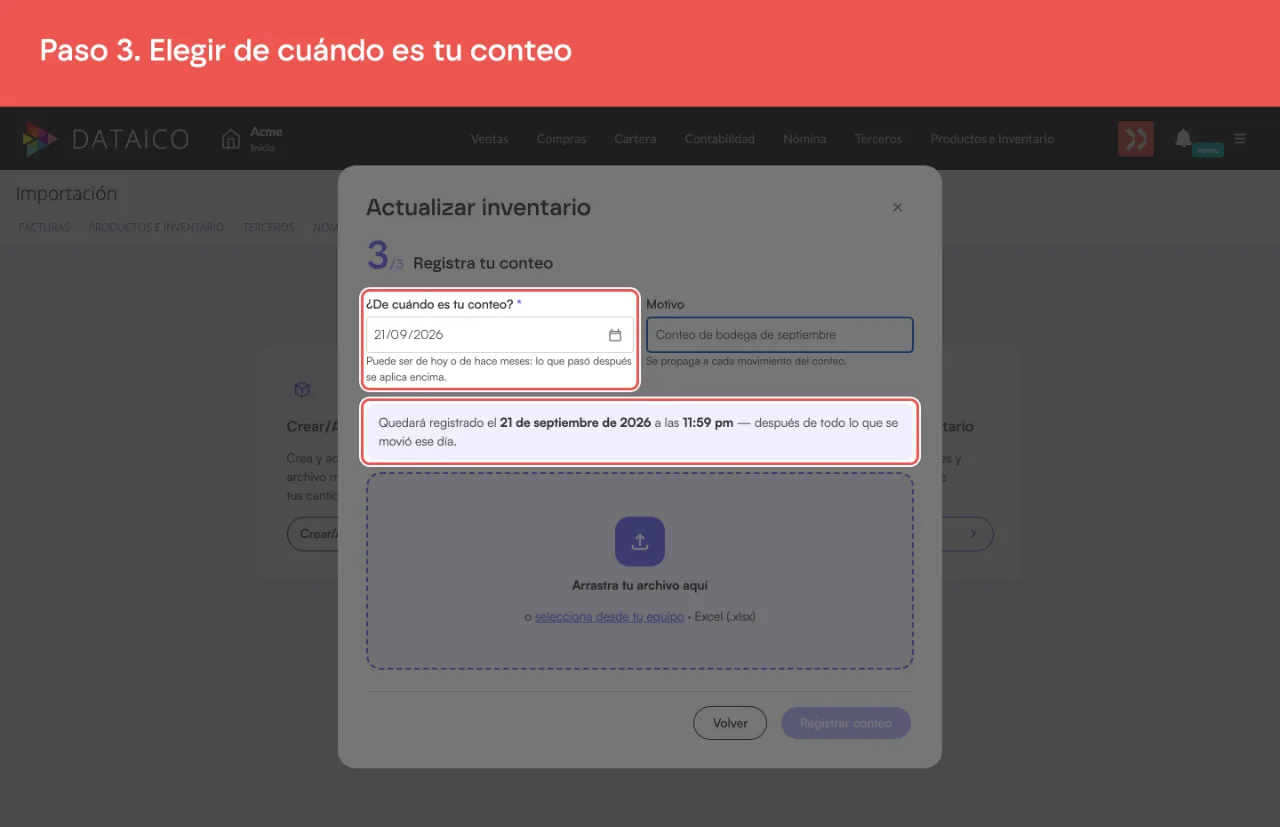
En ¿De cuándo es tu conteo? elige la fecha del conteo. Puede ser hoy o una fecha pasada, pero no una fecha futura.
-
Si quieres, escribe un Motivo. Queda en cada movimiento del conteo.
-
Sube el archivo en formato
.xlsx.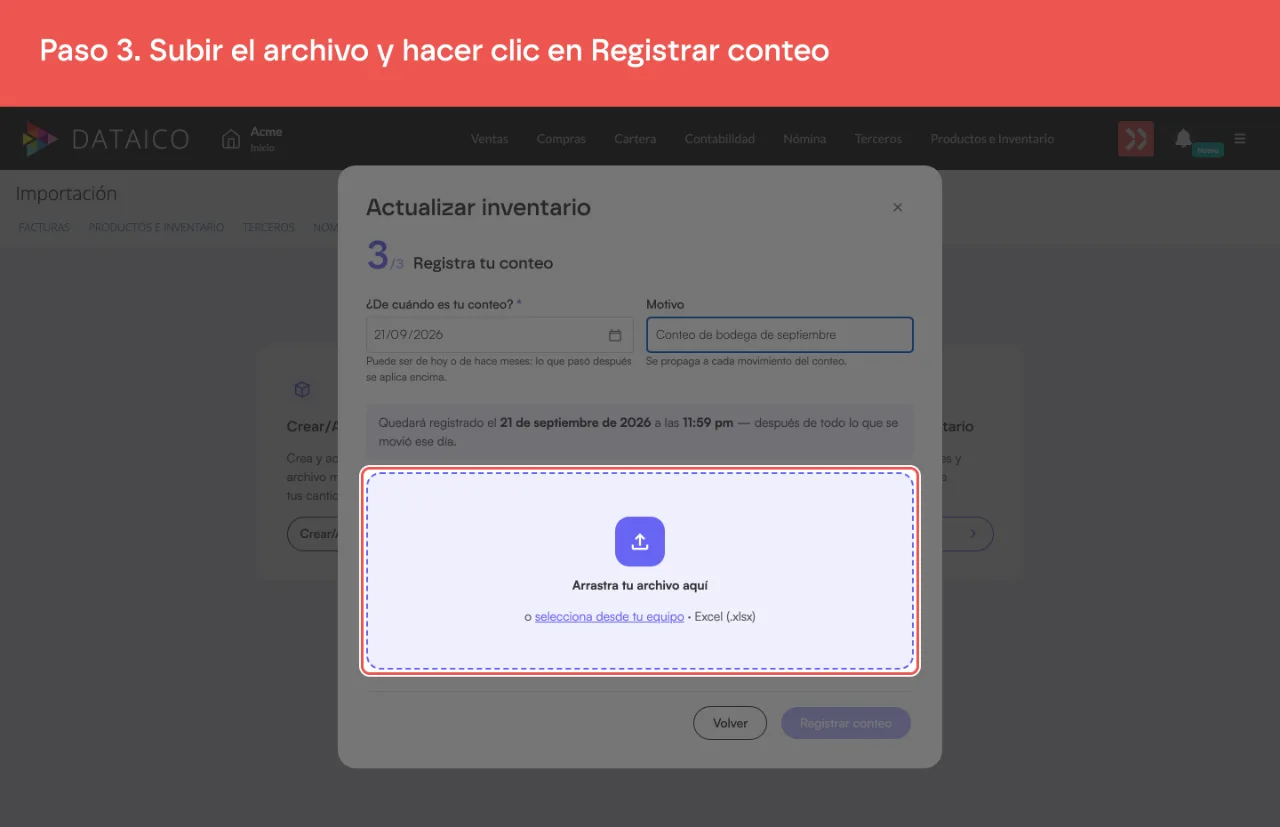
-
Haz clic en Registrar conteo.
El conteo queda registrado a las 11:59 pm de la fecha elegida, es decir, después de todo lo que se movió ese día. Si la fecha es pasada, los movimientos posteriores a ella se aplican encima del conteo.
Resultado
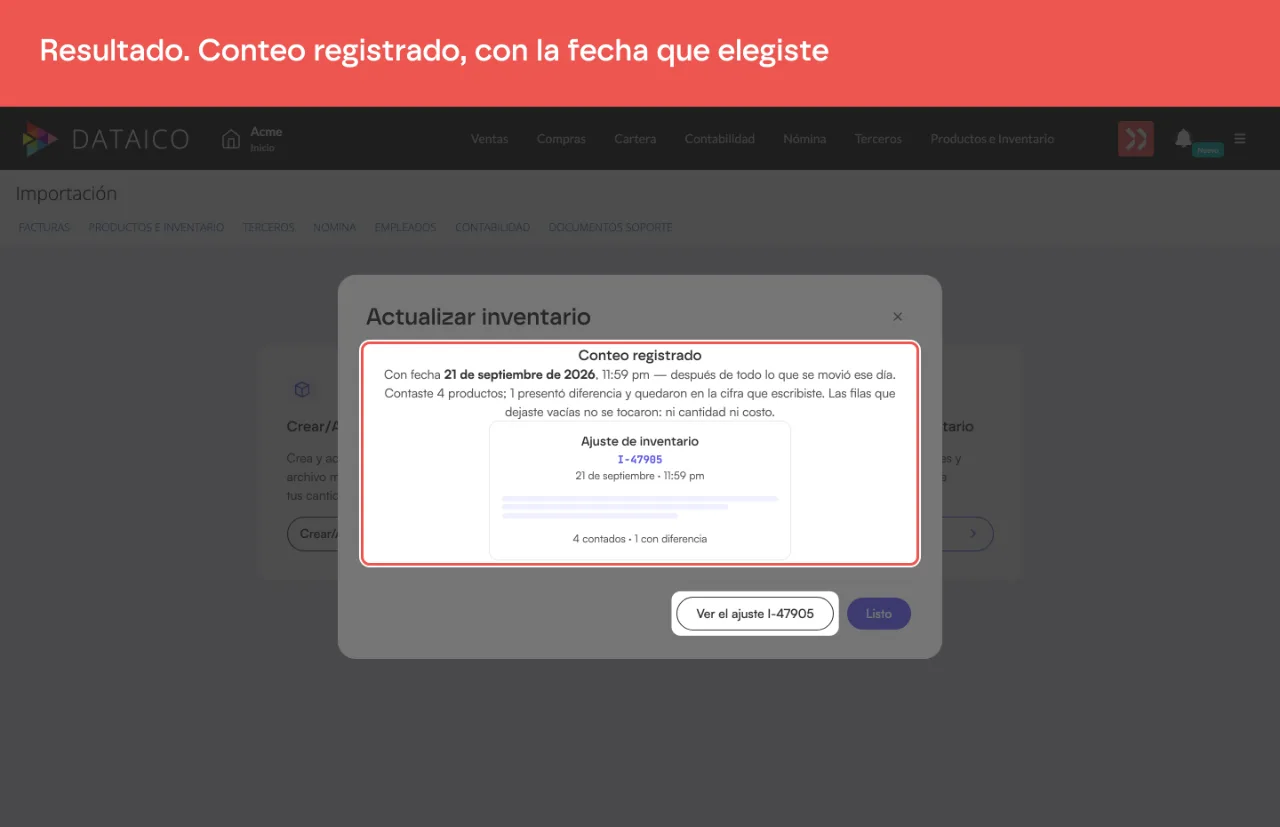
El asistente confirma Conteo registrado e indica cuántos productos se contaron y cuántos presentaron diferencia. Con Ver el ajuste se abre el ajuste de inventario que generó el conteo. Ese ajuste también aparece en Productos e Inventario > Ajustes de inventario.
Si el archivo tiene errores
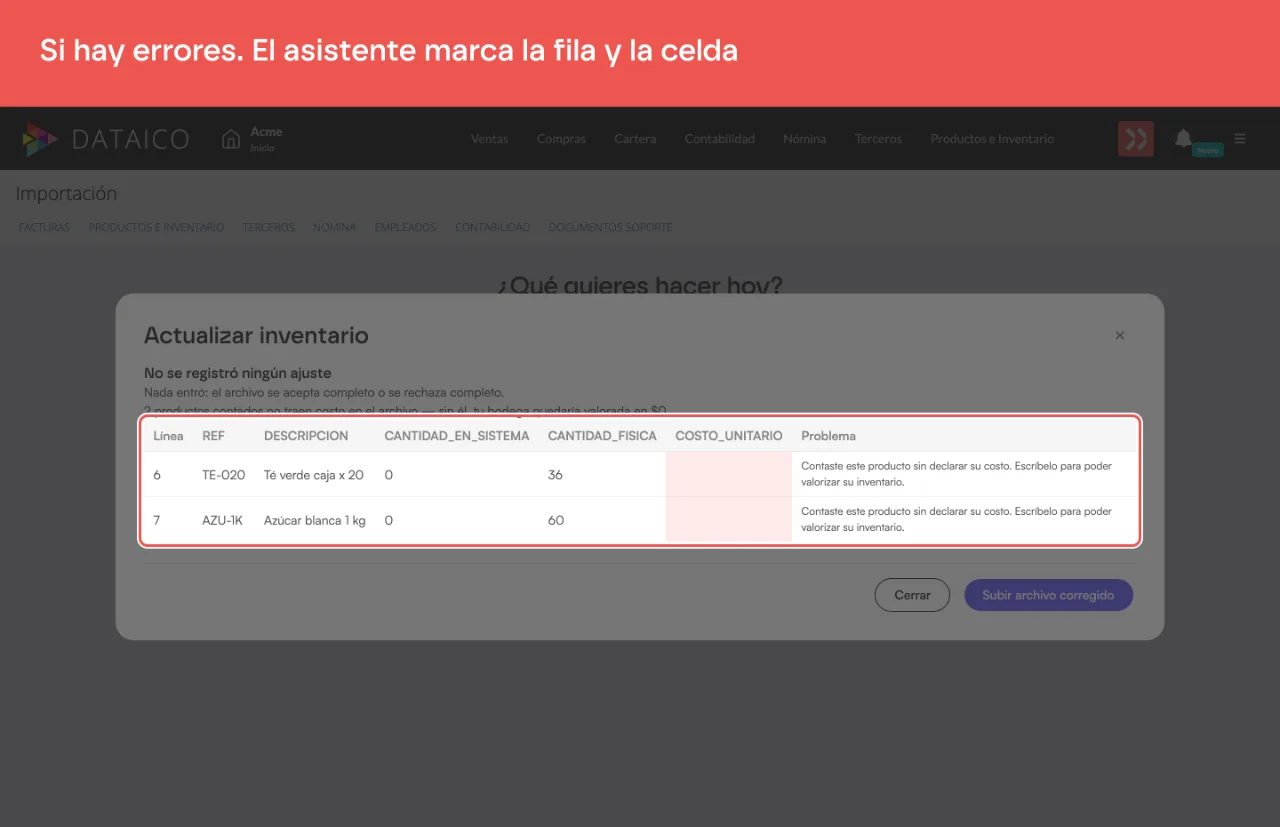
El archivo se registra completo o no se registra: si algo no cuadra, no entra ninguna cantidad. El asistente muestra cada problema con la fila y la celda donde está. Los más comunes:
| Mensaje | Qué hacer |
|---|---|
| Este producto no existe | La referencia no está en Dataico. Créala desde Crear productos y descarga el archivo de cantidades de nuevo |
| Tienes más de un producto con esta referencia | Deja la referencia en un solo producto desde Productos |
| Esta referencia aparece más de una vez | Deja la referencia una sola vez en el archivo |
| Este producto no mueve inventario | Actívale el inventario desde Productos o deja vacía su fila |
| Escribe un número mayor o igual a cero | Corrige la cantidad o el costo de esa fila |
| Contaste este producto sin declarar su costo | Escribe el costo en COSTO_UNITARIO |
| No escribiste ninguna cantidad contada | Escribe al menos una cantidad en CANTIDAD_FISICA |
| Ya existe un conteo importado con fecha… | Esa fecha ya tiene un conteo. Anúlalo desde Ajustes de inventario y vuelve a subir el archivo |
El archivo también se rechaza si le faltan las columnas REF, CANTIDAD_FISICA o COSTO_UNITARIO, si alguna de ellas aparece dos veces, si está vacío, si no está en formato .xlsx o si tiene más de 10.000 filas.
Cómo corregir un conteo ya registrado
Cada fecha admite un solo conteo. Para corregir uno, anula su ajuste desde Productos e Inventario > Ajustes de inventario y vuelve a registrar el conteo con esa fecha. Ver ¿Cómo anular y reactivar un ajuste de inventario?.
Otros artículos que pueden interesar
- ¿Cómo ajustar el inventario a una cantidad específica?, para corregir un solo producto sin archivo
- Cómo cargar el archivo de importación de productos, para crear o actualizar los datos de los productos
Sin audio.
Artículos relacionados
¿Este artículo te fue útil?