
Cómo cargar el archivo de importación de productos en Dataico
Cuando una empresa inicia con Dataico o necesita ingresar o cambiar muchos productos, la importación masiva es la forma más eficiente de hacerlo. Esta funcionalidad permite crear y actualizar productos desde un archivo, sin tener que editar cada uno manualmente.
Por qué usar la carga masiva
Importar productos mediante archivo permite:
- Ahorrar tiempo al evitar el ingreso uno a uno.
- Reducir errores, ya que se puede revisar la información antes de subirla.
- Organizar mejor el inventario desde el inicio.
- Facilitar la migración si se viene de otro sistema.
Paso a paso para importar productos
-
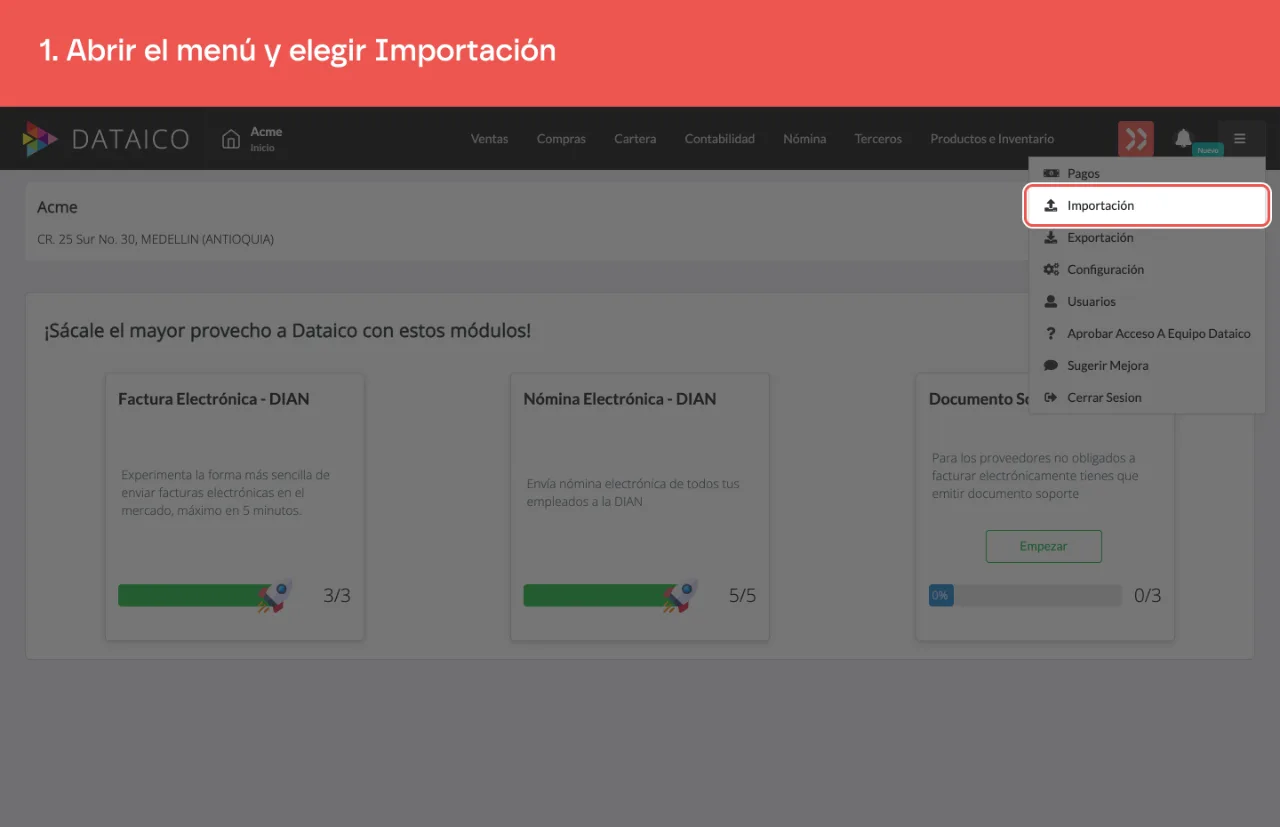
Haz clic en el menú de hamburguesa (las tres líneas) en la parte superior derecha y selecciona la opción Importación.
-
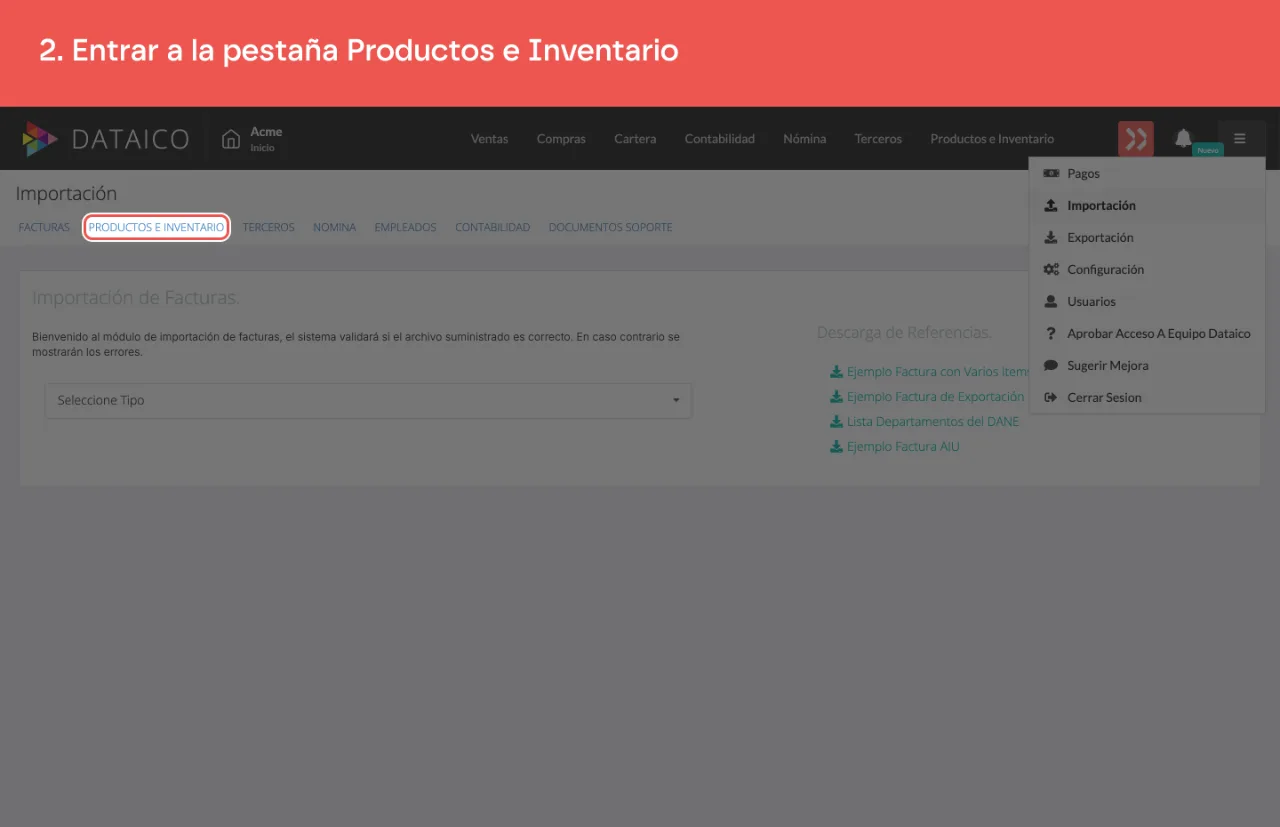
Haz clic en la pestaña Productos e Inventario.
-
En la tarjeta Crear/Actualizar productos, elige Crear productos para cargar productos nuevos o Actualizar productos para editar los que ya tienes. Se abre un asistente de tres pasos.
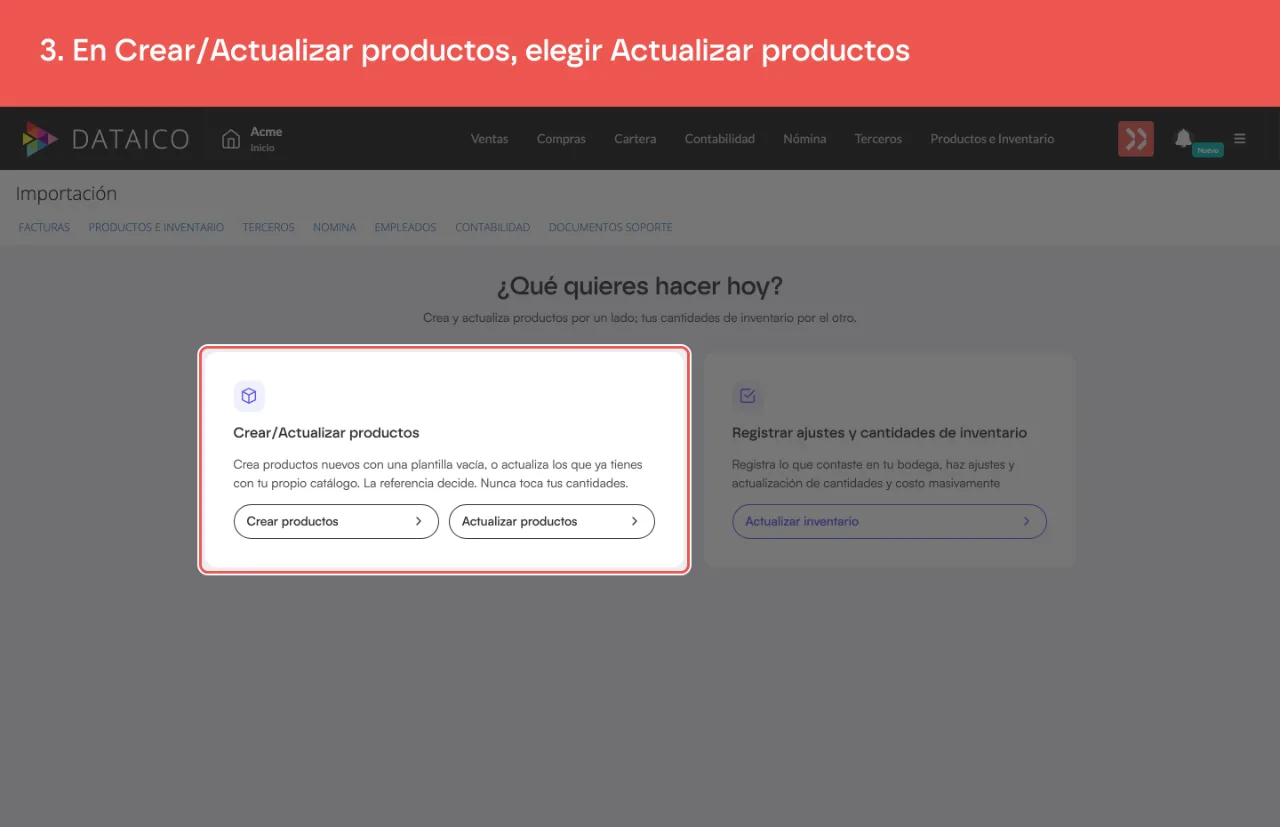
El mismo asistente se abre desde Productos e Inventario > Búsqueda de Productos, en el menú Importar: Crear masivamente abre Crear productos y Actualizar masivamente abre Actualizar productos.
-
Descarga el archivo. En Crear productos es la plantilla vacía
plantilla-productos.xlsx; en Actualizar productos esmi-catalogo.xlsx, con todos tus productos y las columnas que se pueden editar. Si ya tienes el archivo listo, no hace falta descargarlo de nuevo: haz clic en Ya tengo mi plantilla.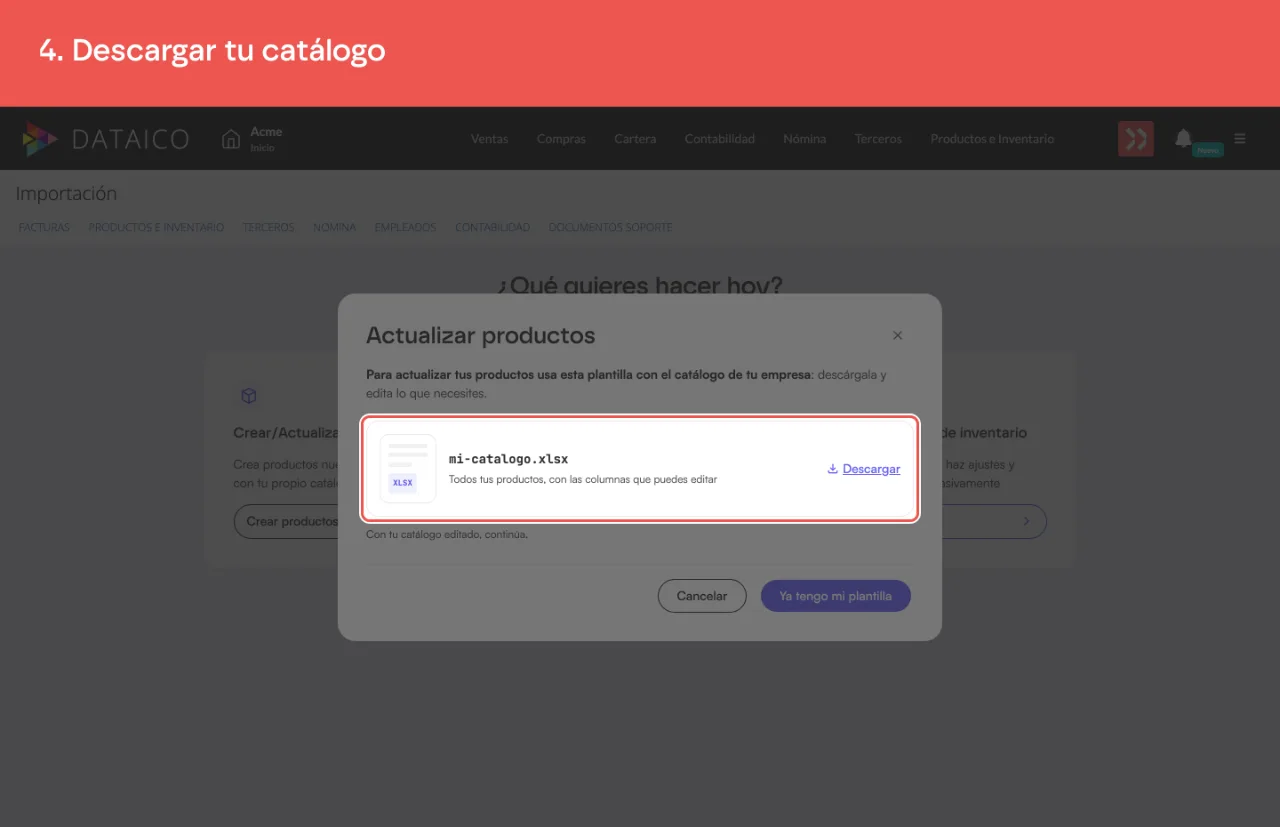
-
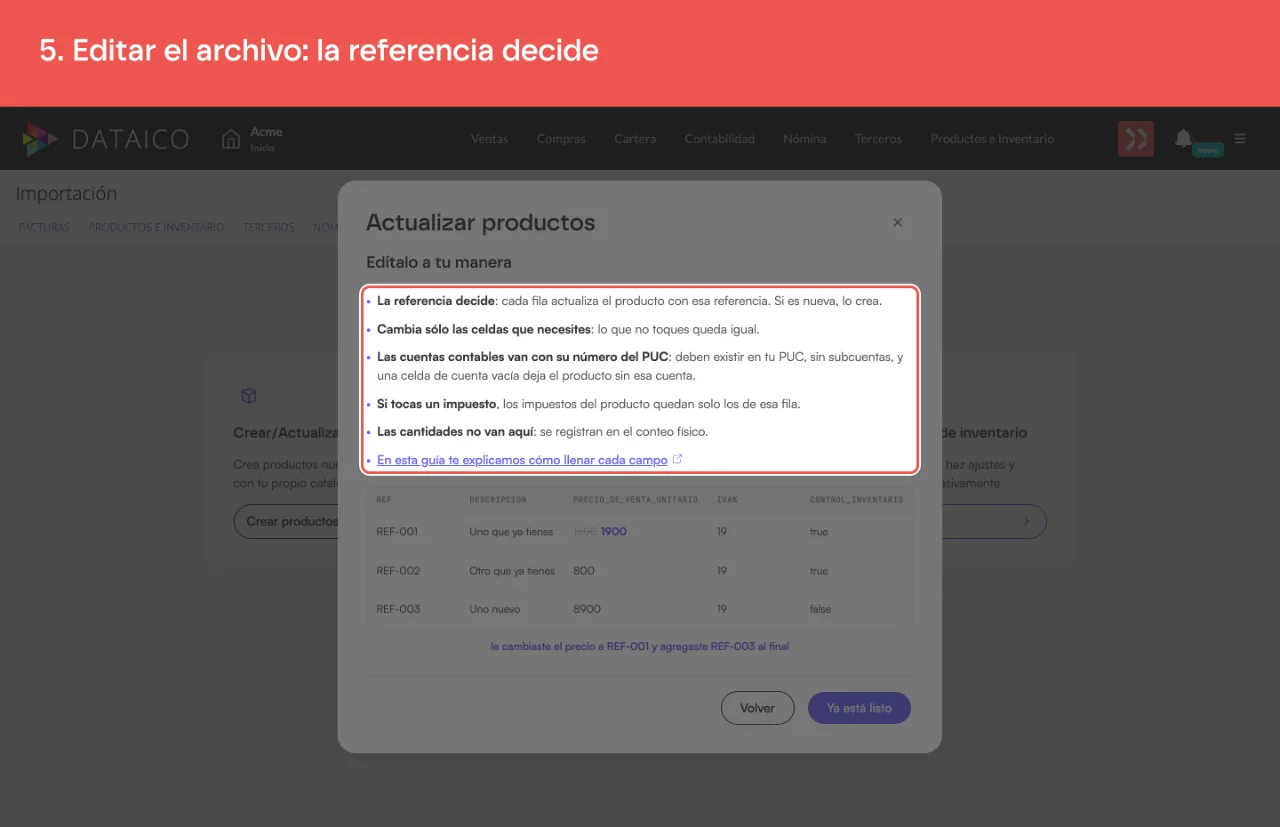
Llena o edita el archivo. La referencia (REF) decide qué pasa con cada fila: si ya existe en Dataico, la fila actualiza ese producto; si es nueva, lo crea. Cambia solo las celdas que necesites y agrega los productos nuevos como filas al final; lo que no toques queda igual. Las columnas opcionales CUENTA_VENTA, CUENTA_DEVOLUCION_VENTAS, CUENTA_INVENTARIO y CUENTA_COSTO_GASTO asignan, reemplazan o quitan las cuentas PUC del producto: escribe el número de una cuenta de tu PUC sin subcuentas, o deja la celda vacía para quitarla. CUENTA_INVENTARIO solo aplica a productos inventariables. Si una cuenta no es válida, se rechaza el archivo completo. Cuando termines, haz clic en Ya está lista (o Ya está listo).
-
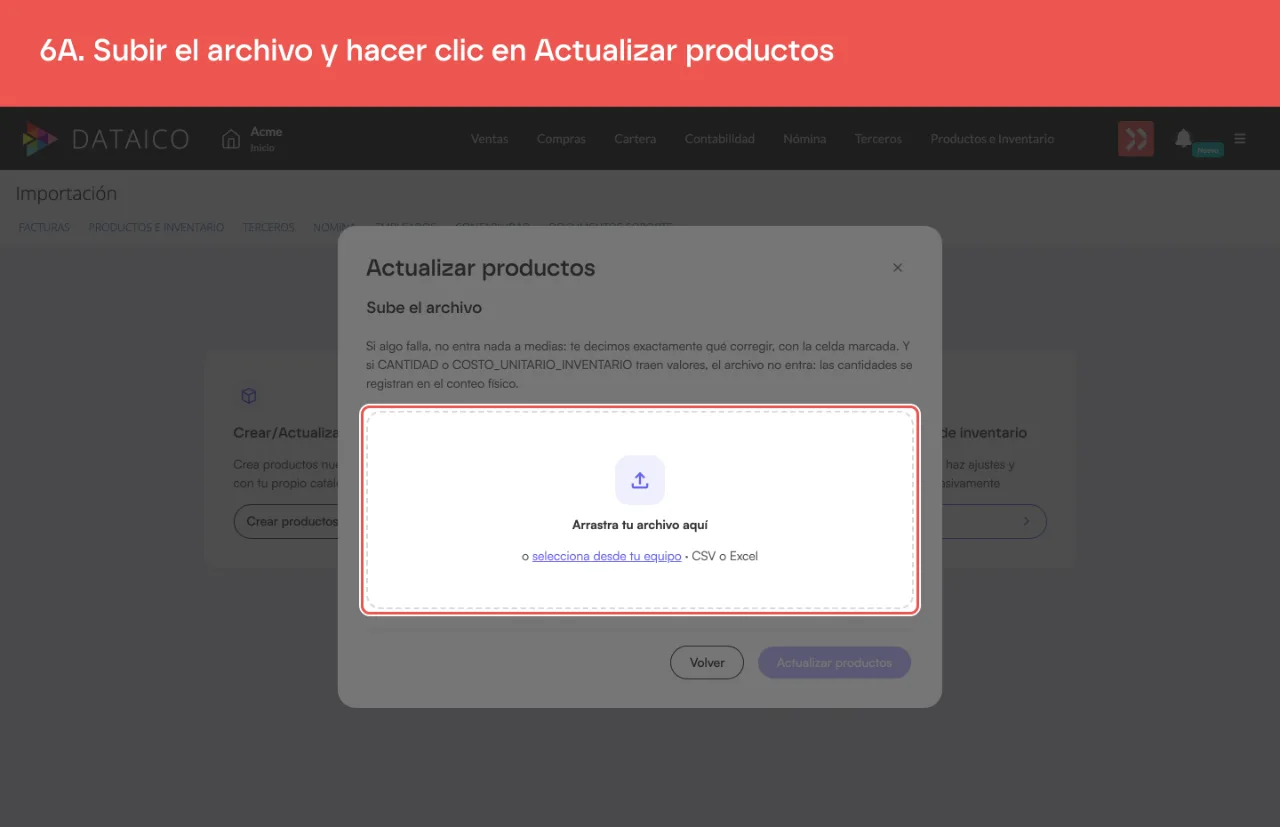
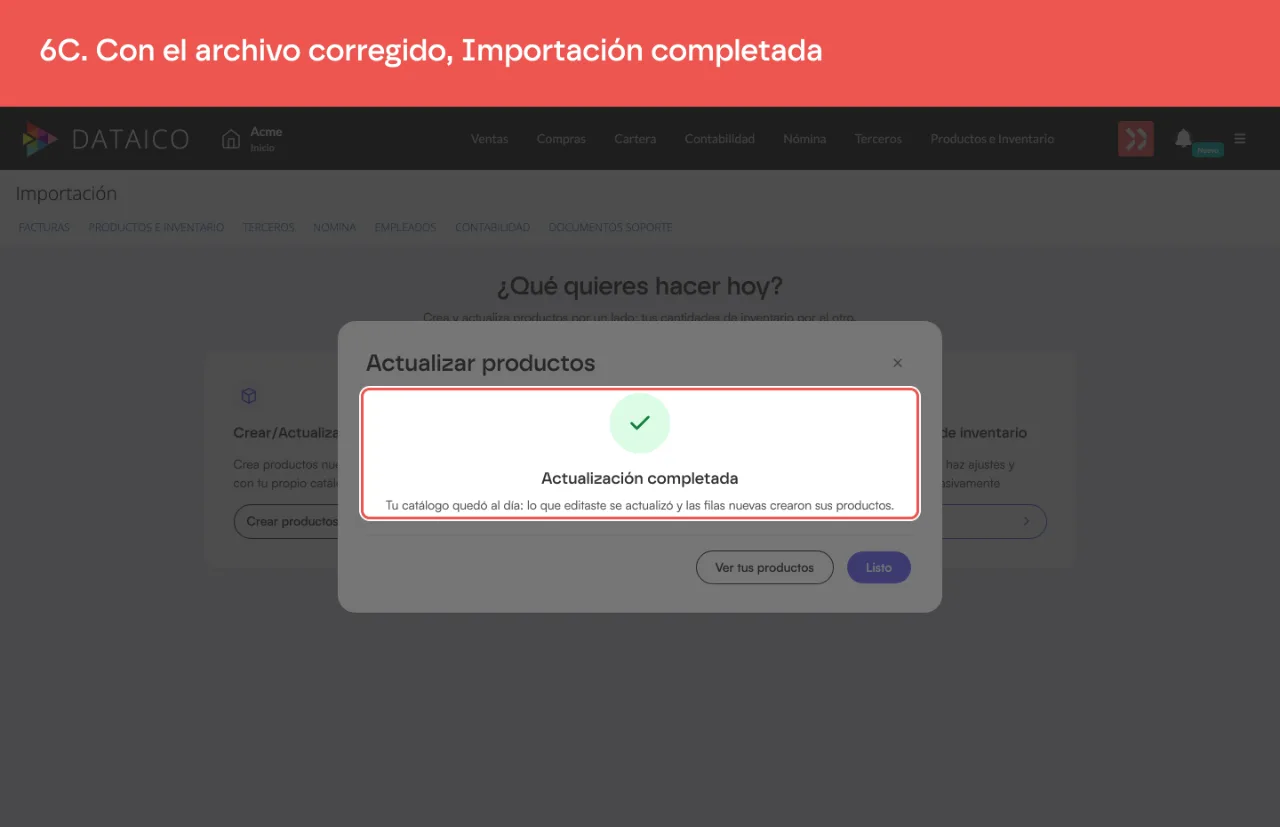
Sube el archivo desde el mismo asistente y haz clic en Crear productos o Actualizar productos.
Las cantidades no van en este archivo
Esta importación trabaja solo los datos de los productos y nunca cambia las cantidades de inventario. Si el archivo trae valores en las columnas CANTIDAD o COSTO_UNITARIO_INVENTARIO, se rechaza completo. Para cargar cantidades se usa la opción Registrar ajustes y cantidades de inventario de la misma pestaña. Ver Cómo registrar un conteo físico desde un archivo.
Si el archivo tiene errores
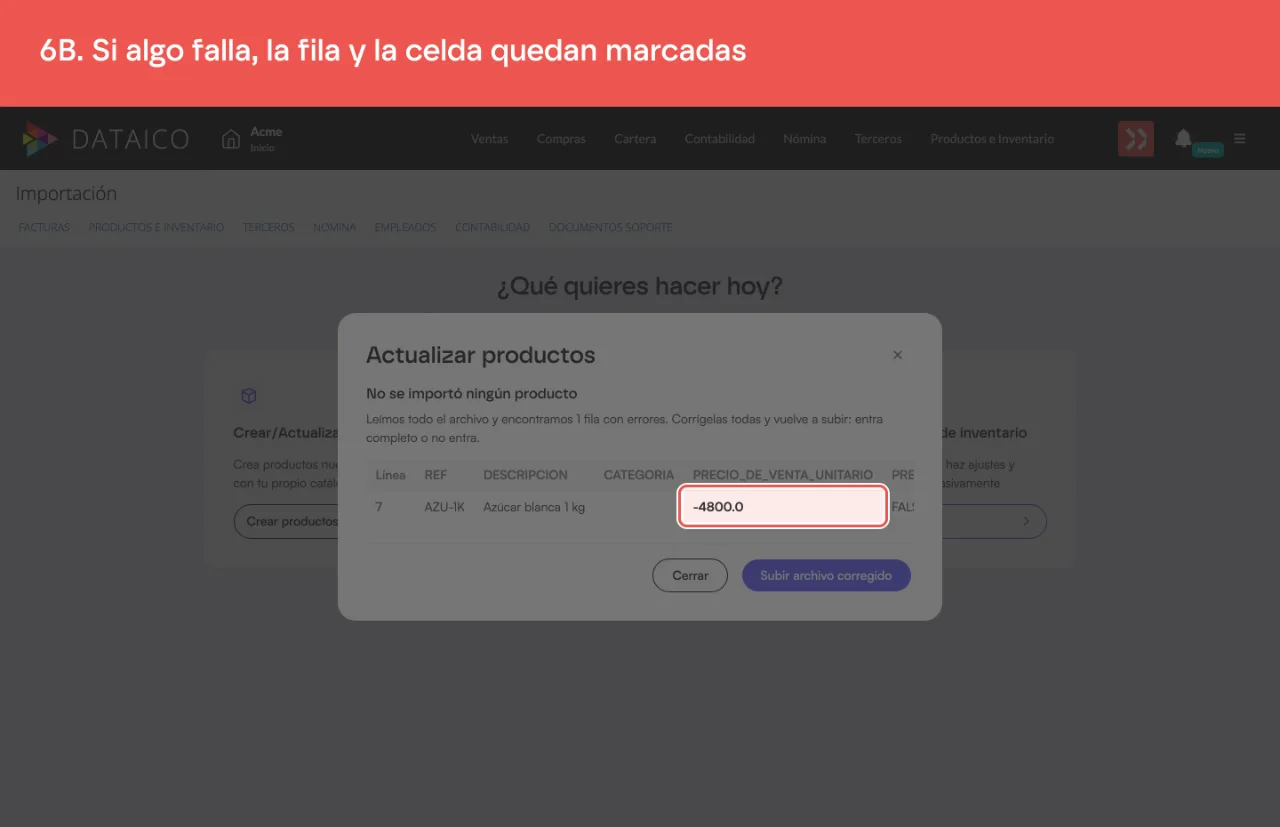
El archivo se procesa completo o no se procesa: si algo falla, no entra nada a medias. Dataico indica qué corregir y marca la celda donde está el problema.
Recomendaciones para completar el archivo
Para que la carga sea exitosa:
- Asegúrate de que los campos REF, PRECIO y UNIDAD estén como texto sin formato, no como número ni fórmula.
- No dejes columnas obligatorias vacías.
- No cambies los títulos de las columnas del archivo descargado.
Las notas de los encabezados
Cada encabezado de plantilla-productos.xlsx y de mi-catalogo.xlsx trae una nota con lo que acepta esa columna: si es obligatoria, el formato y los valores válidos, por ejemplo true o false en los campos booleanos, los códigos de unidad de medida y los porcentajes de impuesto. Para verla, pasa el cursor sobre el encabezado en Excel.
Referencia de campos principales
| Campo | Descripción |
|---|---|
| REF | Código o referencia del producto (ej. PROD1) |
| DESCRIPCION | Nombre del producto |
| PRECIO_DE_VENTA_UNITARIO | Precio de venta de una unidad, solo el número (sin puntos de miles ni $) |
| PRECIO_INCLUYE_IMPUESTOS | true o false. Con true, la fila debe traer al menos un impuesto |
| IVA% / IMP_CONSUMO% / IMP_LICOR / IBUA / ICUI% / IMP_CONSUMO_DEPARTAMENTAL_PORCENTUAL% | Porcentajes o valores según aplique al producto |
| CONTROL_INVENTARIO | true o false |
| CATEGORIA | El nombre de una categoría que ya exista en Dataico, una por producto. Se deja vacío si no se utilizan categorías contables |
| UNIDAD | Código de la unidad de medida del listado de Dataico (ej. EA, que es Unidad). Puede ir vacía. Ver Campo unidad de medida |
Para una descripción detallada de todos los campos y sus formatos, consulta el artículo Manual de campos del archivo de importación de productos.
Sin audio.
Artículos relacionados
¿Este artículo te fue útil?