
¿Cómo ajustar el inventario a una cantidad específica?
El ajuste a una cantidad específica permite establecer directamente el saldo final de un producto, sin tener en cuenta las unidades que había registradas antes. Es útil cuando se hace un conteo físico y se necesita cuadrar el sistema con la realidad.
Ejemplo: Si el sistema muestra 30 unidades pero el conteo físico arroja 50, este tipo de ajuste permite fijar el inventario en 50 directamente.
Cómo crear este ajuste
-
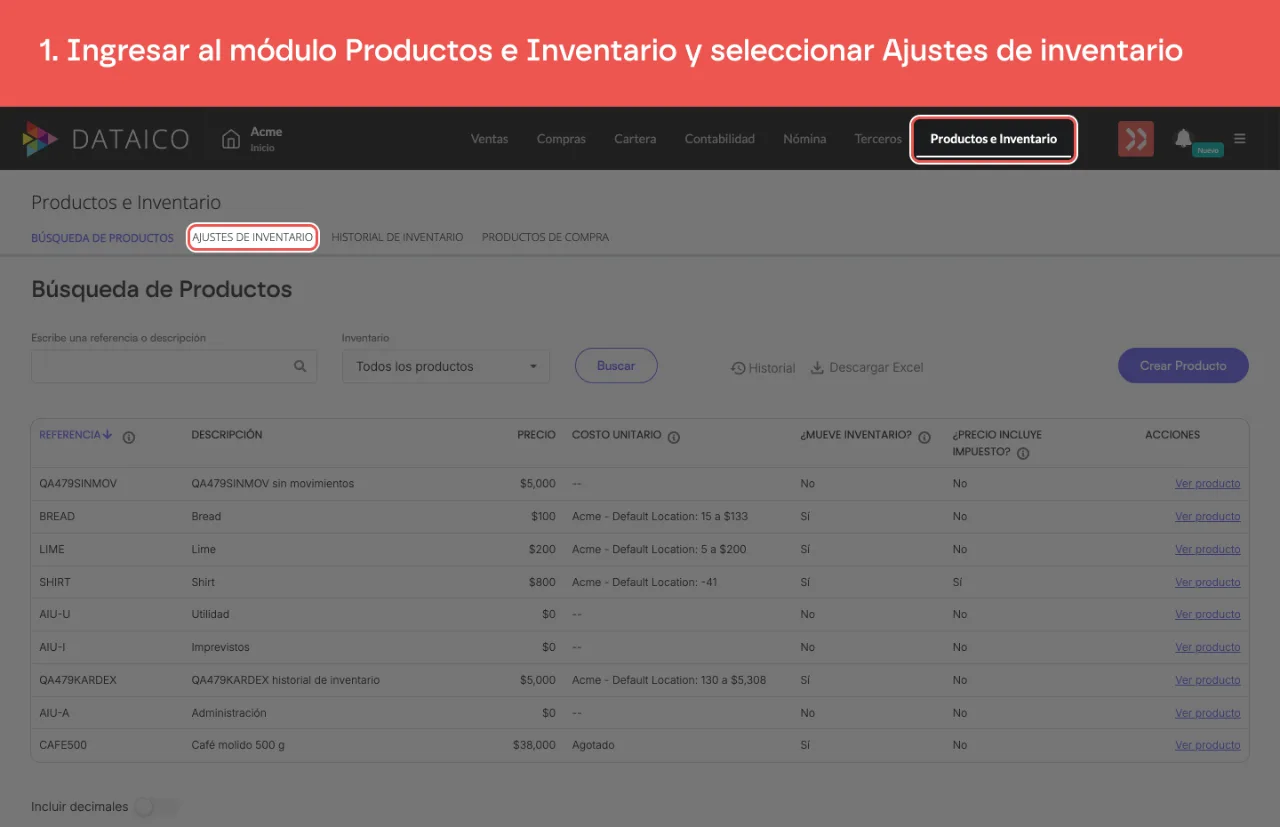
Ingresar al módulo Productos e Inventario y seleccionar Ajustes de inventario.
-
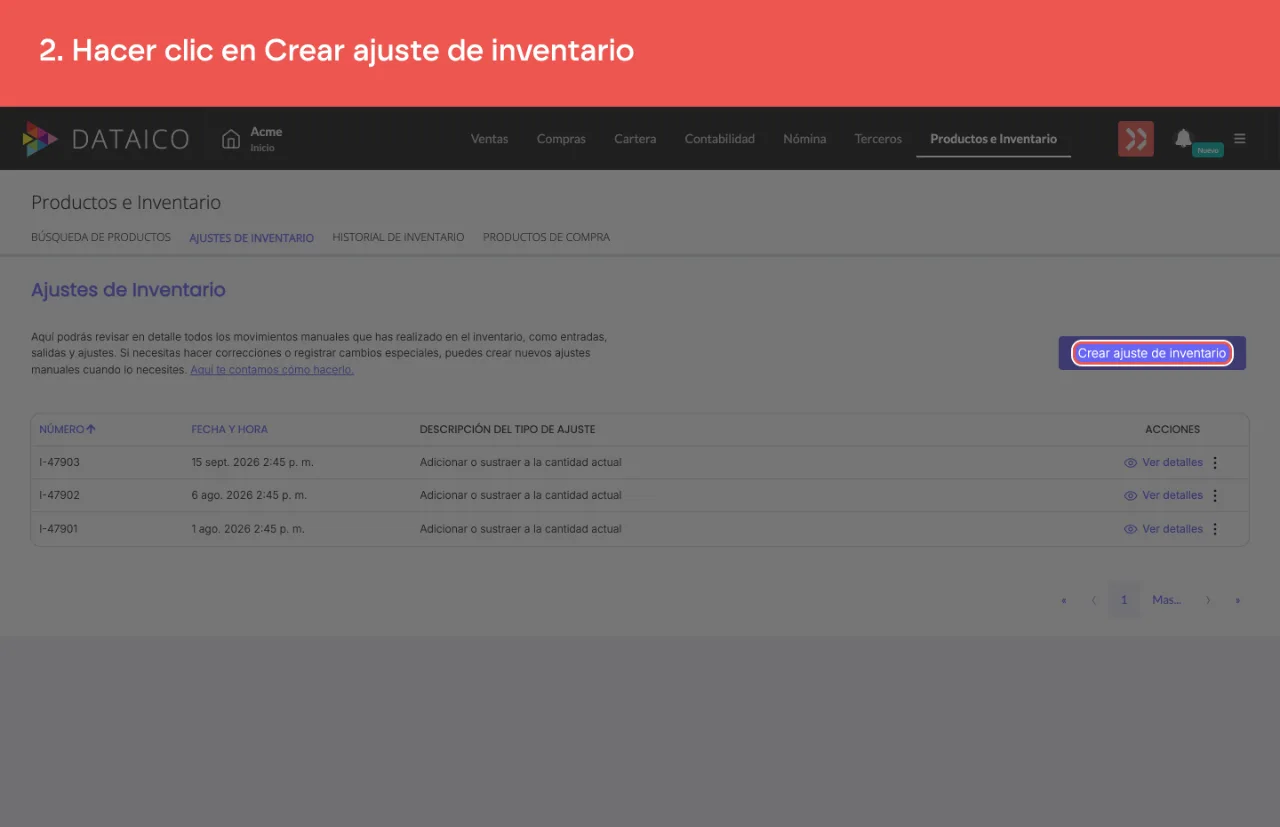
Hacer clic en Crear ajuste de inventario.
-
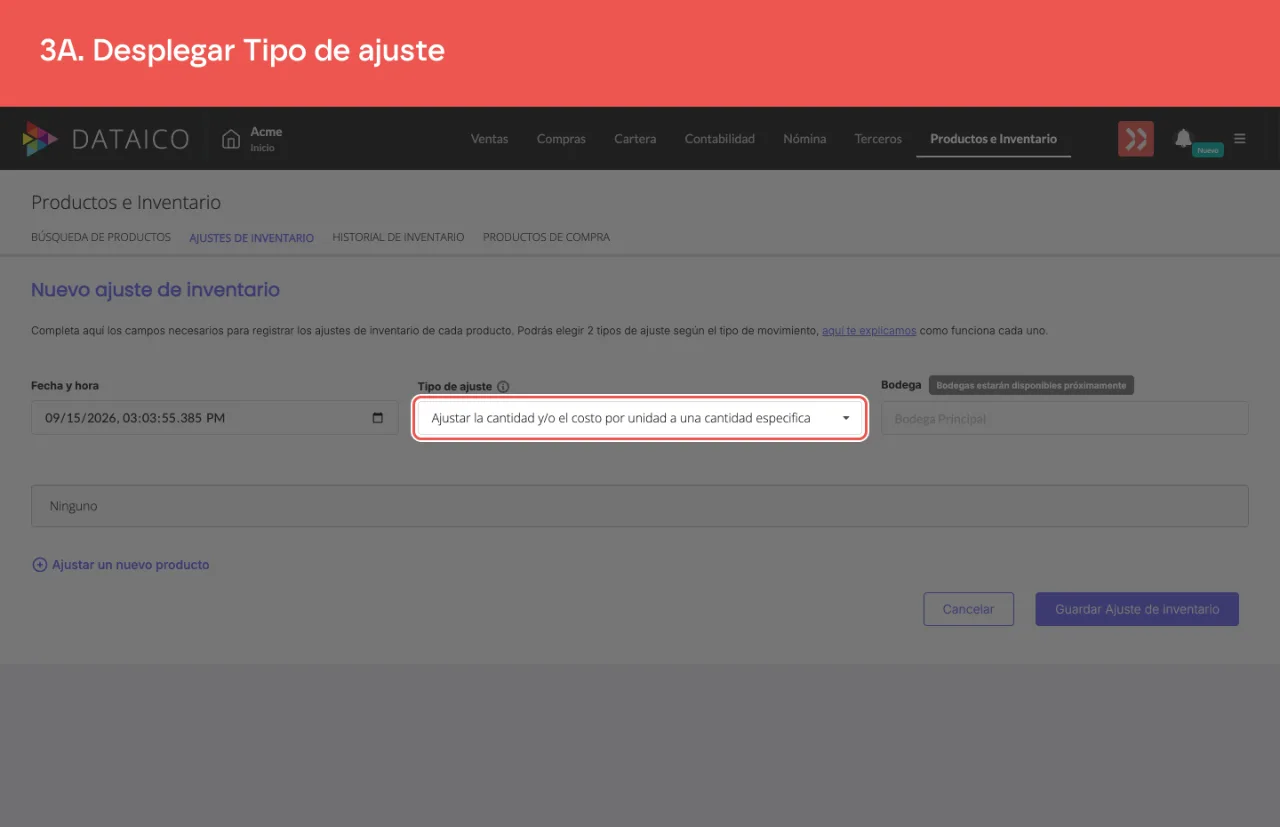
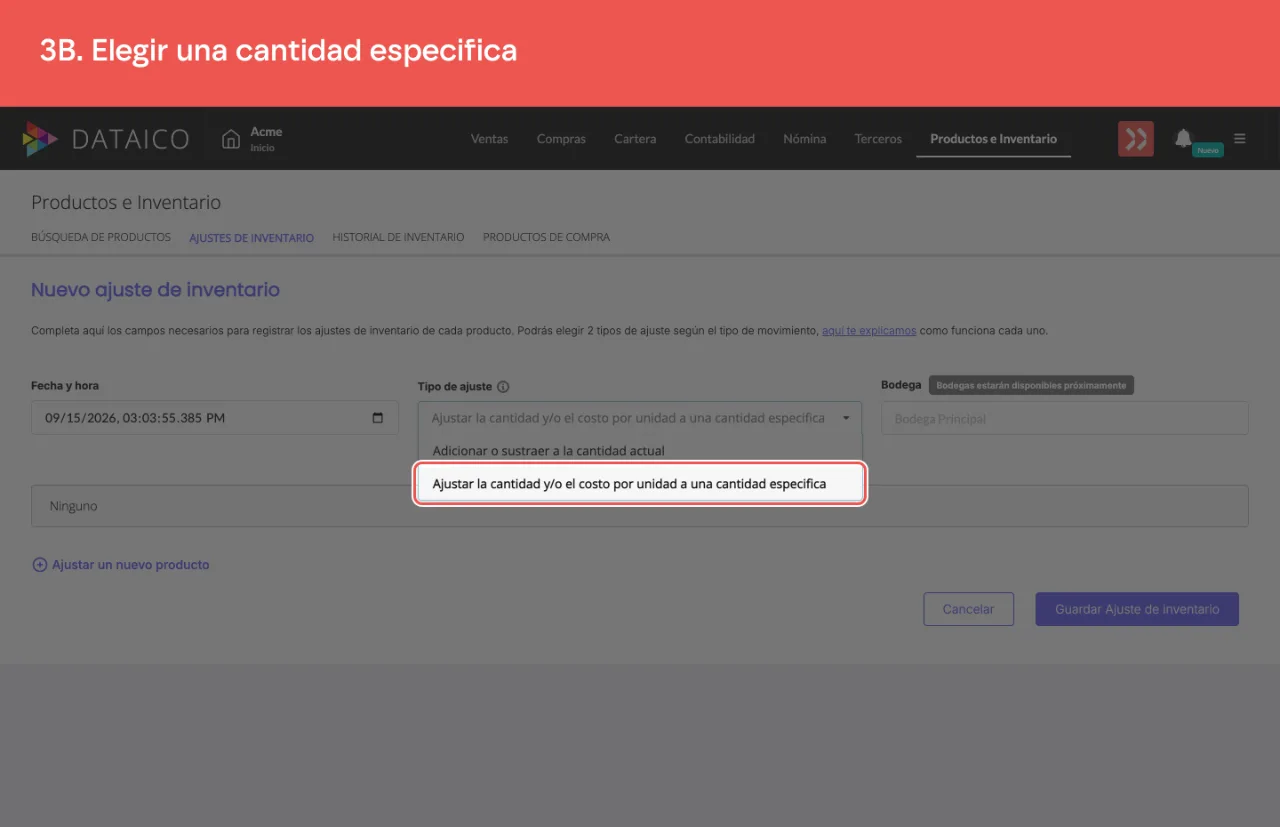
En Tipo de ajuste, elegir Ajustar la cantidad y/o el costo por unidad a una cantidad especifica.
-
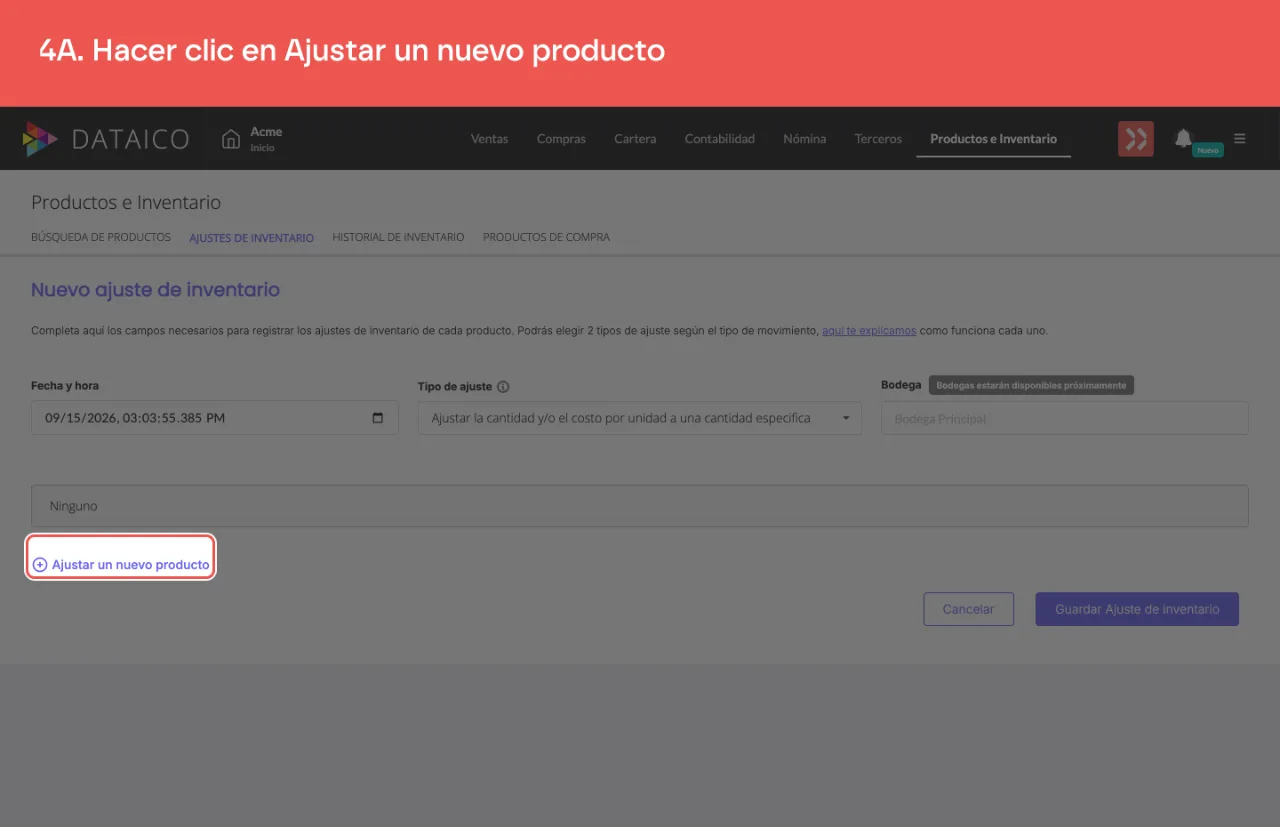
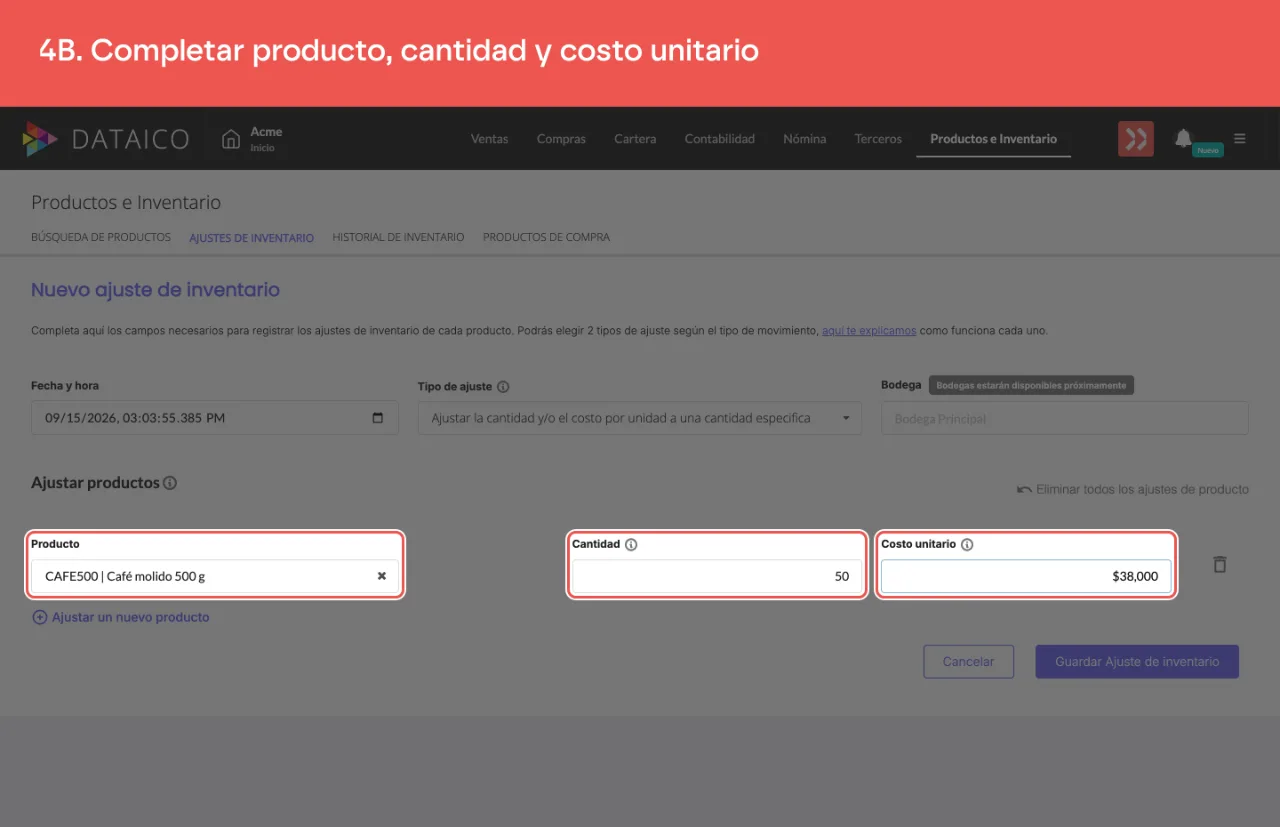
Hacer clic en Ajustar un nuevo producto y completar:
- Producto: el producto cuyo inventario se va a corregir.
- Cantidad: la cantidad final deseada (el nuevo saldo que quedará registrado). El campo dice "Ingresa la cantidad a sumar", pero en este tipo de ajuste el número que se escribe reemplaza el saldo, no se suma.
- Costo unitario: el valor por unidad del producto.
-
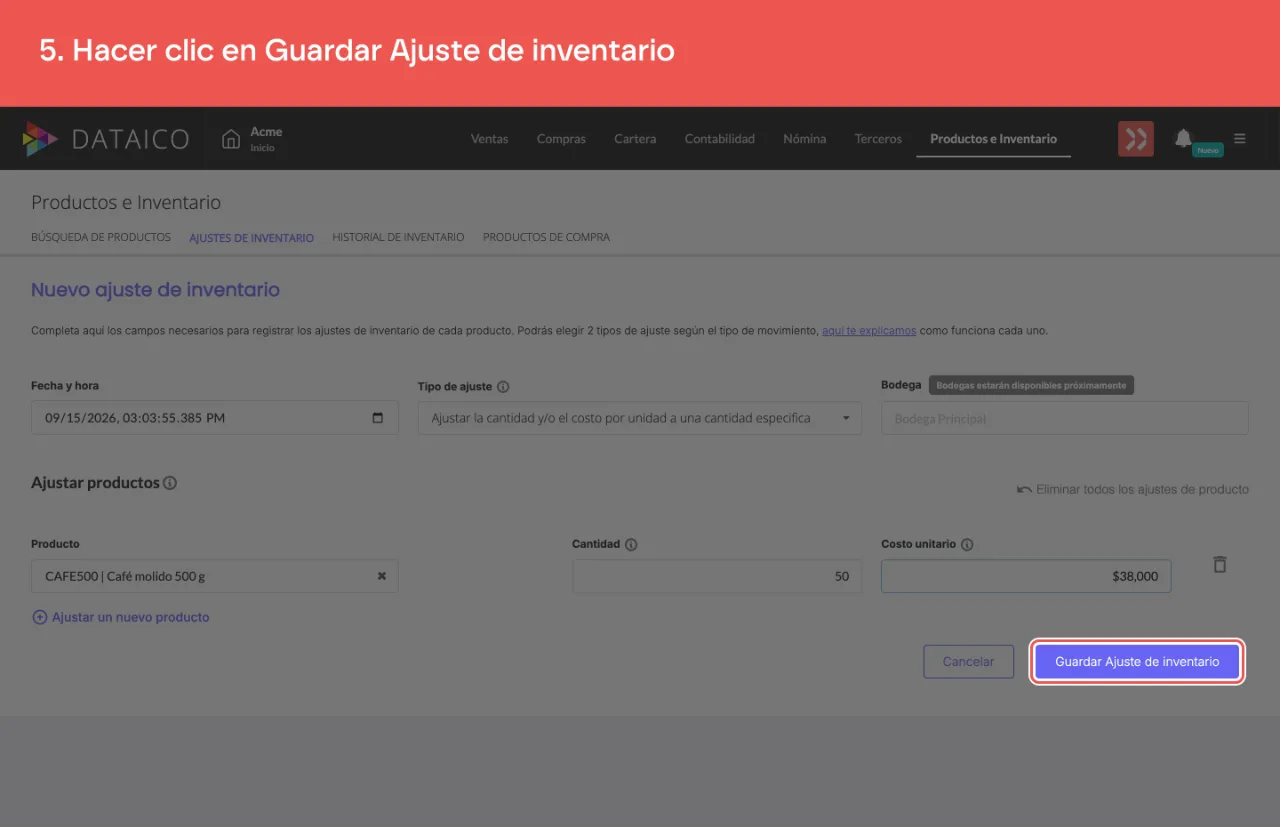
Hacer clic en Guardar Ajuste de inventario.
Al abrir el ajuste guardado, su detalle muestra la columna Cantidad final con el saldo en que quedó cada producto, sin signo. En los ajustes de tipo Adicionar o sustraer esa columna se llama Cantidad y lleva el signo de lo que entró o salió.
¿Cuándo usar este tipo de ajuste en lugar del otro?
Este ajuste es apropiado cuando se conoce el saldo real y se quiere reemplazar el registro anterior. Si en cambio se quiere sumar o restar unidades sobre el saldo existente, se debe usar el ajuste de tipo Adicionar o sustraer a la cantidad actual, disponible al crear un ajuste manual de inventario.
¿Y si el conteo físico incluye muchos productos?
Este ajuste se hace producto por producto. Cuando el conteo abarca muchos productos, se puede cargar completo desde un archivo con la fecha del conteo. Ver Cómo registrar un conteo físico desde un archivo.
Sin audio.
Artículos relacionados
¿Este artículo te fue útil?