
¿Cómo eliminar un cliente o proveedor en Dataico?
Un Tercero creado por error o que ya no se necesita se elimina desde el módulo de Terceros. Si tiene documentos asociados, como facturas o compras, el sistema puede impedir la eliminación para proteger la integridad del historial.
Antes de eliminar
- Si el Tercero tiene documentos validados asociados, como facturas electrónicas o documentos soporte, la eliminación puede no estar disponible.
- Si el Tercero es un duplicado de otro registro existente, la alternativa recomendada es la herramienta de unificación de Terceros. La unificación consolida el historial de documentos en un solo registro sin perder información.
- El Tercero Consumidor final y el Tercero de la propia empresa no se pueden eliminar ni editar.
Pasos
-
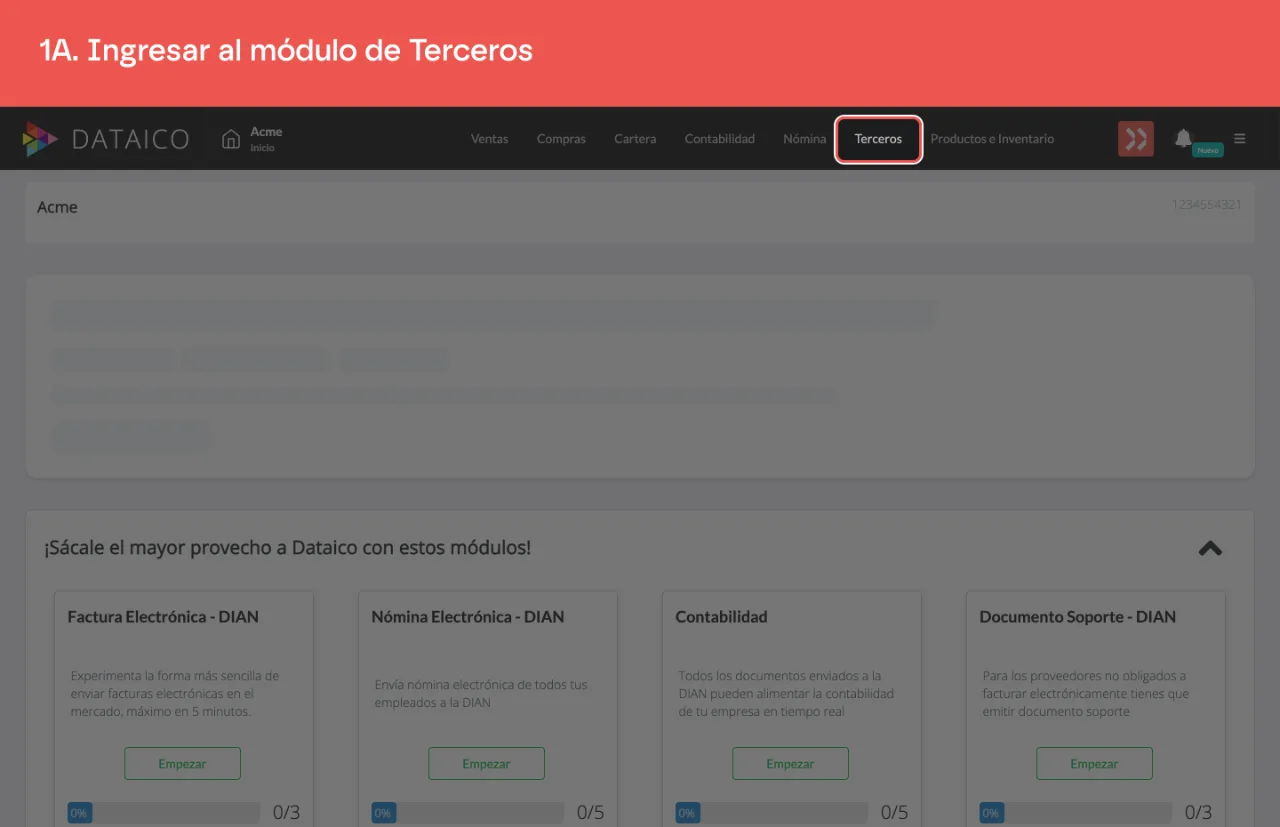
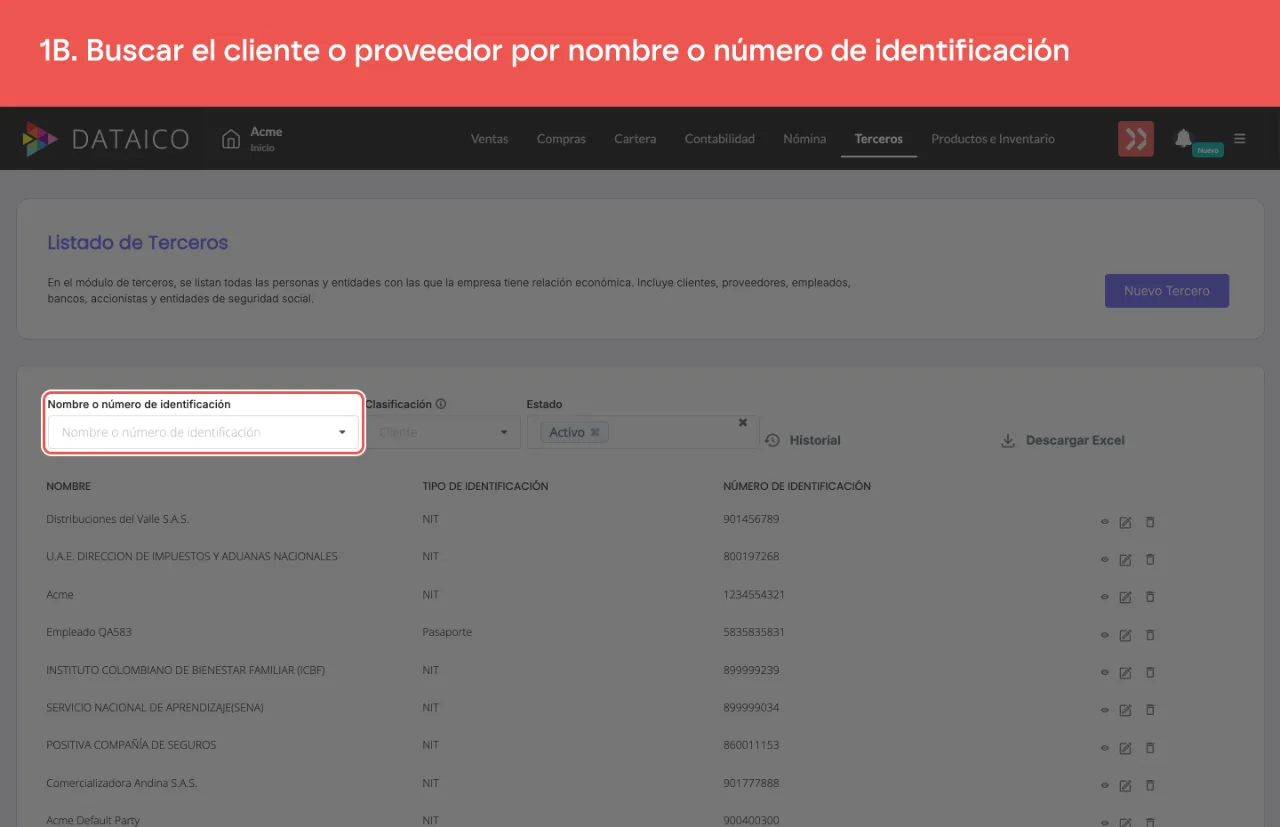
Ingresa al módulo de Terceros y busca el cliente o proveedor que deseas eliminar usando el campo de búsqueda por nombre o número de identificación.
-
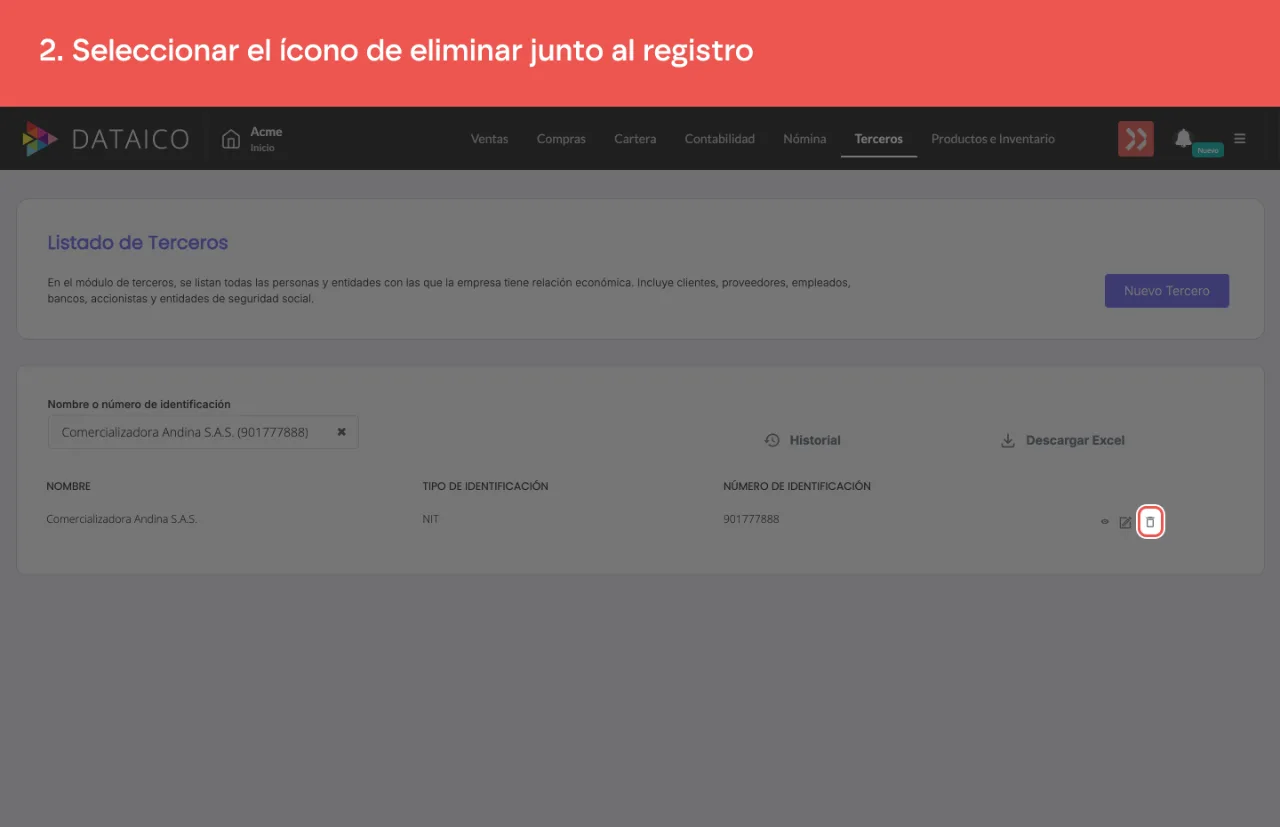
Selecciona el ícono de eliminar (caneca/papelera) junto al registro.
-
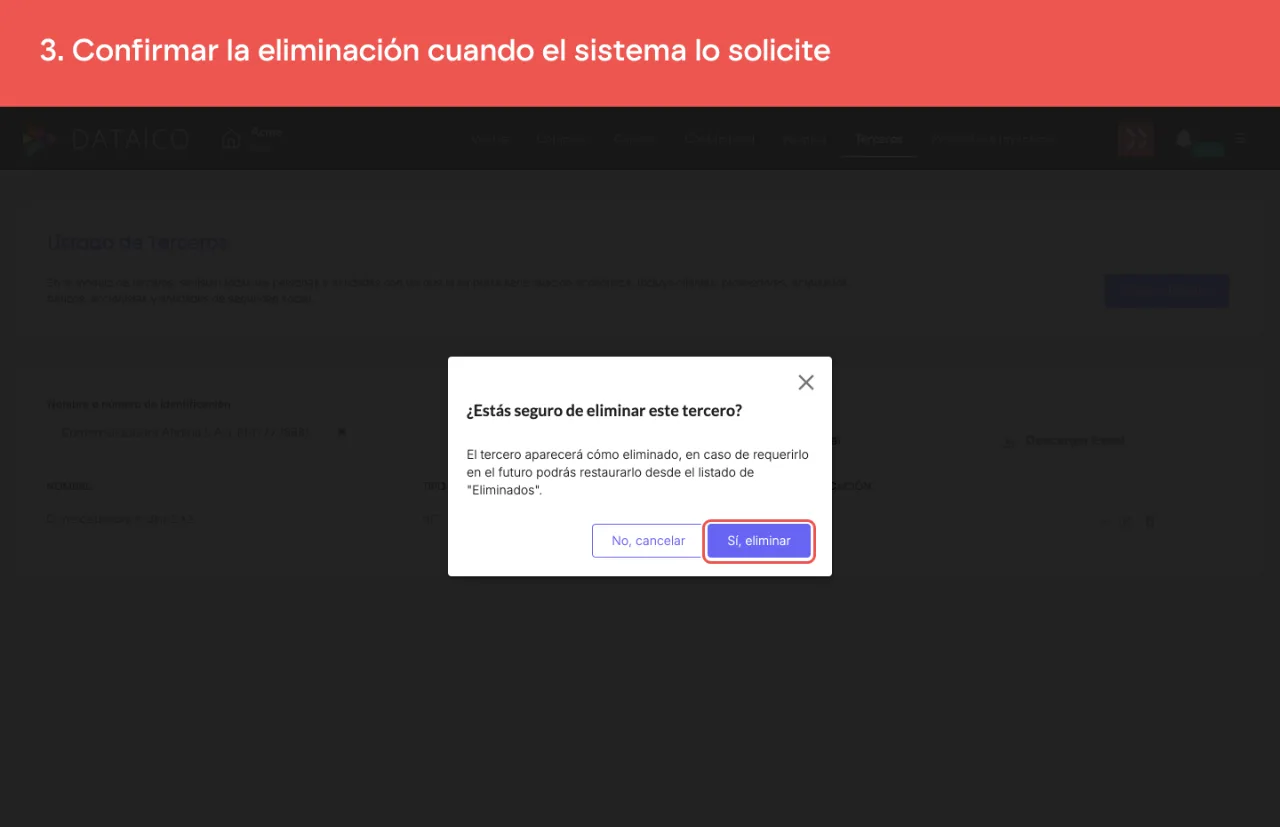
Confirma la eliminación cuando el sistema lo solicite.
¿Qué pasa después?
El Tercero deja de aparecer en el listado y en los selectores de los demás módulos, pero no desaparece permanentemente: queda marcado como eliminado y puede recuperarse.
Cómo restaurar un Tercero eliminado
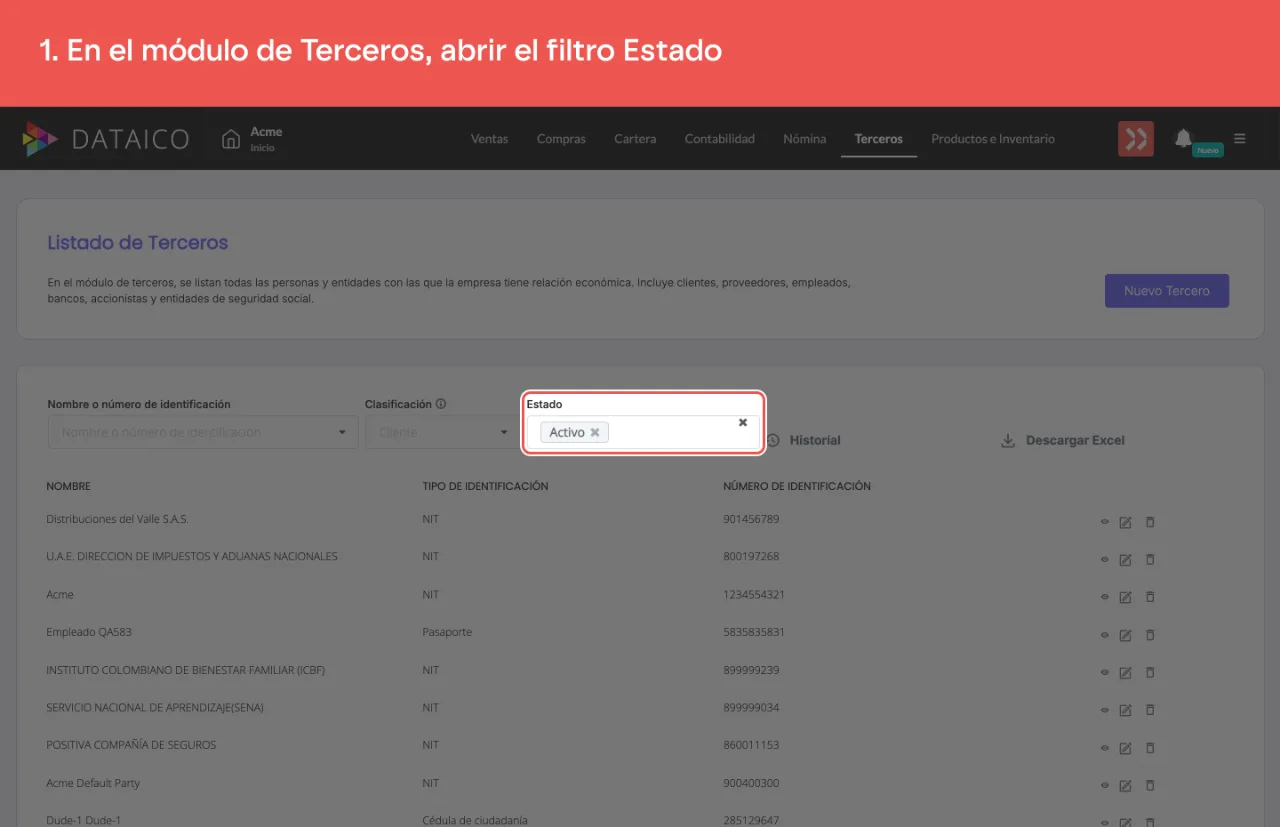
El listado de Terceros abre filtrado en Activo, así que un Tercero eliminado no aparece hasta que cambies el filtro.
-
En el módulo de Terceros, abre el filtro Estado.
-
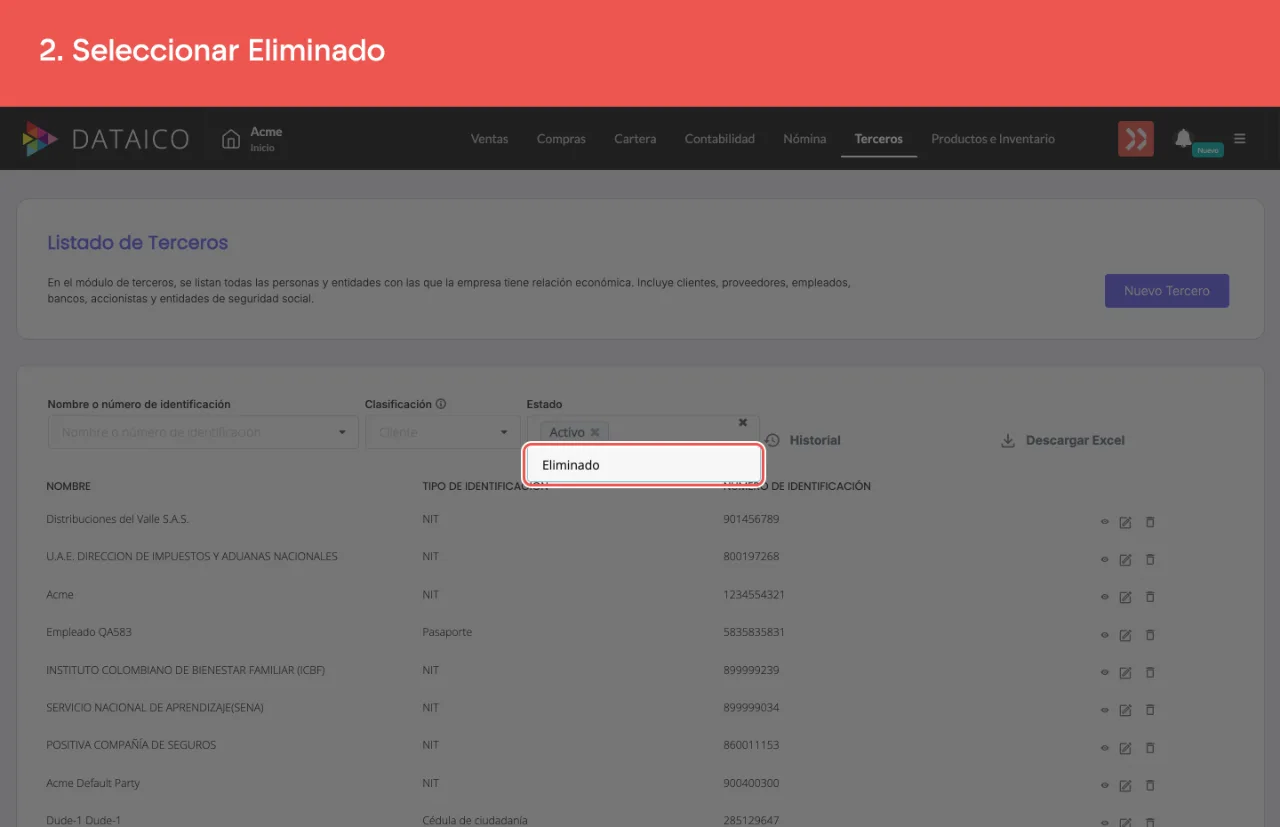
Selecciona Eliminado. El filtro admite las dos opciones a la vez, y dejarlo sin ninguna seleccionada muestra ambos estados.
-
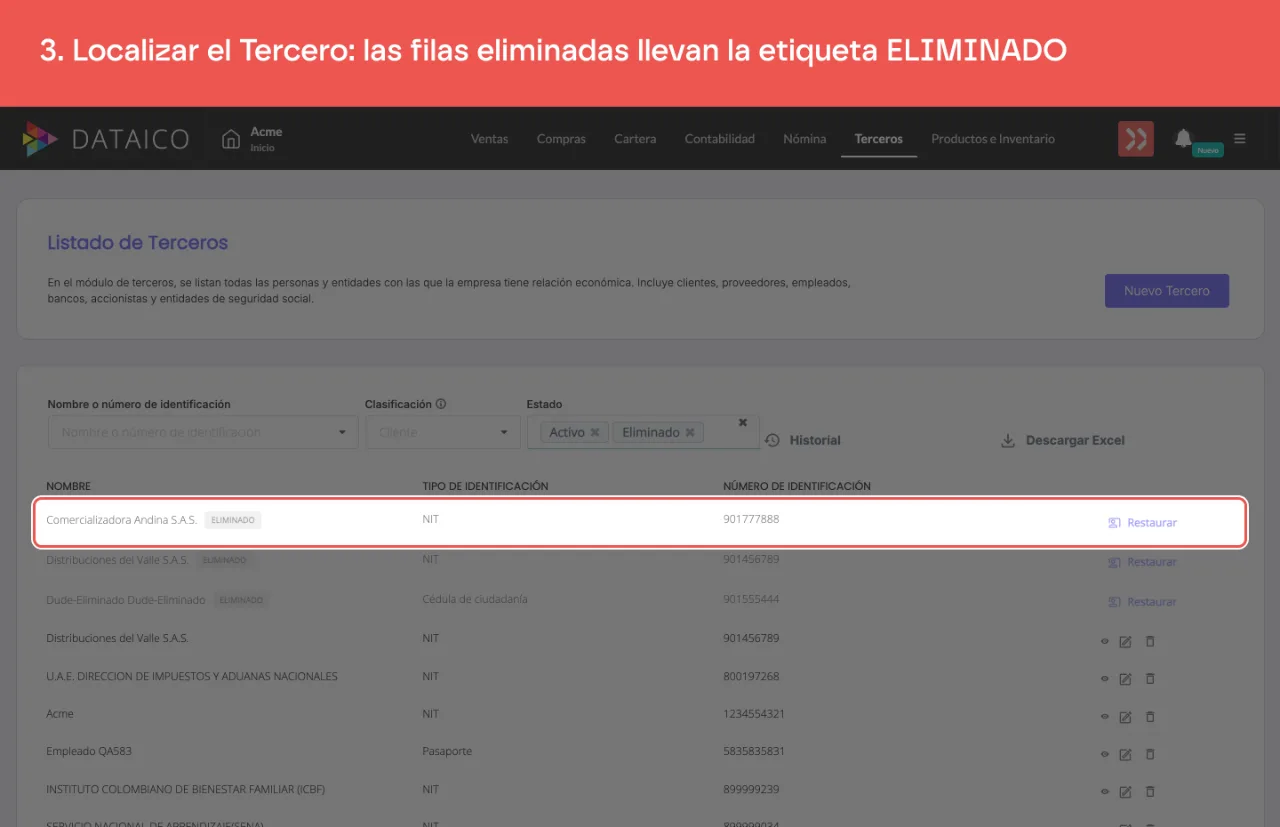
Localiza el Tercero que deseas recuperar. Las filas eliminadas se ven atenuadas y llevan la etiqueta ELIMINADO.
-
Usa la acción Restaurar junto al registro y confirma cuando el sistema lo solicite.
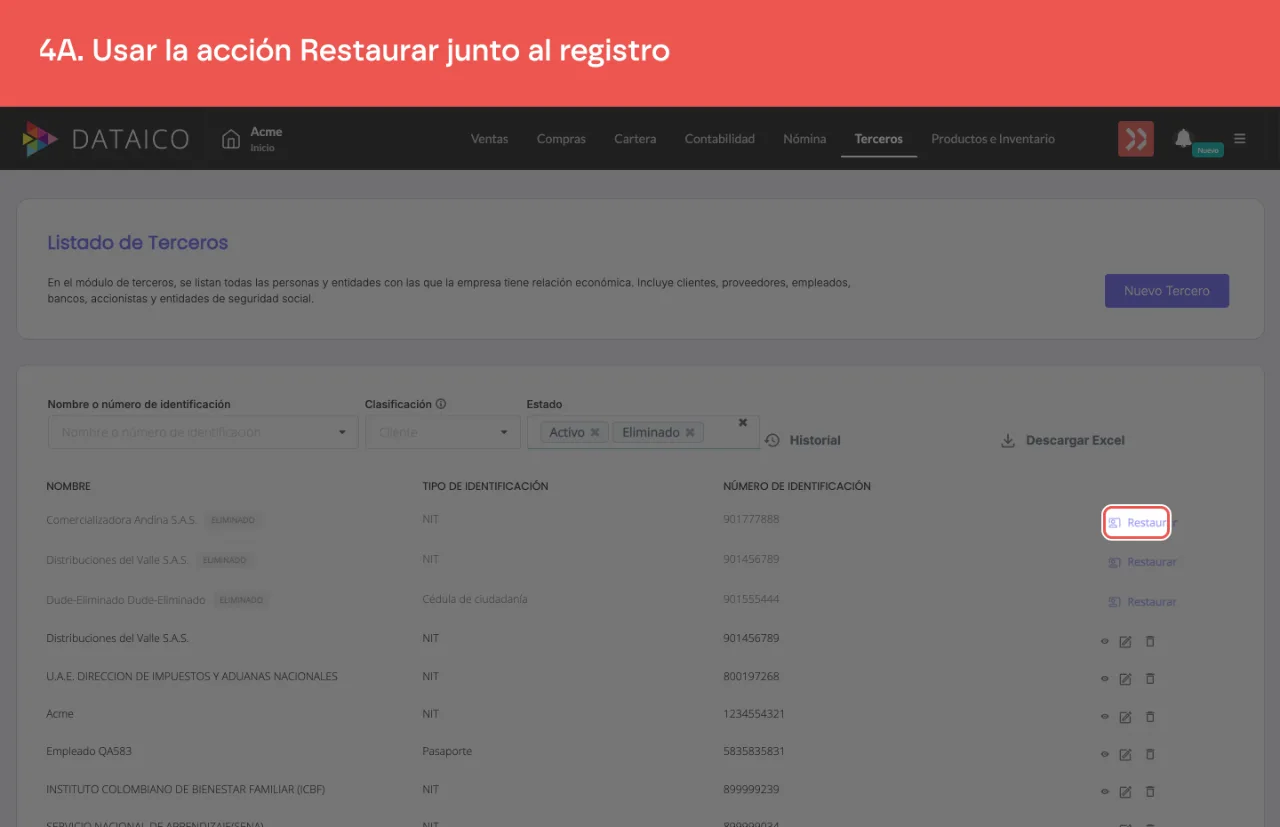
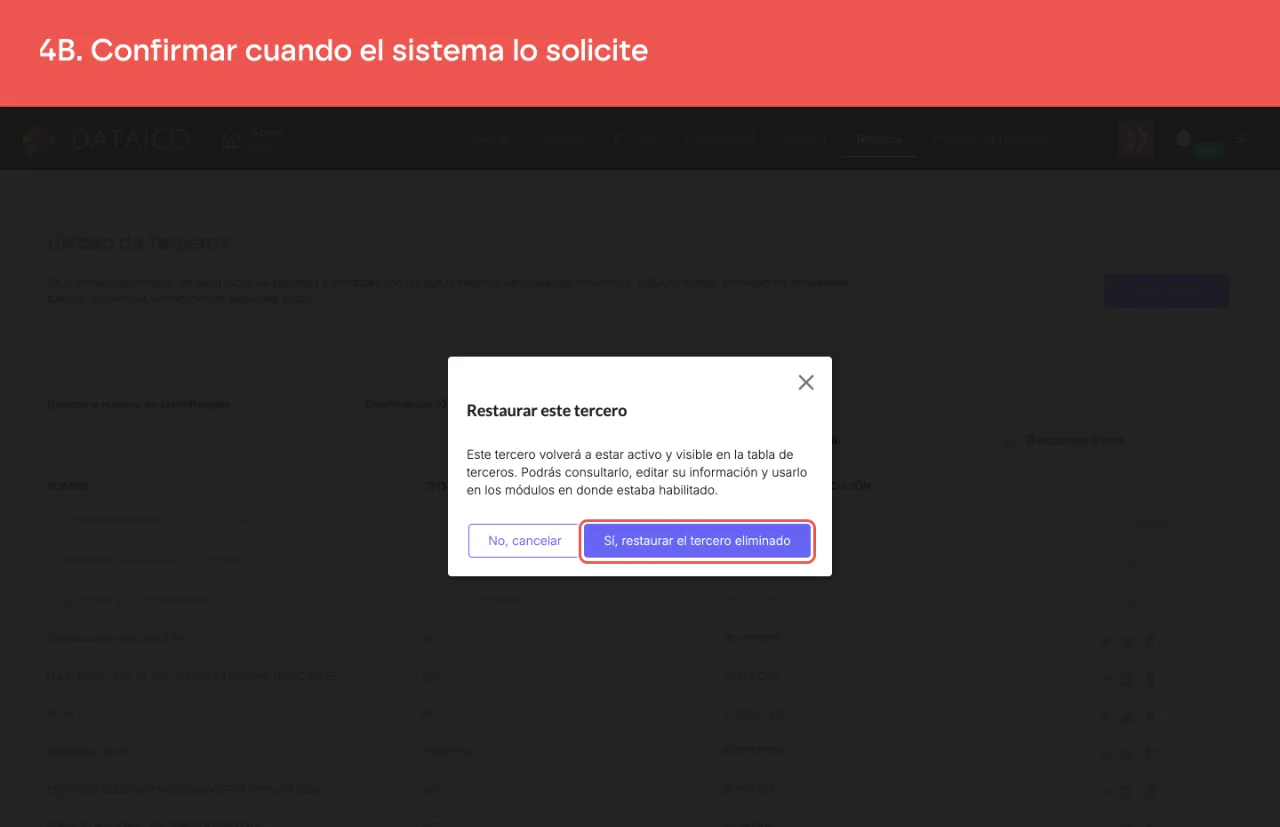
El Tercero vuelve a estar disponible con toda su información.
Otros artículos que pueden interesar
- ¿Cómo unificar Terceros duplicados?, si el registro que sobra es un duplicado.
- ¿Cómo consultar un cliente o proveedor en Dataico?
Sin audio.
Artículos relacionados
¿Este artículo te fue útil?