
Cómo editar un empleado en el módulo de Nómina
Para corregir o actualizar la información de un empleado ya registrado no necesitas eliminarlo y volver a crearlo. Hay dos maneras de hacerlo, y elegir la correcta importa porque afectan de forma distinta las nóminas ya liquidadas:
| Lo que necesitas | Qué usar |
|---|---|
| Un dato cambió a partir de cierta fecha (aumento de salario, cambio de EPS, cambio de banco) | Añadir novedad |
| Un dato quedó mal registrado desde el principio (un typo, un número equivocado, un dato mal digitado al crear el empleado) | Editar la Vinculación inicial |
La diferencia: una novedad registra que el dato cambió desde una fecha en adelante y conserva el valor anterior para los periodos ya liquidados. Corregir la vinculación inicial arregla el dato como si siempre hubiera estado bien, que es lo que se necesita cuando nunca fue correcto.
Caso 1: el dato cambió (Añadir novedad)
- Ingresa a Nómina > Empleados y abre el empleado.
- Haz clic en Añadir novedad.
- Elige la categoría del dato que vas a cambiar:
- Laboral y Salario: salario y condiciones laborales
- Perfil y Datos Personales: identificación y datos personales
- Seguridad Social: EPS, fondo de pensiones, ARL, caja de compensación
- Datos Financieros: banco y datos de pago
- Selecciona el campo puntual que vas a modificar y haz clic en CONTINUAR.
- Completa el formulario, incluida la fecha desde la cual aplica el cambio.
- Confirma.
Este es el mismo asistente que describe ¿Cómo usar el panel de novedades del empleado?, donde está ilustrado paso por paso.
El dato nuevo queda vigente desde esa fecha. Las liquidaciones de periodos anteriores no se modifican: siguen usando el valor que estaba vigente en cada periodo. El cambio aparece en la línea de tiempo del empleado, desde donde puedes editarlo o eliminarlo después.
Caso 2: corregir un dato mal registrado (Vinculación inicial)
Cuando el error viene desde la creación del empleado (un nombre mal escrito, un número de identificación equivocado, un salario mal digitado), no corresponde registrar una novedad: hay que corregir la información original.
-
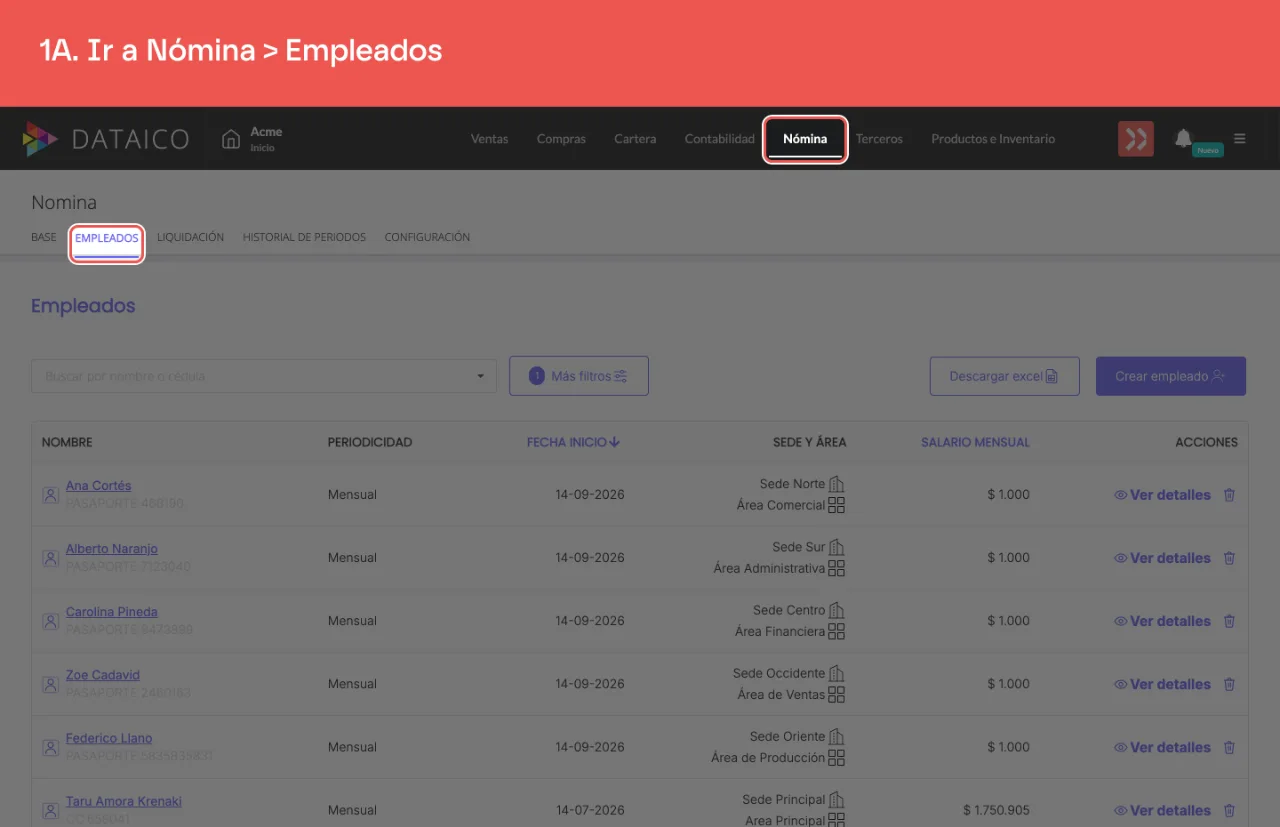
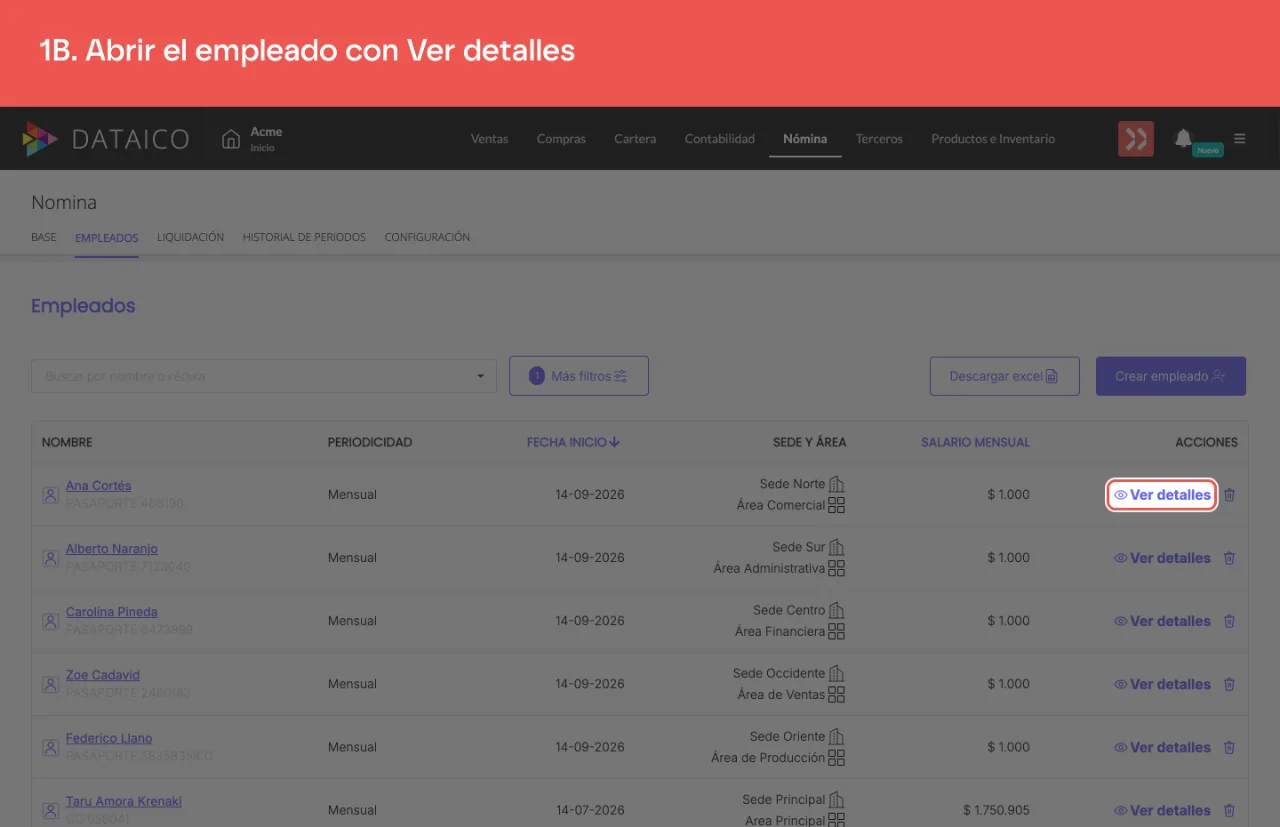
Ingresa a Nómina > Empleados y abre el empleado.
-
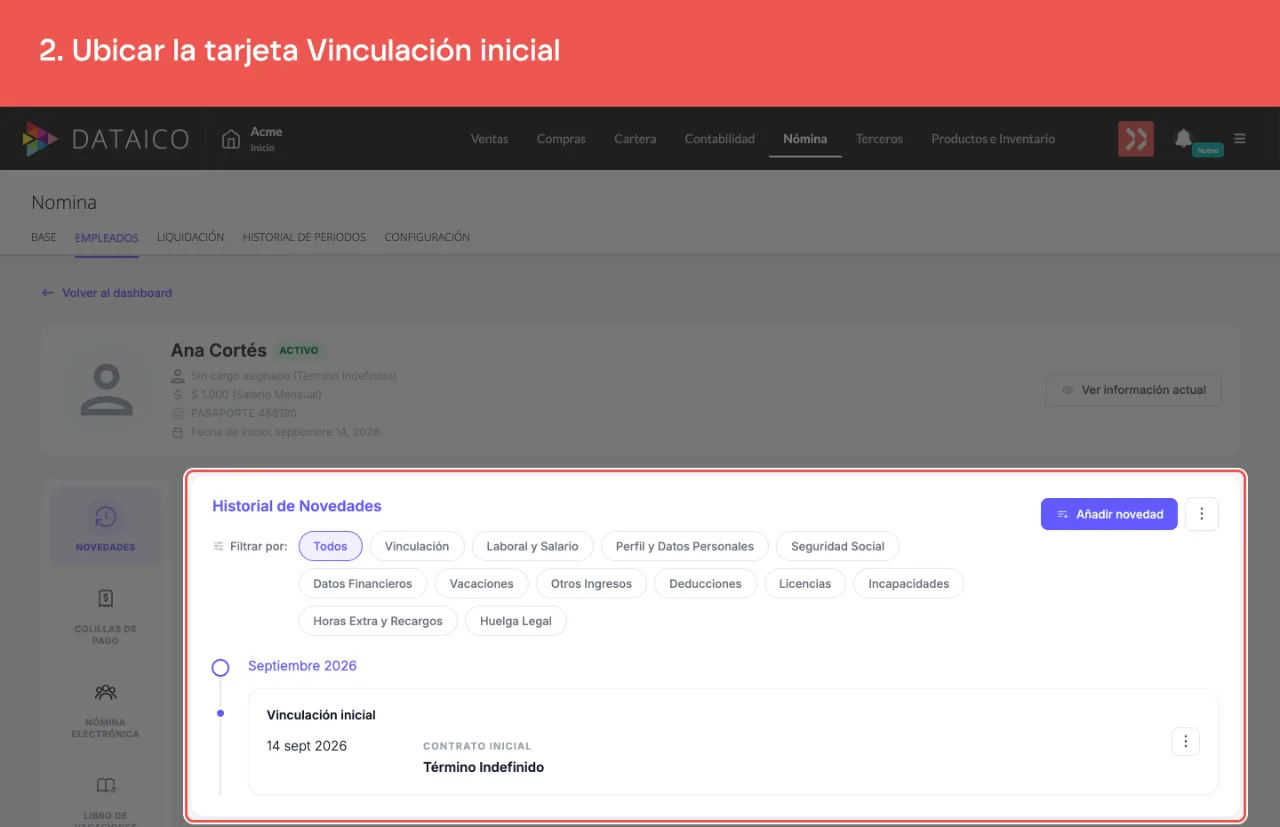
En la línea de tiempo, ubica la tarjeta Vinculación inicial.
-
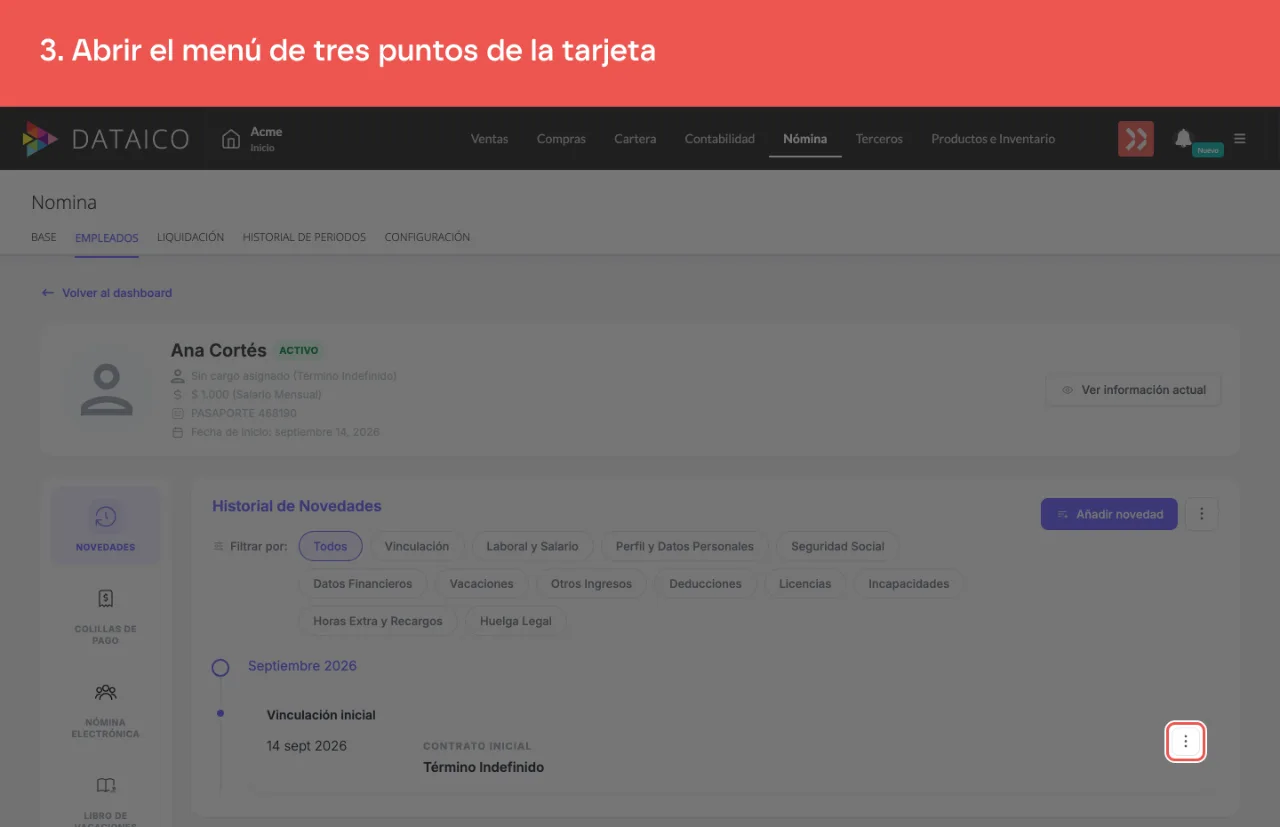
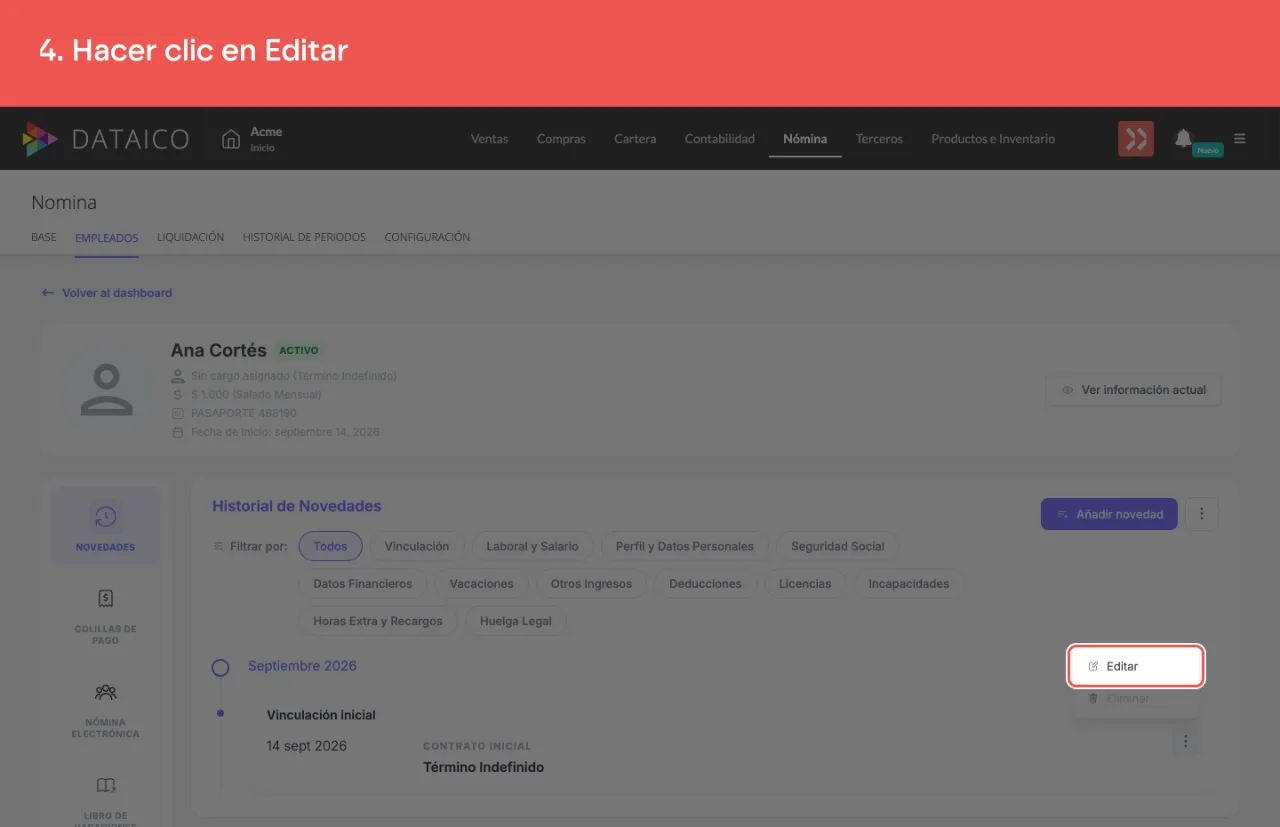
Abre el menú de tres puntos de la tarjeta. Es el de la tarjeta, no el del encabezado del historial: ese otro ofrece Generar nueva vinculación.
-
Haz clic en Editar. En esta tarjeta Eliminar aparece deshabilitado, por la razón que explica el aviso de más abajo.
-
Corrige los datos en el formulario Editar vinculación y guarda. El formulario trae los datos actuales en cuatro bloques: Parámetros del contrato, Datos personales, Información laboral y Entidades.
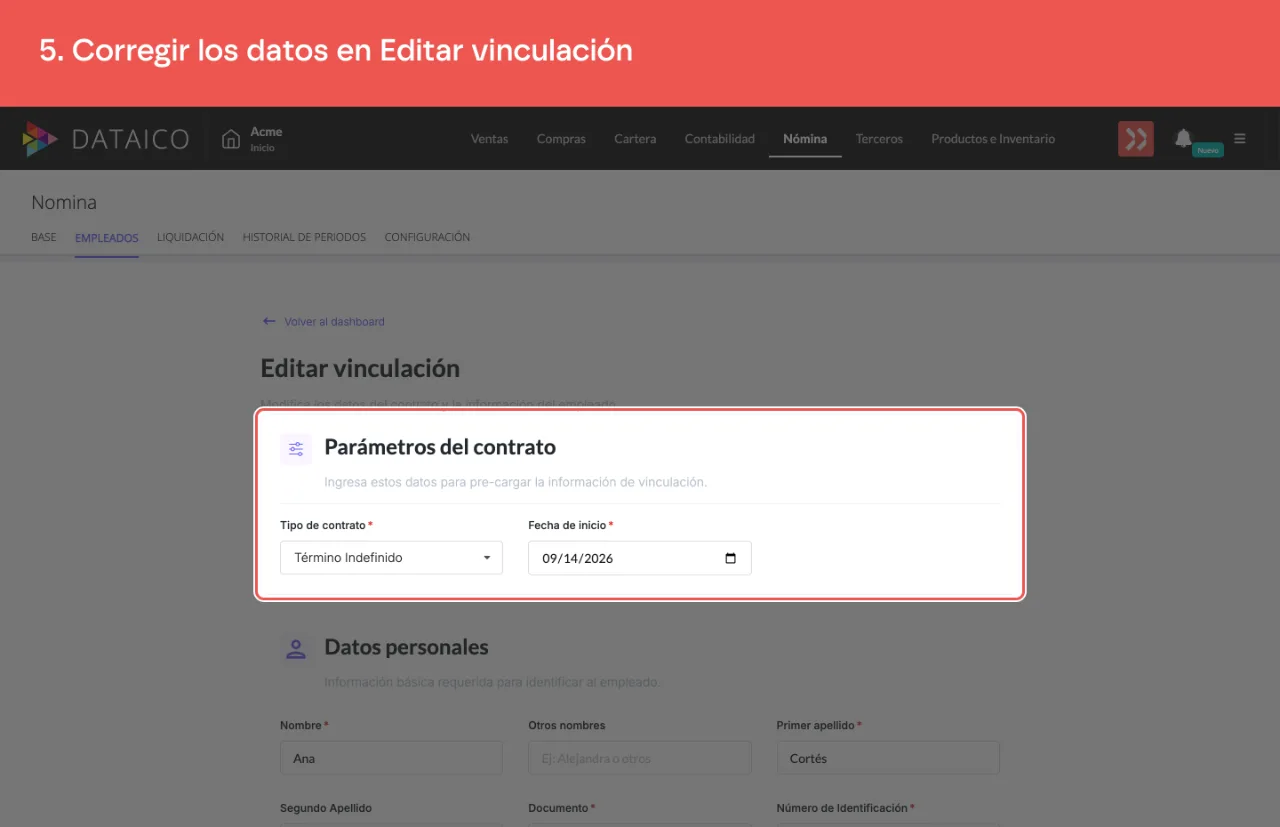
La corrección queda aplicada sobre la información original del empleado, sin crear un cambio con fecha.
La Vinculación inicial se puede editar pero no se puede eliminar: es el registro de entrada del empleado. Las vinculaciones posteriores (Nueva vinculación) sí se pueden eliminar desde el mismo menú.
¿Cuál uso si tengo dudas?
Pregúntate si el dato alguna vez fue correcto:
- Sí, era correcto y ahora cambió → Añadir novedad, con la fecha del cambio.
- No, siempre estuvo mal → editar la Vinculación inicial.
Registrar como novedad algo que en realidad era un error deja el dato equivocado en los periodos anteriores; y corregir la vinculación inicial cuando en realidad hubo un cambio real borra el histórico de ese cambio.
Nota: los cambios en el salario o en la fecha de ingreso pueden afectar el cálculo de prestaciones sociales y aportes del período en curso. Verifica que las liquidaciones activas reflejen correctamente la información actualizada.
Registrar novedades del periodo
Desde el mismo panel también se registran las novedades del empleado: vacaciones, incapacidades, licencias, horas extra, deducciones y otros ingresos. Ver ¿Cómo usar el panel de novedades del empleado?.
Si aparece el aviso "Datos inconsistentes"
En la ficha del empleado puede aparecer un aviso rojo con el título Datos inconsistentes, que explica que algunas funciones para ese empleado quedaron desactivadas (entre ellas crear o editar contratos y novedades) y lista qué se detectó. Uno de los casos posibles es: "Un contrato a término indefinido tiene fecha final sin una terminación registrada".
Este aviso no se resuelve desde la plataforma. Mientras esté visible no vas a poder añadir novedades ni editar los contratos de ese empleado, aunque el resto de la nómina siga funcionando con normalidad. Escríbele al equipo de soporte con el nombre del empleado y el texto del aviso, y lo corregimos por ti.
Ver ¿Cómo registrar una terminación de contrato en Nómina? para el caso de un contrato que sí terminó.
Otros artículos que pueden interesar
Sin audio.
Artículos relacionados
¿Este artículo te fue útil?