
¿Cómo consultar Inventario Valorizado?
Inventario Valorizado muestra qué tienes y cuánto vale, con corte al día de hoy: los productos que mueven inventario, sus existencias en cada bodega y el valor de cada fila, calculado con su costo promedio. El valor total aparece antes de la tabla y corresponde a todo el resultado filtrado, no solo a la página visible.
Requisitos previos
- Tener permiso de lectura en Inventario.
- Tener al menos un producto marcado para mover inventario.
Pasos
-
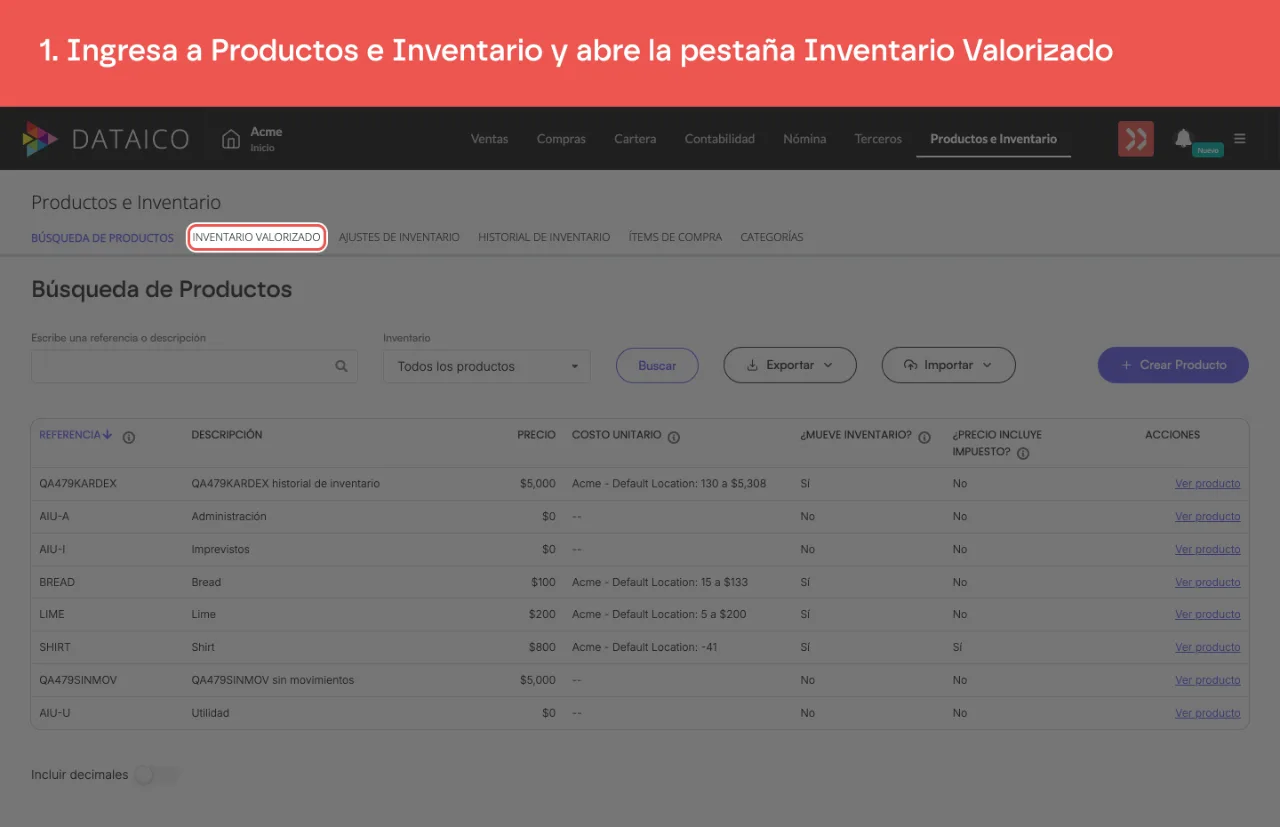
Ingresa a Productos e Inventario y abre la pestaña Inventario Valorizado, la segunda después de Búsqueda de Productos.
-
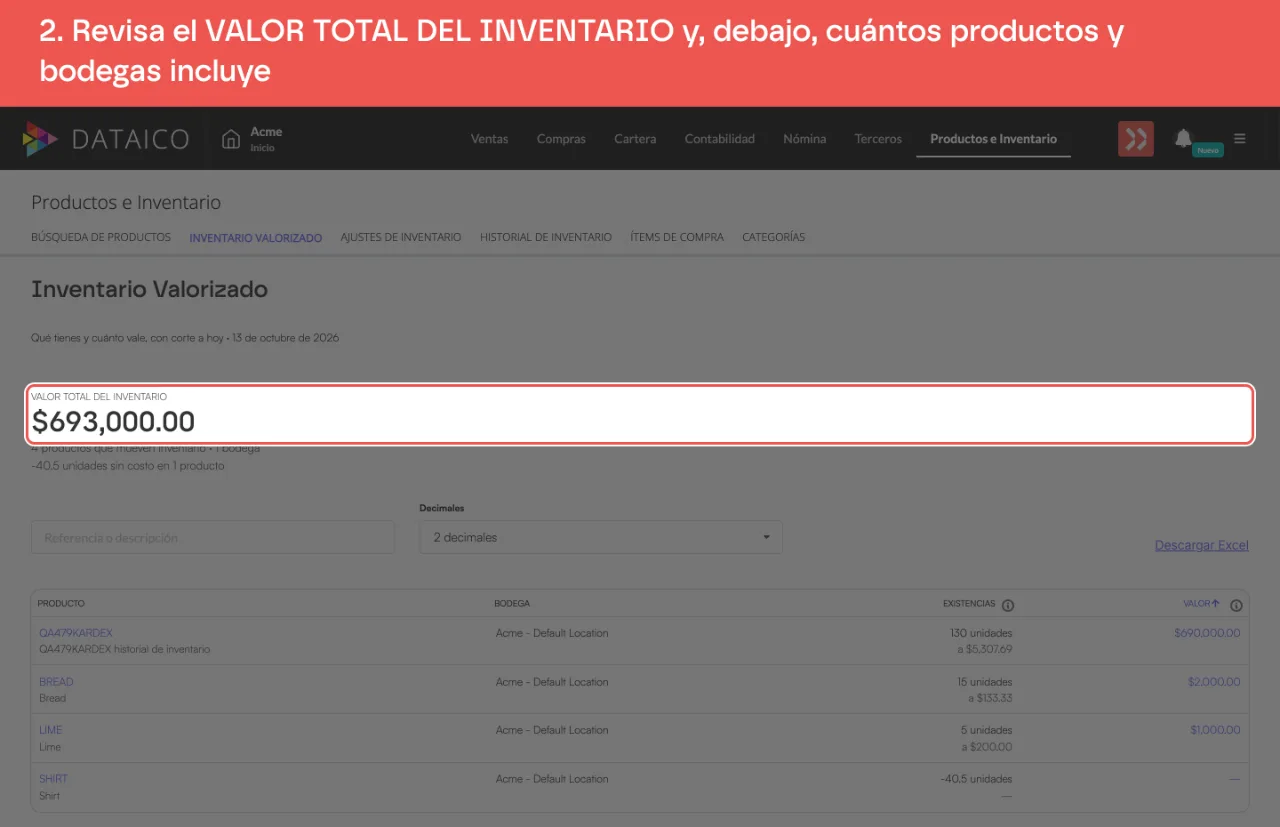
Revisa el VALOR TOTAL DEL INVENTARIO y, debajo, cuántos productos y bodegas incluye. Si algunas unidades no tienen costo, ahí mismo se indica cuántas son y en cuántos productos.
-
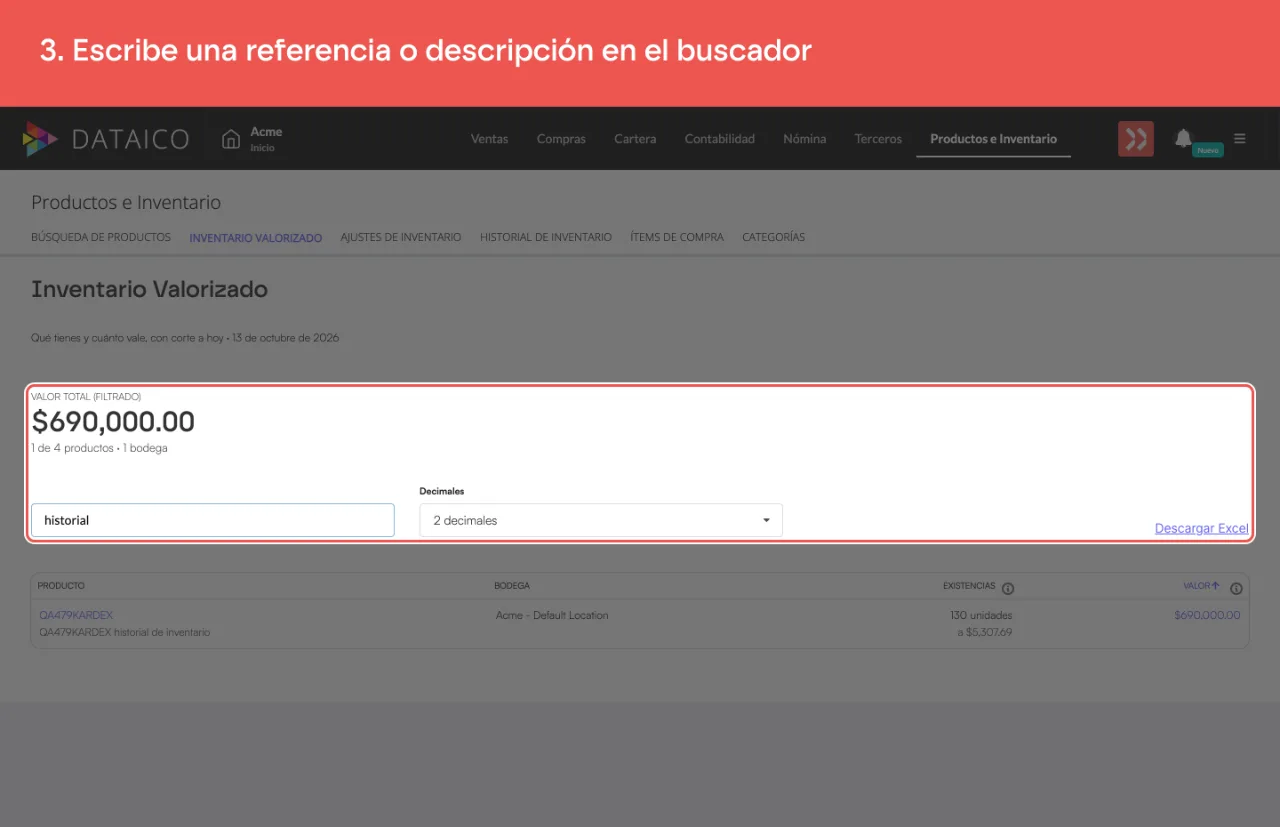
Si necesitas acotar el resultado, escribe una referencia o descripción en el buscador. El filtro no distingue mayúsculas ni tildes, y con un filtro aplicado el total pasa a llamarse VALOR TOTAL (FILTRADO).
-
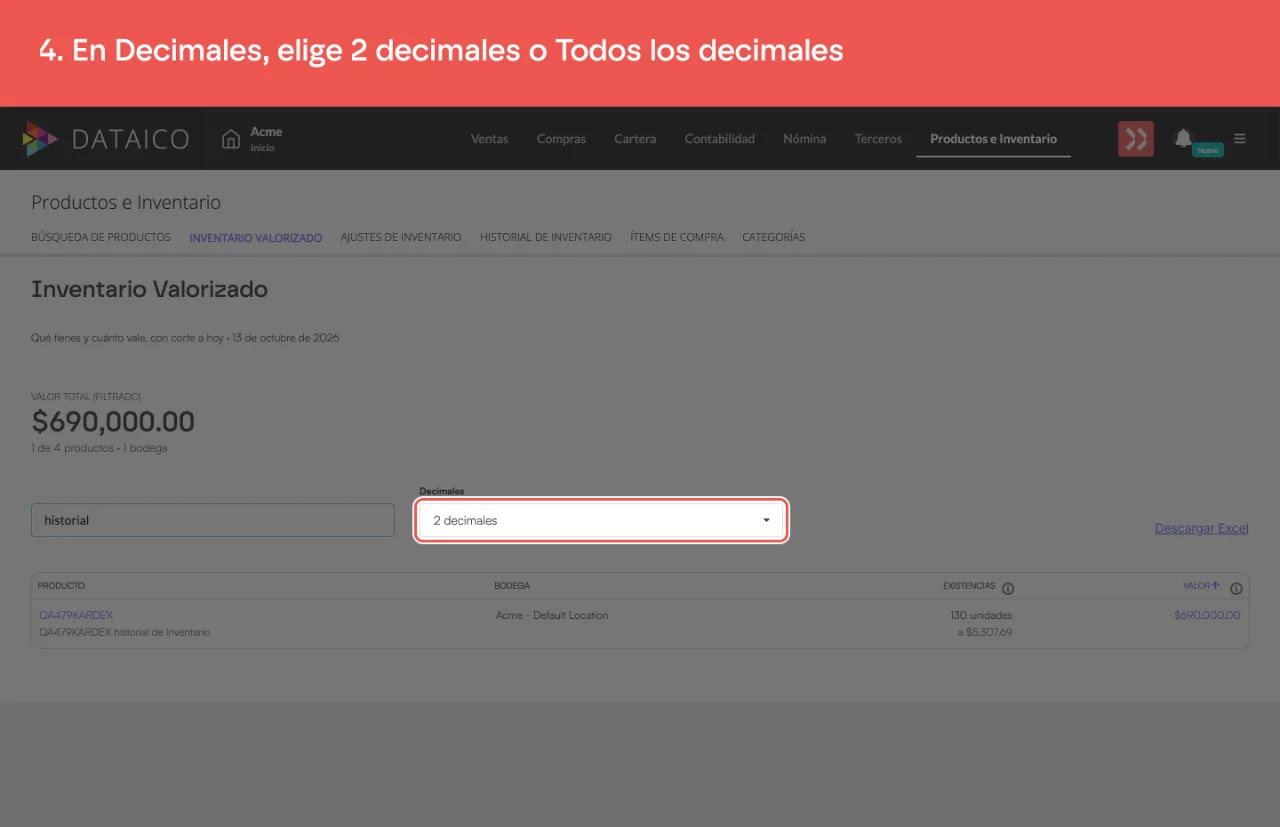
En Decimales, elige 2 decimales o Todos los decimales. Esta opción solo cambia la forma en que se muestran las cifras.
-
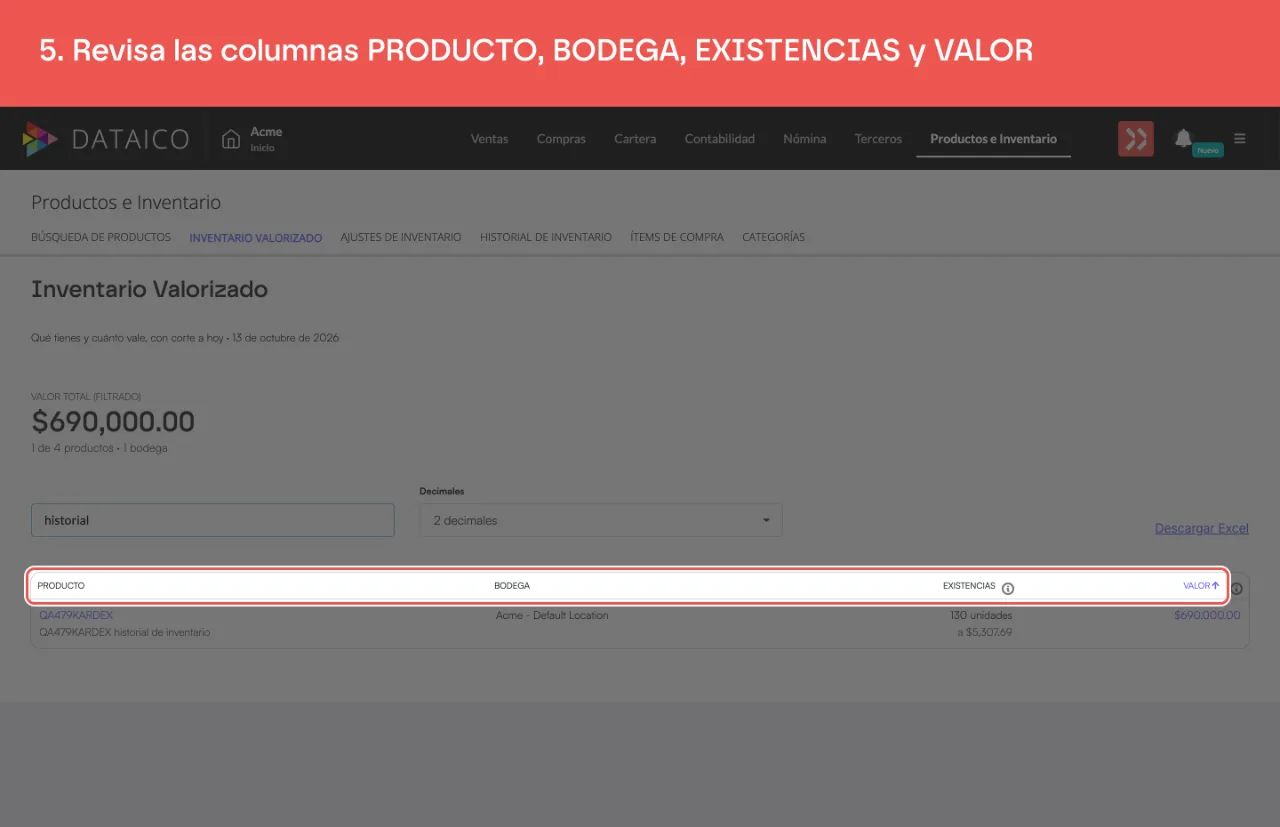
Revisa las columnas PRODUCTO, BODEGA, EXISTENCIAS y VALOR. Un clic en el valor abre el Historial de Inventario de ese producto, y un clic en la referencia abre el producto, si tienes permiso sobre Productos.
-
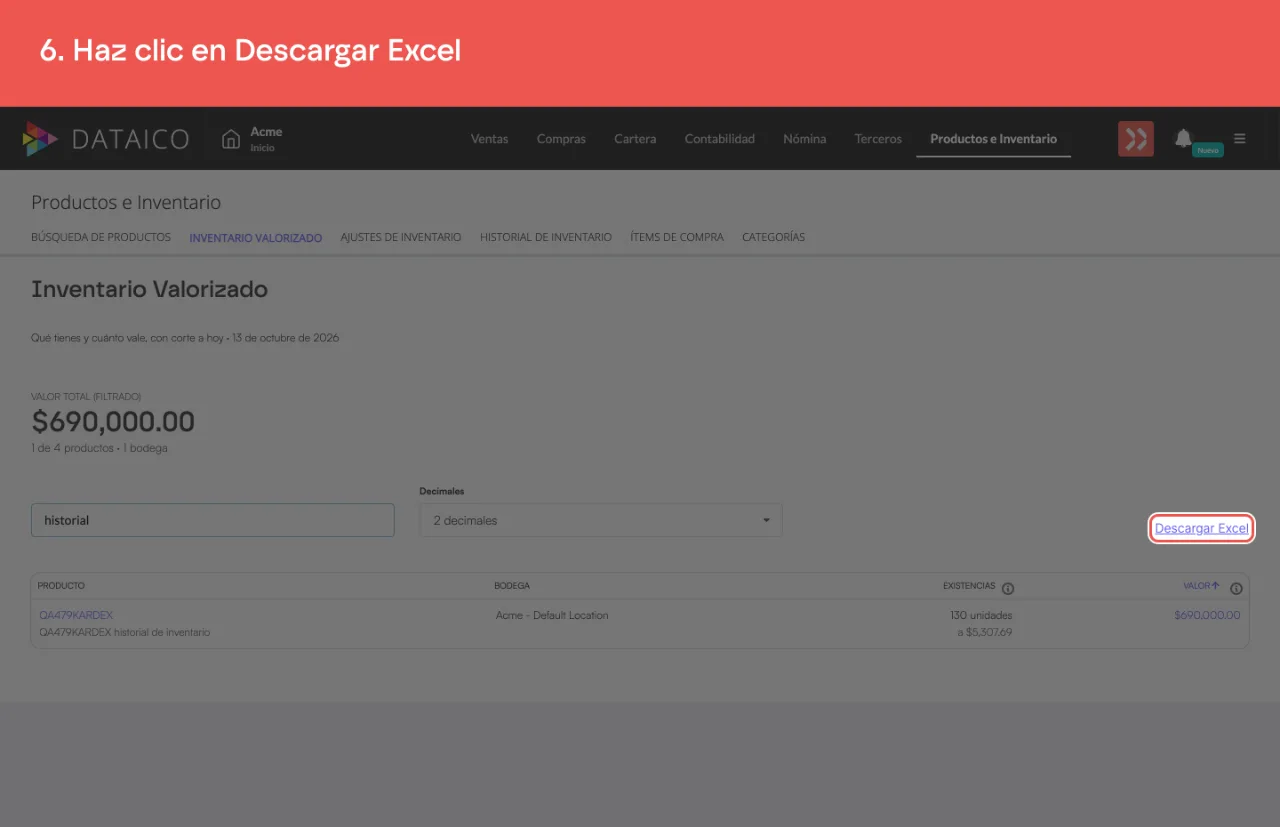
Para exportar el resultado, haz clic en Descargar Excel. El archivo conserva el filtro aplicado y queda disponible en el Historial de descargas.
Cómo interpretar los valores
- Un producto con saldo cero que ya tuvo movimientos se muestra con valor cero. Un producto que nunca se ha movido aparece con cero existencias y sin valor.
- Cuando hay existencias pero no se conoce el costo, VALOR queda vacío, marcado con una raya, y esa fila no suma al total.
- Un saldo negativo se valora con el último costo promedio conocido de esa bodega y resta del valor total. Si nunca tuvo costo, queda sin valor.
- Si no hay productos que muevan inventario, la pantalla muestra "Aún no tienes productos que muevan inventario."
- Si la búsqueda no encuentra coincidencias, muestra "Ningún producto coincide con tu búsqueda."
¿Qué pasa después?
El reporte pagina las filas, pero el valor total y el resumen siempre corresponden al conjunto completo que coincide con el filtro. El Excel trae todas las filas que coinciden con el filtro, no solo la página visible, con la referencia, el nombre, la bodega, la cantidad, el costo promedio y el valor de cada una, y una fila TOTAL al final. Lo encuentras en el Historial de descargas con el nombre Inventario Valorizado.
Otros artículos que pueden interesar
Sin audio.
Artículos relacionados
¿Este artículo te fue útil?