
¿Cómo consultar Costo de Venta?
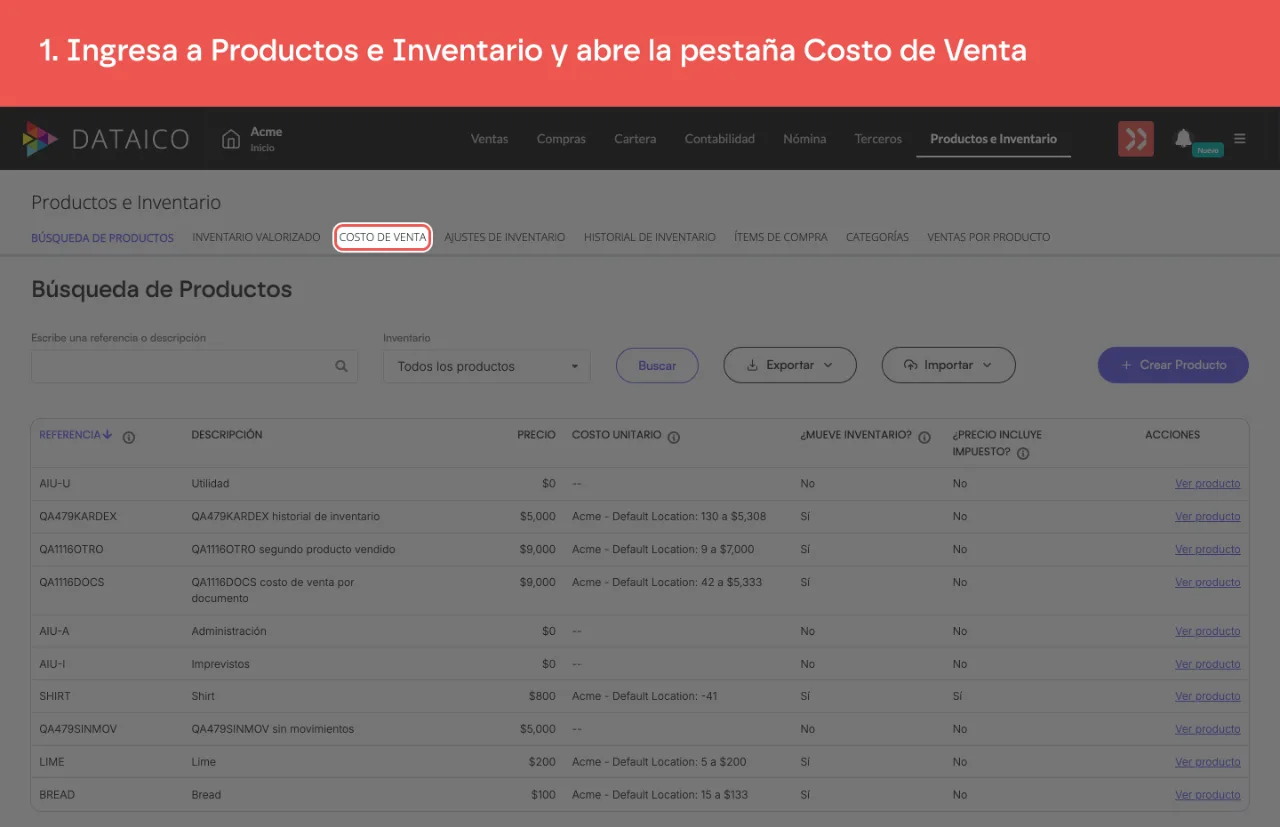
Costo de Venta muestra lo que te costó lo que vendiste en un mes, producto por producto, al costo promedio del momento de cada venta. Está en Productos e Inventario, en la pestaña Costo de Venta, junto a Inventario Valorizado.
Requisitos previos
- Tener permiso de lectura en Inventario.
- Tener al menos un producto marcado para mover inventario. El reporte solo incluye esos productos.
Pasos
-
Ingresa a Productos e Inventario y abre la pestaña Costo de Venta. El reporte abre en el mes en curso.
-
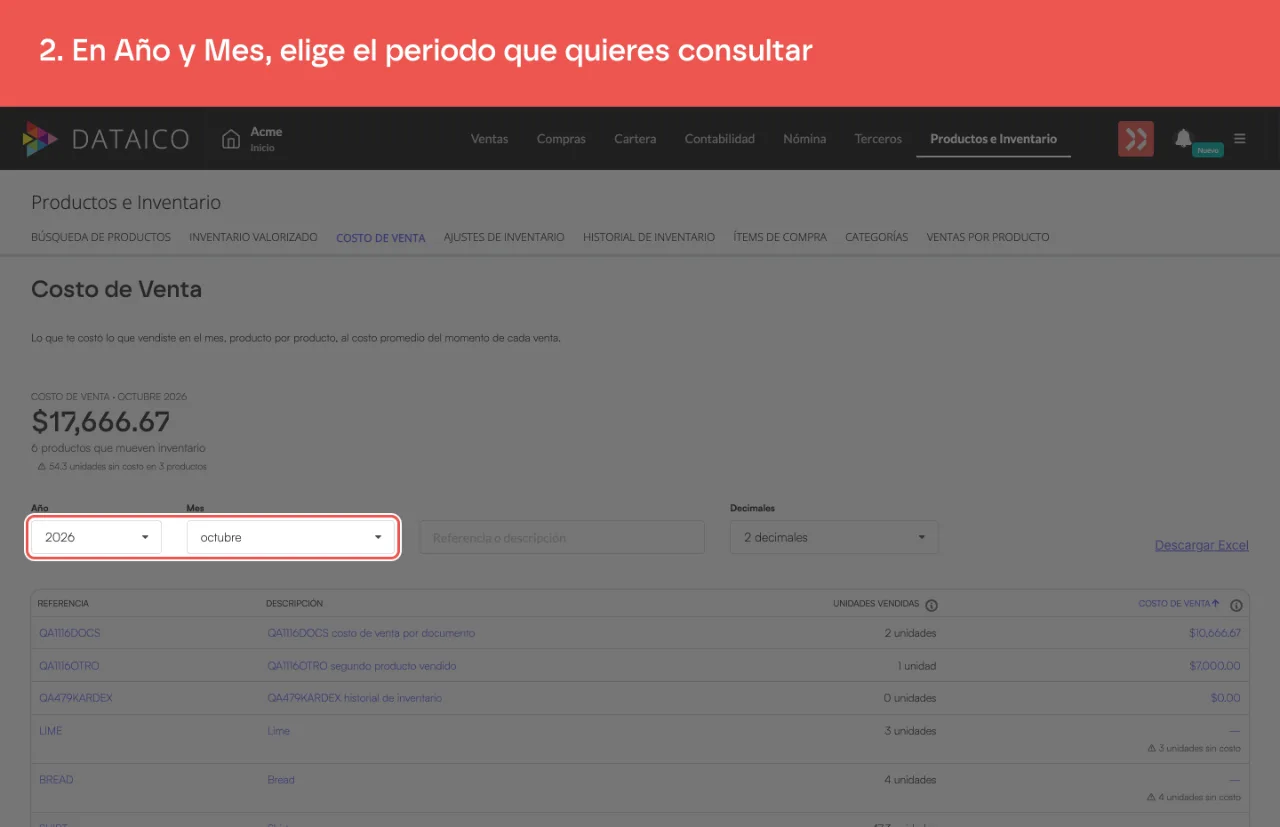
En Año y Mes, elige el periodo que quieres consultar. Solo se ofrecen meses que ya empezaron.
-
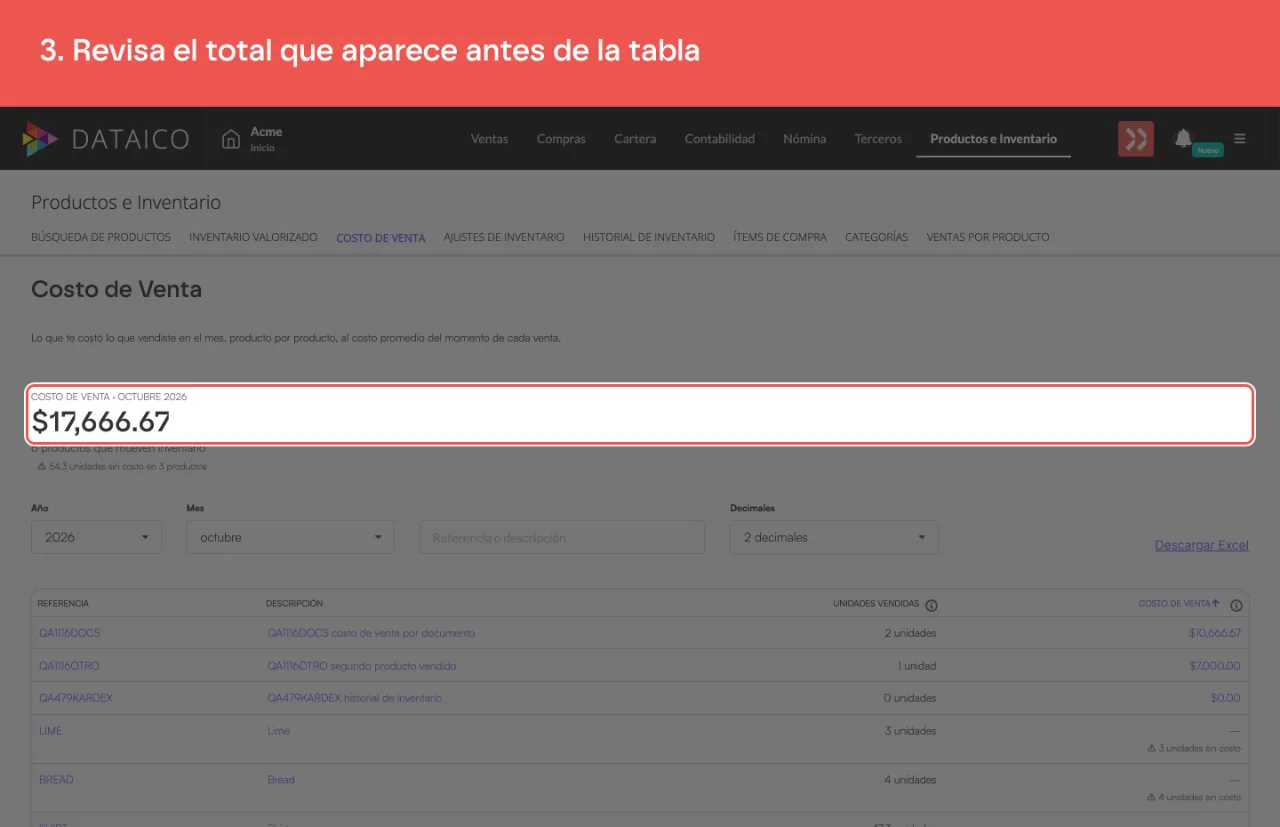
Revisa el total que aparece antes de la tabla: es el costo de venta de todos los productos listados en ese mes, con cuántos productos incluye.
-
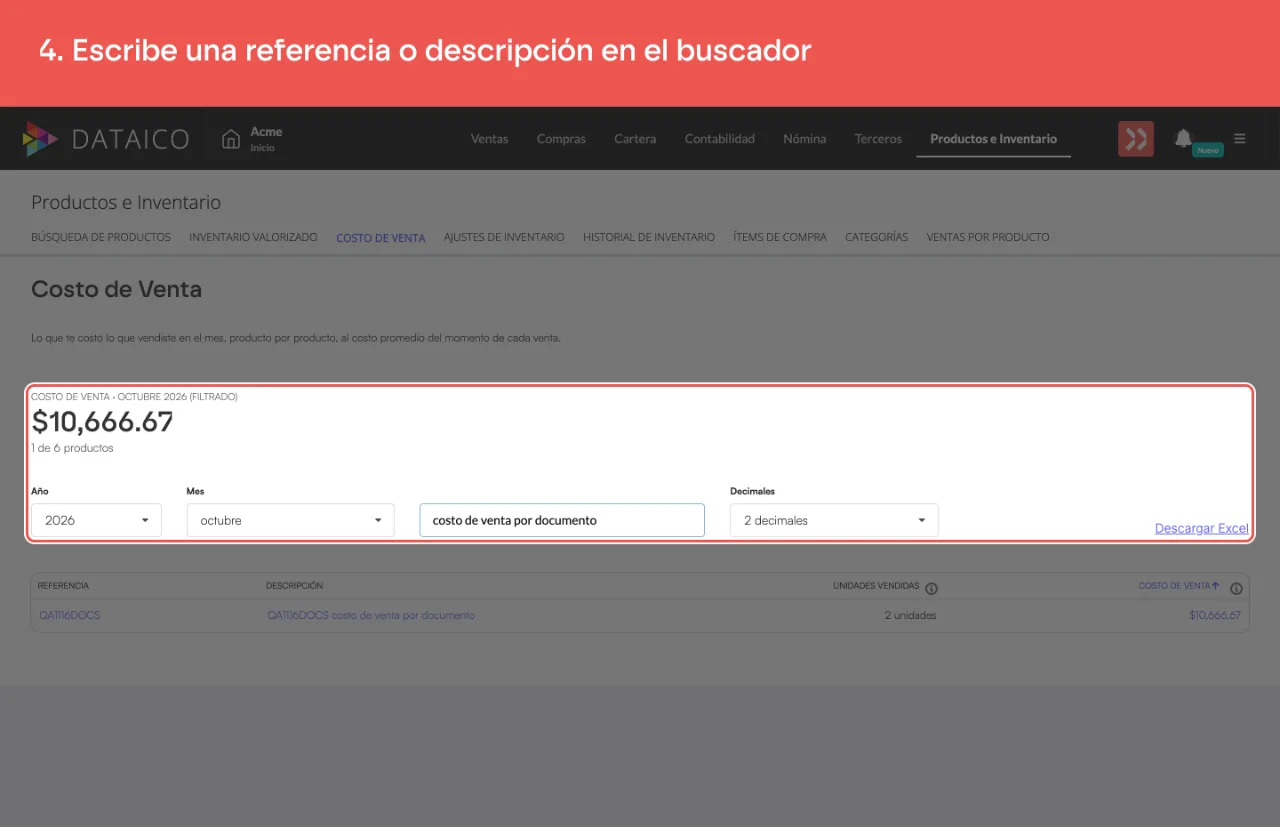
Si necesitas acotar el resultado, escribe una referencia o descripción en el buscador. Con un filtro aplicado, la etiqueta del total dice (FILTRADO) y la nota indica cuántos productos quedan de cuántos.
-
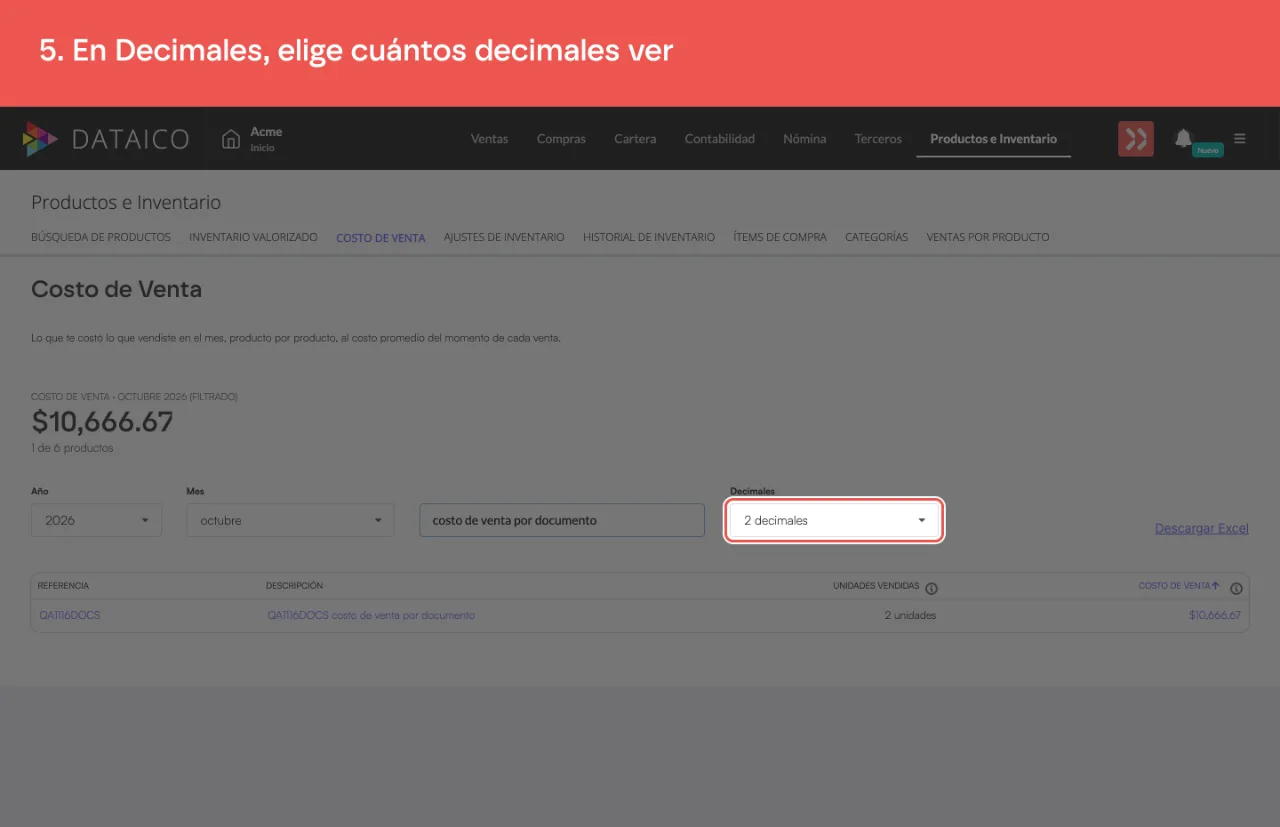
En Decimales, elige cuántos decimales ver. Esta opción solo cambia la forma en que se muestran las cifras.
-
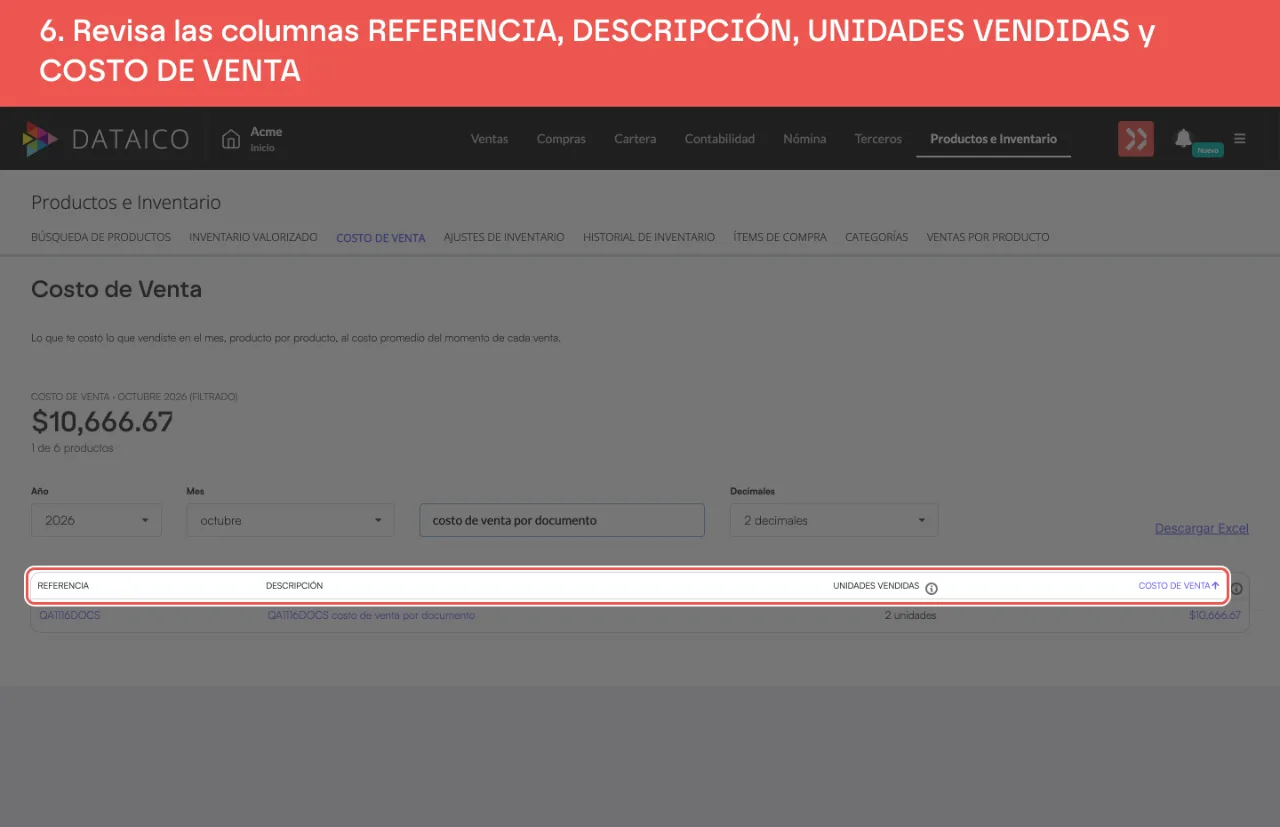
Revisa las columnas REFERENCIA, DESCRIPCIÓN, UNIDADES VENDIDAS y COSTO DE VENTA. Un clic en el costo abre el Historial de Inventario de ese producto en ese mes, y un clic en la referencia o la descripción abre el producto, si tienes permiso sobre Productos.
-
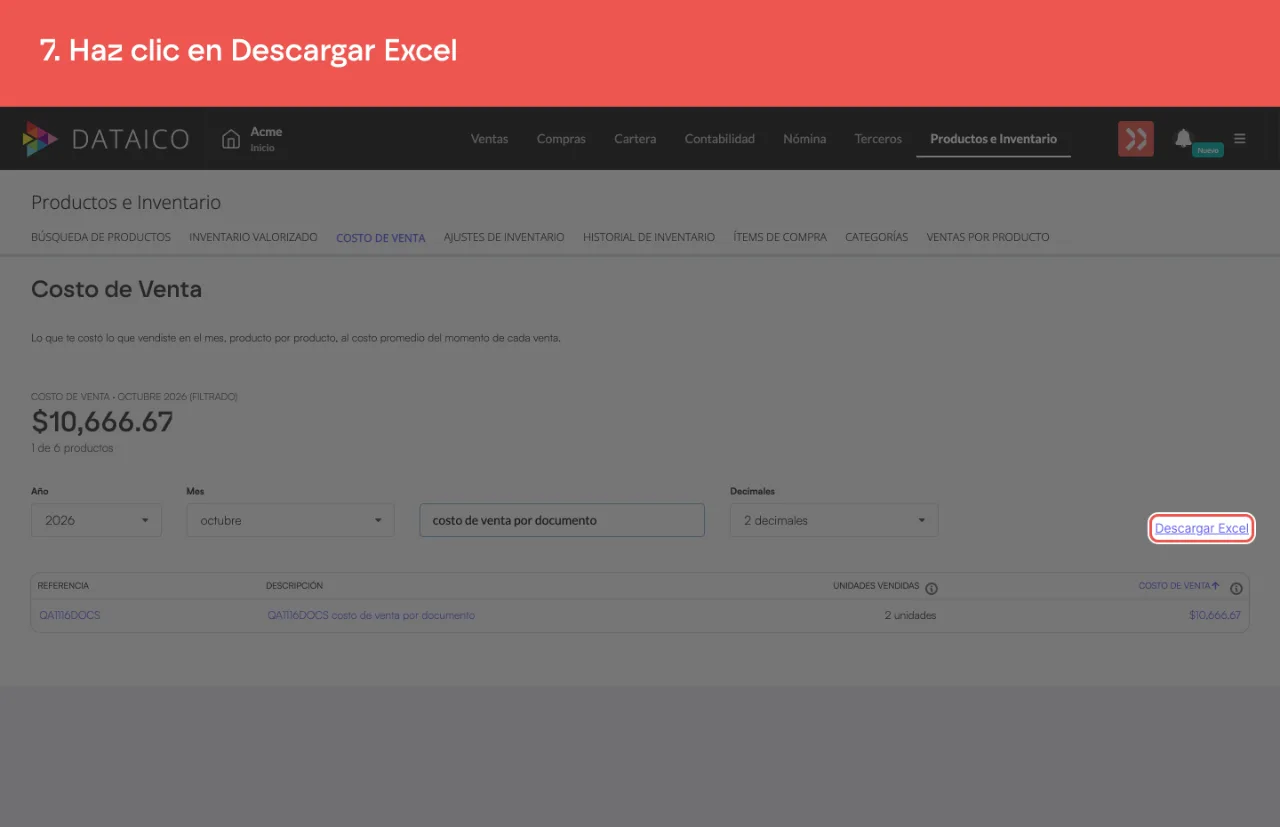
Para exportar el resultado, haz clic en Descargar Excel. El archivo conserva el mes y el filtro aplicado, y queda disponible en el Historial de descargas. El botón se desactiva mientras se prepara el archivo o si no hay filas para descargar.
Cómo interpretar los valores
- UNIDADES VENDIDAS son las unidades que salieron en el mes por facturas de venta, facturas POS y notas débito, menos las que regresaron por notas crédito y notas de ajuste POS.
- COSTO DE VENTA valora cada unidad que salió al costo promedio vigente en el momento de salir, y resta las que regresaron al costo promedio del día en que regresaron.
- Un producto que no vendió nada en el mes aparece con cero.
- Si algunas unidades salieron sin un costo conocido, la fila lo indica con un aviso de cuántas unidades están sin costo, y el total también avisa cuántas son y en cuántos productos. Esas unidades no suman al costo: revisa el Historial de Inventario del mes para completar el costo.
- Si no hay productos que muevan inventario, la pantalla muestra "Aún no tienes productos que muevan inventario."
¿Qué pasa después?
El Excel trae todos los productos que coinciden con el filtro, no solo la página visible, ordenados de mayor a menor costo. Lleva las columnas REF, DESCRIPCION, UNIDADES_VENDIDAS, COSTO_DE_VENTA y UNIDADES_SIN_COSTO (esta última solo con valor en las filas que tienen unidades sin costo), y una fila TOTAL al final. El encabezado del archivo indica el mes y, si aplicaste uno, el filtro de producto.
Otros artículos que pueden interesar
Sin audio.
Artículos relacionados
¿Este artículo te fue útil?