
¿Cómo registrar asientos contables usando Centros de Costo?
Los Centros de Costo permiten segmentar ingresos y gastos por área o proyecto. Para asignarlos en un asiento, el comprobante debe tener habilitada previamente esta opción. Si aún no lo está, consulta el artículo ¿Cómo habilitar un Centro de Costo en los comprobantes contables?.
Pasos
1. Crear un nuevo asiento
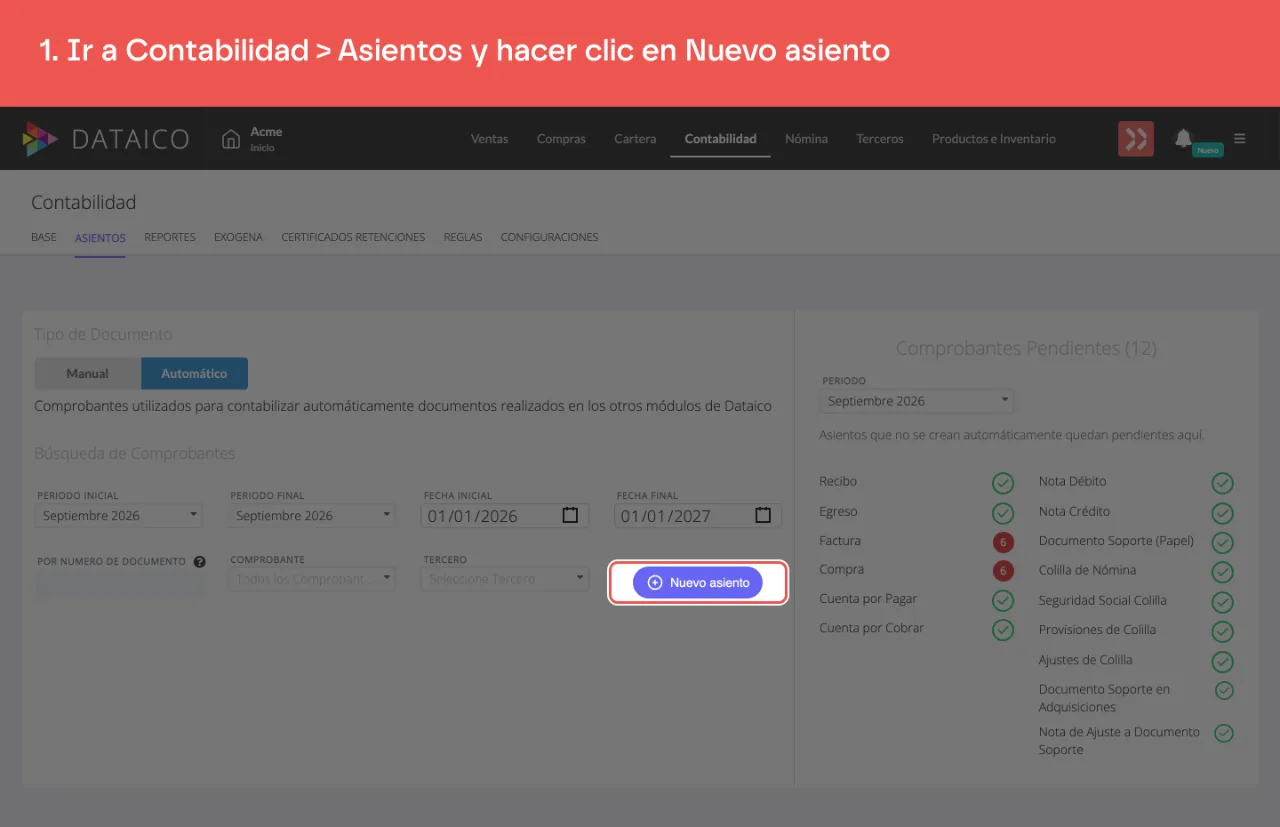
Dirígete a Contabilidad > Asientos y haz clic en Nuevo asiento.
2. Seleccionar un comprobante con Centros de Costo habilitados
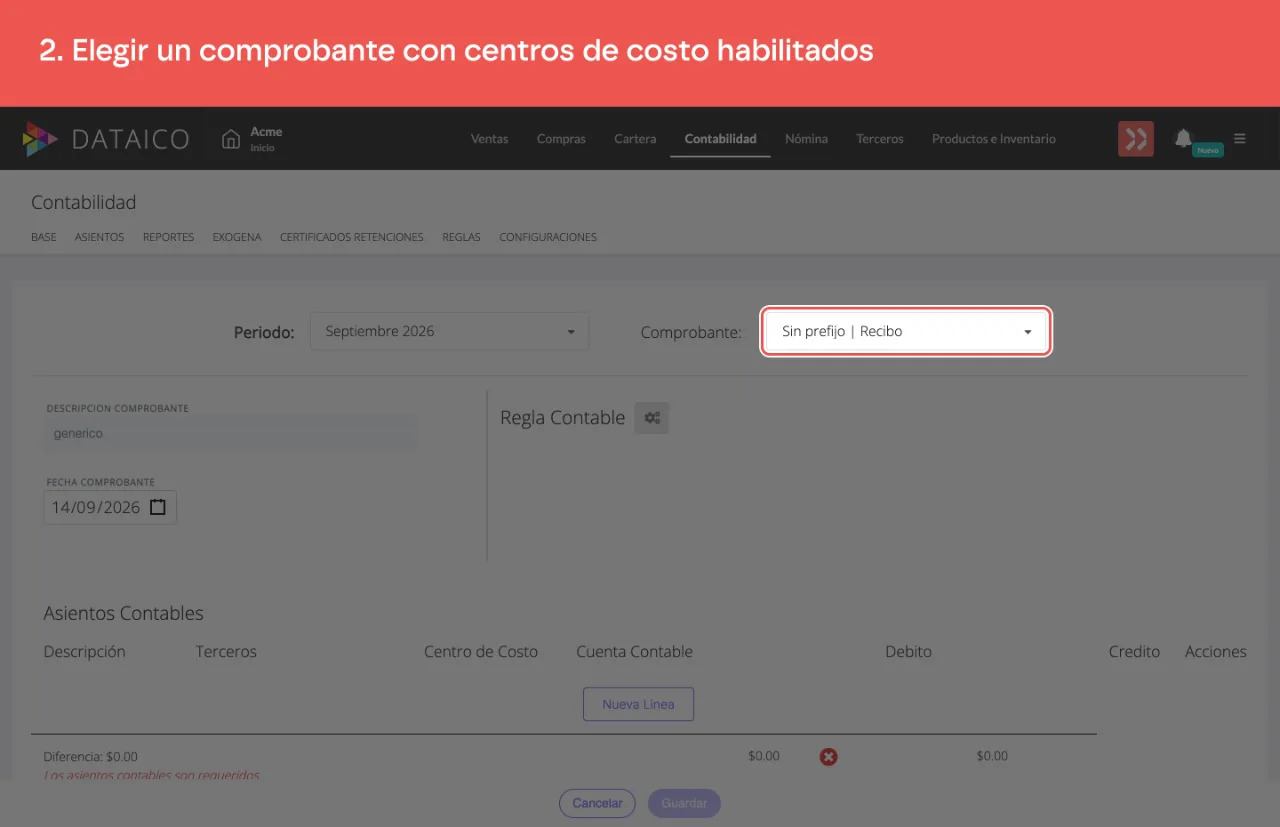
Elige un tipo de comprobante que tenga activa la opción Centro de Costo (CC). Solo los comprobantes con esta opción activa mostrarán la columna de Centro de Costo en las líneas del asiento.
3. Registrar las líneas del asiento
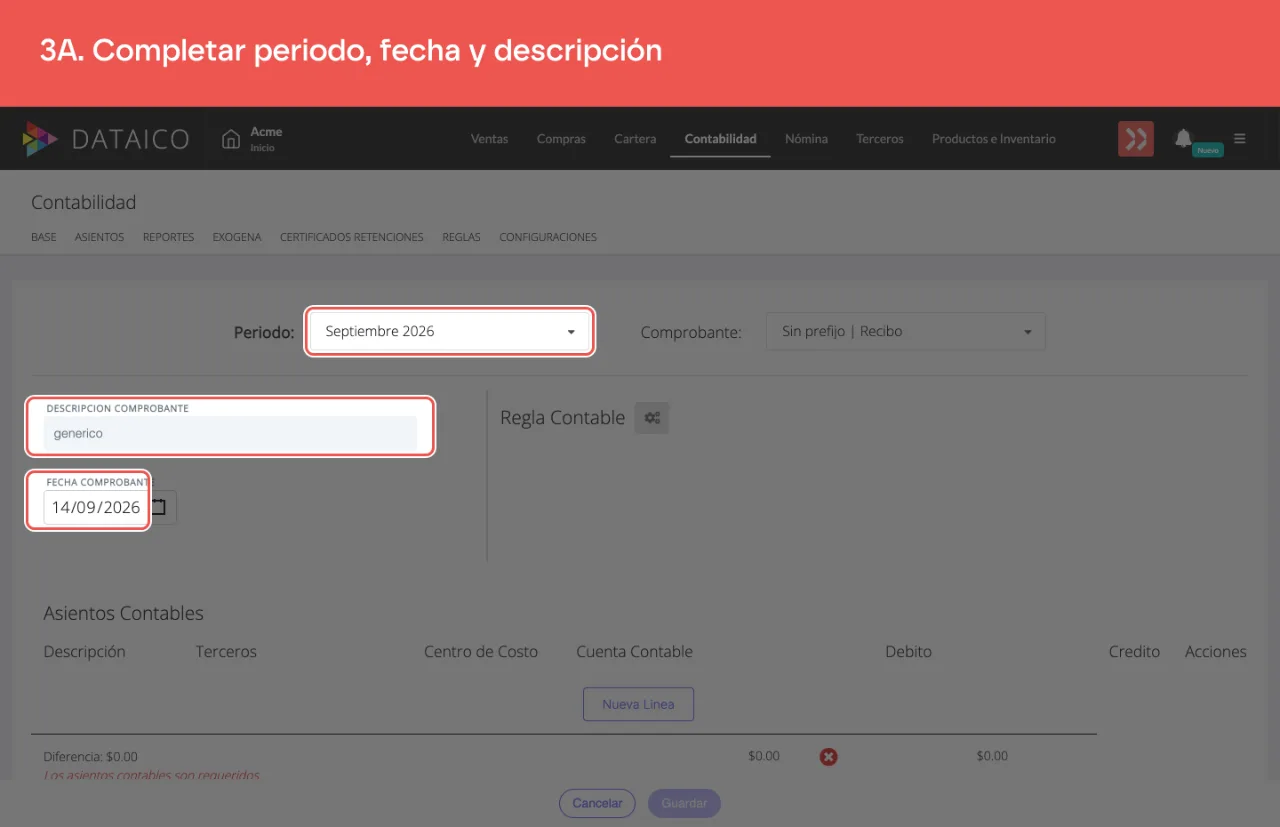
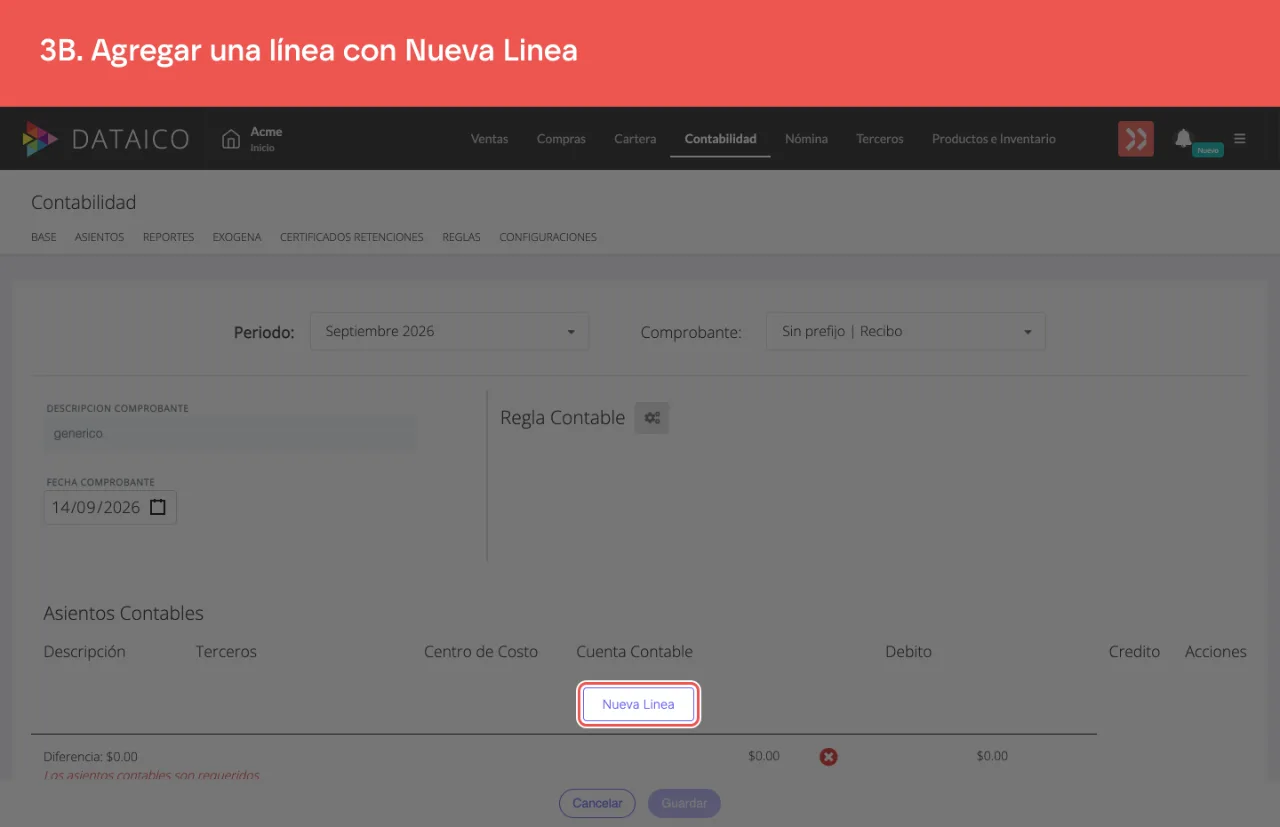
Completa los campos obligatorios (periodo, fecha, descripción) y agrega las líneas del asiento con el botón Nueva Linea.
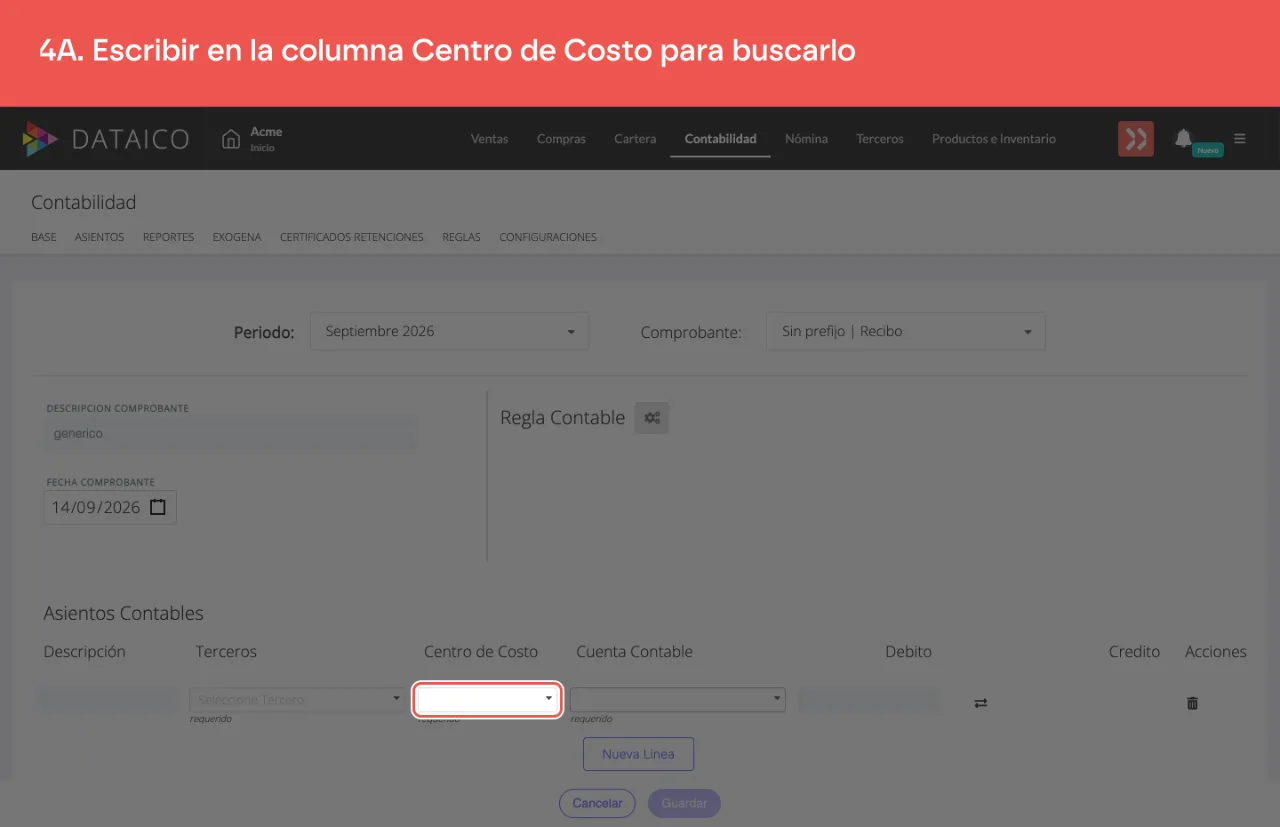
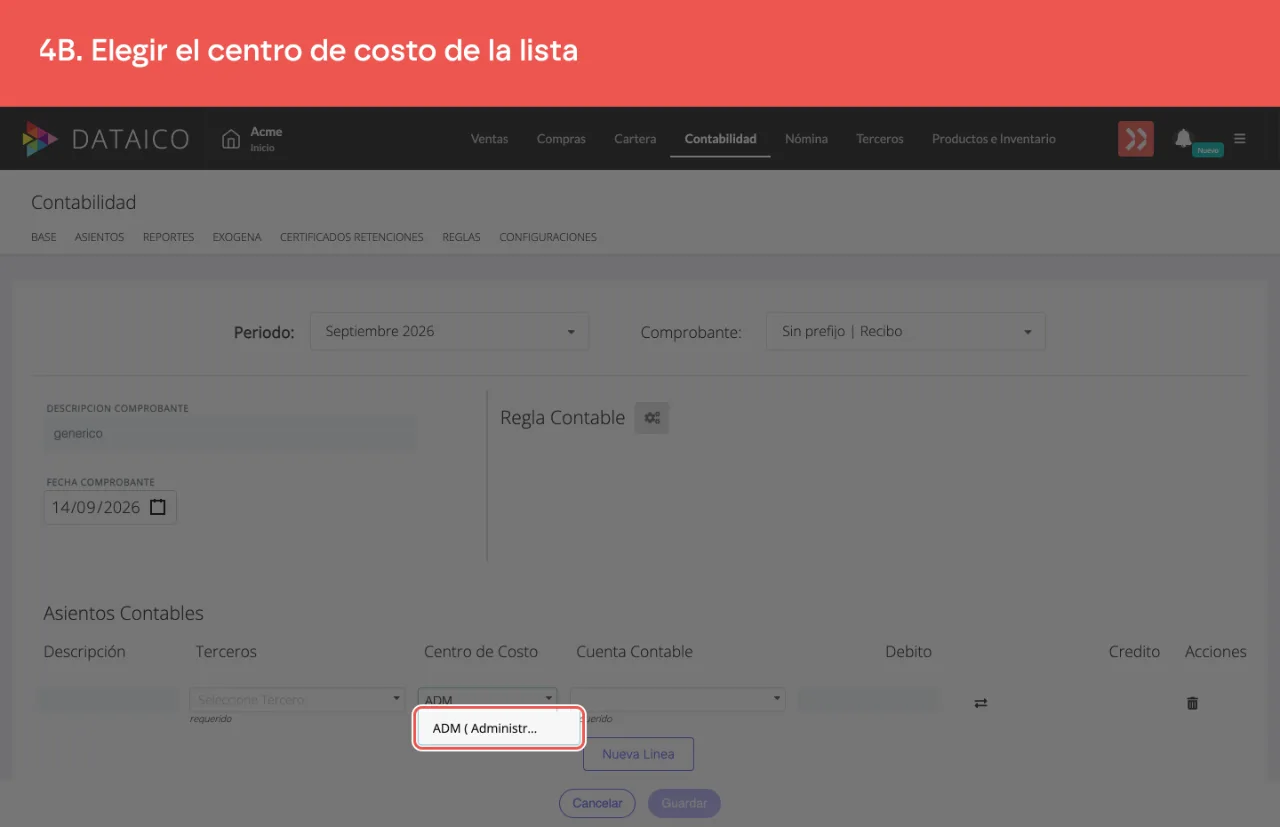
4. Asignar el Centro de Costo por línea
En cada línea del asiento, selecciona el Centro de Costo correspondiente desde la columna Centro de Costo. Es un campo de búsqueda: escribe el código o el nombre del centro y elígelo de la lista que aparece. Abierto y sin escribir nada dice "No results found.".
Si la numeración del documento tiene un Centro de Costo predeterminado en Valores predefinidos, el sistema lo asignará automáticamente en los asientos generados desde esa numeración.
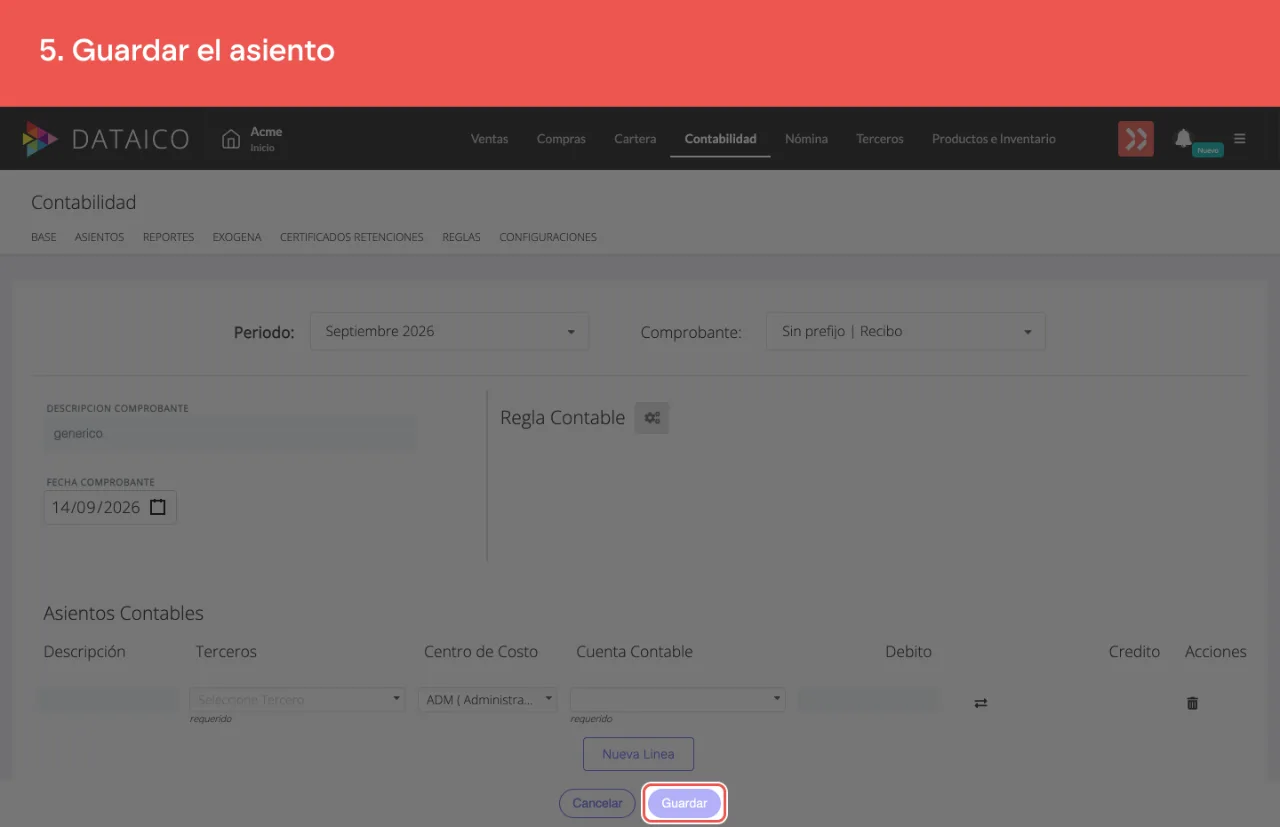
5. Guardar el asiento
Una vez completadas todas las líneas con sus respectivos Centros de Costo, guarda el asiento.
Nota: Los comprobantes manuales y automáticos pueden editarse en cualquier momento para agregar o modificar el Centro de Costo asignado en sus líneas.
Sin audio.
Artículos relacionados
¿Este artículo te fue útil?