
¿Cómo crear un asiento manual?
Los asientos manuales son comprobantes contables que el usuario registra directamente, sin un documento fuente asociado en Dataico. Se usan para ajustes, regularizaciones, ingreso de saldos iniciales u operaciones extraordinarias.
Pasos
1. Abrir el formulario de nuevo asiento
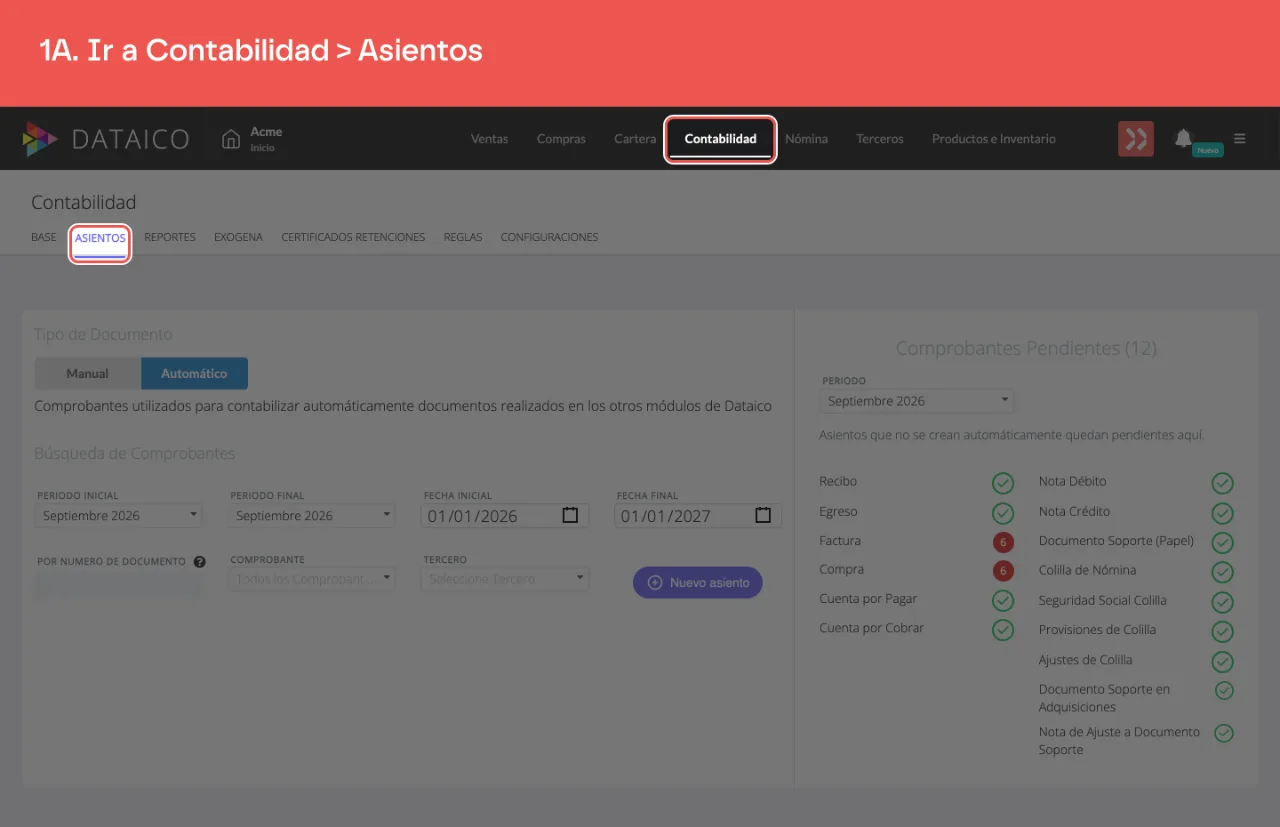
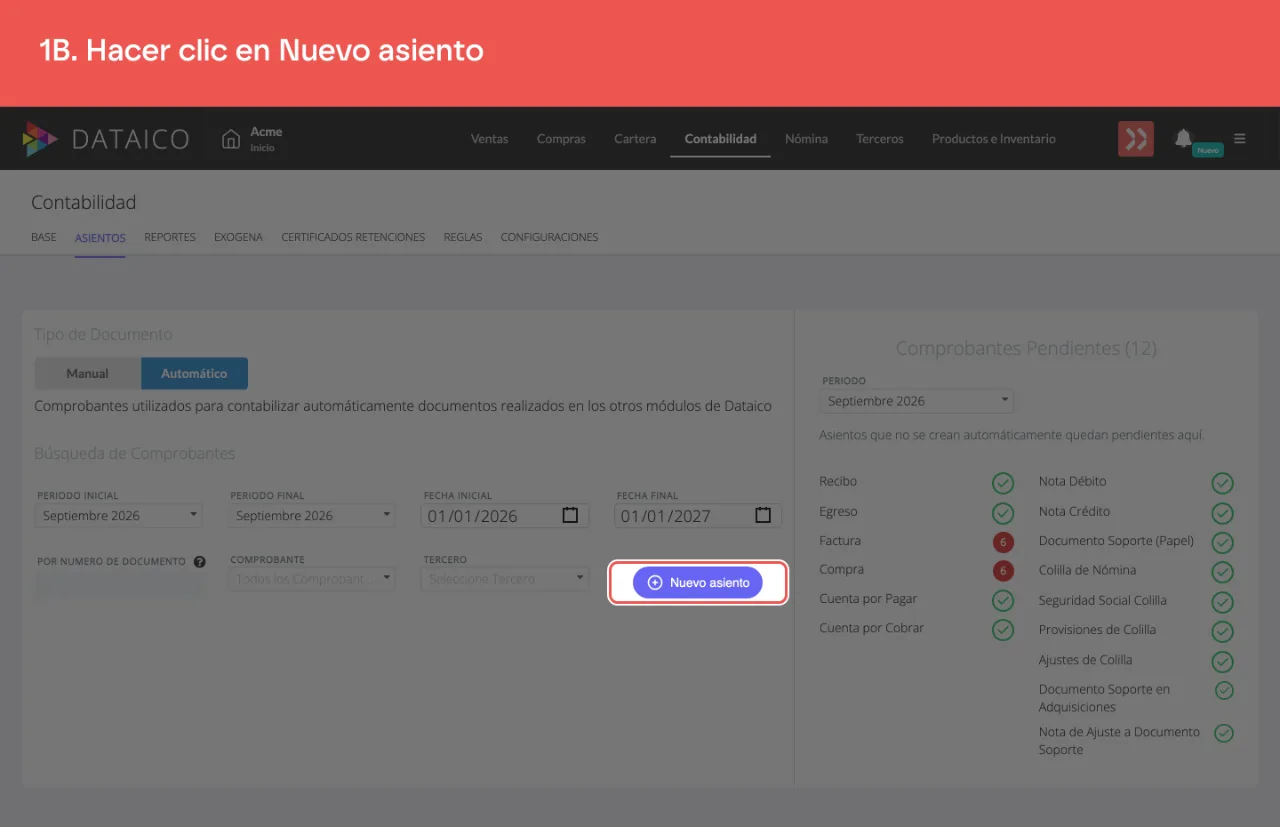
Dirígete a Contabilidad > Asientos y haz clic en el botón Nuevo asiento.
2. Seleccionar el tipo de comprobante
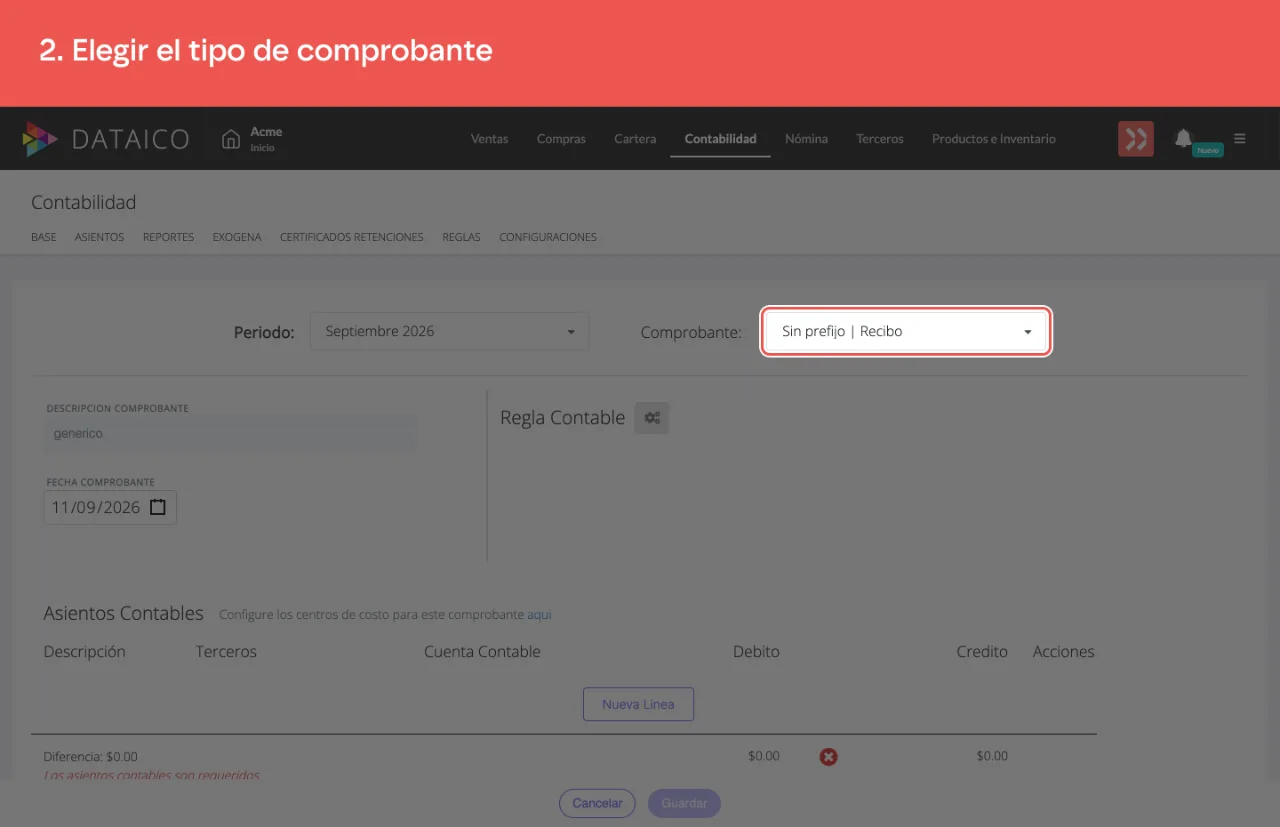
Elige el tipo de comprobante que corresponde a la operación. El comprobante debe estar previamente creado en Contabilidad > Configuraciones > Comprobantes. Si necesitas crear uno nuevo, consulta el artículo ¿Cómo crear nuevos prefijos o categorías de comprobantes contables?.
3. Seleccionar el periodo y la fecha
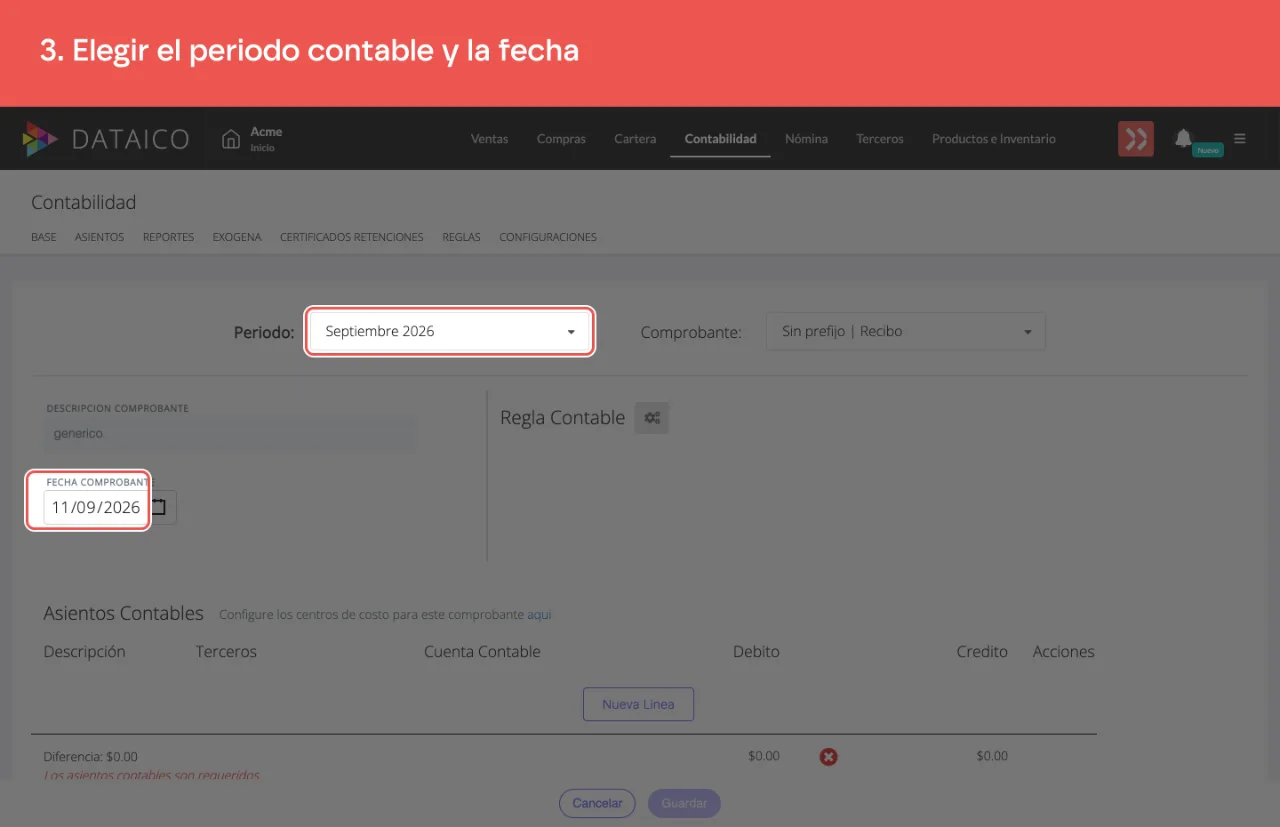
Selecciona el periodo contable en el que quedará registrado el asiento y edita la fecha. La fecha debe estar dentro del periodo seleccionado.
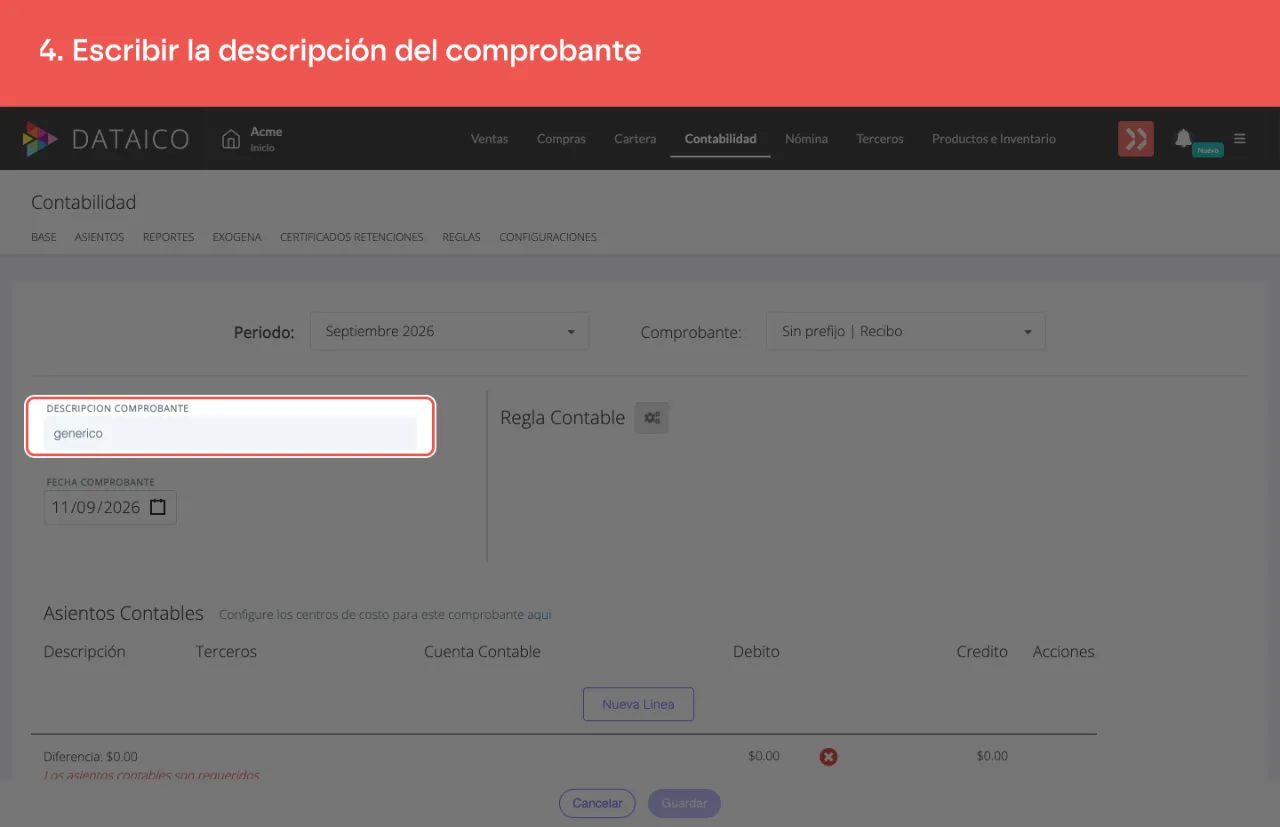
4. Agregar una descripción general
Ingresa una descripción en la etiqueta del comprobante para identificar el asiento.
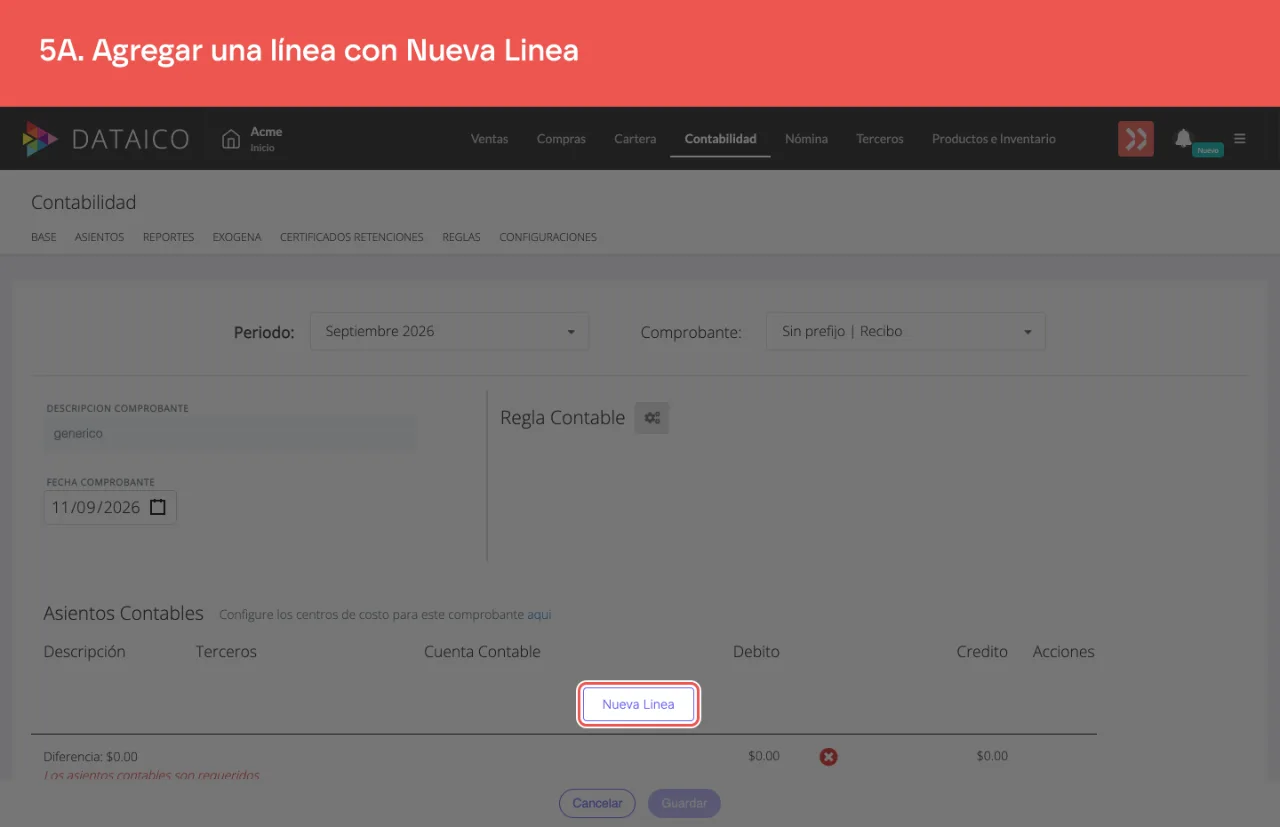
5. Registrar las líneas del asiento
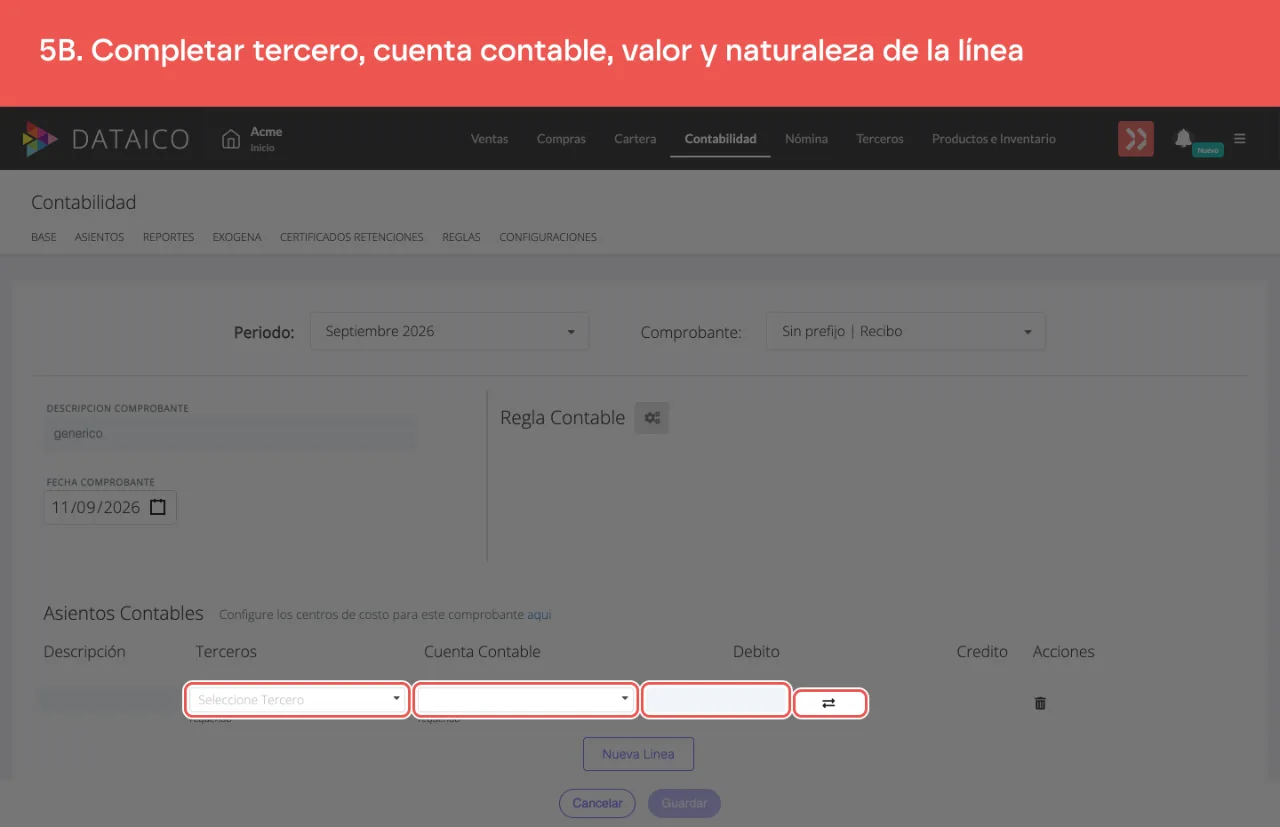
Haz clic en Nueva Linea para agregar cada movimiento contable. Por cada línea debes ingresar:
- Descripción de la línea (opcional)
- Tercero
- Cuenta contable del PUC
- Valor y naturaleza (débito o crédito)
Repite este paso hasta completar todos los movimientos necesarios.
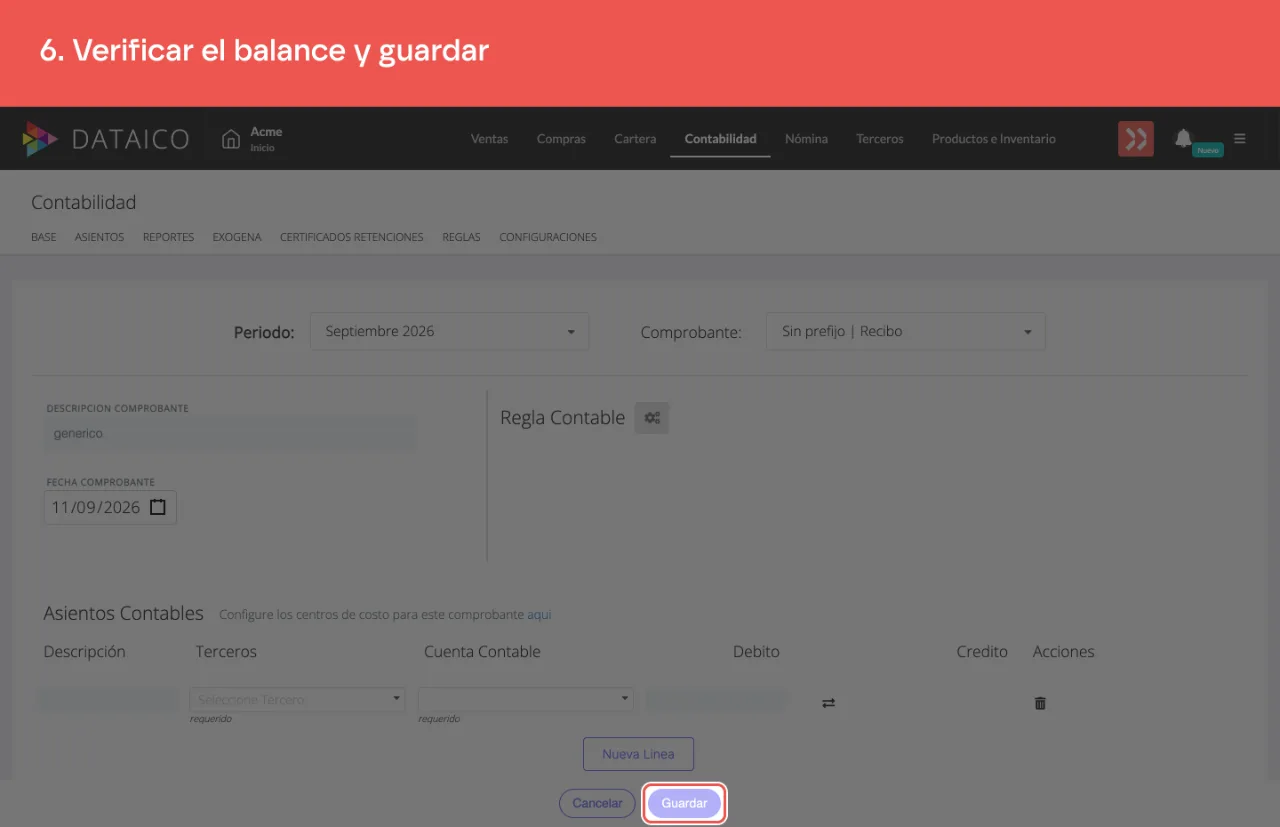
6. Verificar el balance y guardar
El asiento debe quedar correctamente balanceado (total débitos igual a total créditos). Una vez verificado, haz clic en Guardar. El botón permanece deshabilitado mientras el asiento esté incompleto.
Nota: Los asientos manuales no se generan automáticamente desde documentos del sistema. Si necesitas contabilizar documentos existentes que están pendientes, revisa el artículo ¿Cómo contabilizar comprobantes pendientes?.
Sin audio.
Artículos relacionados
¿Este artículo te fue útil?