
¿Cómo habilitar un Centro de Costo en los comprobantes contables?
Para usar Centros de Costo al registrar asientos, primero deben estar creados (¿Cómo crear un Centro de Costo?) y habilitados en el tipo de comprobante correspondiente. Esta configuración aplica tanto para comprobantes automáticos (con documento fuente en la plataforma) como para comprobantes manuales.
Pasos
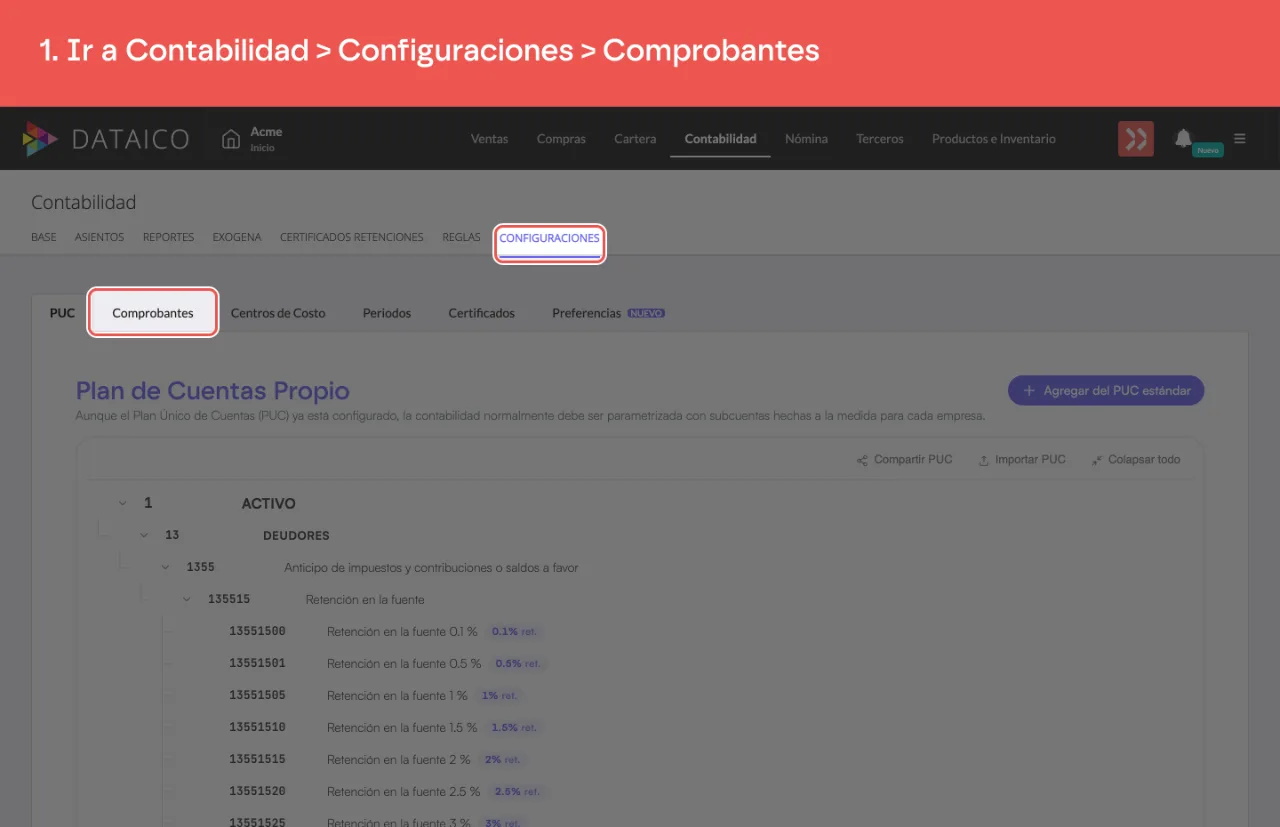
1. Ingresar a la configuración de comprobantes
Dirígete a Contabilidad > Configuraciones > Comprobantes.
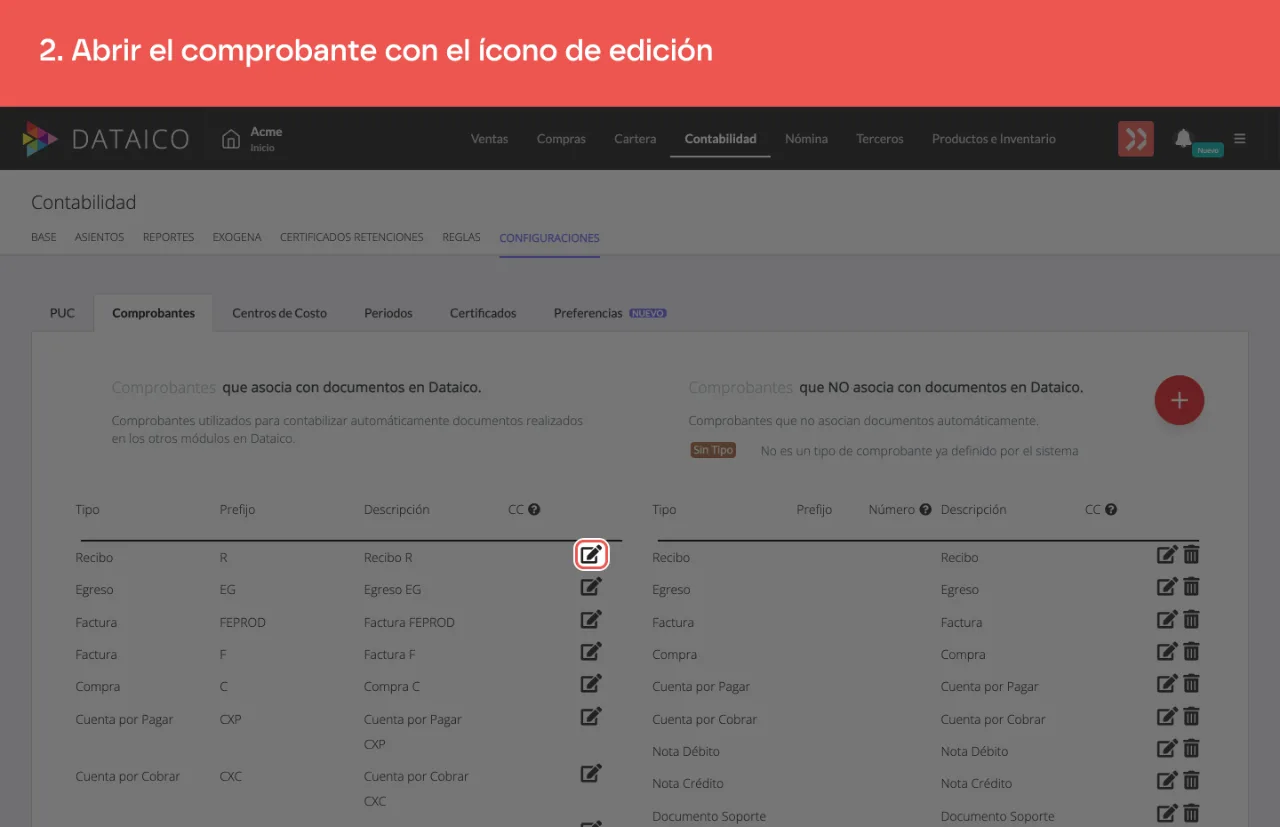
2. Editar el comprobante
Ubica el comprobante que deseas configurar y haz clic en el ícono de edición (lápiz).
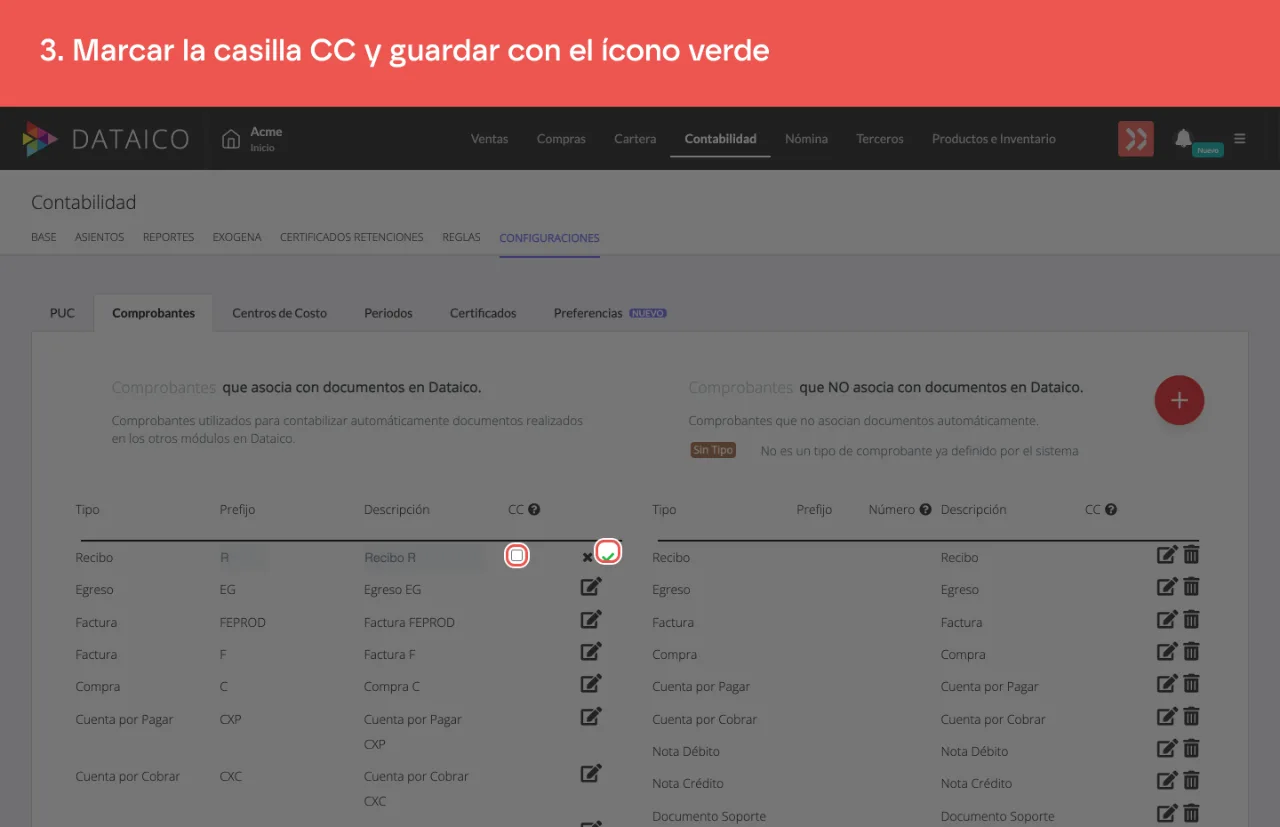
3. Activar la opción Centro de Costo
Marca la opción Centro de Costo (CC) y guarda los cambios con el ícono de confirmación (verde).
Para verificar que quedó habilitado correctamente, confirma que el comprobante muestra la opción activa en el listado de configuración.
Uso de los Centros de Costo habilitados
Una vez activada la opción, al crear o editar un asiento en Contabilidad > Asientos, podrás asignar el Centro de Costo en cada línea del comprobante desde la columna Centro de Costo.
Nota: Si la numeración del documento tiene un Centro de Costo predeterminado en Valores predefinidos, el sistema lo asignará automáticamente en los asientos generados desde esa numeración. Consulta el artículo ¿Cómo configurar Centros de Costo para asignación automática?.
Sin audio.
Artículos relacionados
¿Este artículo te fue útil?