
¿Cómo gestionar bancos en Dataico?
La pantalla de Bancos, dentro de Cartera, permite crear, editar y eliminar los bancos de tu empresa. El banco por defecto (el que aparece prellenado en cada recibo y egreso nuevo) está protegido y no se puede eliminar.
Acceder al dashboard de Bancos
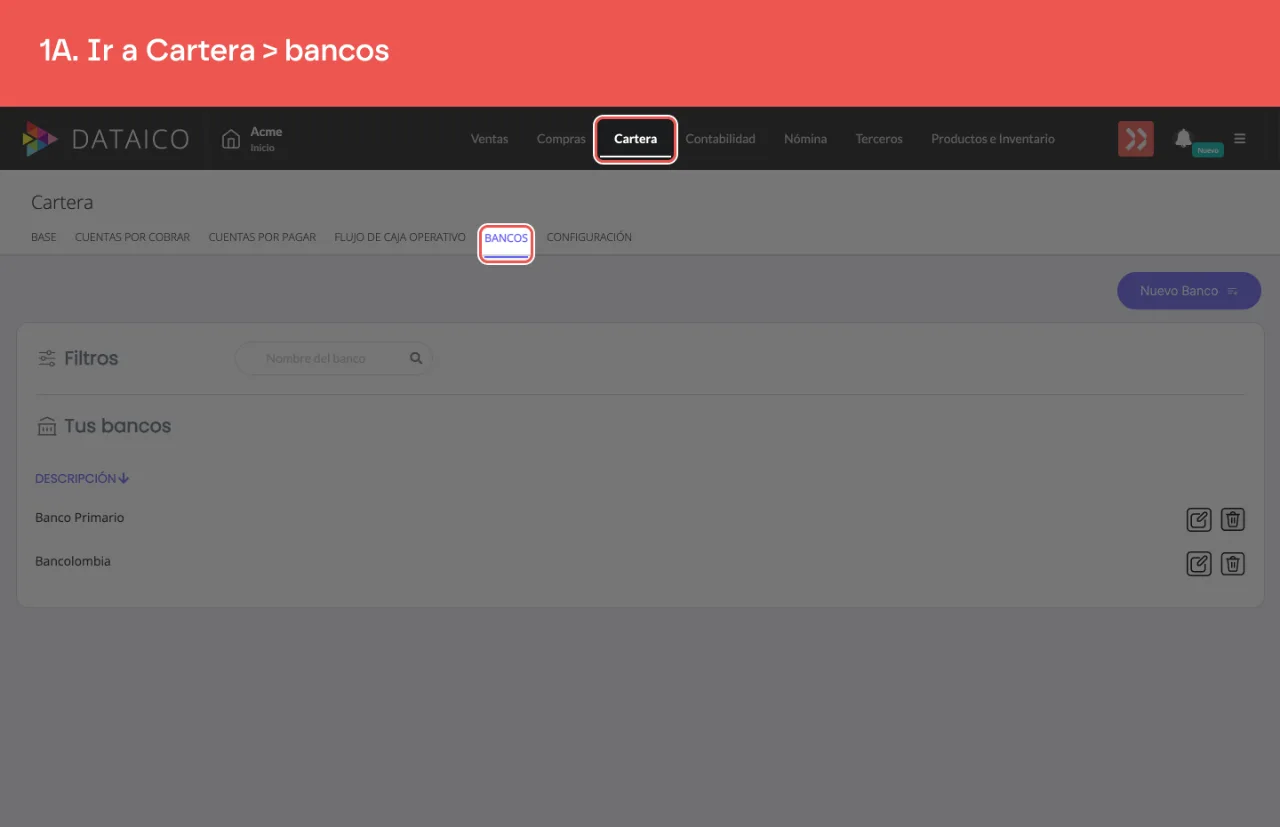
Ve a Cartera > Bancos desde la barra de secciones del módulo.
Crear un banco
-
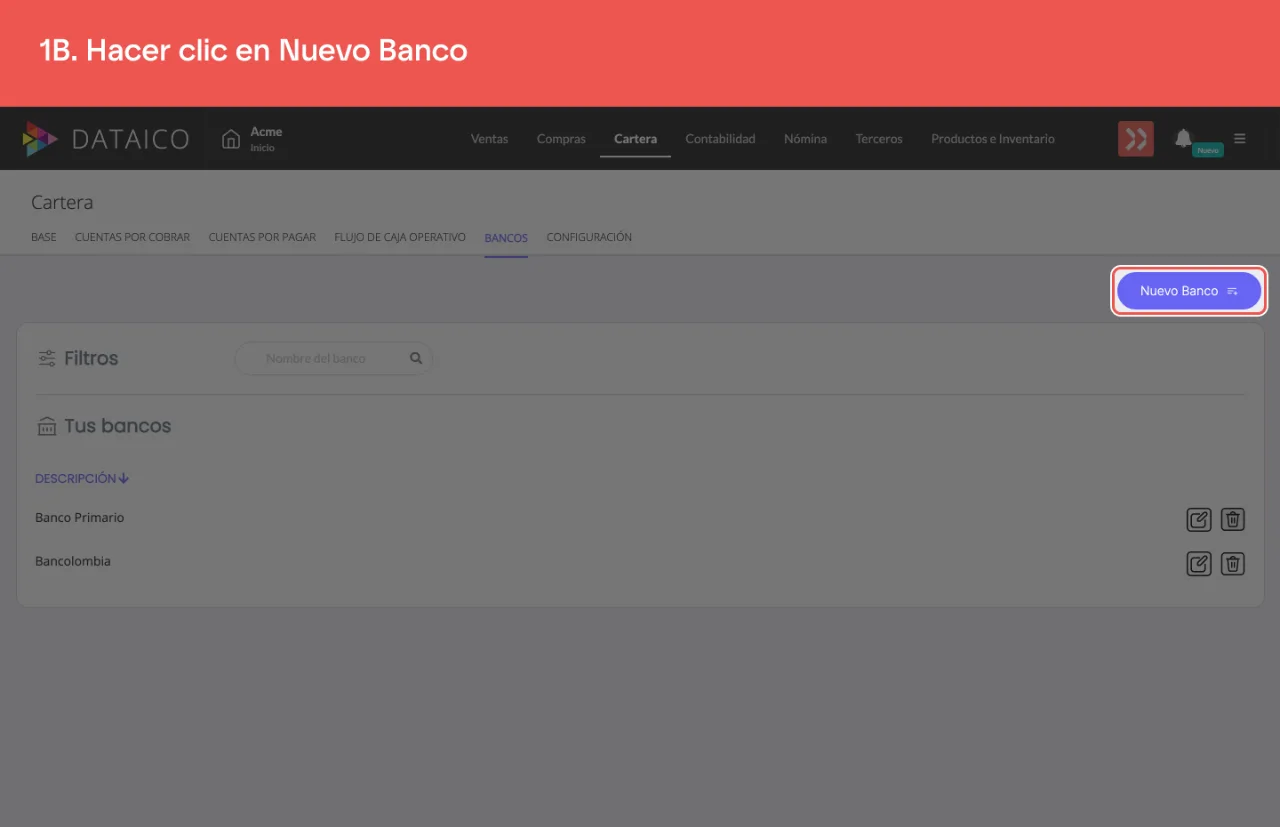
Haz clic en "Nuevo Banco", arriba a la derecha del listado.
-
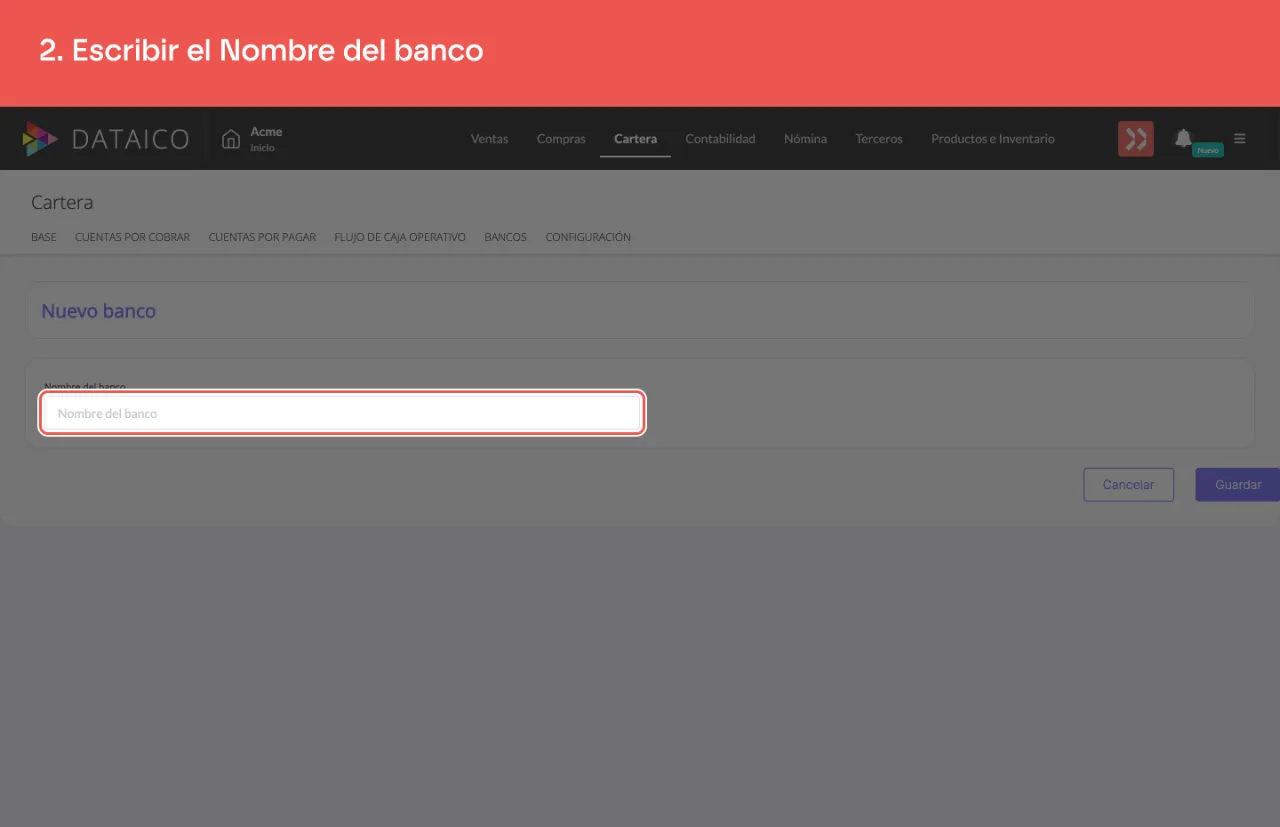
Escribe el Nombre del banco. Es el único campo del formulario.
-
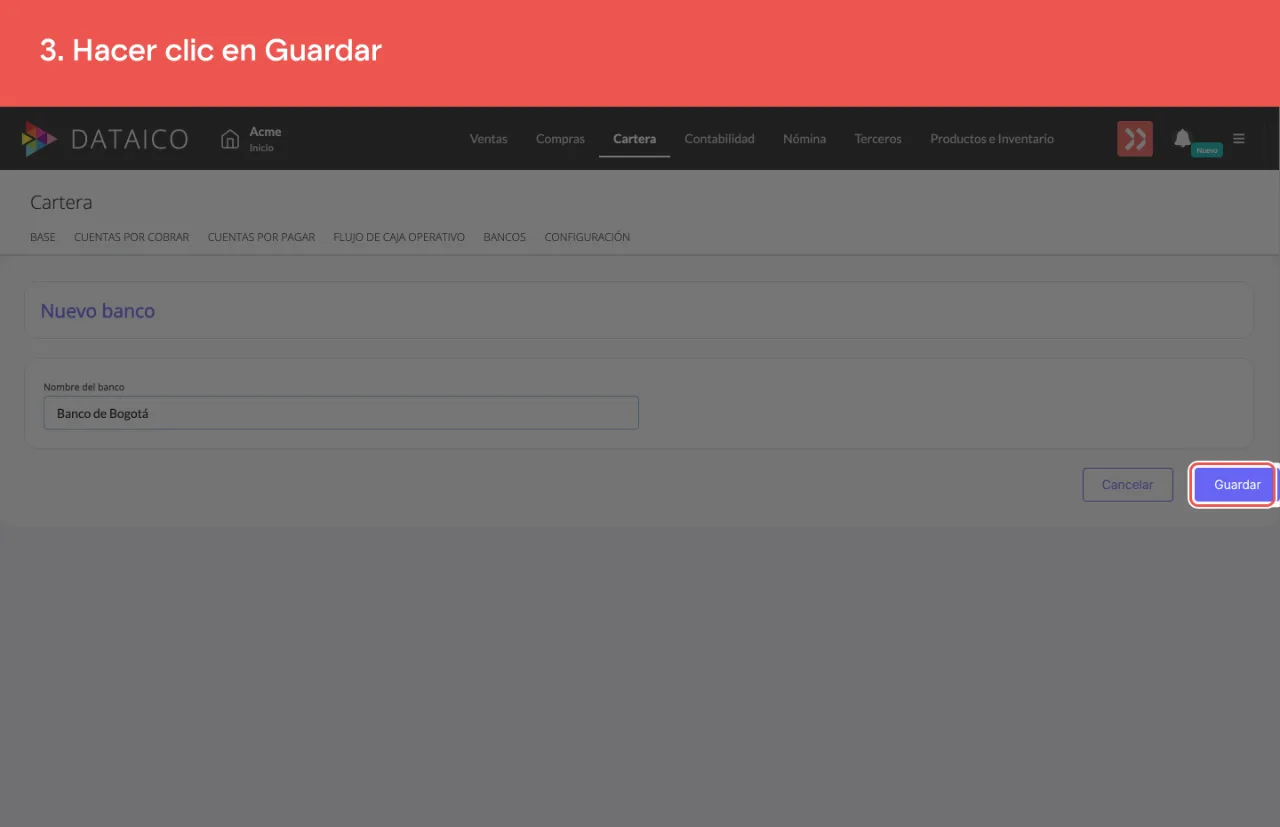
Haz clic en "Guardar".
Editar un banco
-
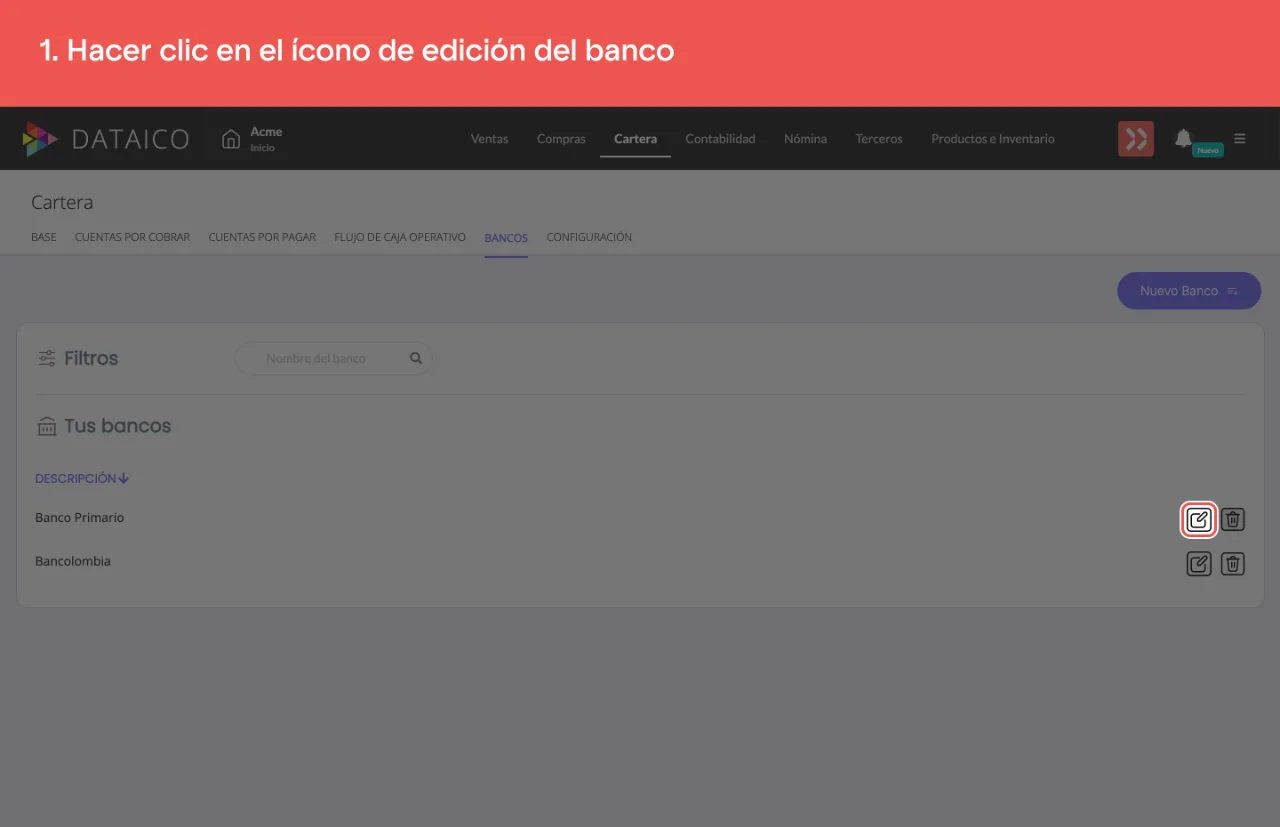
En el listado, haz clic en el ícono de edición (lápiz) del banco que quieres modificar.
-
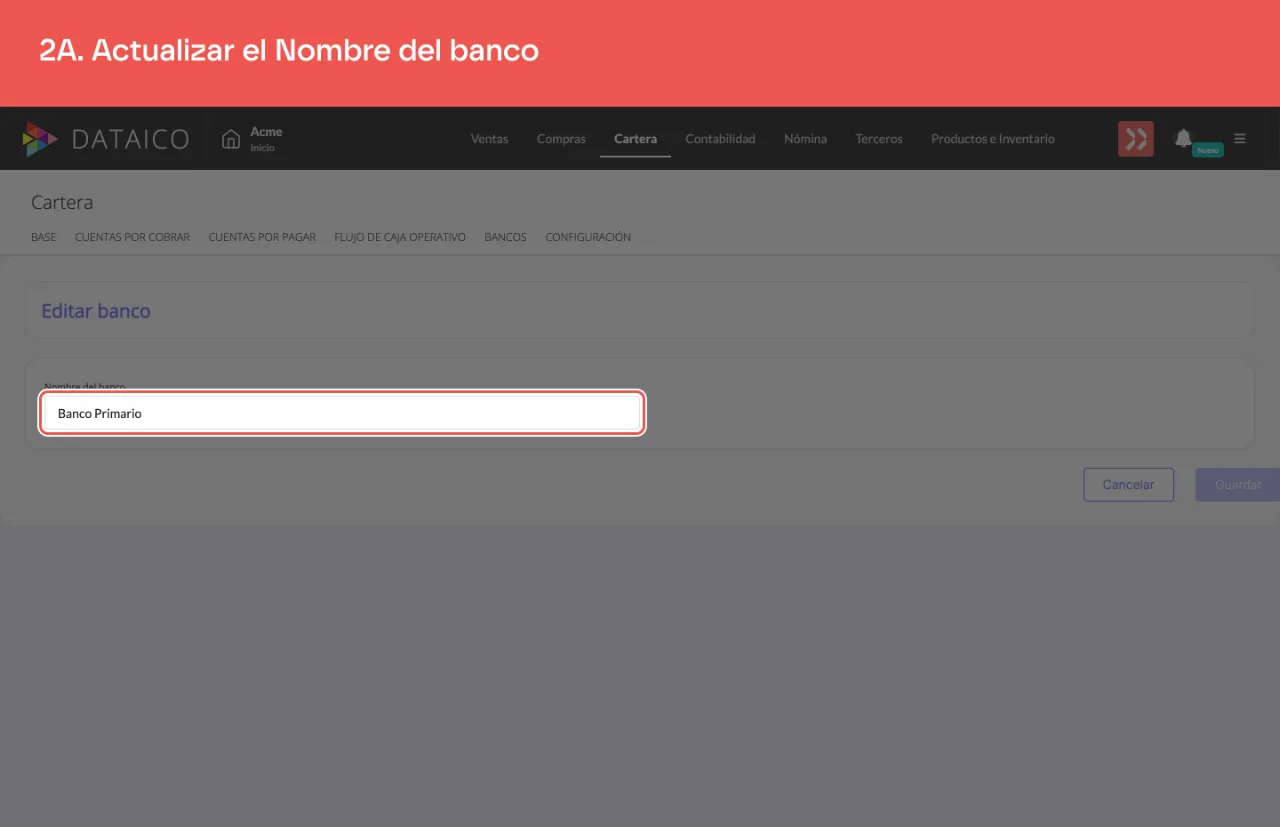
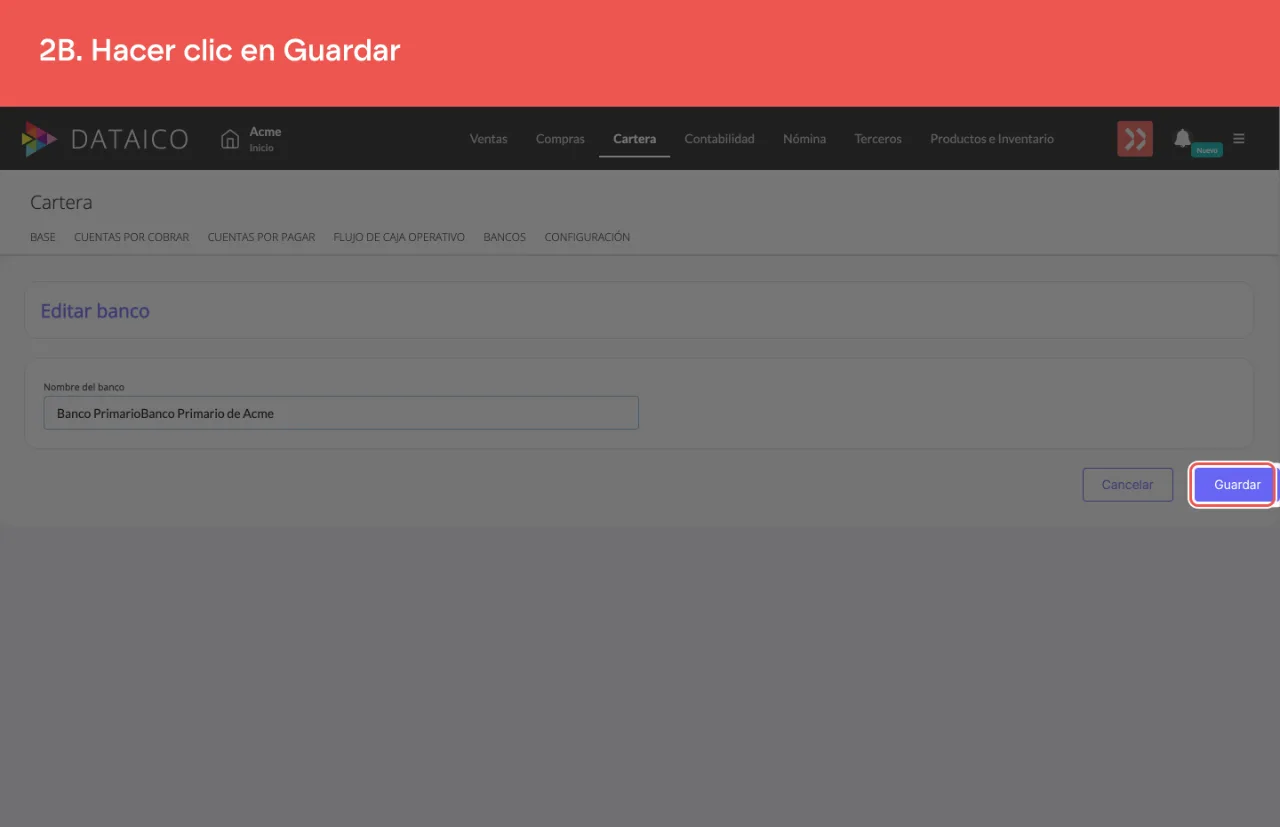
Actualiza el Nombre del banco y haz clic en "Guardar".
Eliminar un banco
-
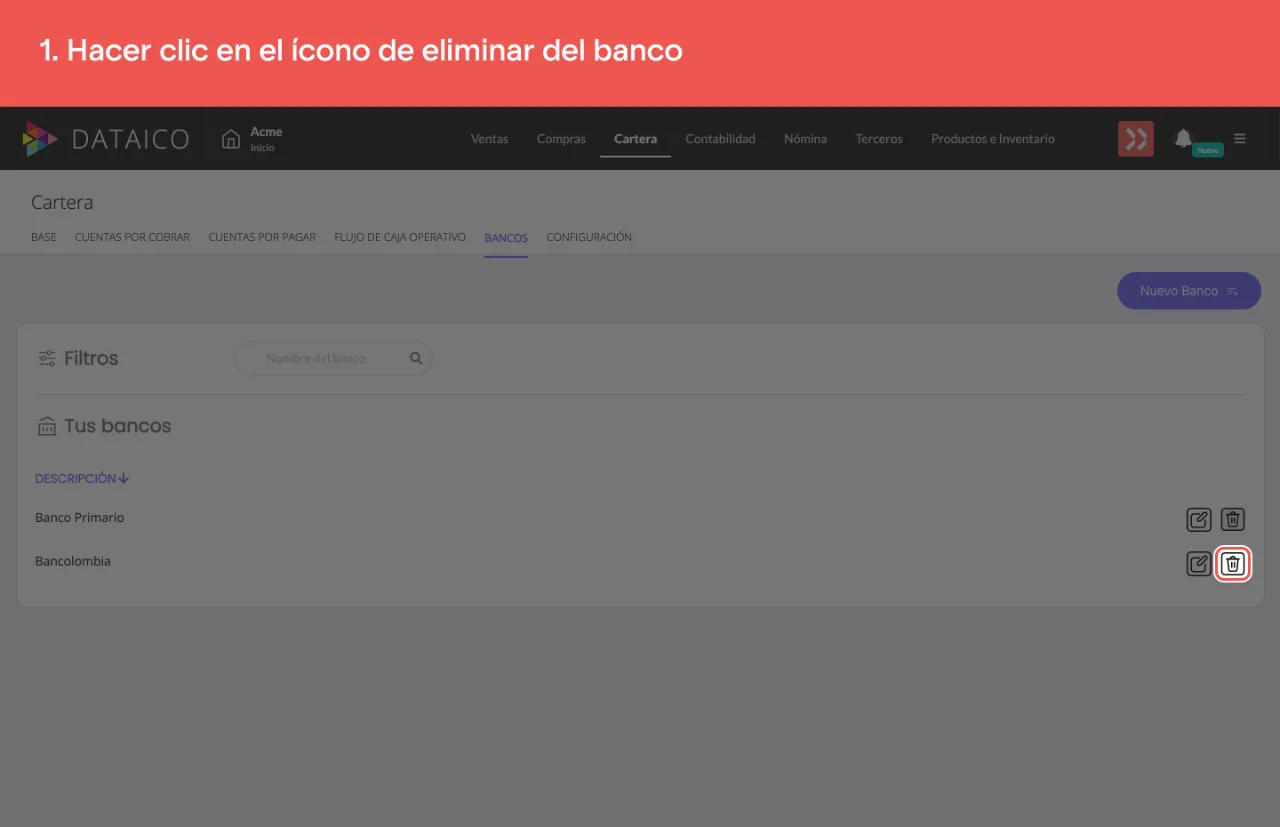
En el listado, haz clic en el ícono de eliminar (basurero) del banco.
-
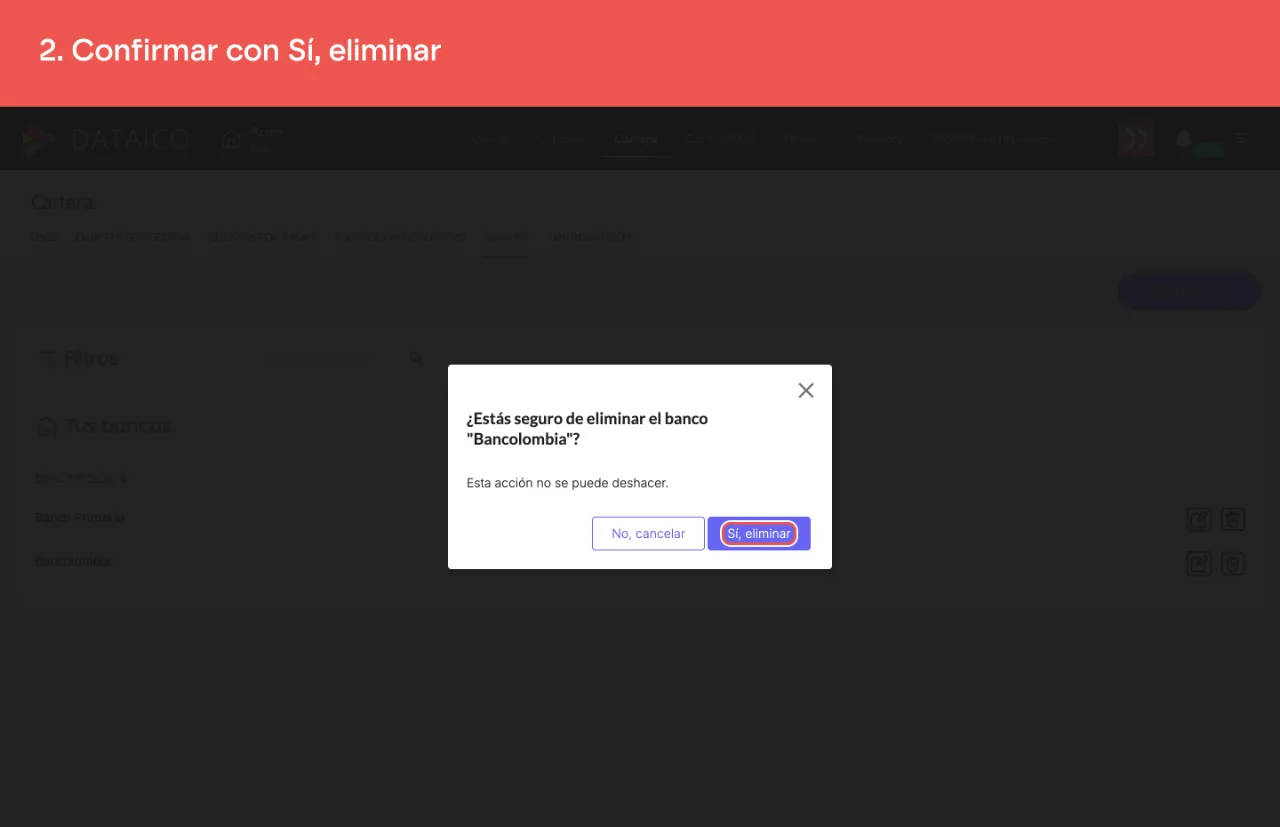
Confirma con "Sí, eliminar". El aviso nombra el banco y advierte que la acción no se puede deshacer.
⚠️ El banco por defecto no se puede eliminar. El ícono de basurero aparece deshabilitado para ese banco. Si intentas eliminarlo por otra vía, el servidor lo bloqueará.
Cambiar el nombre del banco por defecto
El banco por defecto sí se puede renombrar. Sigue el flujo de edición normal: solo la eliminación está bloqueada.
¿Cómo identificar el banco por defecto?
El banco por defecto no lleva ninguna etiqueta ni ícono propio en el listado. Lo que lo distingue es su ícono de basurero, que aparece en gris y no responde al clic; al pasar el cursor sobre él, Dataico explica que es el banco principal de la empresa, que no puede eliminarse y que sí puede renombrarse.
Es también el banco que aparece prellenado en cada recibo de pago o egreso nuevo; el campo es obligatorio y puedes cambiarlo por otro banco antes de guardar.
Restricciones
| Acción | Banco normal | Banco por defecto |
|---|---|---|
| Crear | ✅ | N/A |
| Editar nombre | ✅ | ✅ |
| Eliminar | ✅ | ❌ Bloqueado |
Sin audio.
Artículos relacionados
¿Este artículo te fue útil?