
¿Cómo crear un multi-recibo de caja?
Cuando un cliente abona una suma que cubre parcial o totalmente más de una factura pendiente, el multi-recibo de caja registra ese pago único y lo distribuye entre varias cuentas por cobrar activas. El banco se registra una sola vez para todo el pago, no por cada distribución.
Pasos
-
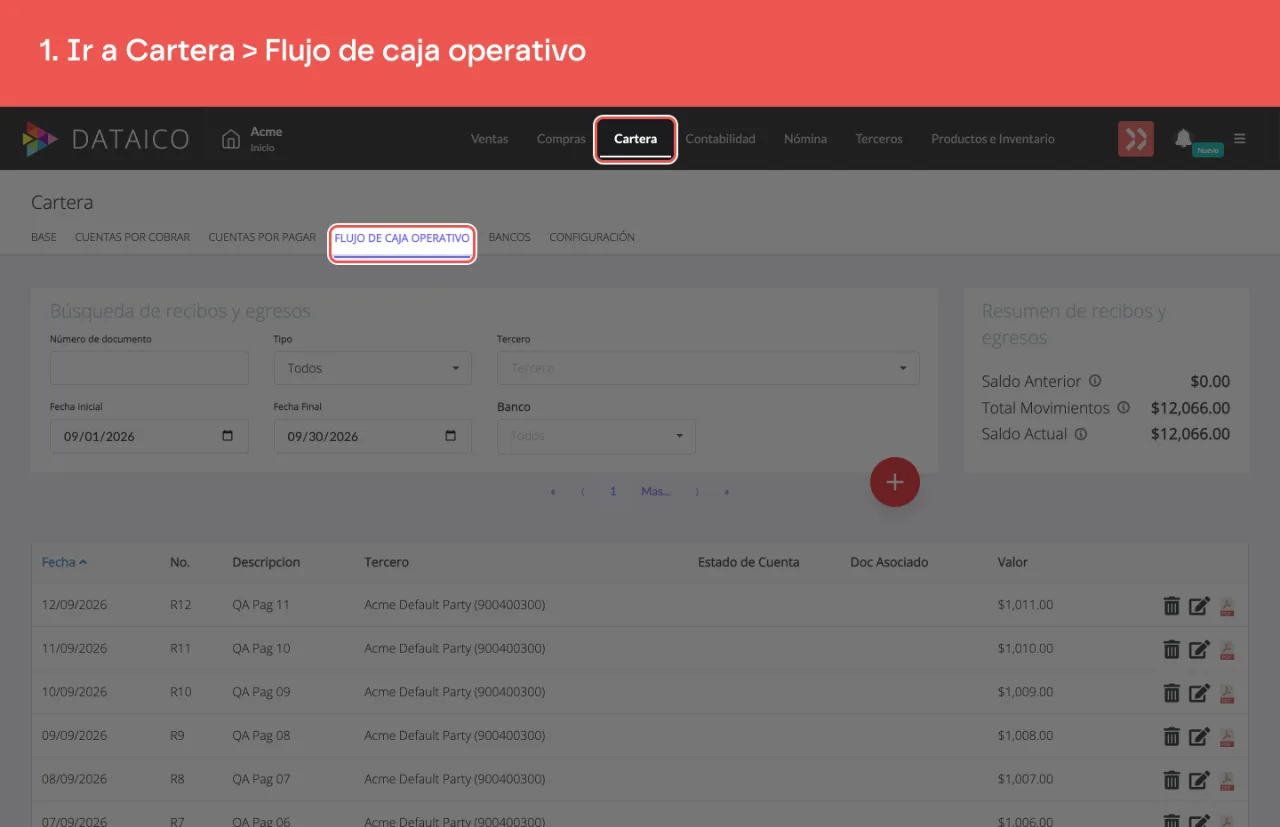
Ingresa al módulo Cartera y selecciona la pestaña Flujo de caja operativo.
-
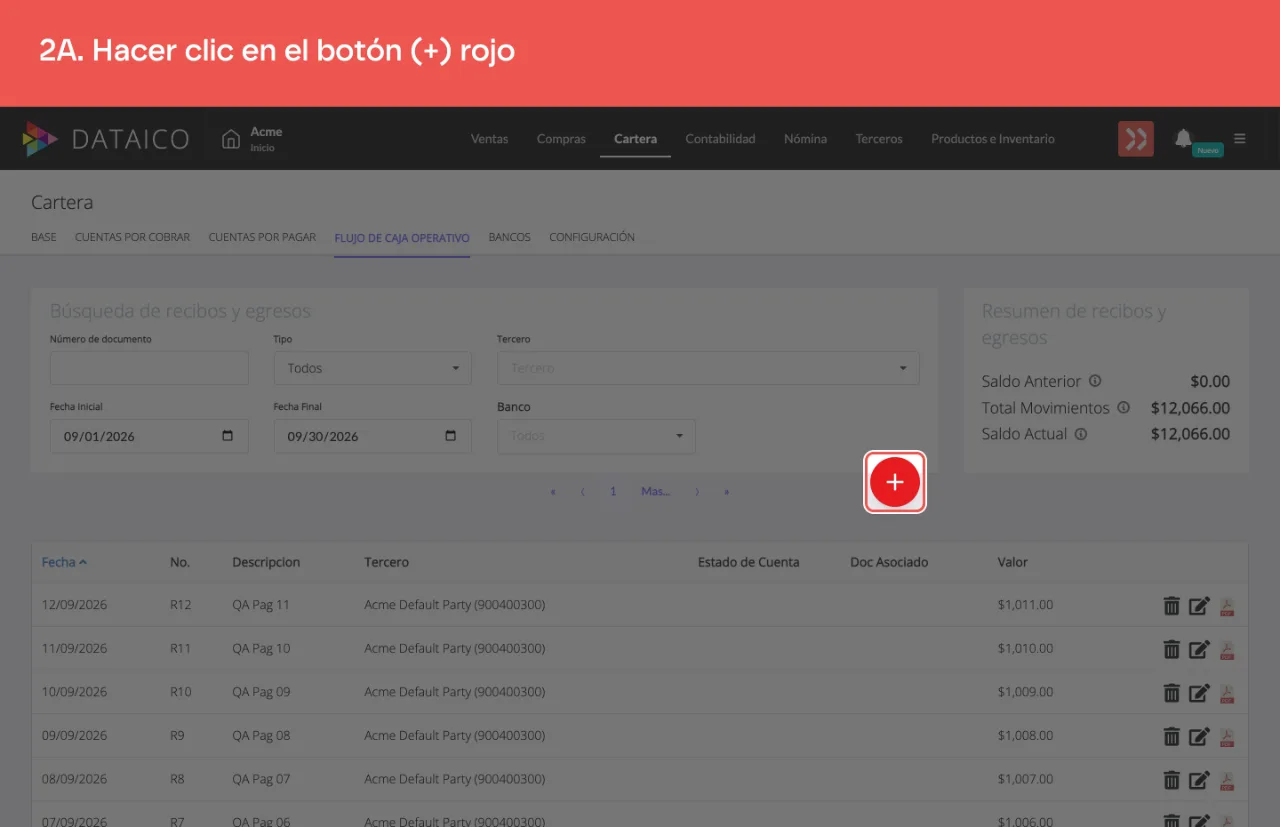
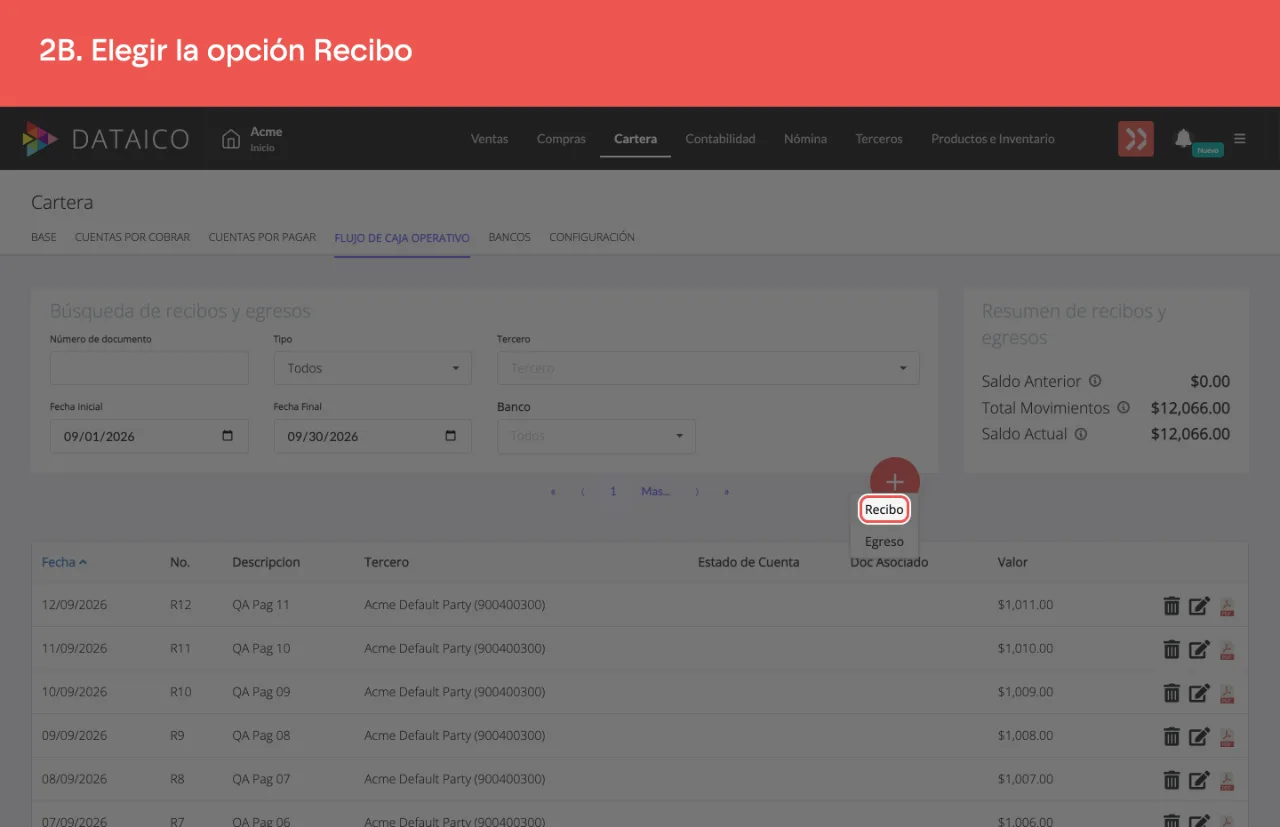
Haz clic en el botón (+) rojo y elige la opción Recibo.
-
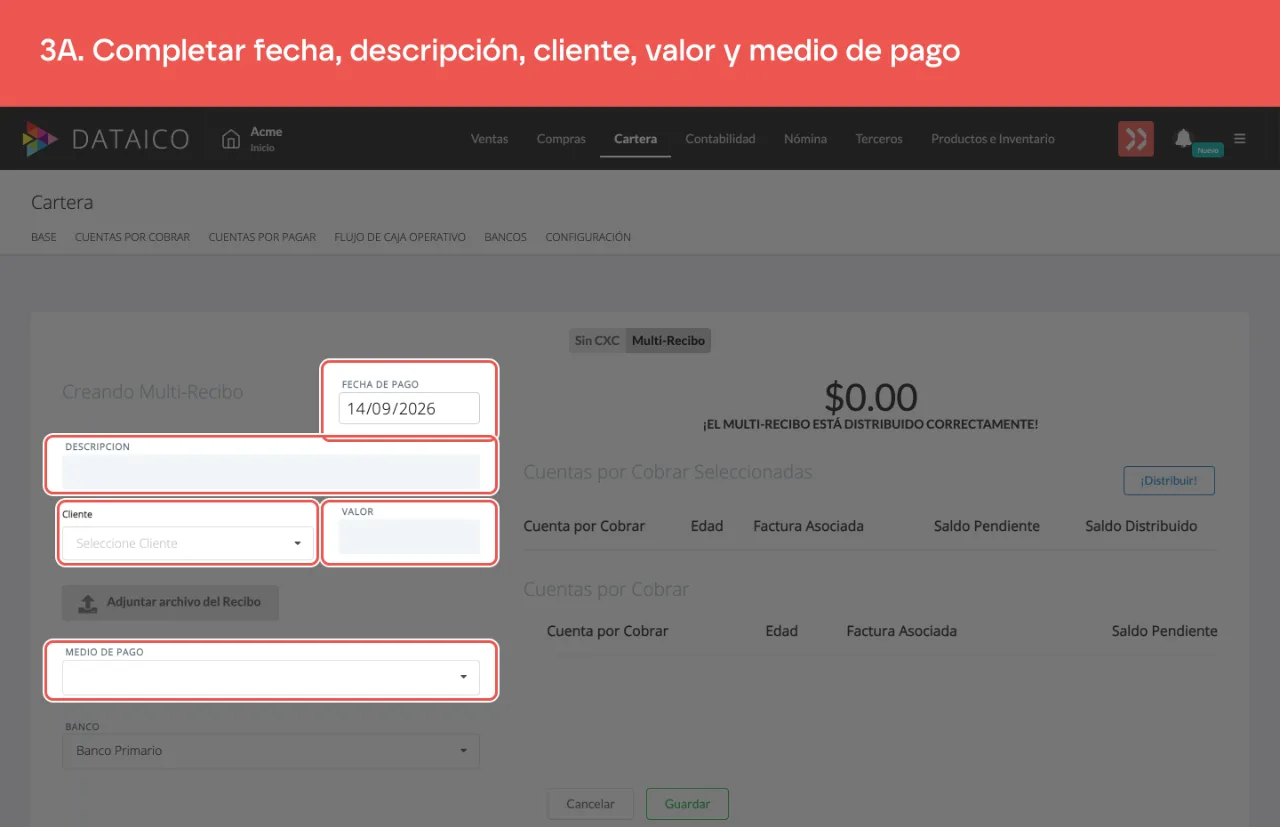
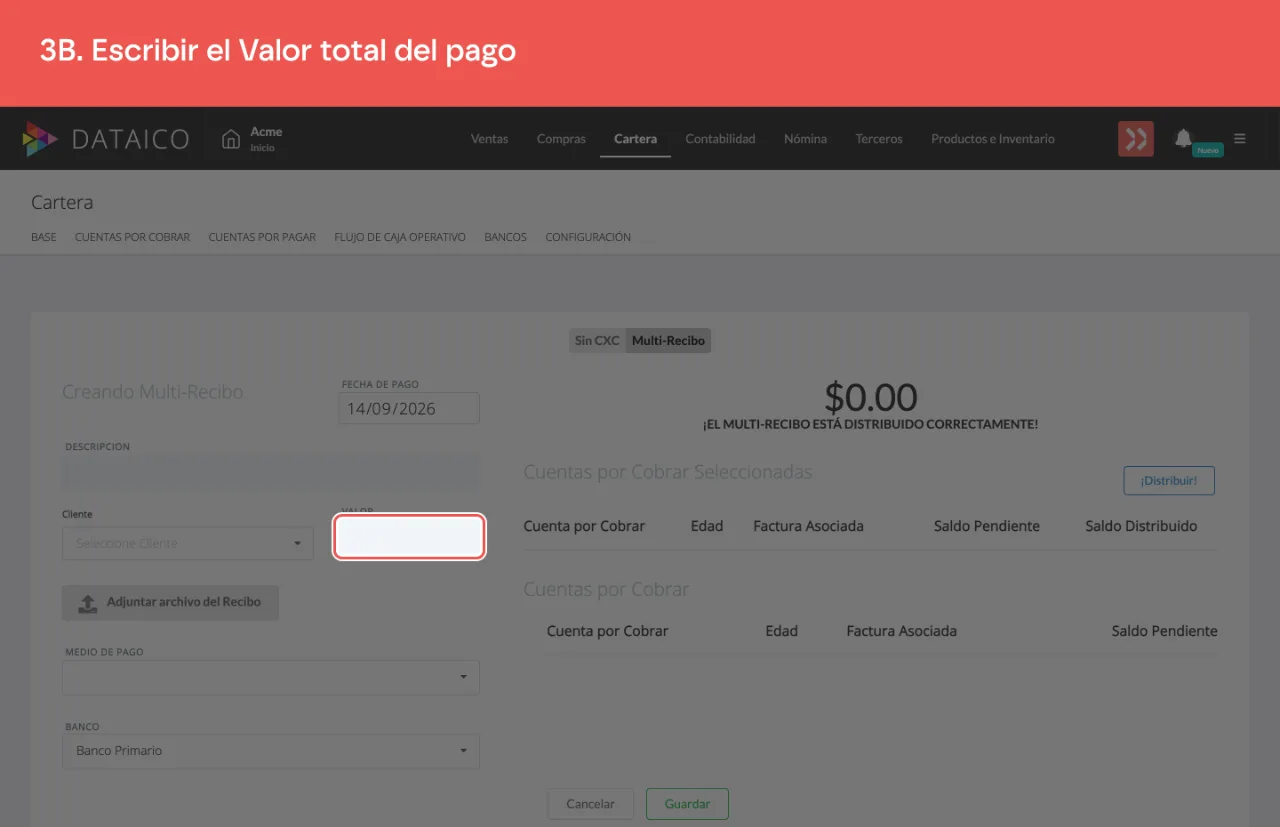
Completa los campos del formulario:
- Fecha de pago: fecha en que se causó el ingreso.
- Descripción: texto breve que identifique el multi-recibo.
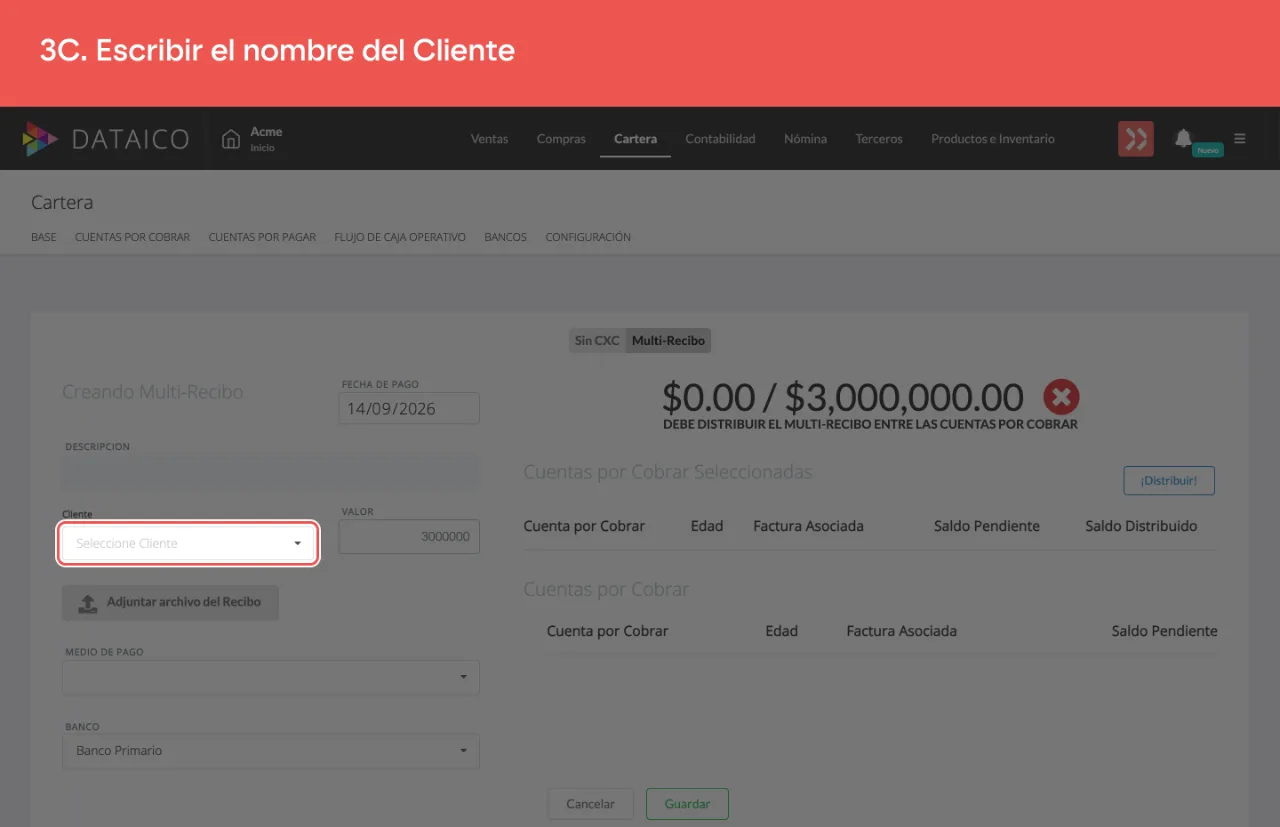
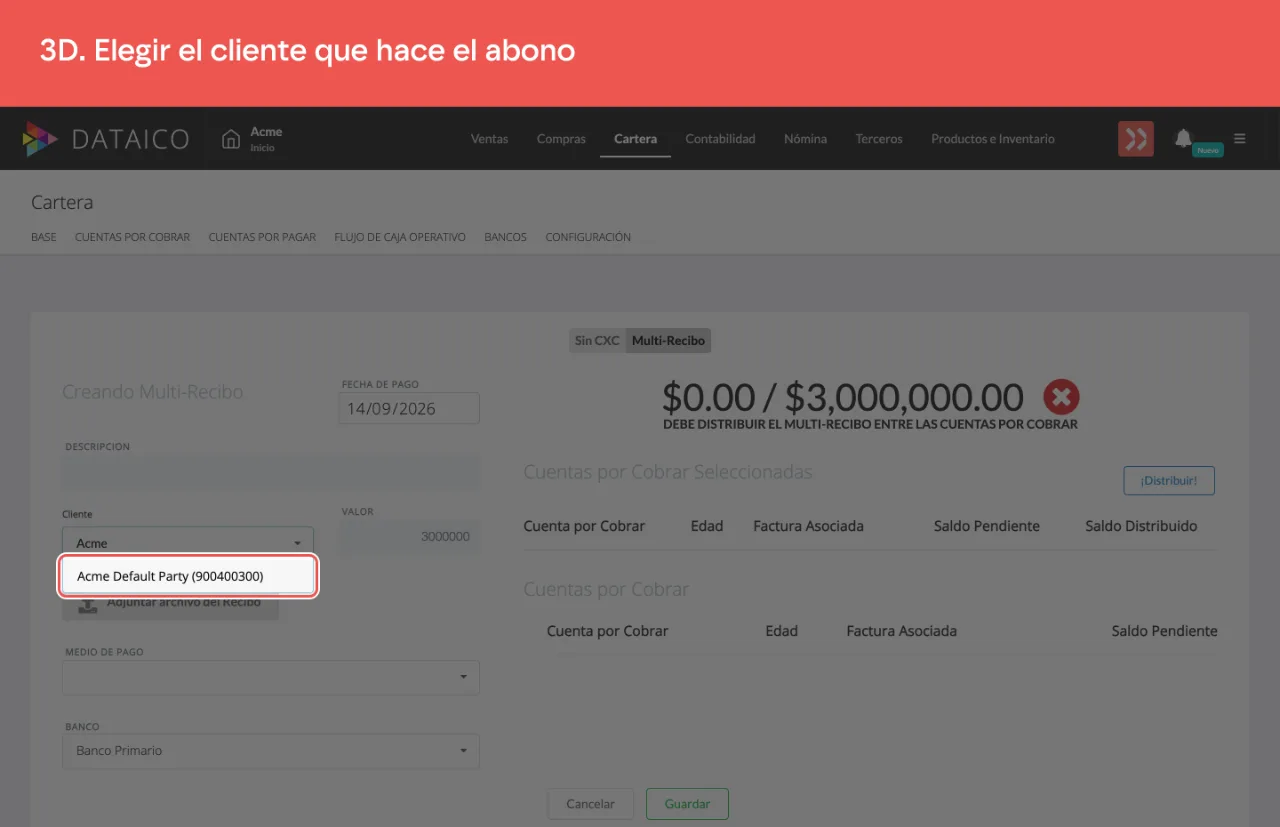
- Cliente: selecciona al cliente que realiza el abono.
- Valor: monto total del pago que se distribuirá.
- Medio de pago: elige la opción correspondiente (por ejemplo, consignación bancaria).
- Banco: llega prellenado con el banco predeterminado de la empresa. Puedes cambiarlo por otro banco y es obligatorio en todo recibo.
El campo Cliente arma su lista con lo que escribas: no despliega los terceros hasta que tecleas parte del nombre.
-
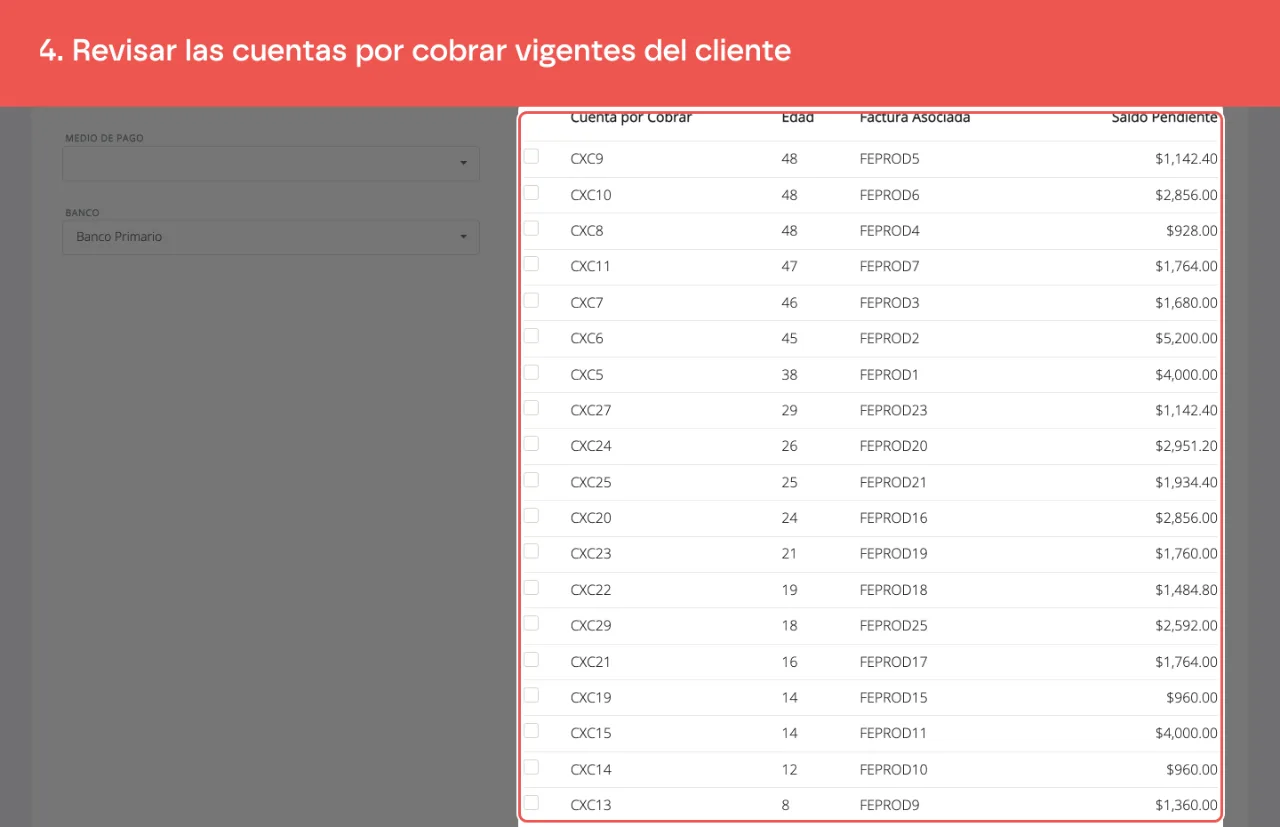
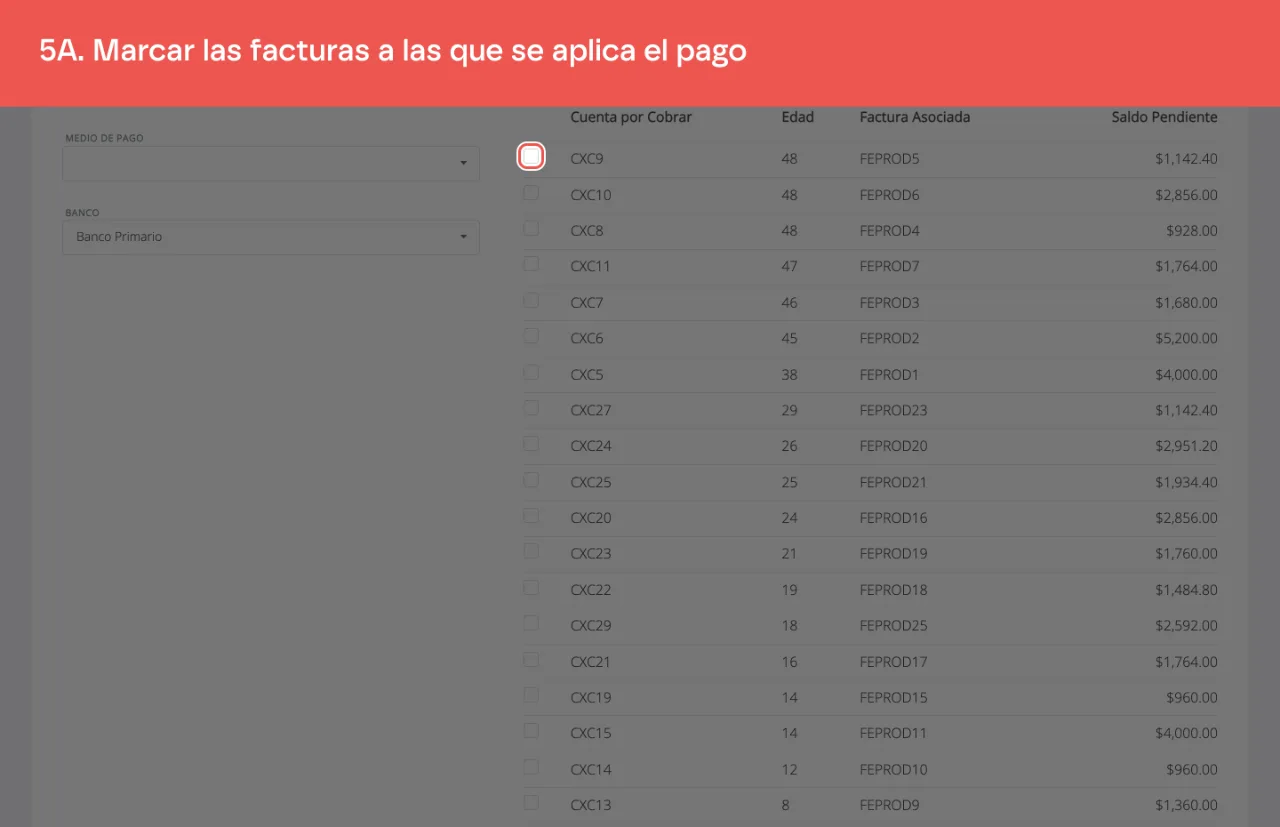
Revisa la lista de cuentas por cobrar vigentes del cliente. Para cada una se muestra la edad de la deuda, la factura asociada y el saldo pendiente.
-
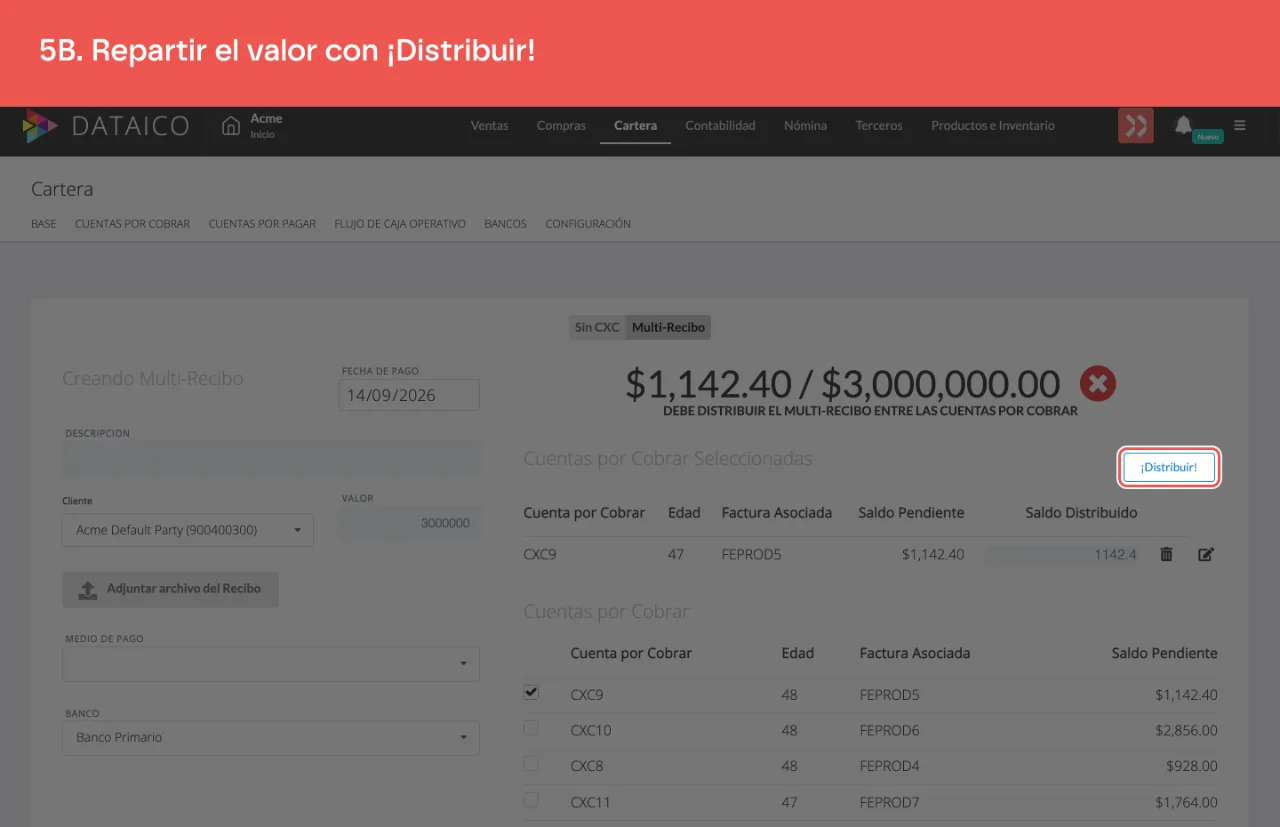
Marca las casillas de las facturas a las que deseas aplicar el pago. Con Distribuir el valor del recibo se reparte entre las cuentas seleccionadas, y puedes ajustar cuánto se aplica a cada una.
-
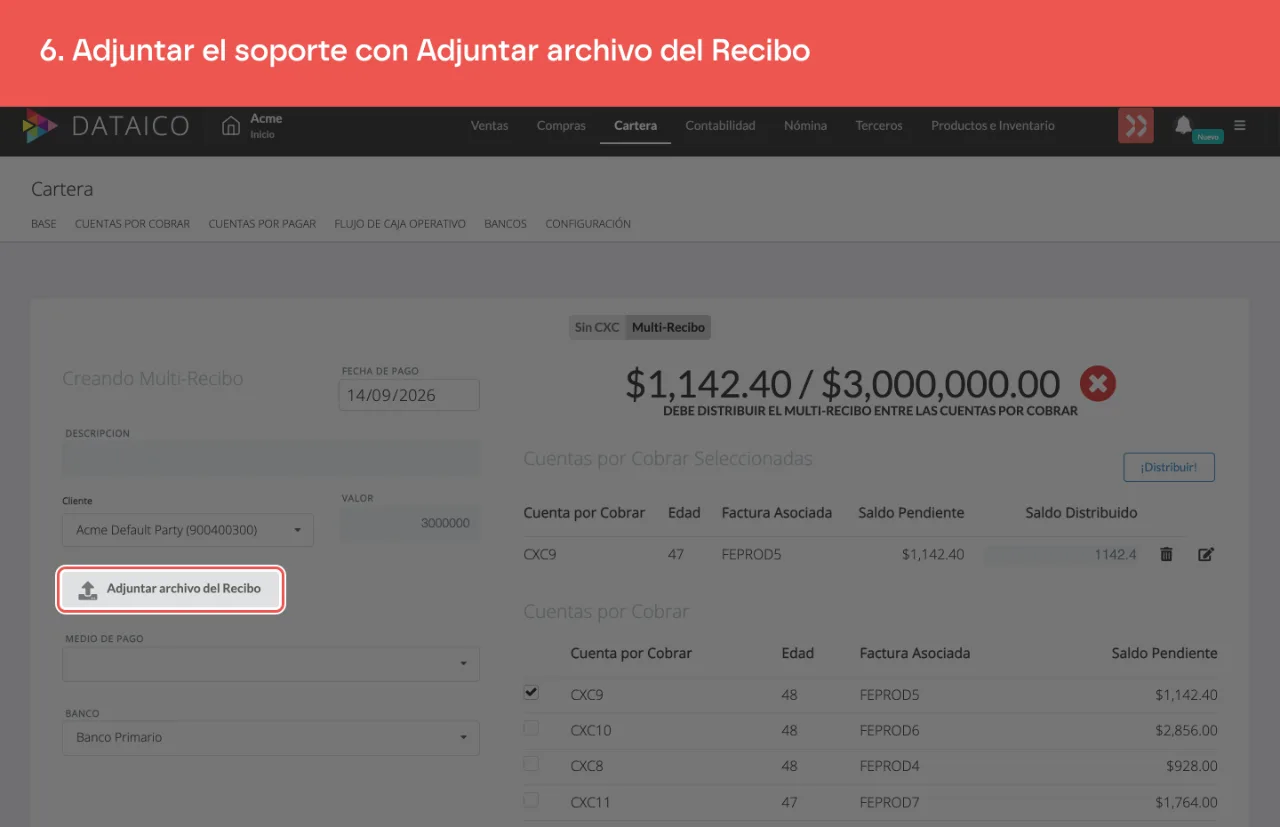
Si tienes un soporte del pago en formato PDF o imagen, usa el botón Adjuntar archivo del Recibo para subirlo.
-
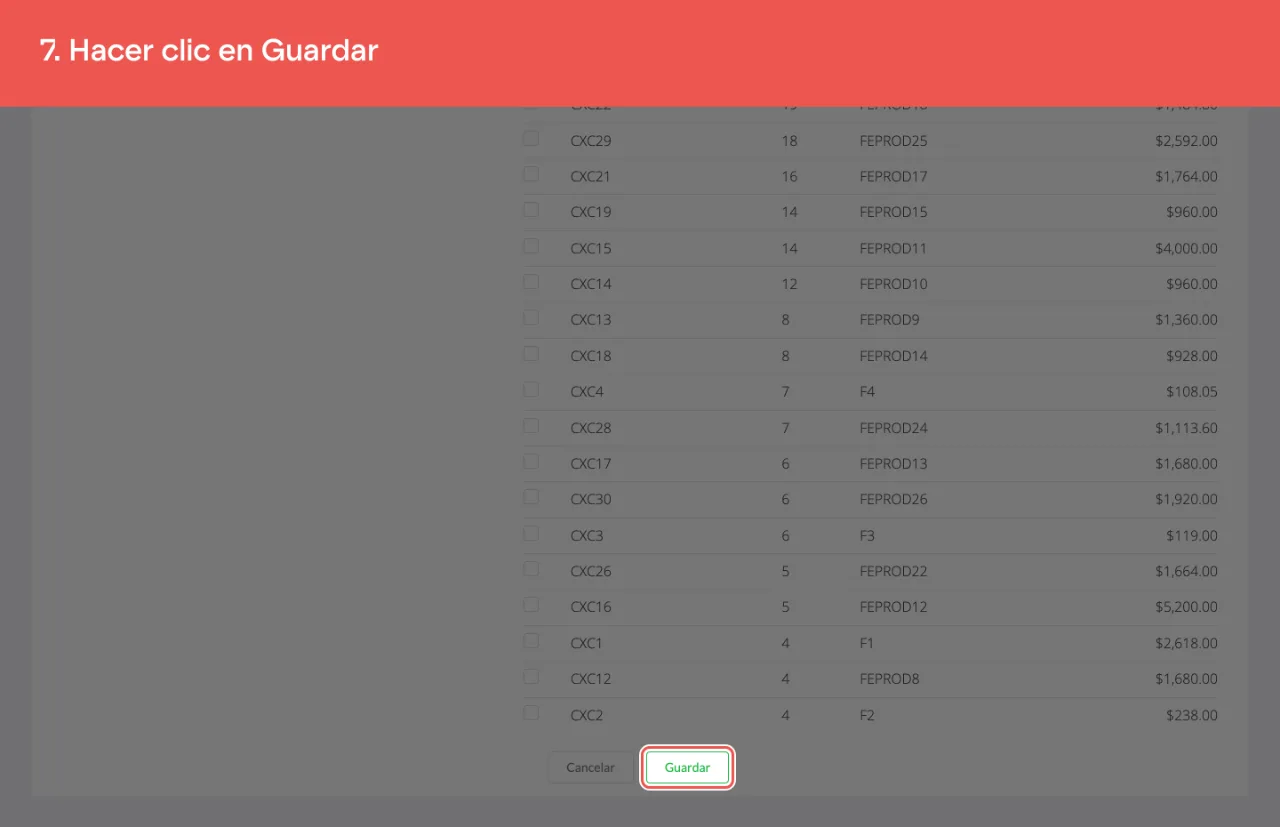
Haz clic en Guardar para finalizar el registro.
Las retenciones no se agregan en este formulario
El multi-recibo solo registra el pago y lo distribuye: no tiene sección de retenciones. Si al cliente le practicaron retención en la fuente y esa retención no venía en la factura, regístrala antes en la cuenta por cobrar, en la sección Retenciones, y luego crea el recibo. Ver ¿Cómo funcionan las retenciones de una factura en Cartera?.
Si la retención ya venía en la factura, no hay nada que registrar: la cuenta por cobrar se creó con ese valor ya descontado.
Cómo saber si quedó bien distribuido
Si el monto total coincide con el saldo distribuido, el sistema muestra una confirmación de que el multi-recibo está correctamente distribuido.
En el detalle de cada factura pagada con un multi-recibo, la fila Recibos del grupo Cartera no enlaza el multi-recibo y puede decir Sin recibo. El pago sí queda aplicado: el Saldo pendiente de ese mismo grupo lo descuenta.
Otros artículos que pueden interesar
- ¿Cómo editar un recibo o egreso en Cartera?, si necesitas modificar el recibo después de guardarlo.
- ¿Cómo registrar un recibo de caja desde una cuenta por cobrar?, si el pago corresponde a una sola factura.
Sin audio.
Artículos relacionados
¿Este artículo te fue útil?