
¿Cómo crear una Nota Crédito parcial a una factura?
¿Qué es una Nota Crédito parcial?
Una Nota Crédito parcial reduce solo una parte del valor de una factura ya emitida. A diferencia de la anulación total, este tipo de Nota Crédito no cancela el documento original: lo ajusta. Es útil cuando se necesita corregir errores o hacer ajustes puntuales sin afectar el resto de la venta.
Cuándo usarla
- Devolución de algunos productos de la venta, pero no de todos.
- Se aplicó un descuento después de emitir la factura.
- Se cobró de más en uno o varios ítems.
- Hubo un problema parcial con el servicio prestado.
Tipos de Nota Crédito disponibles
Al crear la Nota Crédito, debes elegir el tipo según el origen de la factura a modificar:
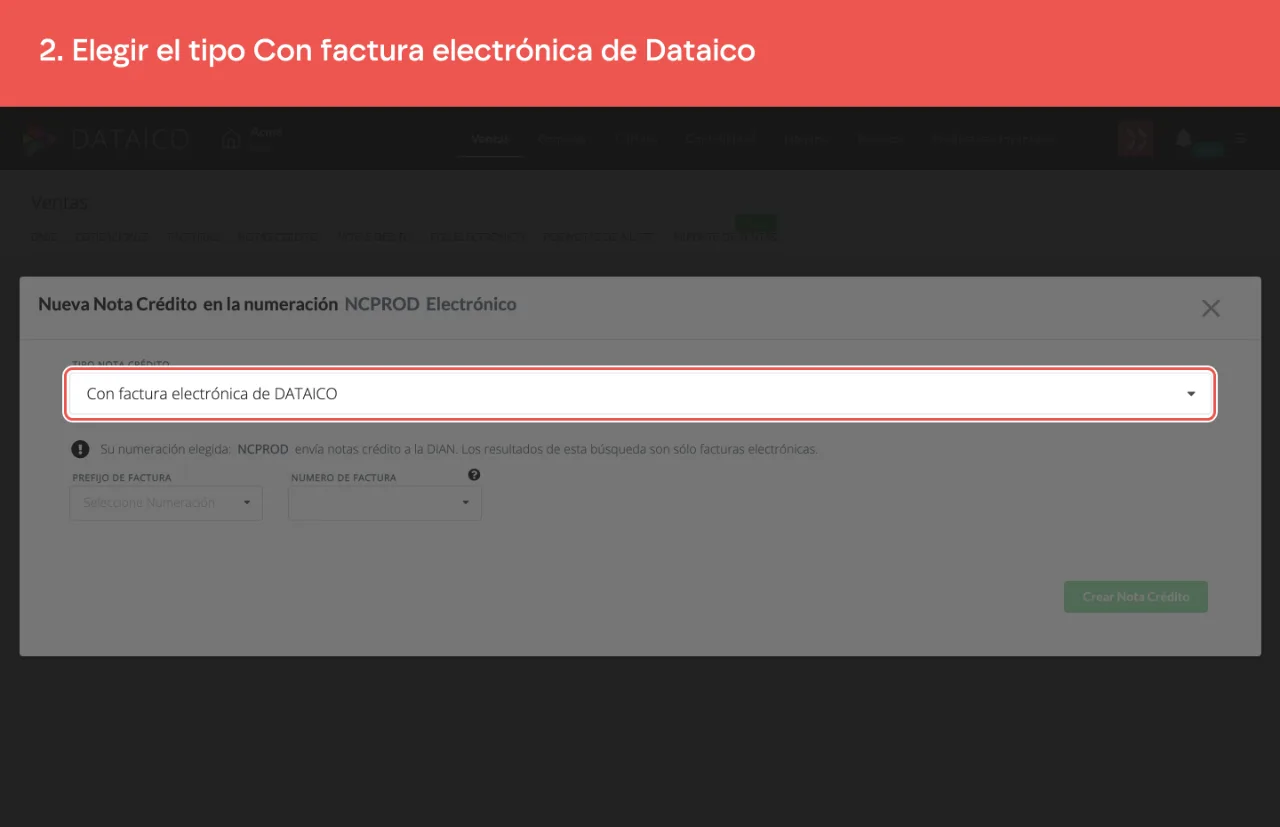
- Con factura electrónica de Dataico: la factura fue generada en Dataico.
- Con factura externa: la factura proviene de otro sistema distinto a Dataico.
- Sin factura asociada: se emite sin referenciar ningún documento; se usa para correcciones administrativas generales.
Pasos para crear una Nota Crédito parcial (factura de Dataico)
-
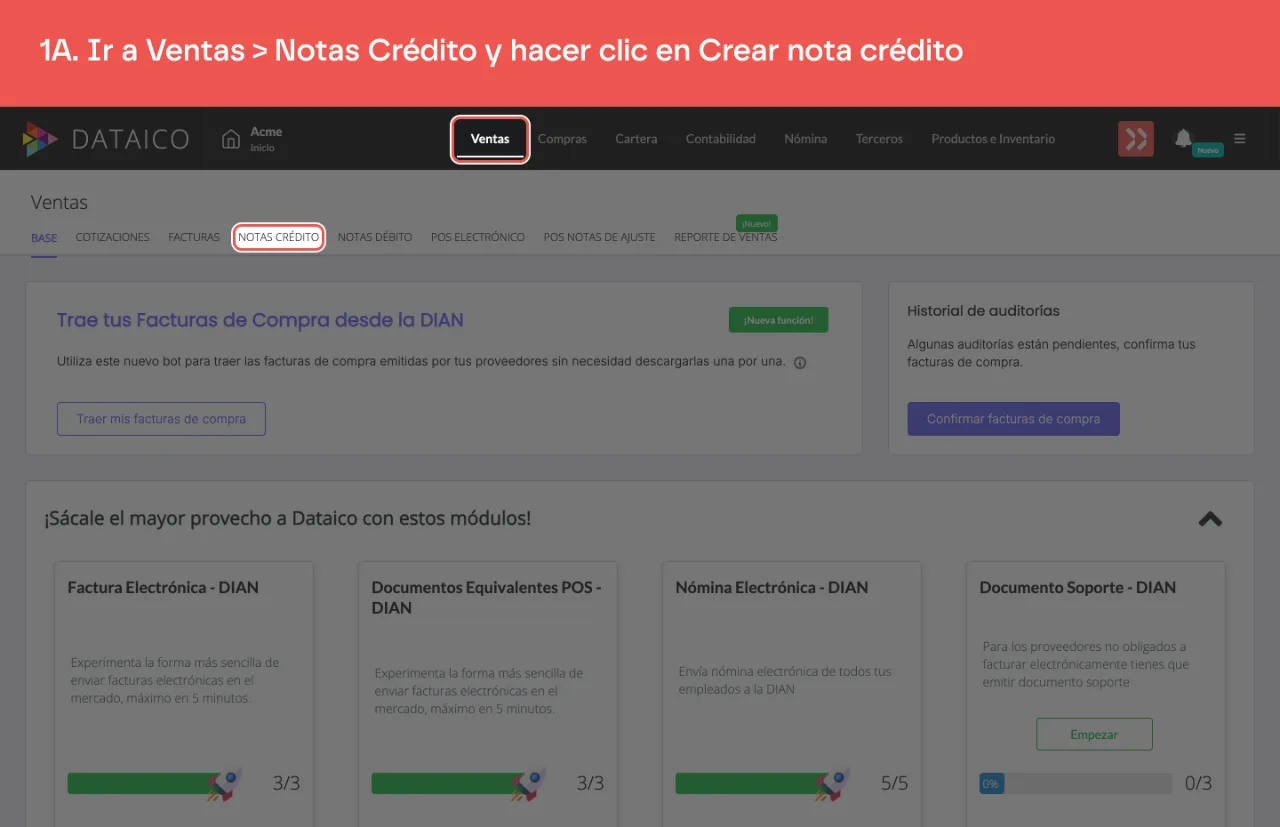
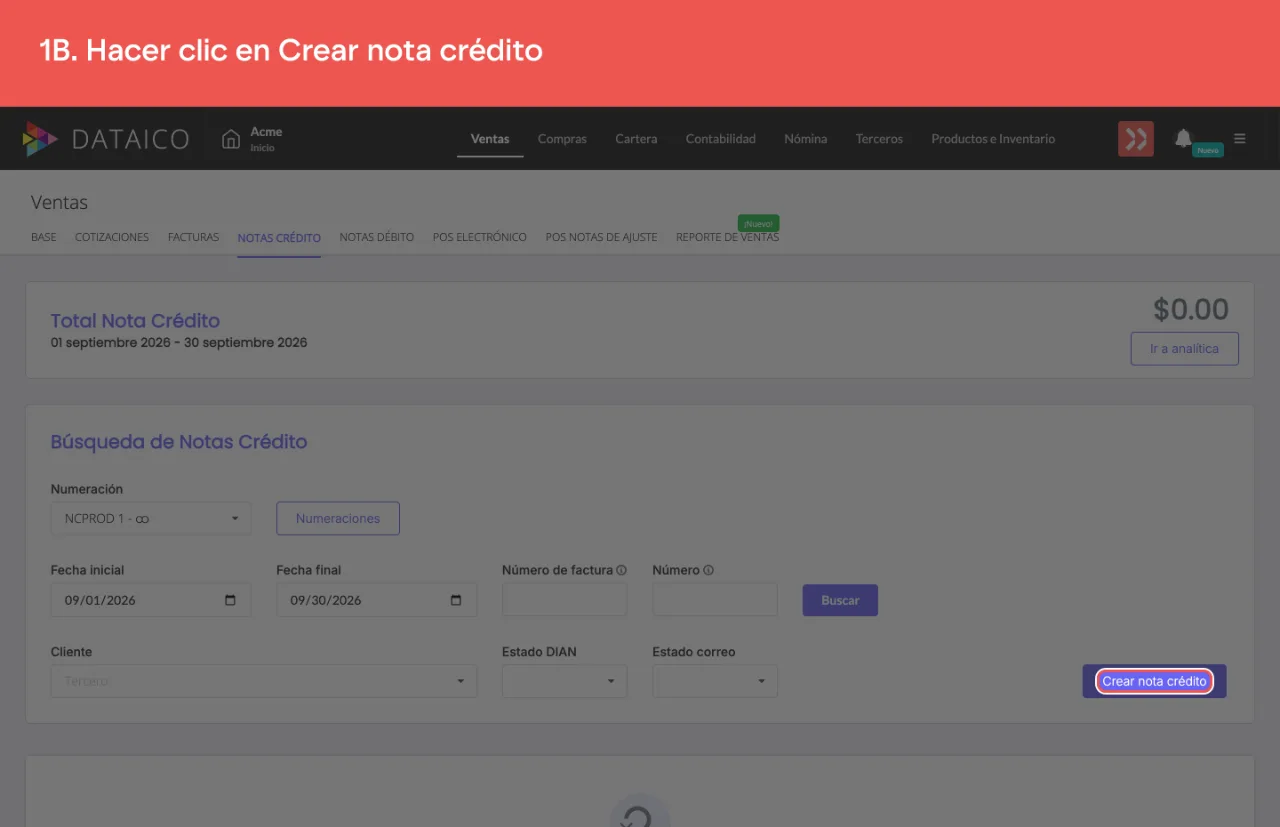
Ingresa al módulo Ventas, selecciona Notas Crédito y haz clic en Crear Nota Crédito.
-
Selecciona el tipo Con factura electrónica de Dataico.
-
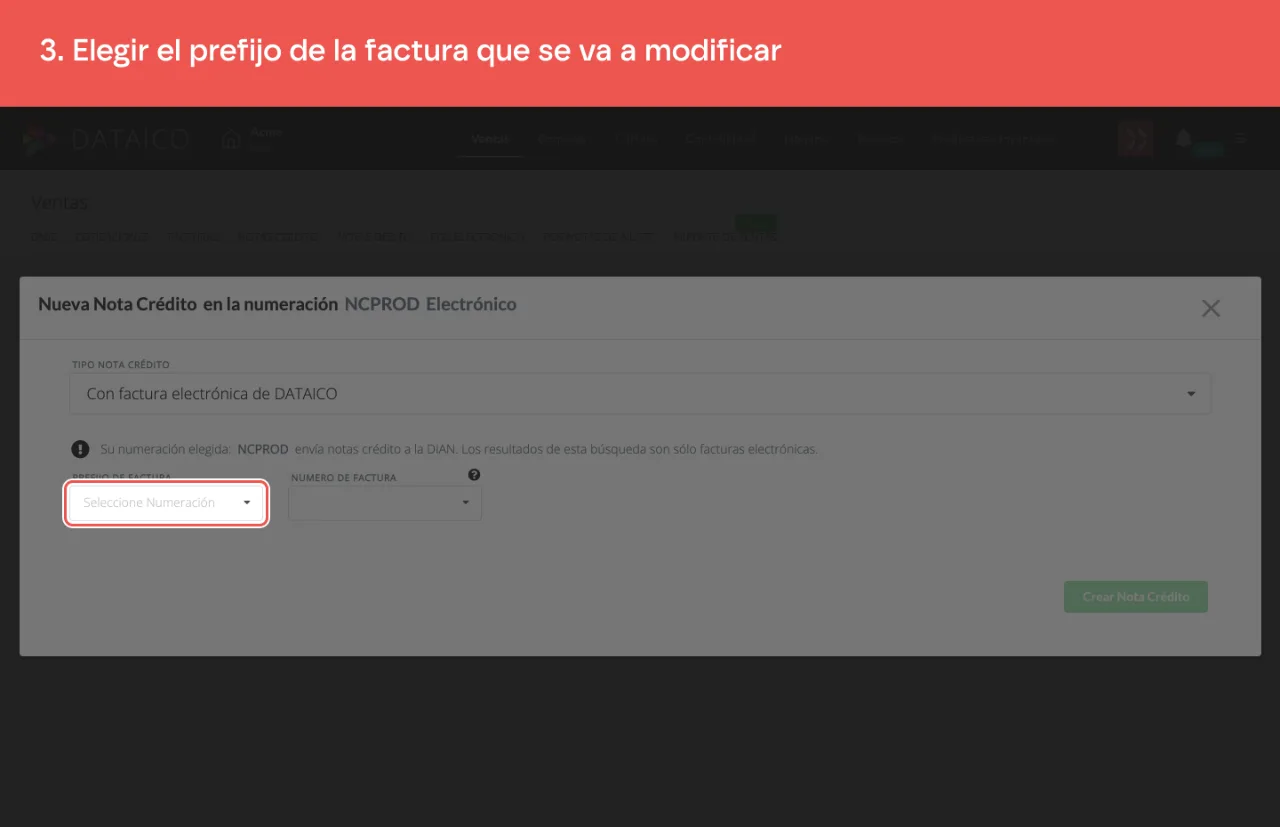
Elige el prefijo de la factura que deseas modificar.
-
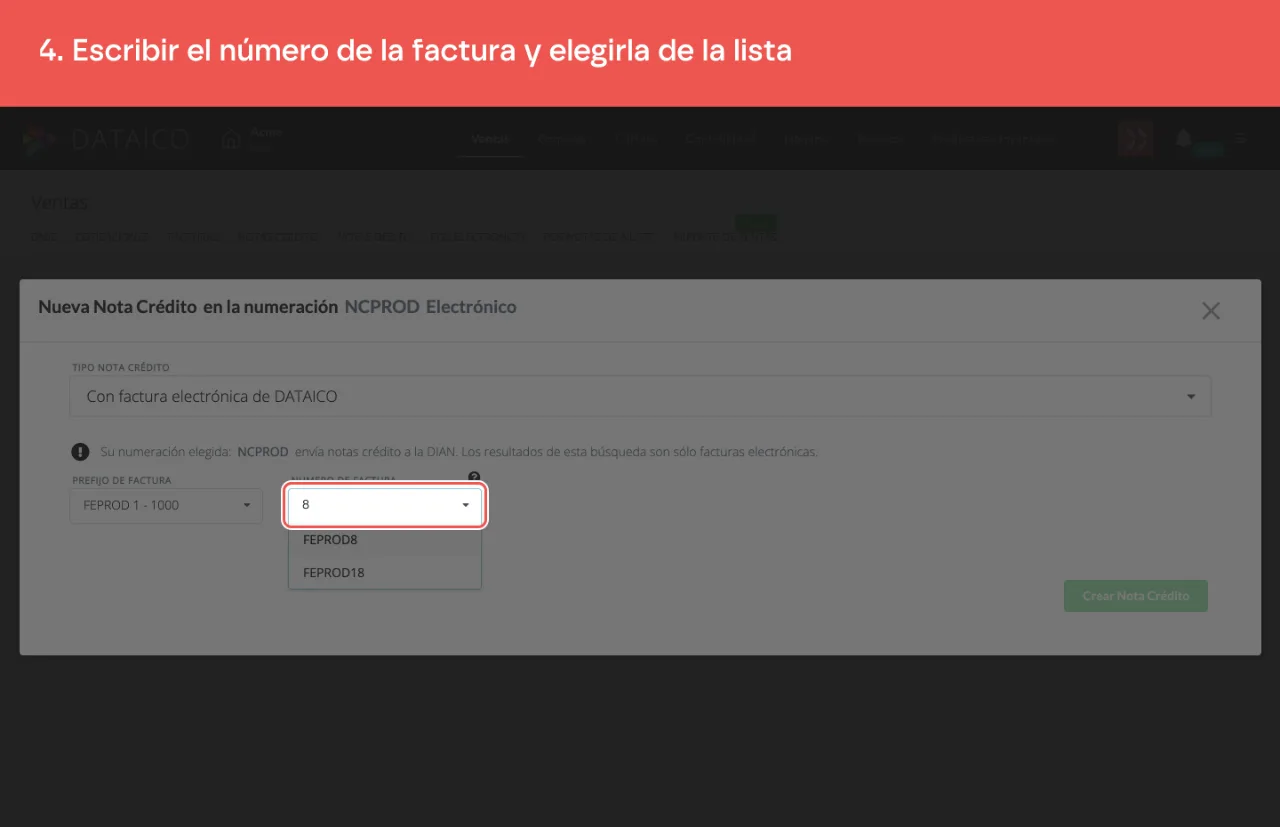
Escribe el número de la factura.
-
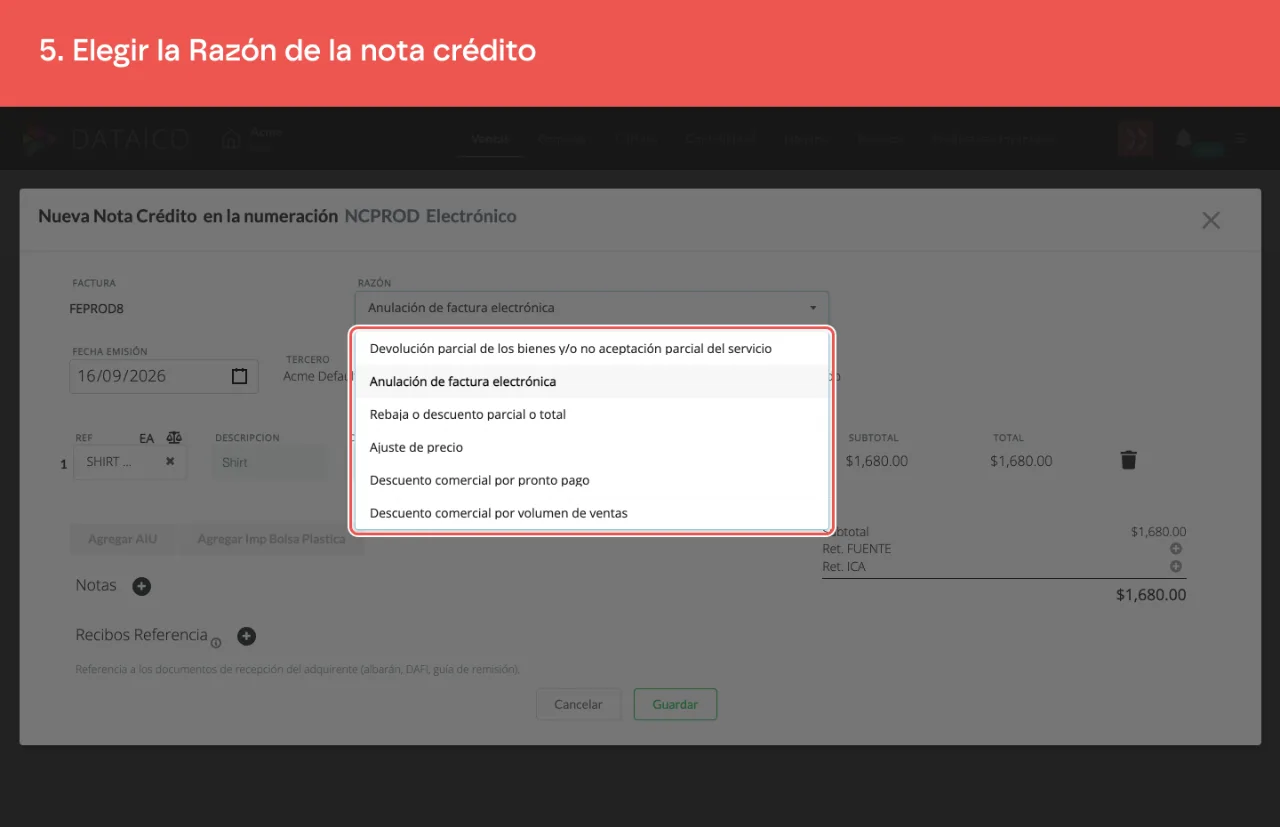
Selecciona la razón o motivo de la Nota Crédito.
-
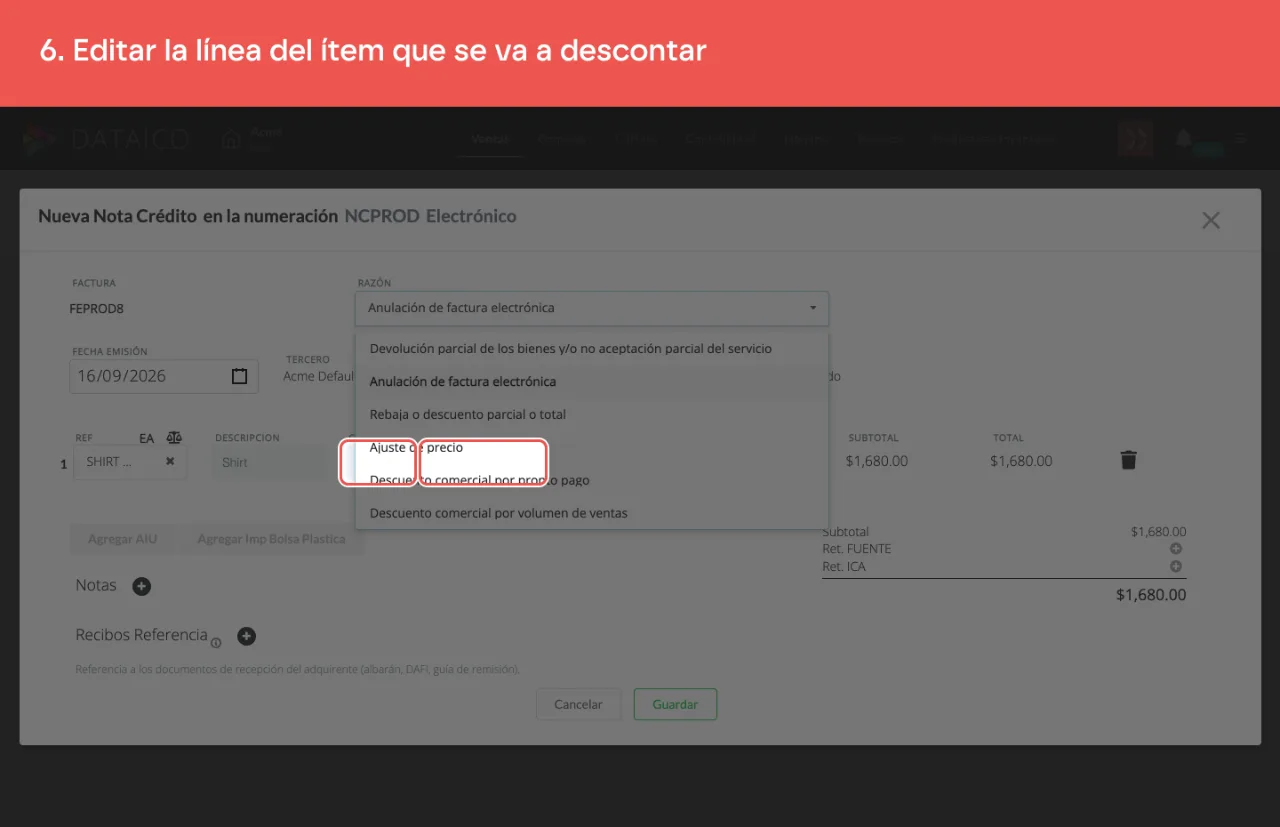
Edita la línea del ítem que se va a descontar de la factura original. Los valores que queden en la Nota Crédito son los que se restarán del total de la factura.
-
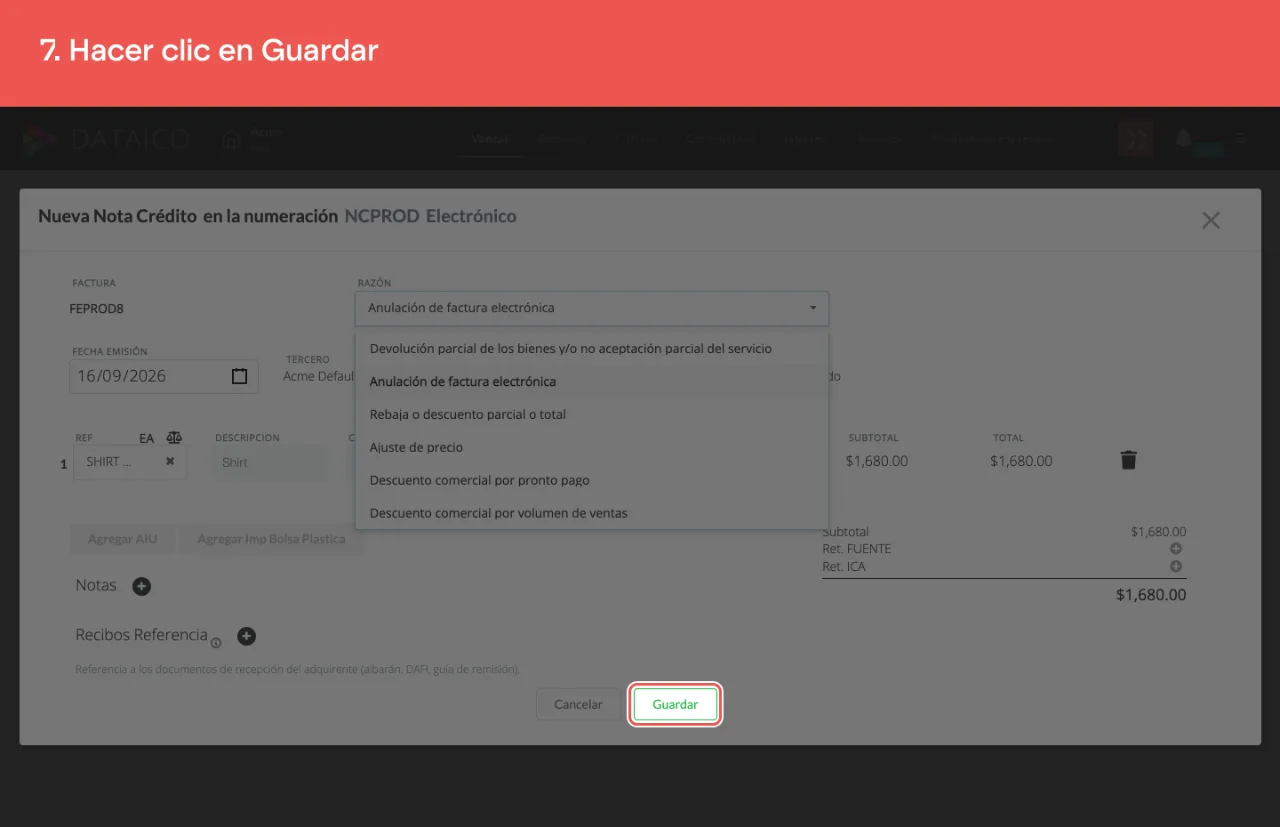
Haz clic en Guardar y envía la Nota Crédito a la DIAN.
Sin audio.
Artículos relacionados
¿Este artículo te fue útil?