
¿Cómo crear una Nota Crédito con factura externa?
Cuando una empresa migra a Dataico, sus facturas anteriores (emitidas con otro proveedor tecnológico) existen en los registros de la DIAN pero no aparecen en el listado de Ventas de Dataico. Por eso no hay nada que "eliminar" en Dataico: esas facturas no están en el sistema, y ante la DIAN una factura emitida no se borra, se anula. La forma de anular o ajustar una de esas facturas es crear una Nota Crédito con factura externa.
Cuándo usar este tipo de Nota Crédito
Usa la opción Con factura externa (no hecha en Dataico) cuando necesitas referenciar una factura que fue emitida por un sistema diferente a Dataico. Este es el segundo de los tres tipos de Nota Crédito disponibles:
- Con factura electrónica de Dataico: para facturas generadas en Dataico.
- Con factura externa: para facturas de otro proveedor tecnológico.
- Sin factura asociada: sin referencia a ninguna factura.
Requisitos previos
- Tener configurada una numeración de Notas Crédito habilitada para enviar a la DIAN.
- Tener a la mano el CUFE (Código Único de Factura Electrónica) y el número de factura del documento original.
Si no conoces el CUFE de la factura original, puedes buscarlo en el portal de la DIAN con el número de factura y el NIT del emisor, o solicitárselo al cliente que la recibió.
Pasos
-
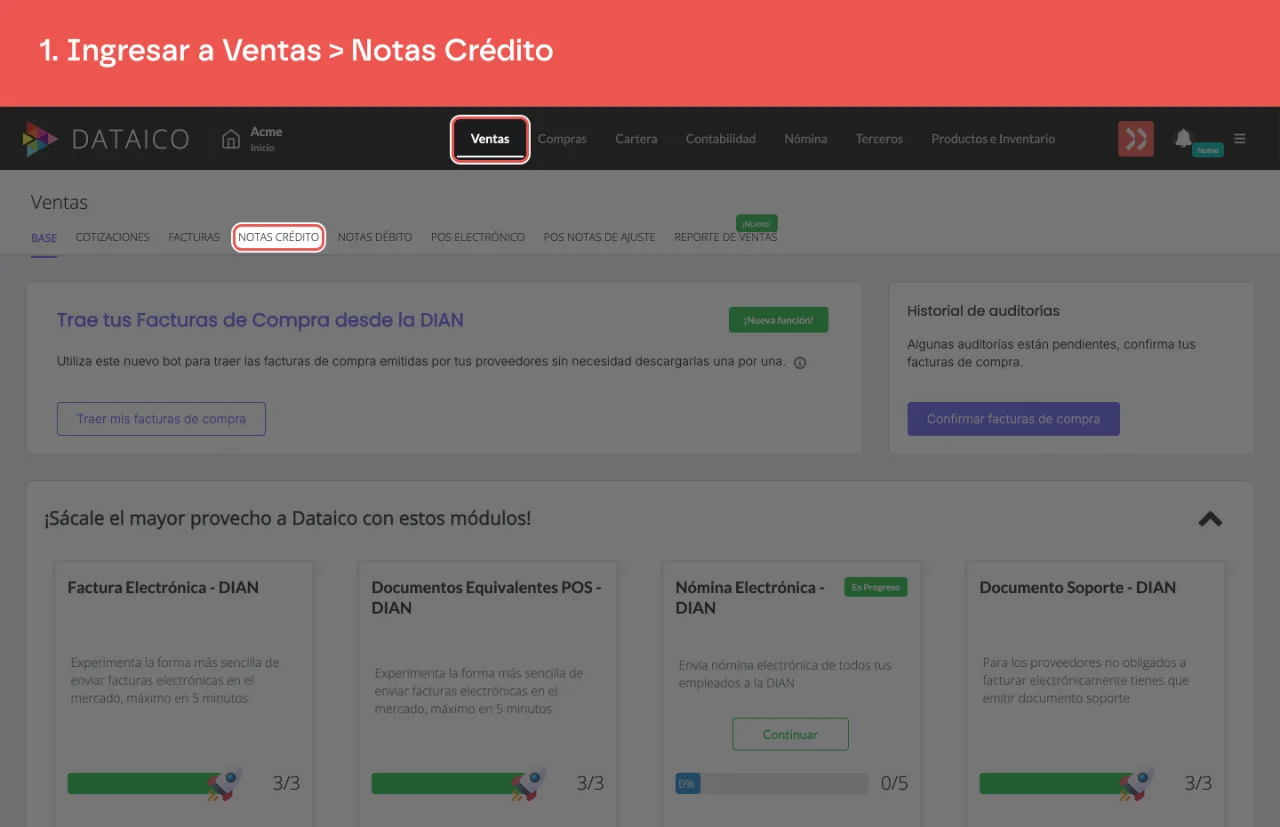
Ingresa al módulo Ventas y selecciona la opción Notas Crédito.
-
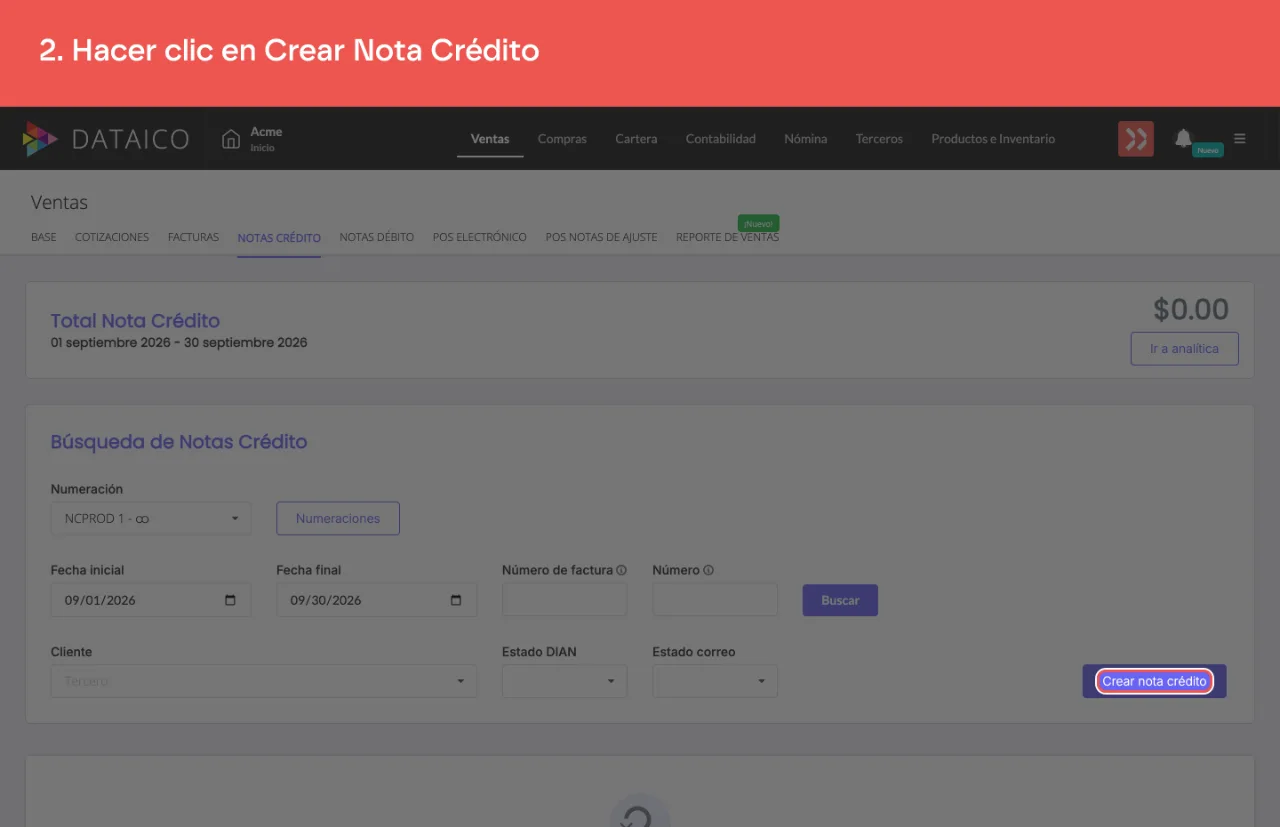
Haz clic en Crear Nota Crédito.
-
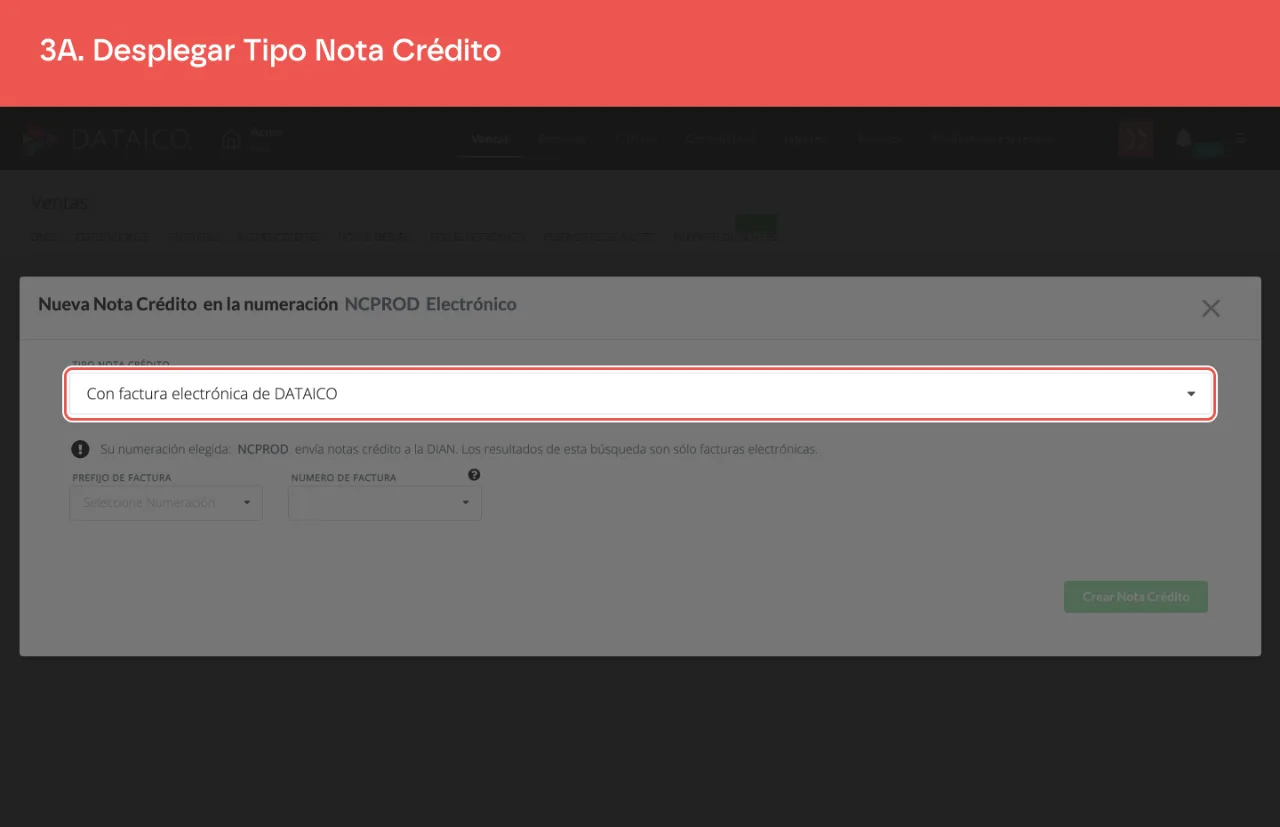
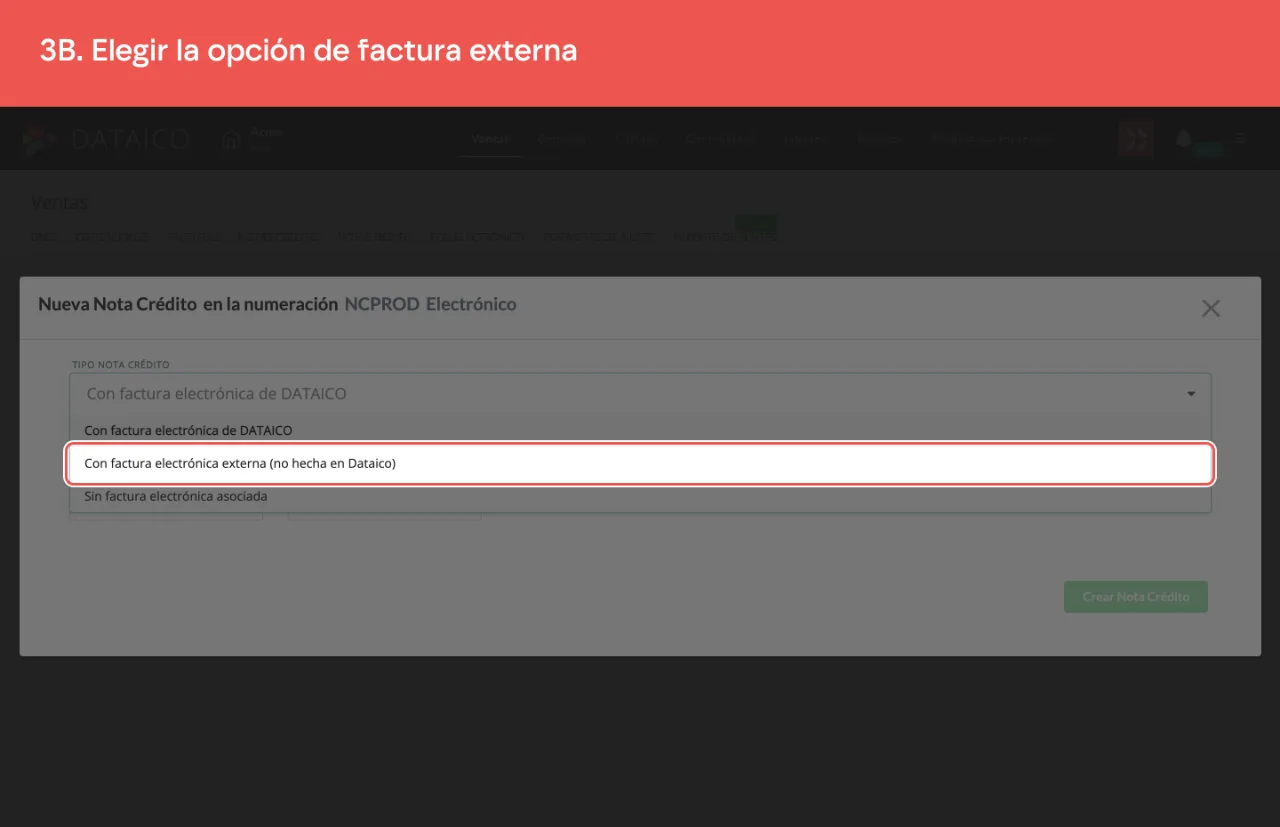
En el campo Tipo Nota Crédito, selecciona Con factura externa (no hecha en Dataico).
-
Haz clic en Crear Nota Crédito para abrir el formulario.
-
Completa los campos requeridos con la información de la factura original:
- Razón de la Nota Crédito.
- CUFE de la factura.
- Número de factura (sin espacios ni guiones, incluyendo el prefijo; por ejemplo:
FE23). - Fecha de emisión de la factura.
- Cliente.
- Producto o servicio.
-
Haz clic en Guardar.
-
Envía la Nota Crédito a la DIAN desde el ícono de estado DIAN en el listado.
Sin audio.
Artículos relacionados
¿Este artículo te fue útil?