
Cómo realizar una nota de reemplazo en Nómina Electrónica
La nota de reemplazo corrige un documento soporte de nómina electrónica que ya fue enviado y aceptado por la DIAN. Aplica cuando hay un error en los valores reportados de un empleado: devengados o deducciones incorrectos, conceptos faltantes, entre otros.
La nota de reemplazo sirve para corregir valores. Si el error fue incluir a un empleado que no debía estar en el período, corresponde una nota de eliminación.
Requisitos previos
- El comprobante original debe estar en estado Aceptado por la DIAN.
- Debe existir una numeración de tipo Nota de Reemplazo en Nómina > Configuración > Nómina Electrónica > Numeraciones. Si no existe, el sistema muestra:
"¡El prefijo '[X]' para nóminas de reemplazo no existe. Crearlo antes de continuar!". - El tipo y número de documento del empleado en la nota deben coincidir con los del comprobante original.
Hay dos caminos, según el alcance de la corrección:
- Corregir varios empleados del mismo período: reabrir el período y sincronizar.
- Ajustar la nómina de un solo empleado, sin tocar el resto del período: crear la nota directamente sobre ese empleado.
Corregir varios empleados: reabrir el período y sincronizar
Requisito para reabrir: todos los documentos de nómina electrónica del mes deben estar en estado No Enviado o Aceptado. Si algún documento está Pendiente o Rechazado ante la DIAN, el sistema muestra "Tienes documentos pendientes con la DIAN" y no permite reabrir hasta resolverlos.
- Ir a Nómina > Historial de periodos y ubicar el mes y el período a corregir.
- Hacer clic en el menú de tres puntos del período y seleccionar Editar periodo. Confirmar la advertencia para reabrir.
- Realizar nuevamente la liquidación de nómina, ajustando los devengados y deducciones de los empleados que correspondan.
- Con los cambios guardados, la fila Nómina electrónica del mes dice Pendiente de re-sincronizar. En esa fila, haz clic en Sincronizar y, en el aviso amarillo del resumen del mes, haz clic en Sincronizar nómina. Ver ¿Cómo sincronizar la nómina electrónica?.
- El sistema revisa todos los empleados y genera la nota de reemplazo en el listado de nómina electrónica con los cambios aplicados.
Corregir un solo empleado: crear la nota directamente
-
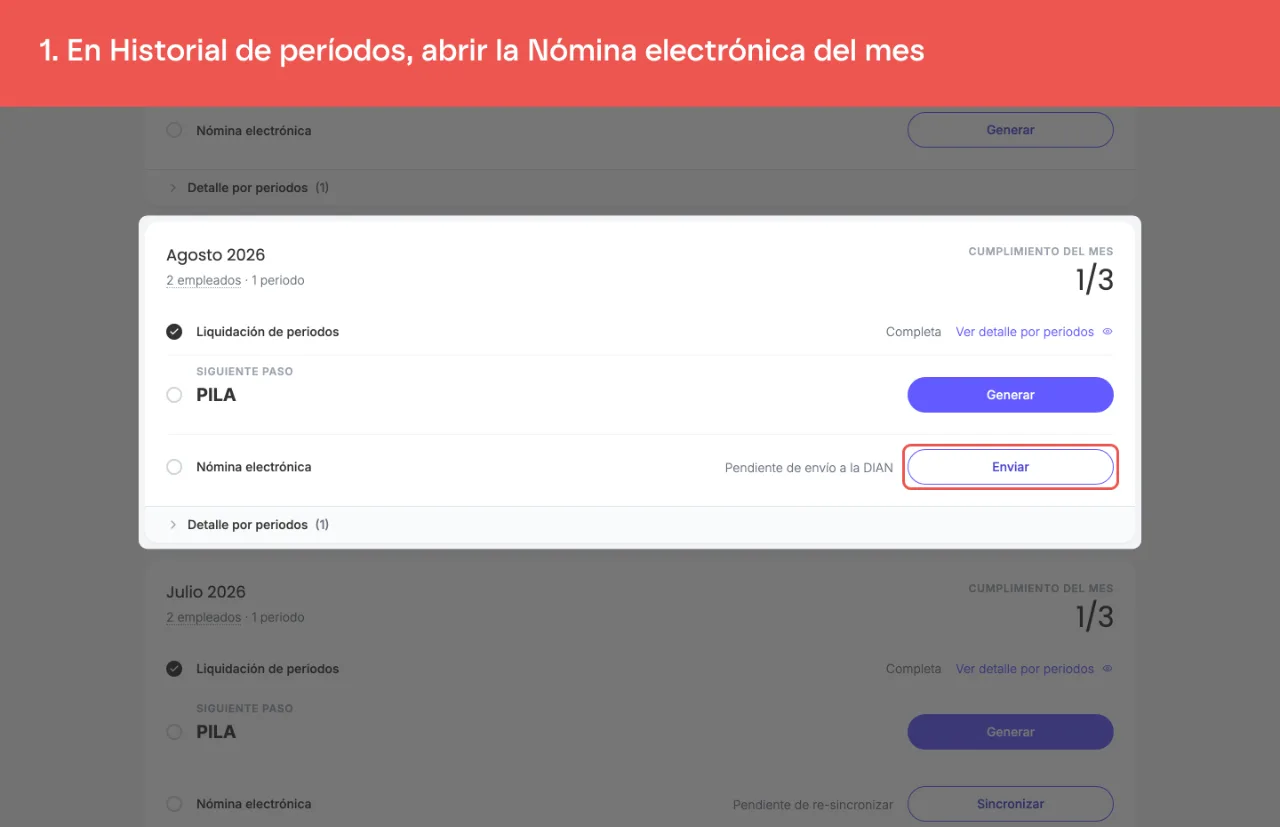
Ir a Nómina > Historial de periodos, ubicar la tarjeta del mes y, en la fila Nómina electrónica, hacer clic en su acción (por ejemplo Ver reporte). Se abre la pantalla de nómina electrónica del mes.
-
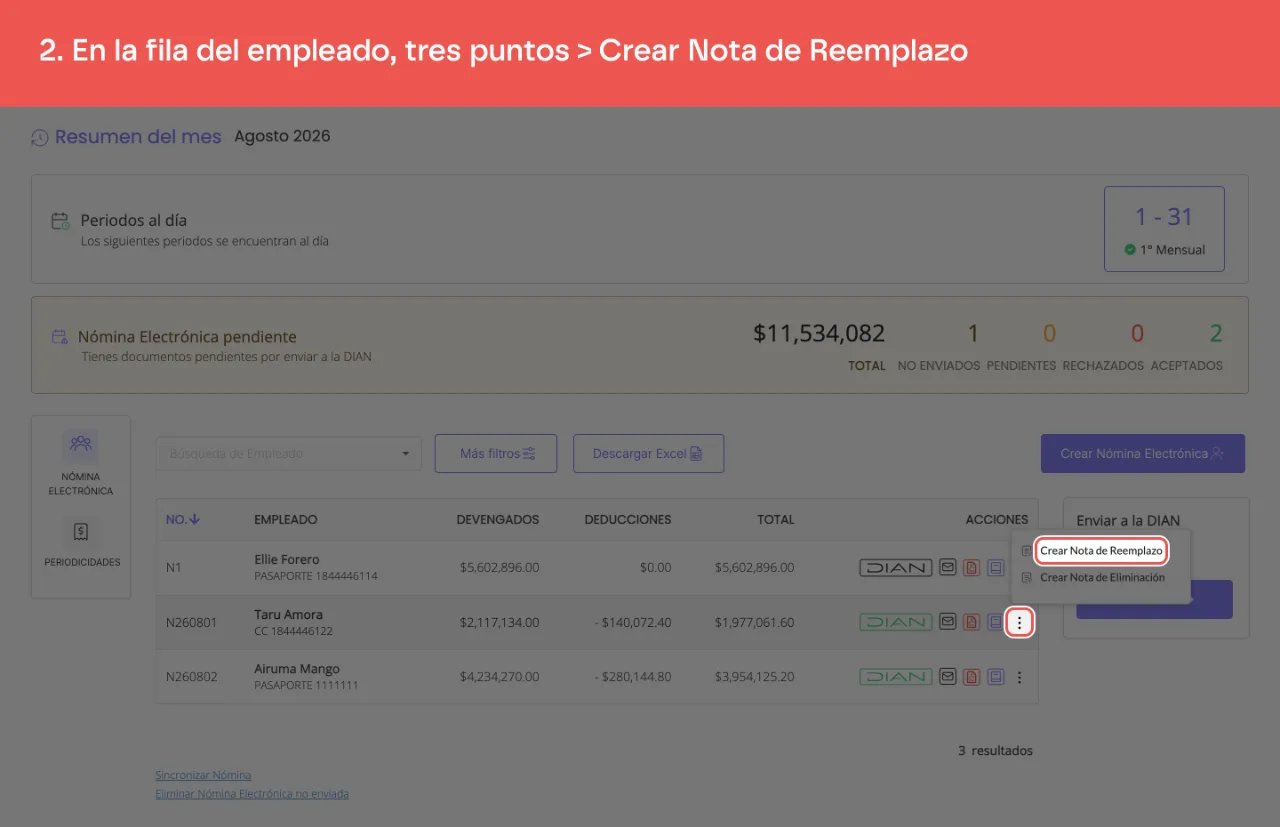
Ubicar al empleado, hacer clic en los tres puntos de opciones y seleccionar Crear Nota de Reemplazo.
-
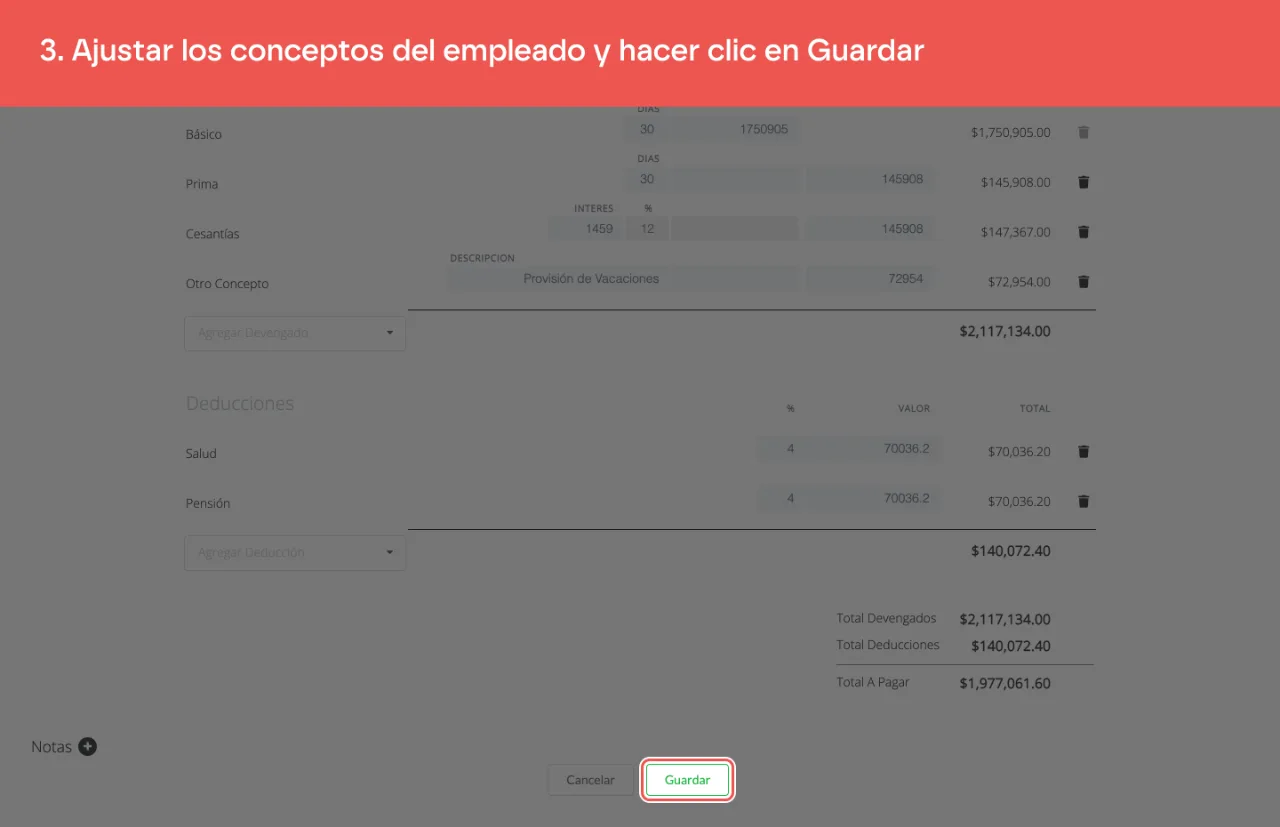
Ajustar los conceptos de nómina del empleado en el formulario de la nota y guardar.
-
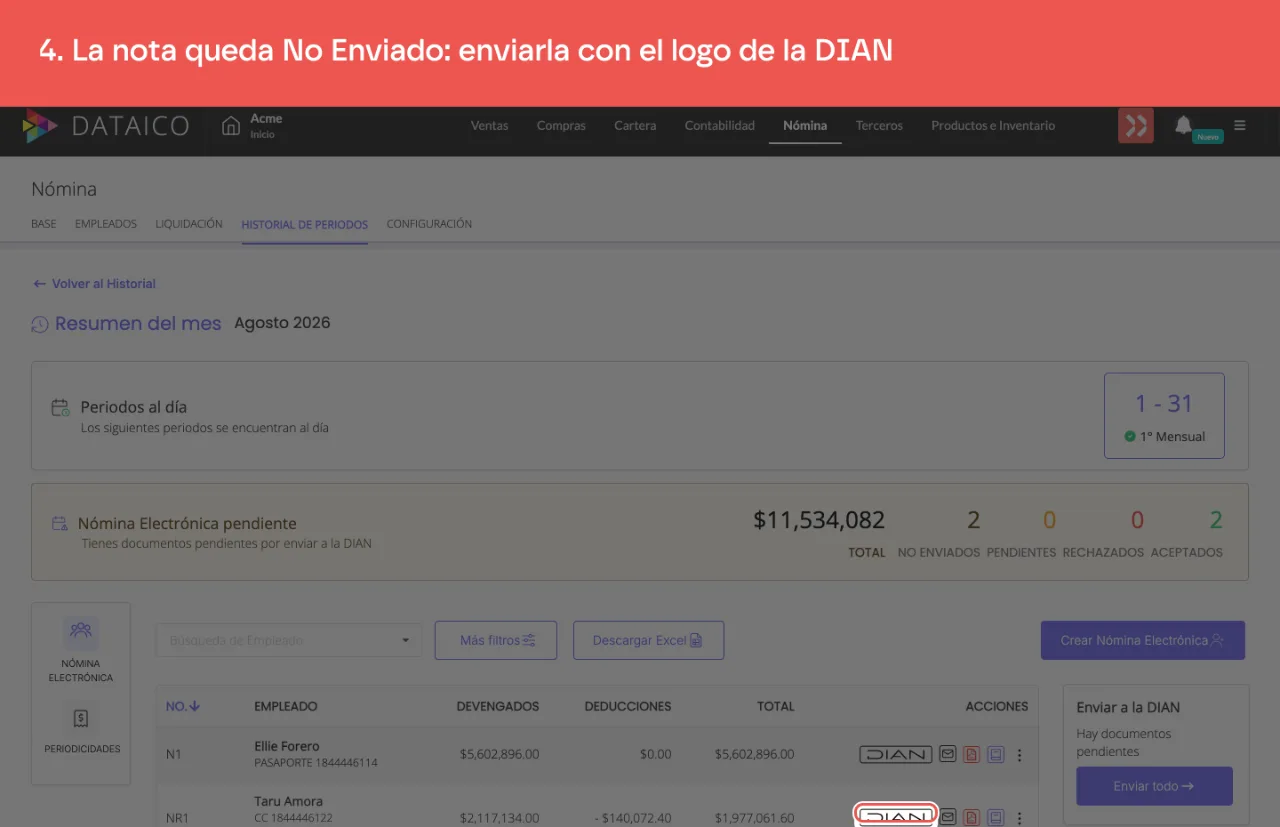
La nota queda en estado No Enviado. Hacer clic en el logo de la DIAN para enviarla. Mientras la DIAN la procesa, su estado es Pendiente.
Resultado
La nota de reemplazo queda en el listado de nómina electrónica con los valores corregidos.
Si el mes sigue marcado como "Pendiente de re-sincronizar", quedan cambios sin reflejar: en la fila Nómina electrónica del mes haz clic en Sincronizar y luego en Sincronizar nómina.
Sin audio.
¿Este artículo te fue útil?