
Cómo crear o configurar un empleado sin auxilio de transporte
Algunos empleados no tienen derecho al auxilio de transporte, por ejemplo cuando la empresa suministra el transporte gratuitamente o el trabajador vive en el mismo lugar donde labora. Esa condición se marca en el perfil del empleado para que el auxilio no se incluya en los reportes de nómina.
El camino depende de si el empleado se está creando o ya existe.
Al crear el empleado
El formulario no tiene una opción llamada "sin auxilio de transporte". Lo que tiene es una casilla Auxilio de transporte / conectividad que viene marcada, así que un empleado sin auxilio se consigue desmarcándola.
-
Ingresar a Nómina > Empleados y hacer clic en Crear empleado. El formulario y sus tres secciones están explicados en Cómo crear un empleado en Nómina.
-
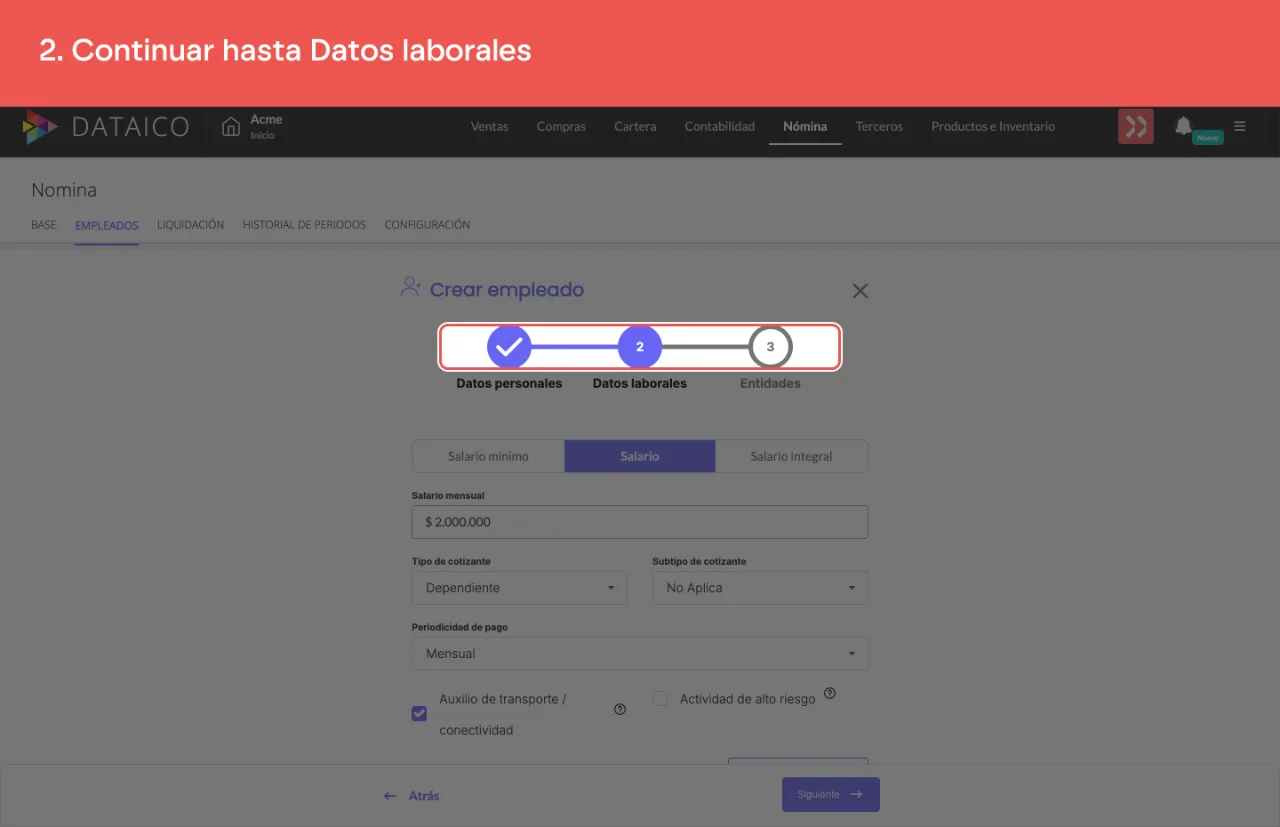
Completar Datos personales y continuar hasta la sección Datos laborales.
-
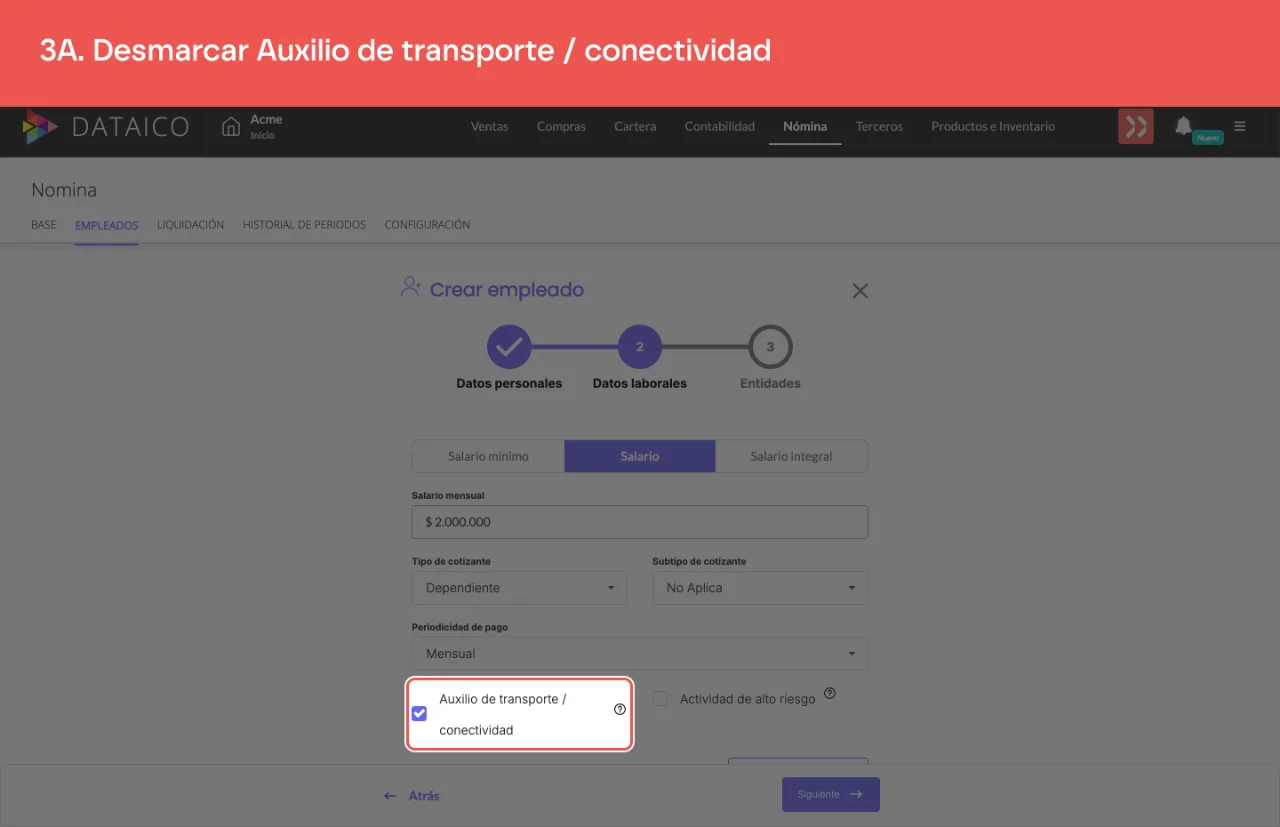
Desmarcar la casilla Auxilio de transporte / conectividad, debajo de la periodicidad de pago.
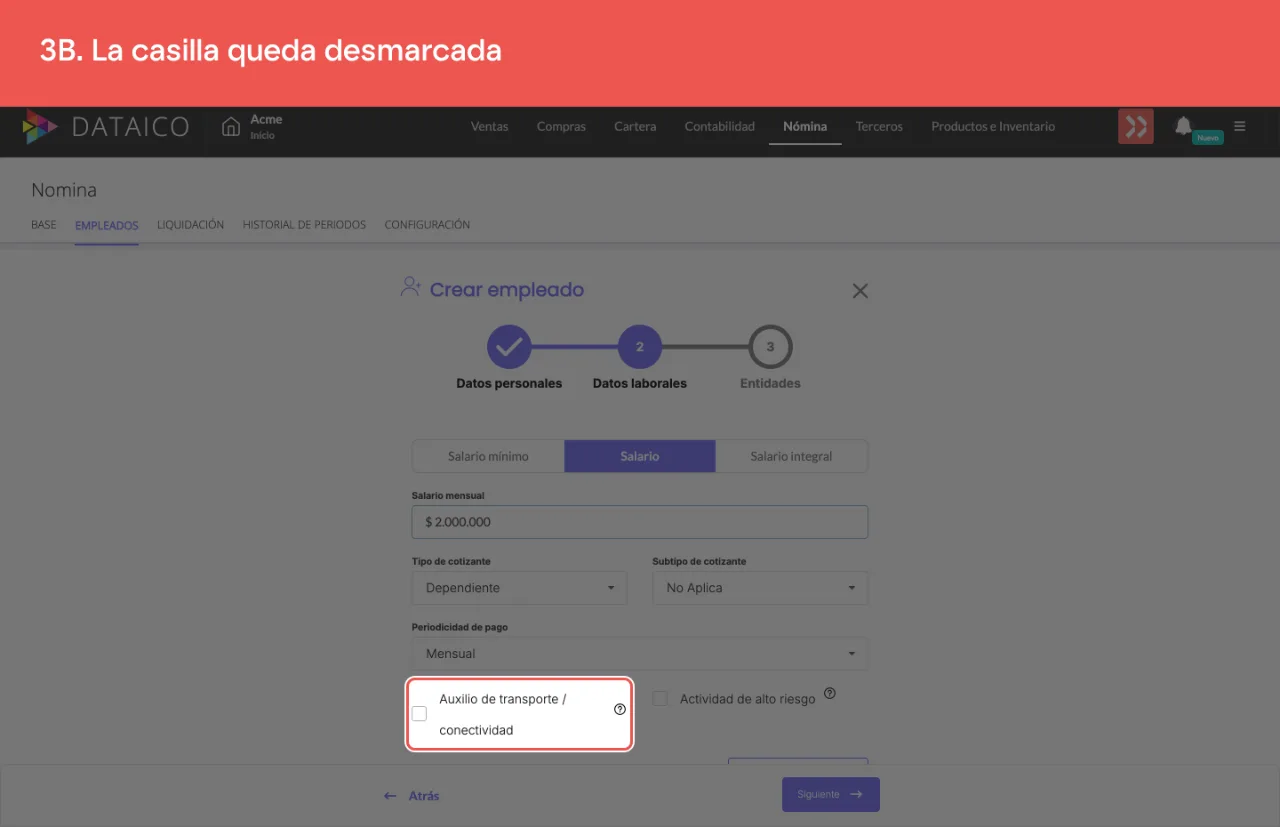
La casilla queda sin marca, que es el estado en el que el empleado se crea sin auxilio.
-
Completar la sección Entidades y guardar para terminar la creación.
La casilla también se ajusta sola según el salario. Al escribir un salario superior a 2 SMMLV el sistema la desmarca por su cuenta, porque por encima de ese tope el auxilio no aplica. Desmarcarla a mano es para los casos en los que el empleado sí está por debajo del tope y aun así no recibe el auxilio, como cuando la empresa le suministra el transporte.
En un empleado que ya existe
En un empleado ya creado el cambio se registra como una novedad, con una fecha desde la que aplica. El recorrido del panel está explicado en Cómo usar el panel de novedades del empleado.
-
Ingresar a Nómina > Empleados, abrir la ficha del empleado y hacer clic en Añadir novedad.
-
Seleccionar la categoría Laboral y Salario.
-
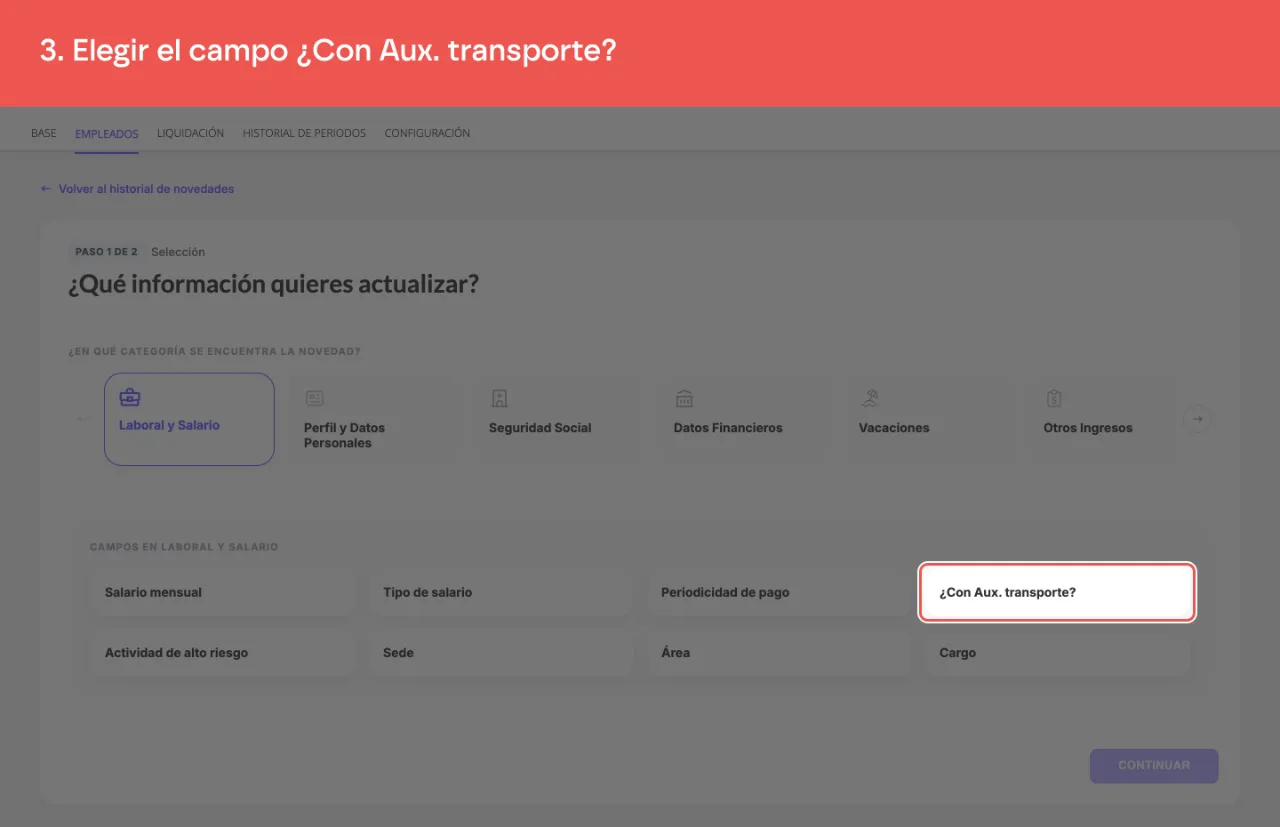
Elegir el campo ¿Con Aux. transporte? y hacer clic en CONTINUAR.
-
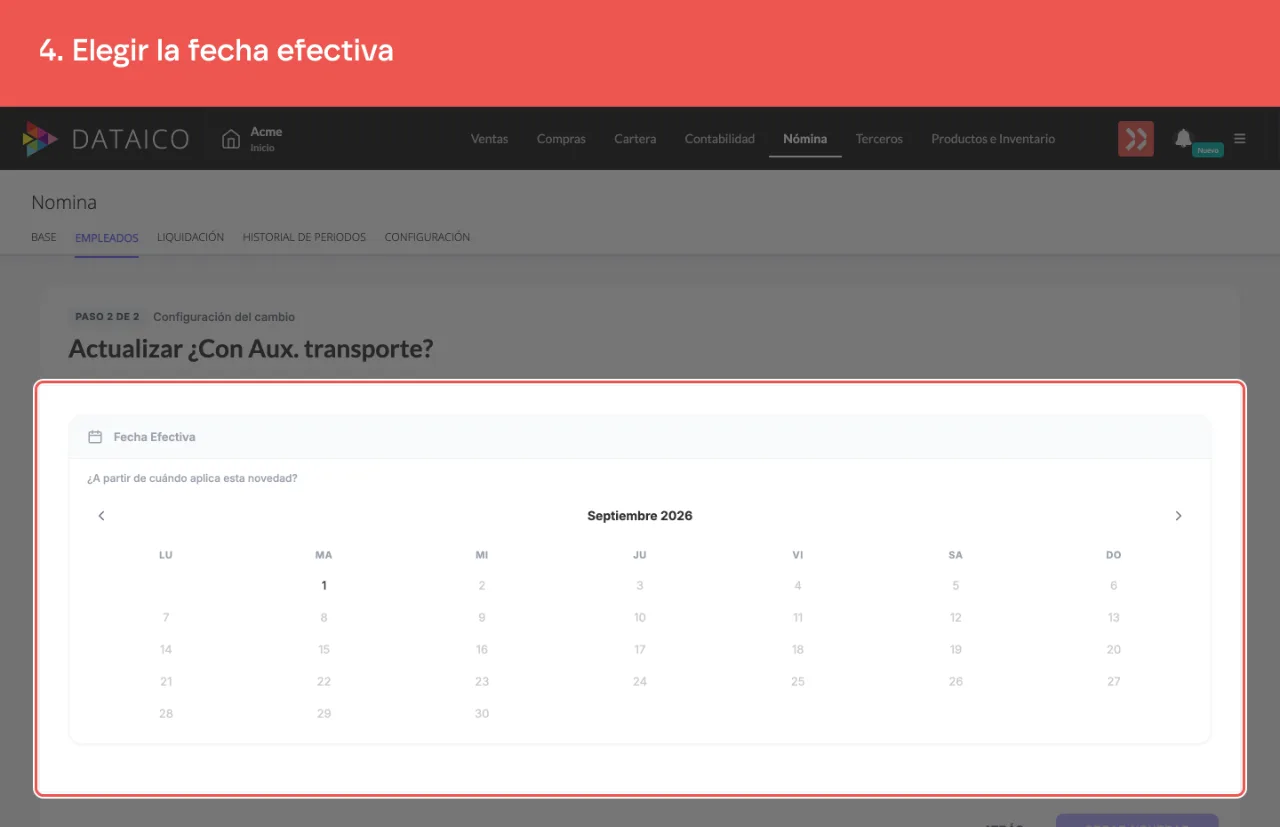
Elegir la fecha efectiva, que es desde cuándo aplica el cambio. Sólo se puede elegir el primer día del mes, y esa fecha no puede coincidir con el inicio de un contrato.
-
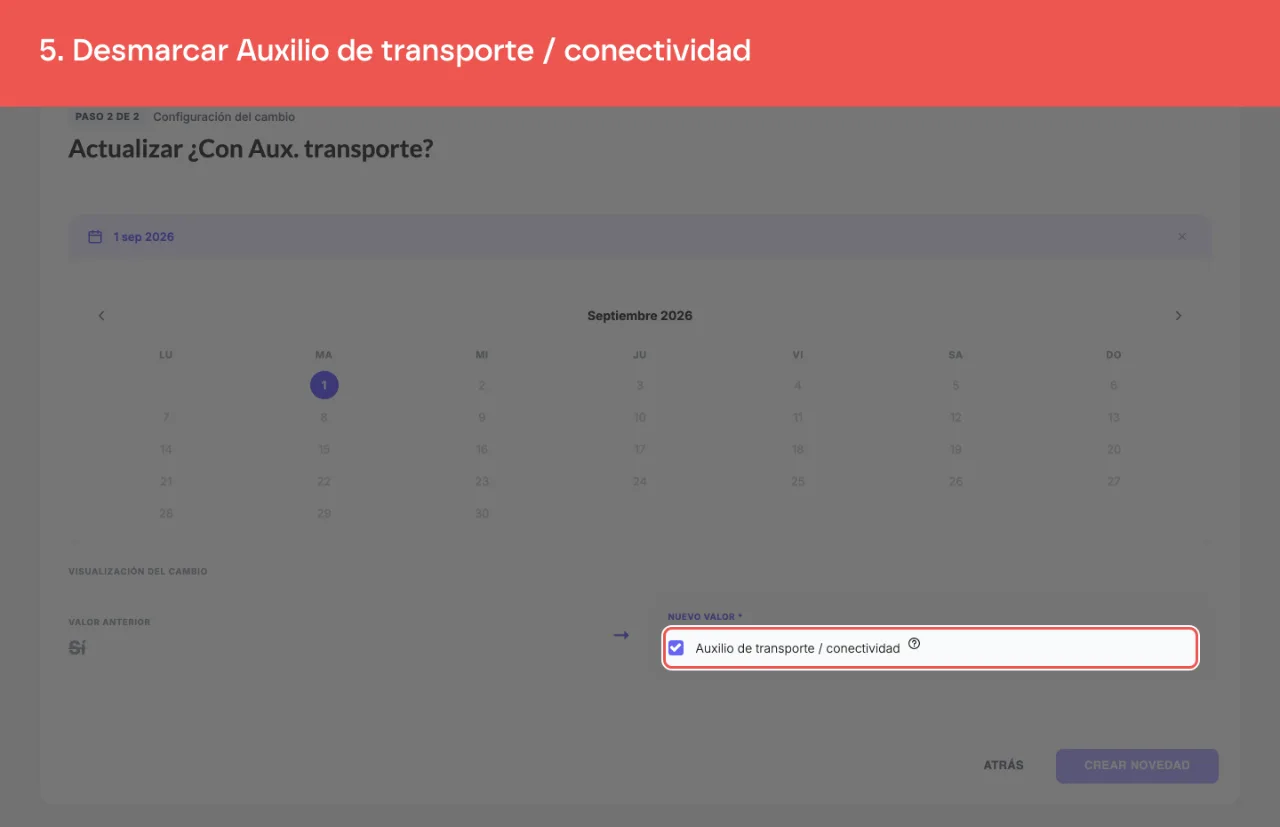
Bajo Visualización del cambio, la pantalla muestra el valor anterior a la izquierda y el nuevo valor a la derecha. Desmarcar ahí la casilla Auxilio de transporte / conectividad.
-
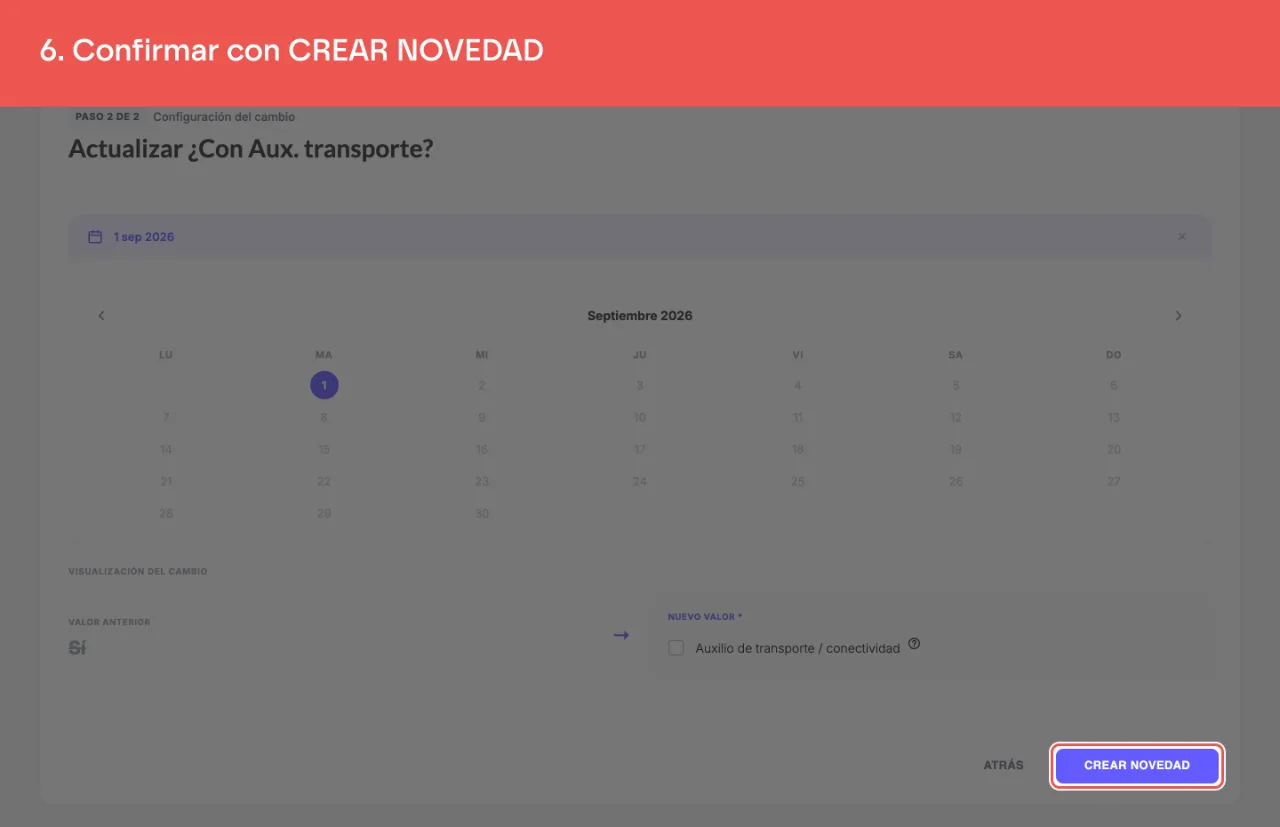
Confirmar con CREAR NOVEDAD. El botón está deshabilitado mientras no haya un cambio pendiente.
Resultado
El reporte de nómina de este empleado deja de incluir el concepto de auxilio de transporte a partir de la fecha indicada. Los períodos ya liquidados conservan el valor que estaba vigente en su momento.
Nota: el auxilio de transporte aplica únicamente para trabajadores que devenguen hasta 2 SMMLV (salarios mínimos mensuales legales vigentes). La opción manual es útil para los casos de exoneración por suministro de transporte o por vivir en el lugar de trabajo.
Sin audio.
¿Este artículo te fue útil?