
Por qué falla la importación de asientos contables desde Excel
Al importar asientos contables, el sistema valida el archivo antes de procesarlo y muestra el número de fila y columna donde encontró el error. Estas son las causas más frecuentes.
Causas frecuentes
- Terceros no registrados: las filas del archivo hacen referencia a un tercero que aún no existe en Dataico. El sistema no puede crear terceros al vuelo durante la importación.
- Cuentas PUC no registradas: el código de cuenta contable referenciado en el archivo no existe en el Plan de Cuentas de la empresa. Solo se pueden usar cuentas que ya estén creadas.
- Tipo de comprobante inválido: la columna TIPO_COMPROBANTE es obligatoria y solo acepta una lista cerrada de valores:
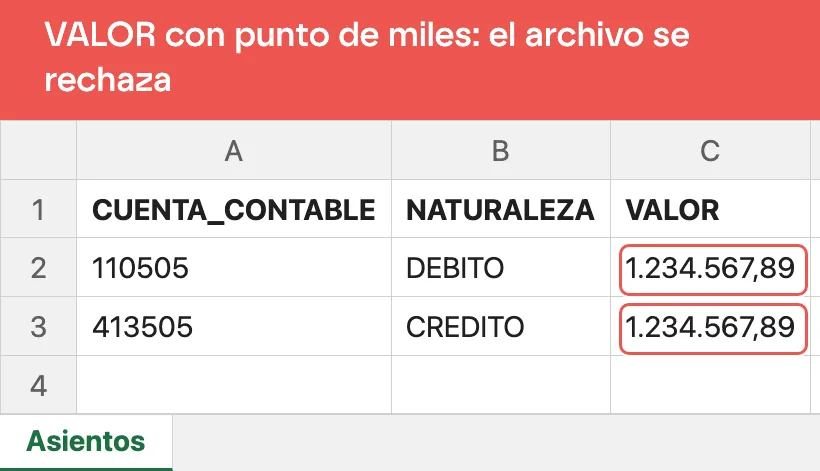
FACTURA,NOTA_DEBITO,NOTA_CREDITO,COMPRA,CUENTA_POR_COBRAR,CUENTA_POR_PAGAR,RECIBO,EGRESO,NOTA_DE_AJUSTE_DOCUMENTO_SOPORTEySIN_TIPO. Cualquier otro valor, o dejarla vacía, es rechazado. Si el asiento no corresponde a un tipo específico, usar el valorSIN_TIPO, que es válido. - Cifras con separador de miles de punto: la columna VALOR no acepta el formato con el que Excel suele mostrar los montos en Colombia (
1.234.567,89). Es la causa menos evidente, porque el archivo se ve bien y el valor es correcto. Lo que sobra es el punto de los miles. - Fecha en un formato distinto al de la plantilla: la columna FECHA acepta
DD/MM/AAAA(y su variante con un solo dígito en el día) o el formato ISOAAAA-MM-DD. Otras formas comunes, comoDD-MM-AAAAcon guiones o el formato estadounidenseMM/DD/AAAA, no se reconocen. - Números de comprobante con saltos: para cada prefijo y tipo de comprobante, los números del archivo deben seguir el consecutivo sin huecos desde el último comprobante que ya existe en la empresa (si no hay ninguno, desde el 1). Si falta alguno, el archivo se rechaza con "Los números de los comprobantes deben ser consecutivos. Estos numeros estan faltando:", seguido del prefijo y tipo y de los números que faltan agrupados en rangos, por ejemplo
(23, 30-34). Si hay más de 10 rangos, el mensaje muestra los primeros 10 e indica cuántos más hay. - Plantilla desactualizada: la plantilla se descargó hace tiempo o se editó externamente. Las columnas pueden no coincidir con el formato actual esperado por el sistema.
Cómo solucionarlo
- Leer el mensaje de error que muestra el sistema: indica la fila y columna exacta del problema.
- Si el error menciona un tercero, crearlo primero en Terceros antes de volver a importar.
- Si el error menciona una cuenta, verificar en Contabilidad > Plan de Cuentas que el código exista. Si no está, crearlo o corregir el código en el archivo.
- Si el valor de TIPO_COMPROBANTE no está en la lista de valores válidos, corregirlo o reemplazarlo por
SIN_TIPOen la columna correspondiente. - Si el error señala la columna VALOR, revisar el formato del número. Ver la sección siguiente.
- Si el archivo tiene un formato distinto al esperado, descargar la plantilla actualizada desde la sección de importación y volver a completarla.
Cómo debe verse una cifra en la columna VALOR
El separador de miles solo se acepta con coma, y el decimal admite coma o punto. El punto como separador de miles no se reconoce.
| Se acepta | No se acepta |
|---|---|
1234567.89 |
1.234.567,89 |
1234567,89 |
1.234.567 |
1,234,567.89 |
$ 1.234.567 |
1234567 |
1 234 567 |
Lo más simple es quitar el separador de miles y dejar solo el decimal: 1234567,89. En Excel se logra seleccionando la columna y aplicando el formato Número sin separador de miles, o Texto con el valor ya escrito así.
Cuando el archivo salió de un reporte exportado del propio sistema, es normal que traiga el formato con puntos: la exportación está pensada para leerse, no para reimportarse, así que hay que ajustar la columna antes de subirla.
Verificación
Una vez corregido el archivo, subirlo de nuevo. Si no aparecen errores, el sistema mostrará el progreso de importación en porcentaje hasta completarse.
Otros artículos que pueden interesar
Artículos relacionados
¿Este artículo te fue útil?