
Paso a paso para importar comprobantes contables en Dataico
La importación de contabilidad registra comprobantes contables de forma masiva a partir de un archivo. Hay dos modalidades: importar comprobantes nuevos o sobrescribir comprobantes que ya se importaron antes.
Antes de empezar
El archivo puede cargarse en formato .csv, .xlsx o .xlsm. La plantilla de ejemplo se descarga en formato .xlsx, así que puedes diligenciarla y subirla directamente, sin convertirla.
La propia pantalla de importación lista tres cosas que deben existir antes de cargar el archivo:
- Los terceros que aparezcan en el archivo deben estar creados.
- Las cuentas del PUC que uses deben ser auxiliares.
- Los prefijos y tipos de comprobante deben estar creados. Si no lo has hecho, ve a Contabilidad > Configuraciones > Comprobantes y créalos antes de continuar.
Pasos
-
Haz clic en las tres líneas ubicadas en la esquina superior derecha de la plataforma y selecciona la opción Importación.
-
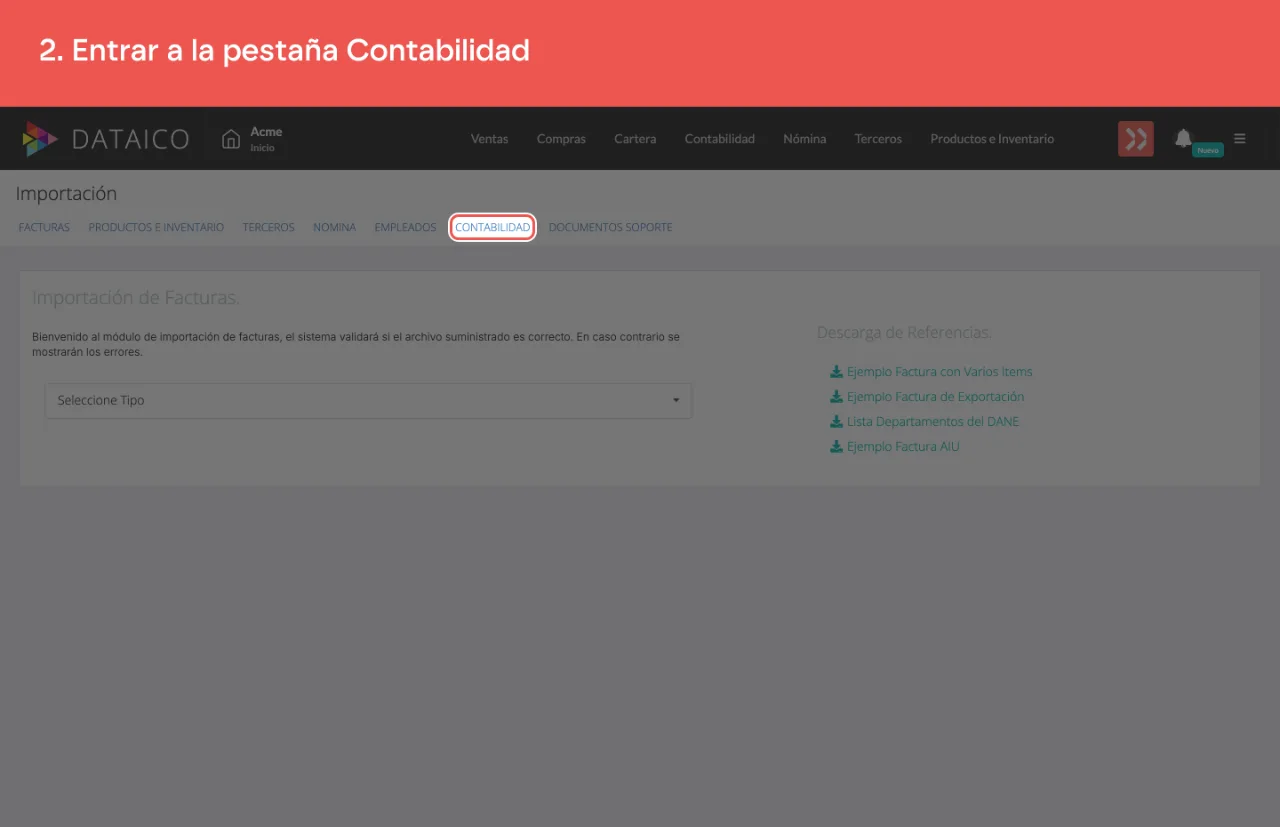
Dentro de la sección de Importación, selecciona la pestaña Contabilidad.
-
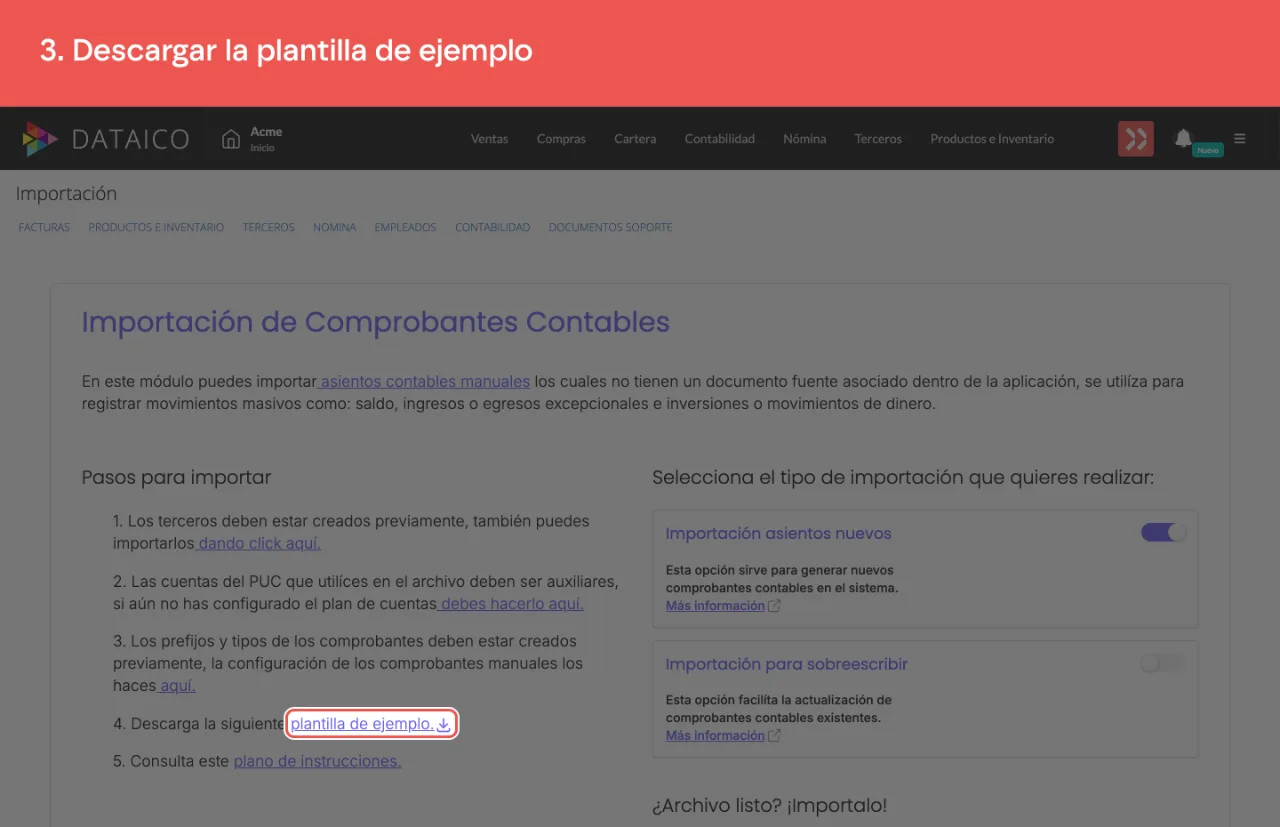
La pantalla abre con una lista de Pasos para importar. Su punto 4 es el enlace plantilla de ejemplo: descárgala. El punto 5, plano de instrucciones, explica cómo llenarla.
-
Completa la plantilla siguiendo el orden establecido. No modifiques los títulos ni elimines o agregues columnas: cualquier cambio puede generar errores en la importación. El detalle de cada campo está en Manual de campos del archivo de importación de asientos contables.
-
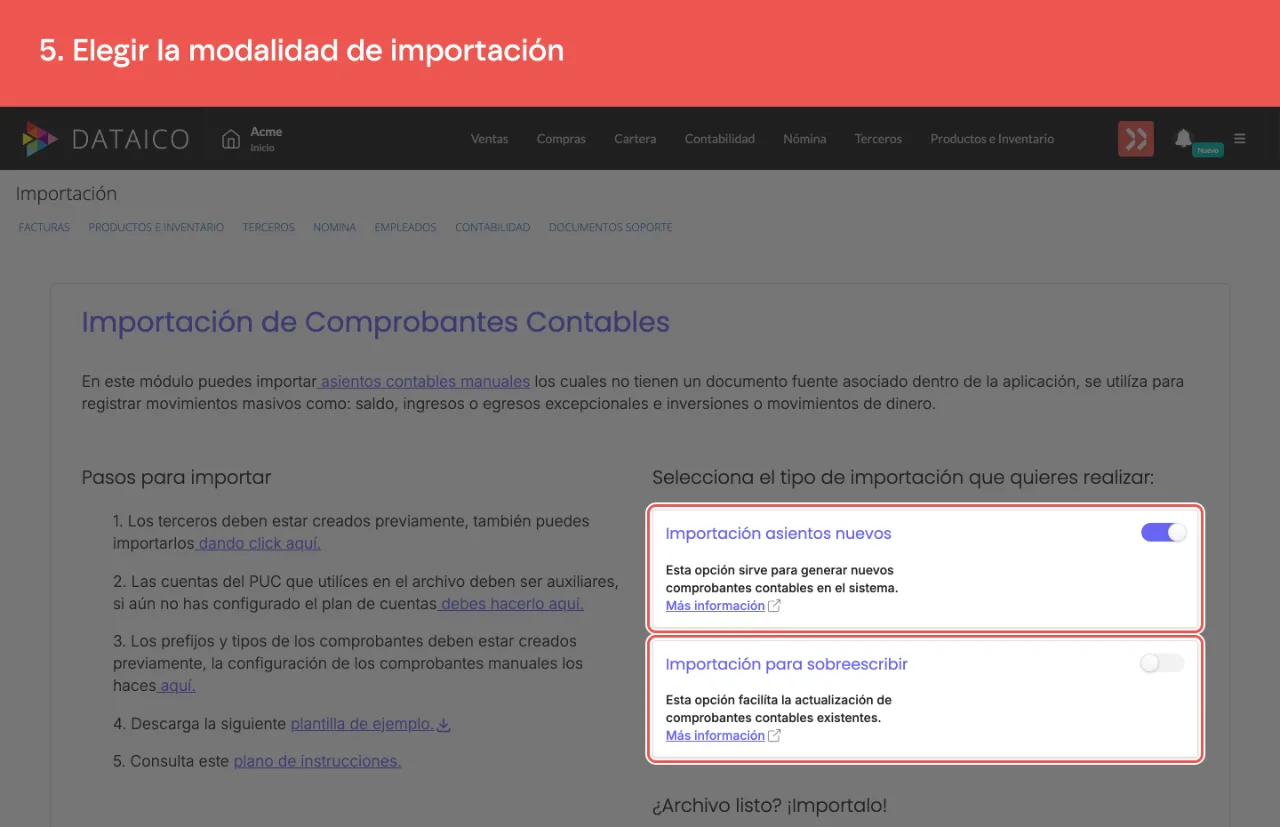
Elige la modalidad en Selecciona el tipo de importación que quieres realizar. Son dos interruptores: Importación asientos nuevos, que viene activo, e Importación para sobreescribir.
-
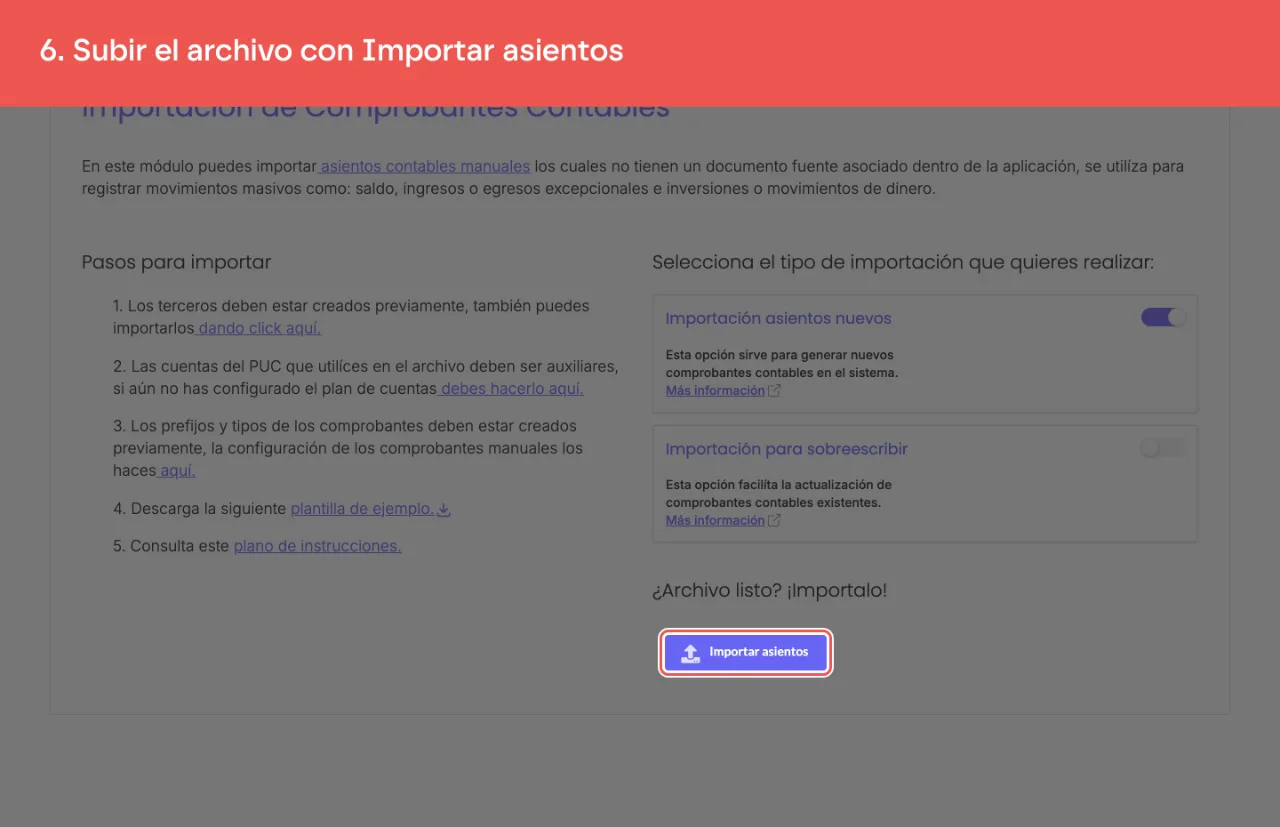
Sube el archivo con Importar asientos.
Qué modalidad usar
Importación de comprobantes nuevos
Es el comportamiento normal, sin activar nada adicional. Úsalo cuando necesitas generar comprobantes que no existen aún en el sistema: grandes volúmenes de registros desde cero o información repetitiva cargada de forma ágil.
Si con esta modalidad intentas importar un comprobante que ya fue importado antes, la importación falla con un mensaje que sugiere activar la opción de sobrescritura.
Importación para sobrescribir
En la pantalla de importación encontrarás la opción "Importación para sobreescribir", que viene desactivada por defecto. Actívala cuando necesitas actualizar o agregar asientos a comprobantes que ya fueron importados: evita duplicados y permite corregir información sin crear registros nuevos.
Solo actualiza comprobantes que ya fueron importados. Si la activas y el archivo no coincide con ningún comprobante importado, el sistema informa que no pudo sobrescribir.
Cómo se identifica el tercero
Al importar un comprobante, Dataico busca el tercero usando el NIT_TERCERO junto con la CATEGORIA_TERCERO declarada en el archivo. Si no encuentra una coincidencia con esa clasificación, se asocia a cualquier tercero con el mismo NIT.
Diligenciar bien la categoría es lo que evita que el asiento quede a nombre del tercero equivocado cuando tienes el mismo NIT registrado en varias clasificaciones, por ejemplo el mismo NIT como Cliente y como Proveedor. La asociación nunca recae en registros internos que no aparecen en el módulo de Terceros, así que el tercero del asiento siempre se puede corregir desde la plataforma.
Otros artículos que pueden interesar
Sin audio.
Artículos relacionados
¿Este artículo te fue útil?