
¿Cómo configurar los certificados de retención?
Antes de poder generar certificados de retención en Dataico, es necesario completar una configuración en dos secciones: el PUC y la sección Certificados. Esta configuración le indica al sistema qué cuentas y fórmulas usar para calcular los valores de cada tipo de retención.
Requisito previo
El módulo de Contabilidad debe estar activo y deben existir asientos contables generados con la información correspondiente a los certificados que se desean emitir.
Paso 1: Configurar la tarifa de retención en el PUC
- Ve a Contabilidad > Configuraciones > PUC.
- Ubica cada cuenta de retención en el árbol y ábrela con el ícono del lápiz.
- Verifica que el campo ¿Esta cuenta es de retención? tenga la tarifa. Si la cuenta todavía no la tiene, el formulario ofrece agregarla.
La tarifa va en porcentaje y no es un monto: una cuenta de "Retención en la fuente 1%" se configura con 1. Si la cuenta queda sin tarifa, no se reconoce como cuenta de retención y no aparece al configurar certificados ni en el formato 1003 de Exógena.
En las cuentas del PUC estándar el campo está bloqueado: solo se edita en las subcuentas propias de tu empresa.
Este paso es clave porque la columna Base del certificado es un valor calculado a partir de esa tarifa. Ver ¿Cómo se configura la tarifa de retención de una cuenta del PUC?.
Paso 2: Configurar las cuentas en la sección Certificados
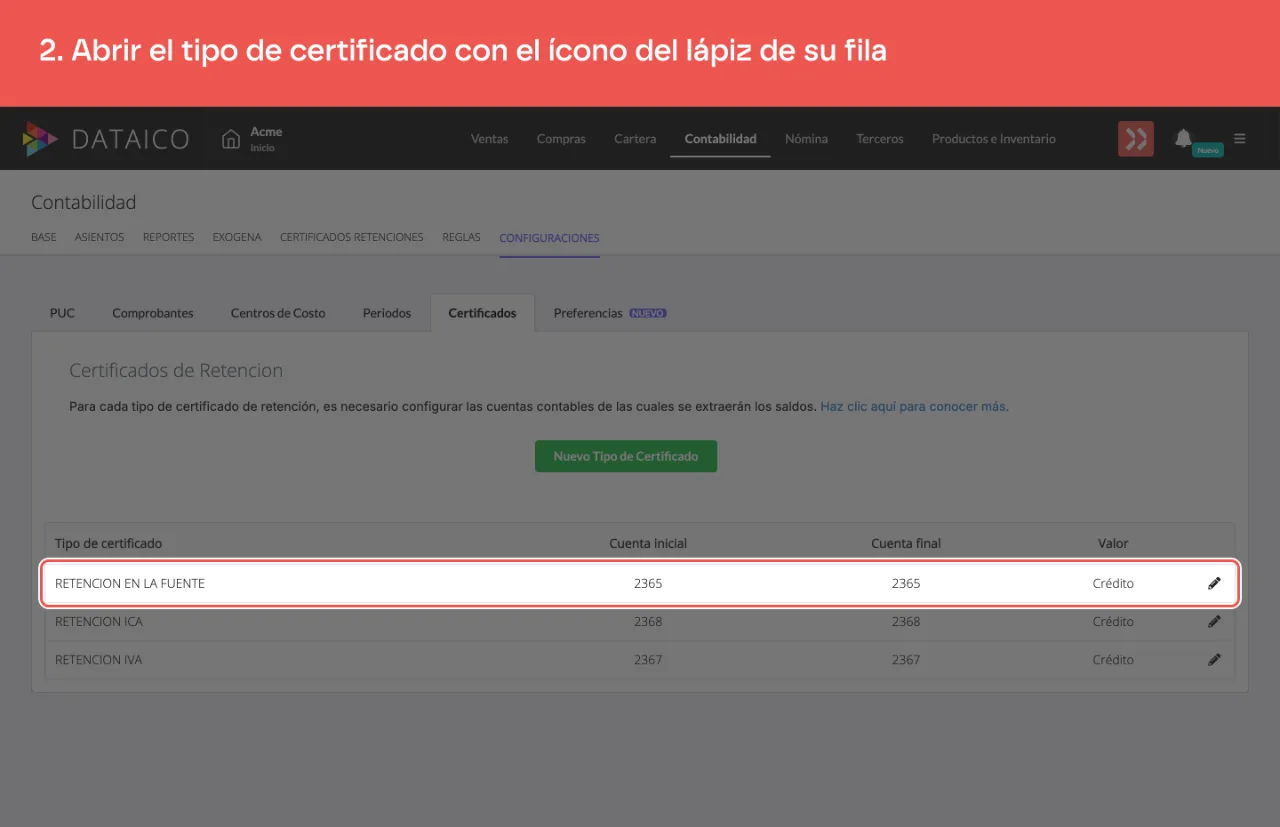
Por defecto, el sistema incluye tres tipos de certificado:
- Retención en la fuente
- Retención de IVA
- Retención de ICA
Para configurarlos:
-
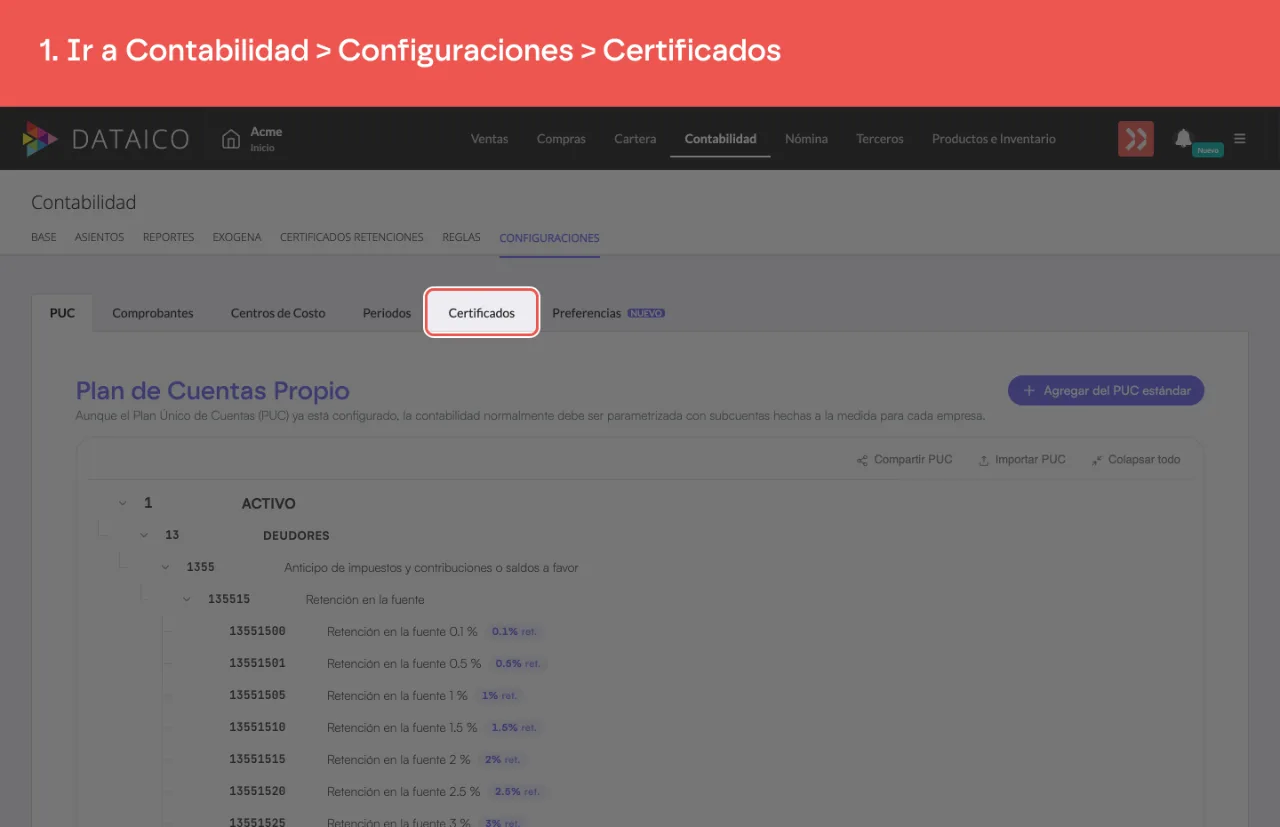
Ve a Contabilidad > Configuraciones > Certificados.
-
Haz clic en el ícono del lápiz del tipo de certificado que deseas configurar.
-
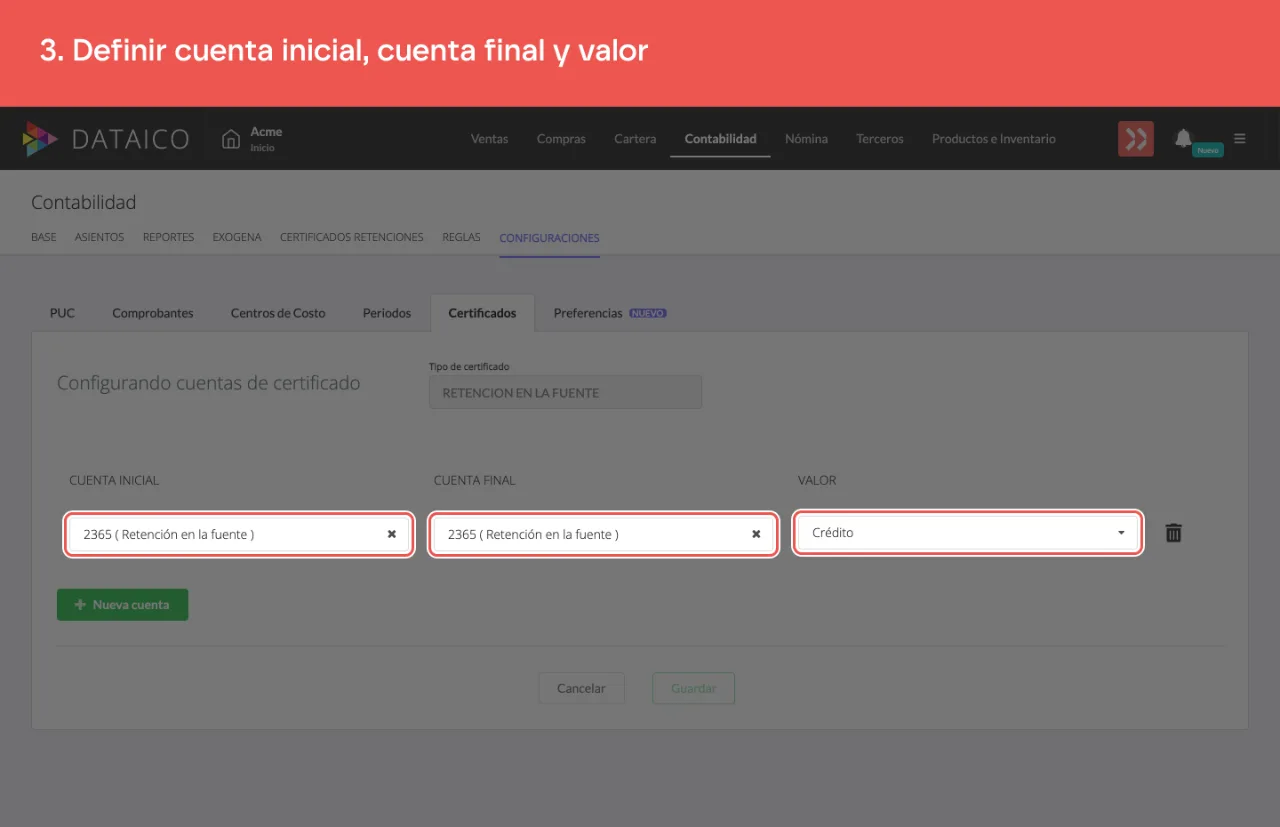
Define los siguientes campos para cada tipo:
- Cuenta inicial: primera cuenta del PUC que el sistema consultará para ese certificado.
- Cuenta final: última cuenta del PUC hasta donde se realizará la consulta por tercero.
- Valor (fórmula): define qué saldo se tomará de las cuentas:
- Crédito: solo el saldo crédito.
- Créditos menos Débitos: créditos menos débitos.
- Débito: solo el saldo débito.
- Débitos menos Créditos: débitos menos créditos.
Un tipo de certificado admite varios rangos de cuentas: cada uno es una fila con sus tres campos, y se agregan con el botón "+ Nueva cuenta".
-
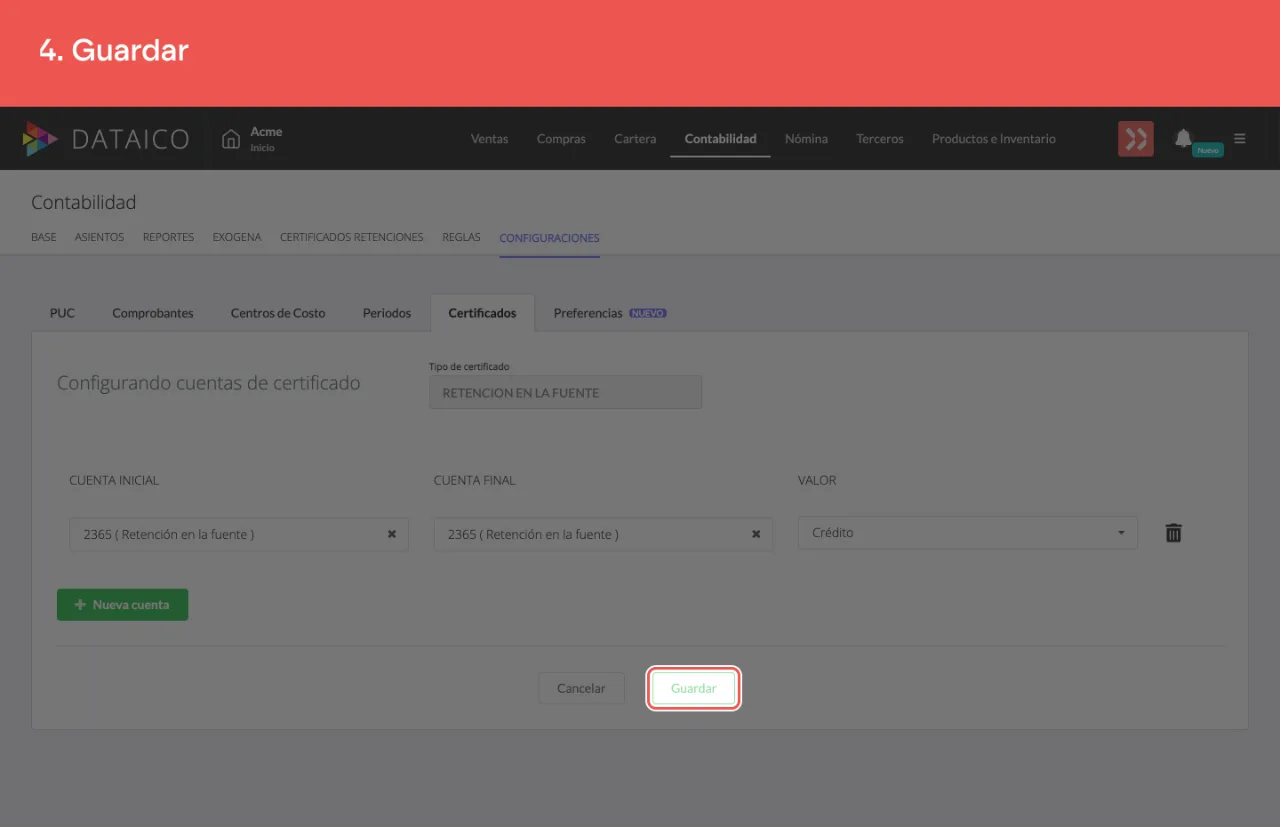
Haz clic en Guardar.
Cada empresa maneja diferentes cuentas auxiliares para registrar retenciones, por lo que es importante que este rango y fórmula reflejen el plan de cuentas real de la empresa.
Crear nuevos tipos de certificado
Si necesitas un tipo de certificado diferente a los tres predeterminados, puedes crearlo directamente en la sección Certificados usando el botón de creación disponible en esa vista.
Editar o eliminar configuraciones
Para modificar una configuración existente, usa el ícono del lápiz de su fila. La caneca está dentro del formulario y elimina un rango de cuentas, no el tipo de certificado: el listado de tipos no ofrece eliminarlos.
Una vez completada esta configuración, ya puedes generar los certificados desde Contabilidad > Certificados retenciones.
Sin audio.
Artículos relacionados
¿Este artículo te fue útil?