
¿Cómo crear y editar la numeración de Compras?
La numeración de Compras es el consecutivo interno con el que Dataico numera las compras que registras, por ejemplo C1, C2, C3. No es una numeración autorizada por la DIAN, así que no necesita resolución. Toda cuenta empieza con una numeración de prefijo C, y puedes crear otras para separar tus compras.
Crear una numeración
-
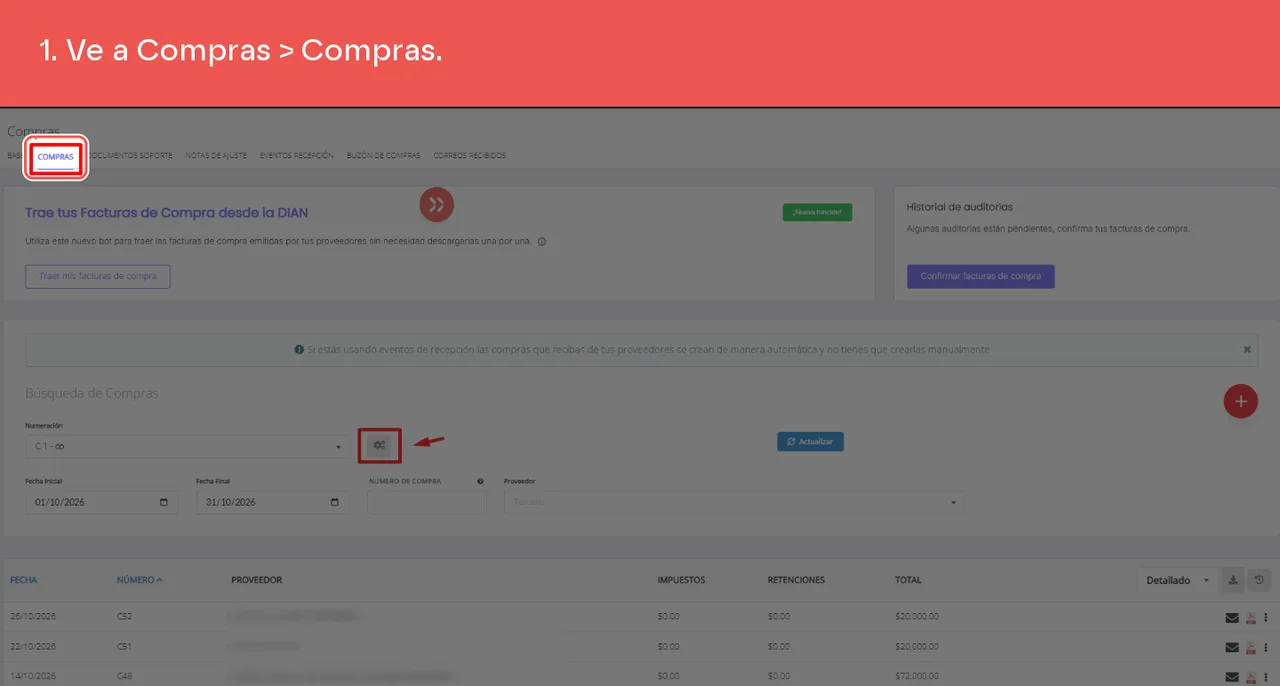
Ve a Compras > Compras.
-
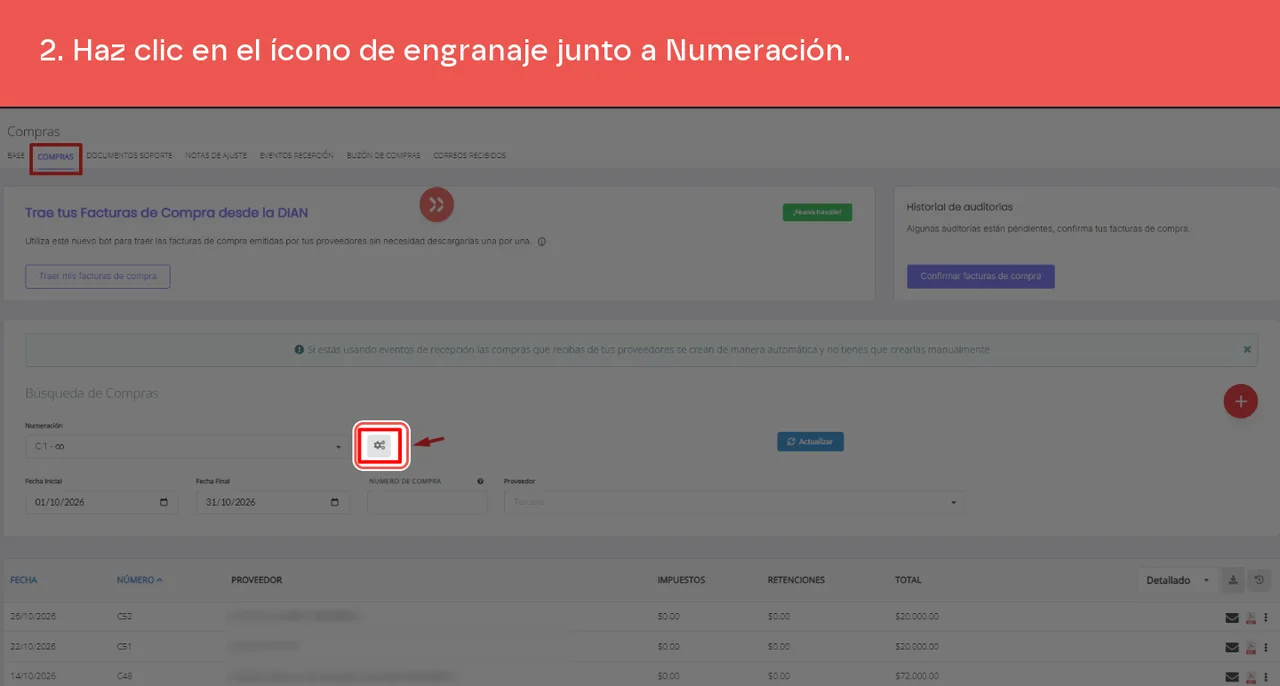
En Búsqueda de Compras, haz clic en el ícono de engranaje que está junto al selector Numeración.
-
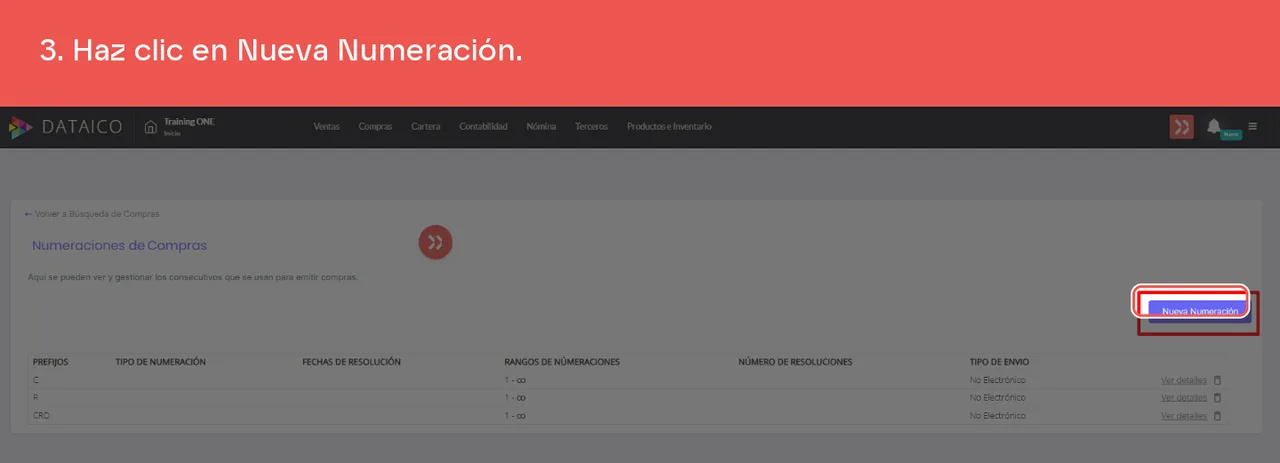
En Numeraciones de Compras, haz clic en Nueva Numeración.
-
En Prefijo, escribe las letras que identificarán tus compras, por ejemplo
CR. Solo se aceptan letras: sin números, espacios, guiones, eñes ni tildes. Dataico lo guarda en mayúsculas.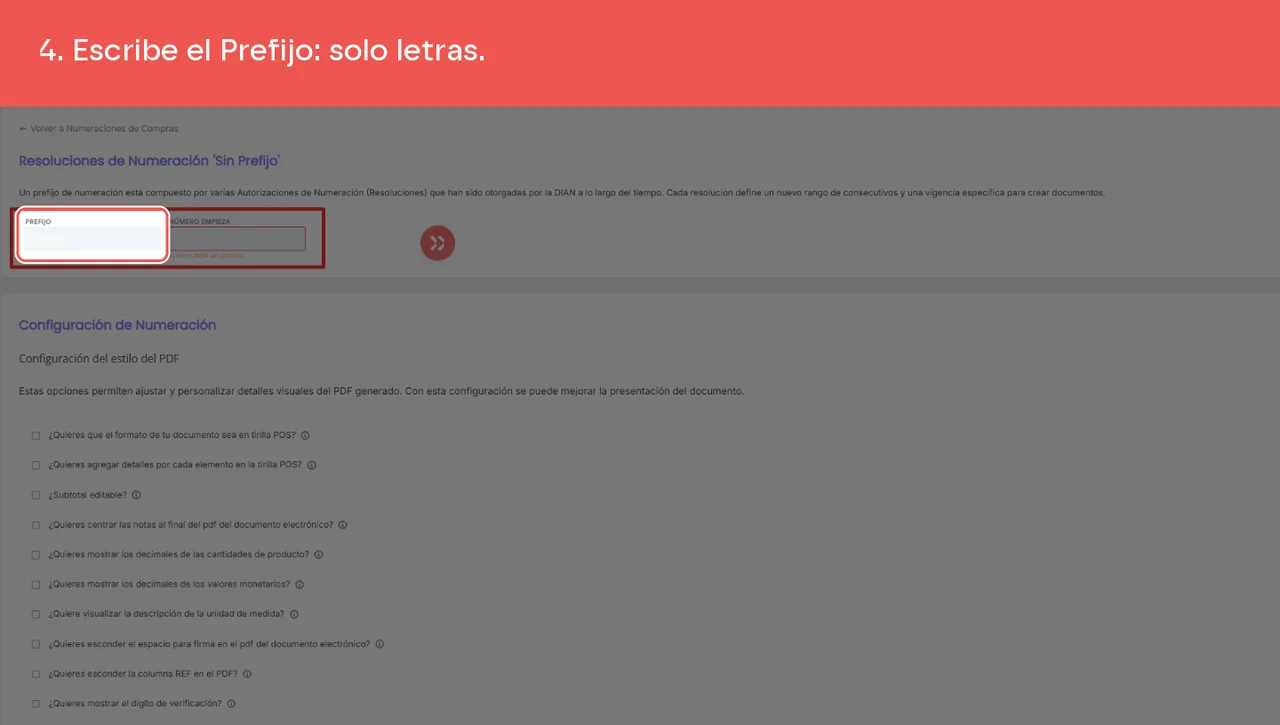
-
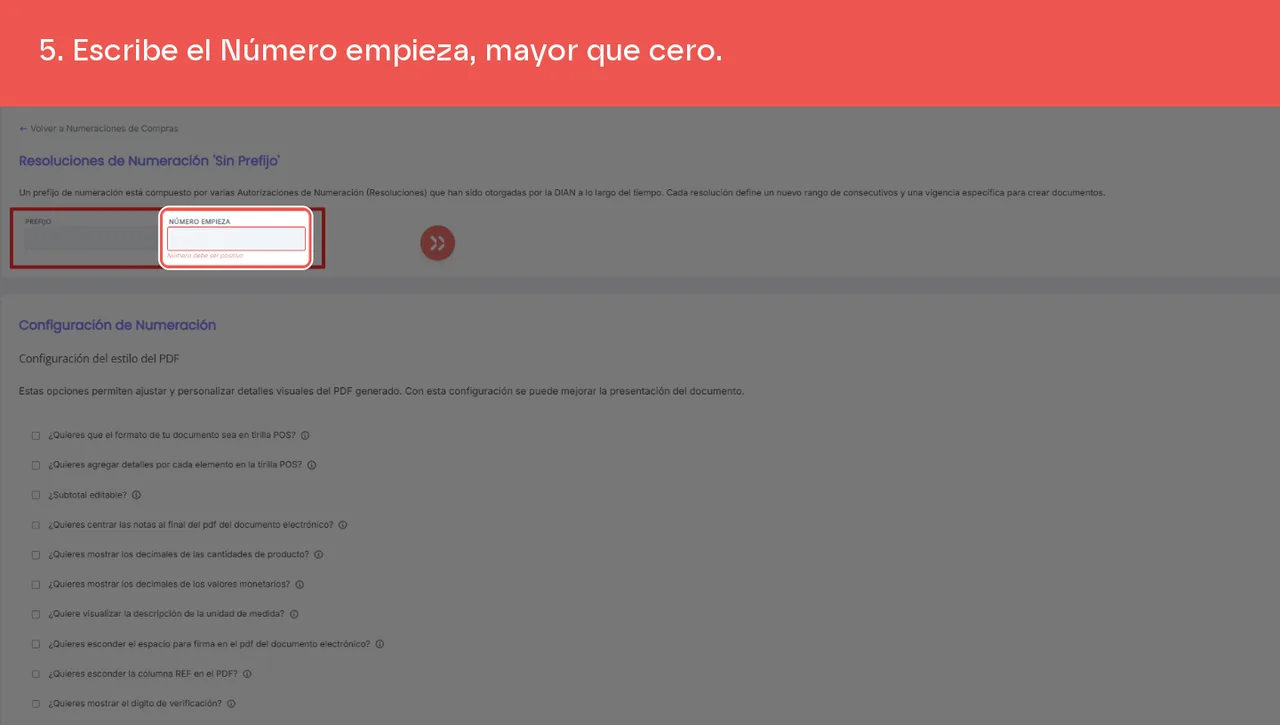
En Número empieza, escribe el consecutivo con el que quieres iniciar. Debe ser mayor que cero: mientras el campo esté vacío, el formulario muestra "Número debe ser positivo".
-
Si quieres, ajusta las opciones de Configuración del estilo del PDF y agrega Notas fijas en el PDF. Después haz clic en Guardar.
El formulario muestra un texto sobre resoluciones de numeración de la DIAN. En Compras no aplica: no necesitas resolución.
Editar una numeración
-
Ve a Compras > Compras y haz clic en el ícono de engranaje junto a Numeración.
-
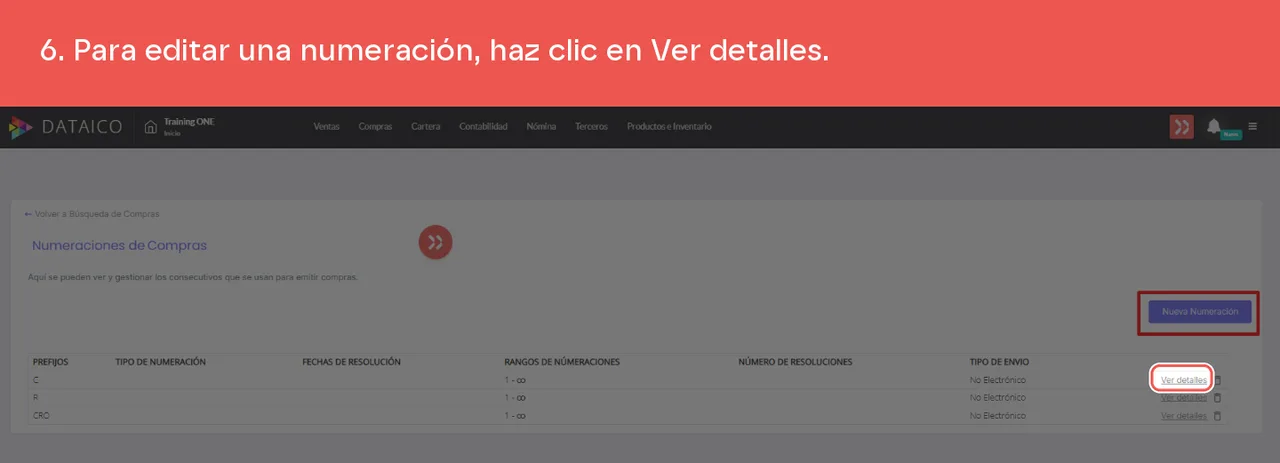
En la fila de la numeración, haz clic en Ver detalles.
-
Ajusta lo que necesites y haz clic en Guardar.
Cuando la numeración ya tiene compras registradas, Prefijo y Número empieza quedan bloqueados. Las opciones del PDF y las notas fijas se pueden cambiar siempre.
Eliminar una numeración
En Numeraciones de Compras, haz clic en el ícono de papelera de la fila. Solo se puede eliminar una numeración que no tiene compras: si ya tiene, el ícono queda deshabilitado.
Dónde se usa la numeración
- En Búsqueda de Compras, el selector Numeración filtra el listado, y una compra nueva se crea con la numeración seleccionada.
- En la configuración de los eventos de recepción, Seleccione Numeración de Compras define con qué numeración se crean las compras que llegan de tus proveedores. Ver ¿Cómo activar y configurar los Eventos de Recepción en Dataico?.
Si algo sale mal
| Situación | Qué hacer |
|---|---|
| "Ese prefijo '...' ya existe para modulo de 'Compras'!" | Ya tienes una numeración de Compras con ese prefijo. Usa otras letras |
| No puedes cambiar el prefijo ni el número inicial | La numeración ya tiene compras. Crea una numeración nueva |
| Al crear una compra aparece "Debe seleccionar una numeración o crear una nueva." | Elige una numeración en el selector Numeración de Búsqueda de Compras |
Otros artículos que pueden interesar
Sin audio.
Artículos relacionados
¿Este artículo te fue útil?