
¿Cómo descargar el estado de cuenta de Cartera?
Desde el módulo de Cartera puedes generar el estado de cuenta de un cliente o proveedor específico y descargarlo en PDF. El de un cliente también se descarga en Excel.
Pasos
-
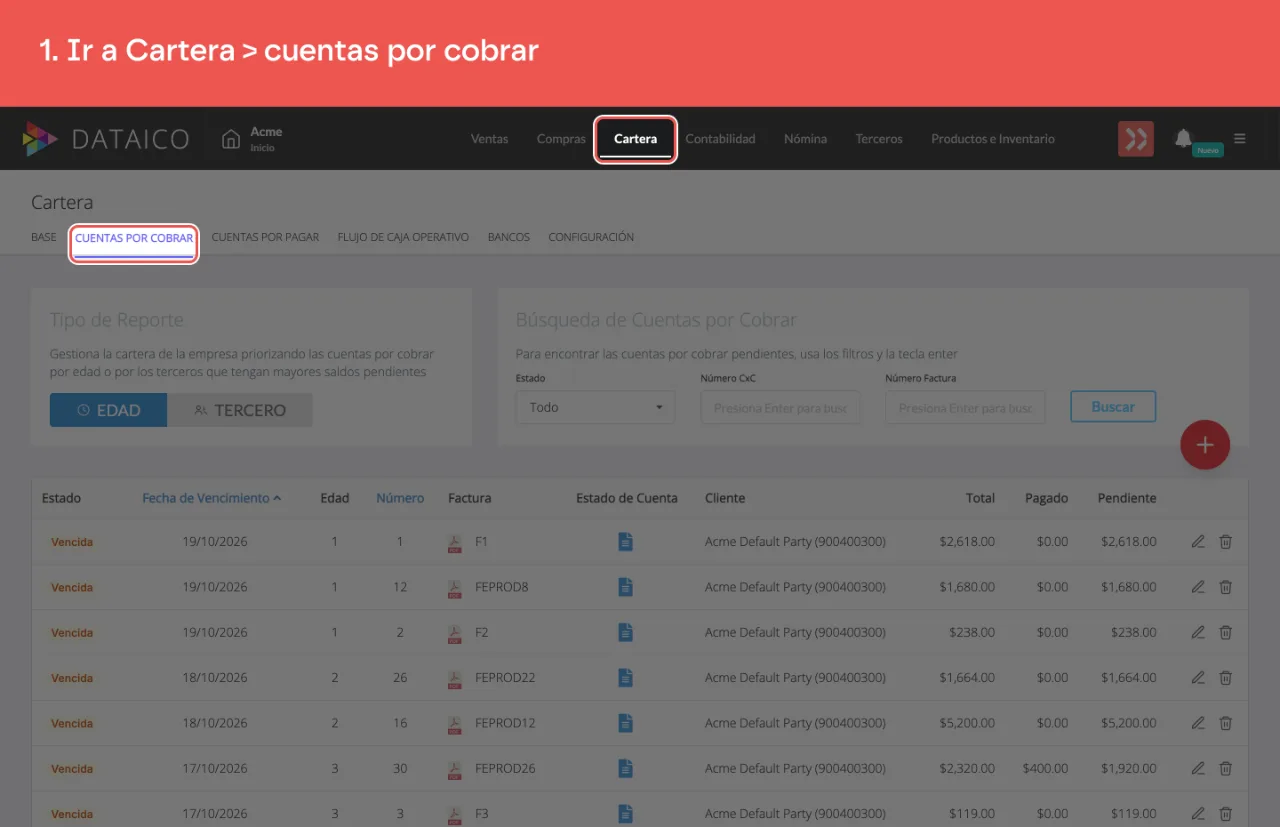
Ingresa al módulo Cartera y selecciona la opción Cuentas por Cobrar o Cuentas por Pagar según corresponda.
-
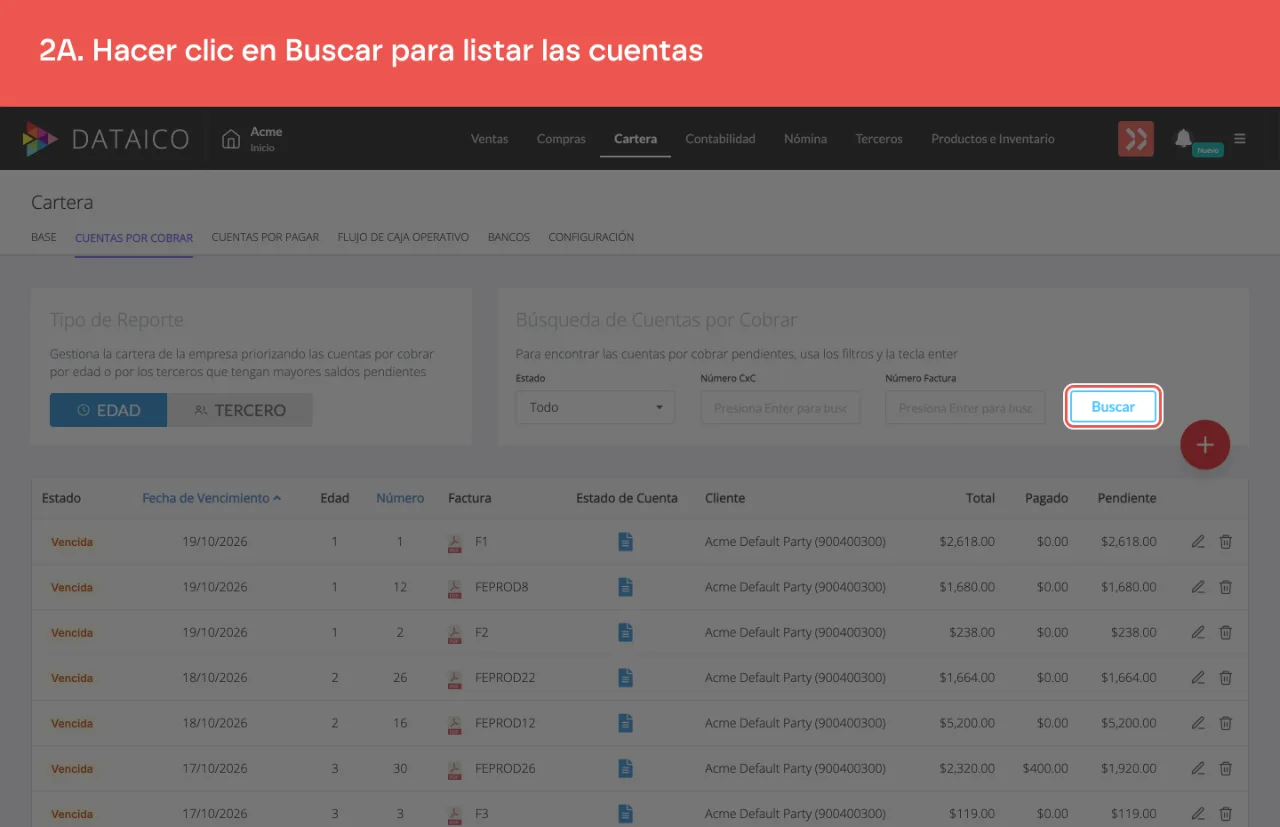
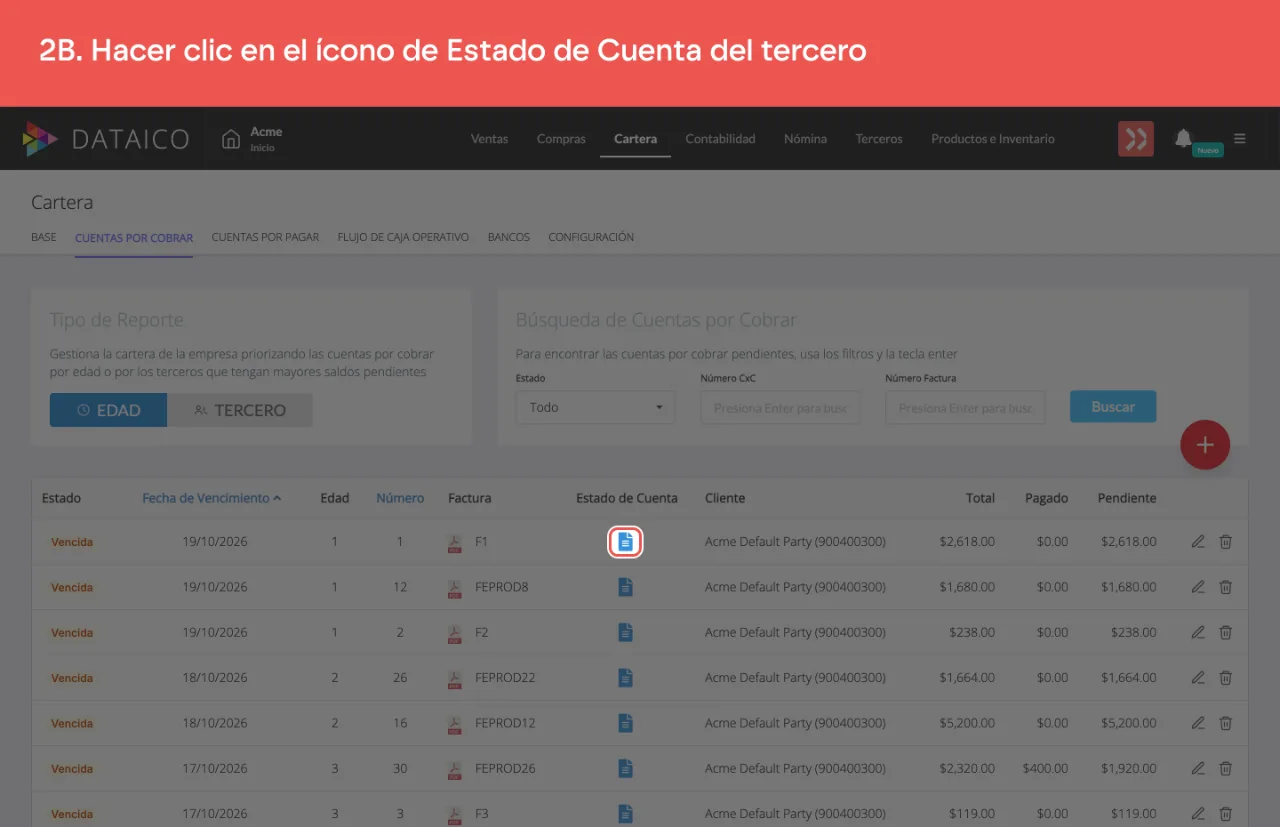
El listado muestra las cuentas al abrir; si necesitas acotarlo, usa los filtros y haz clic en Buscar. Localiza al tercero cuyo estado de cuenta deseas descargar y haz clic en el ícono de la columna Estado de Cuenta.
-
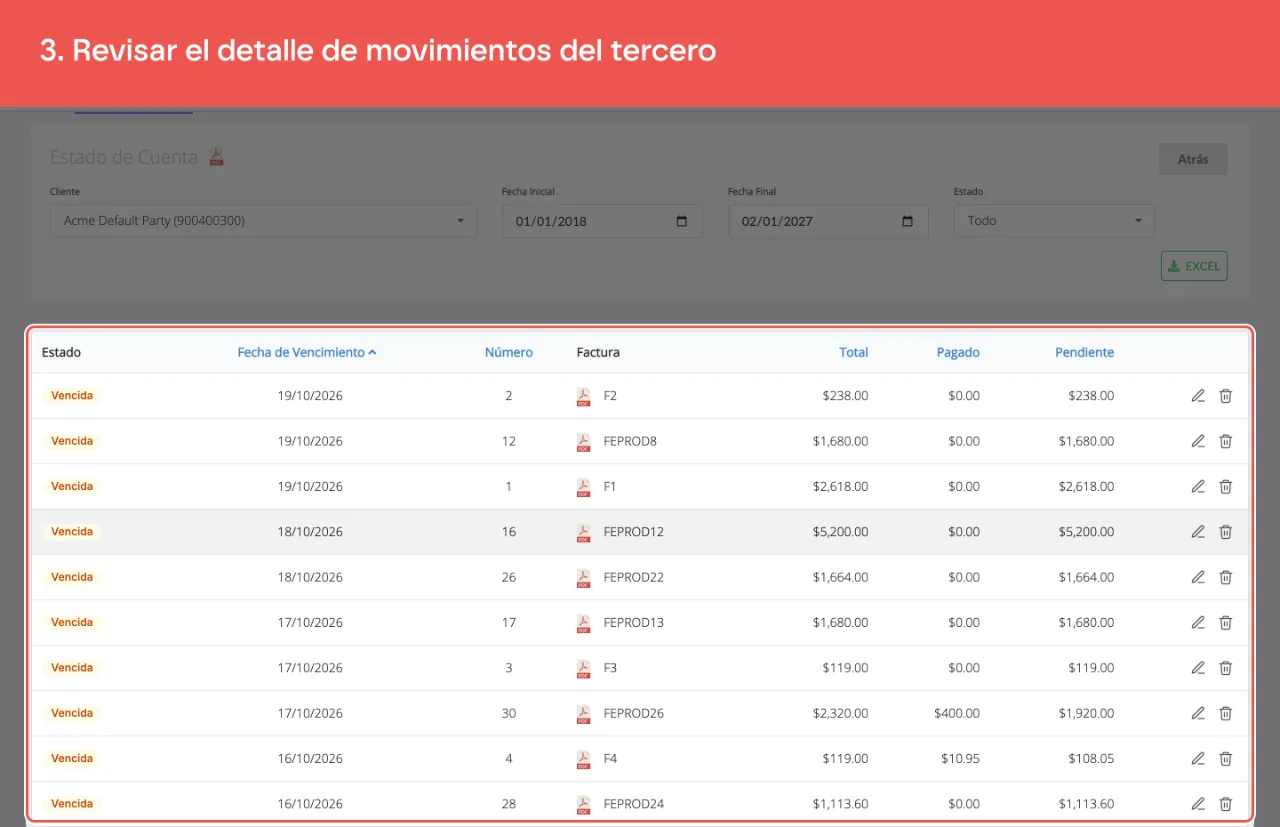
Se despliega el detalle de los movimientos del tercero, de a 10 por página: facturas, pagos aplicados y saldos pendientes. Puedes acotarlo con Fecha Inicial, Fecha Final y Estado, y pasar a las demás páginas con los controles de paginación.
-
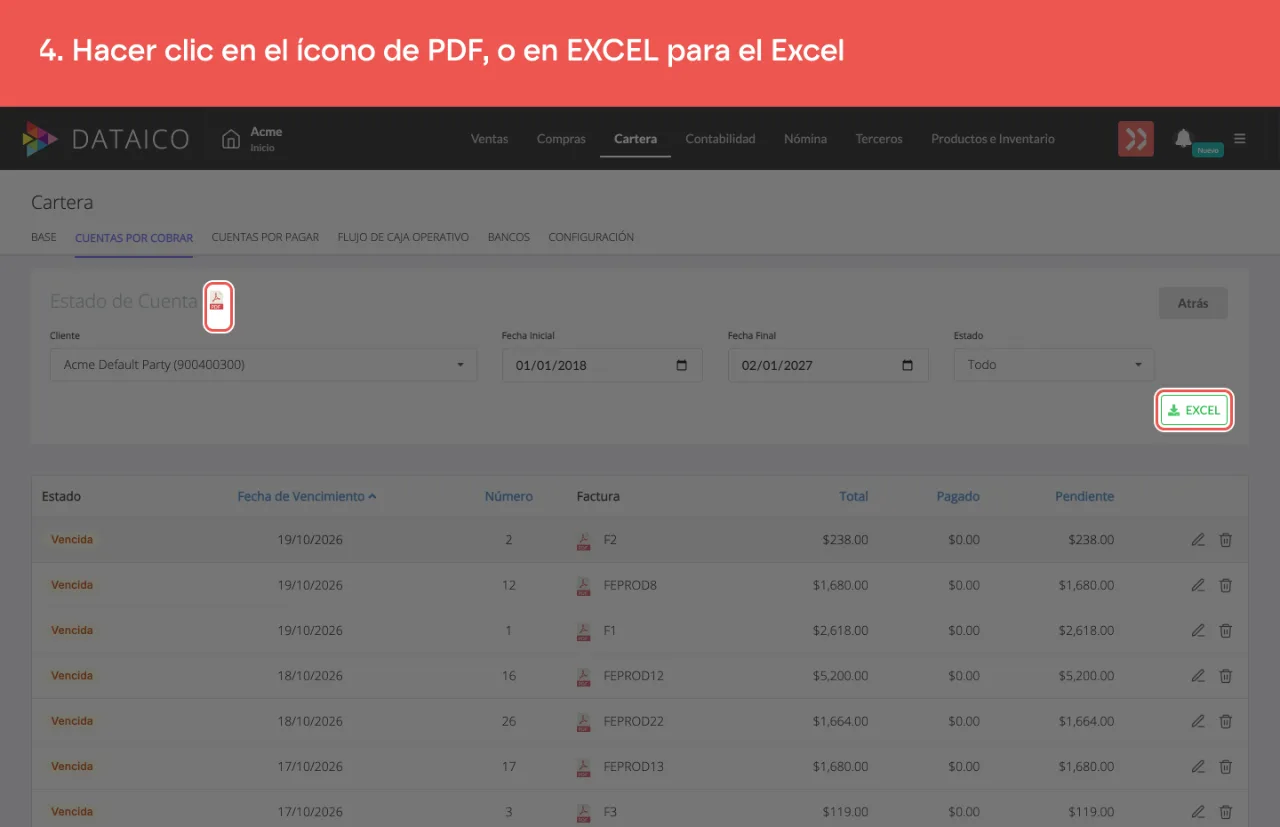
Haz clic en el ícono de PDF, arriba a la izquierda y al lado del título Estado de Cuenta, para generar el documento. Para el estado de cuenta de un cliente en Excel, usa en cambio el botón EXCEL, debajo de los filtros.
-
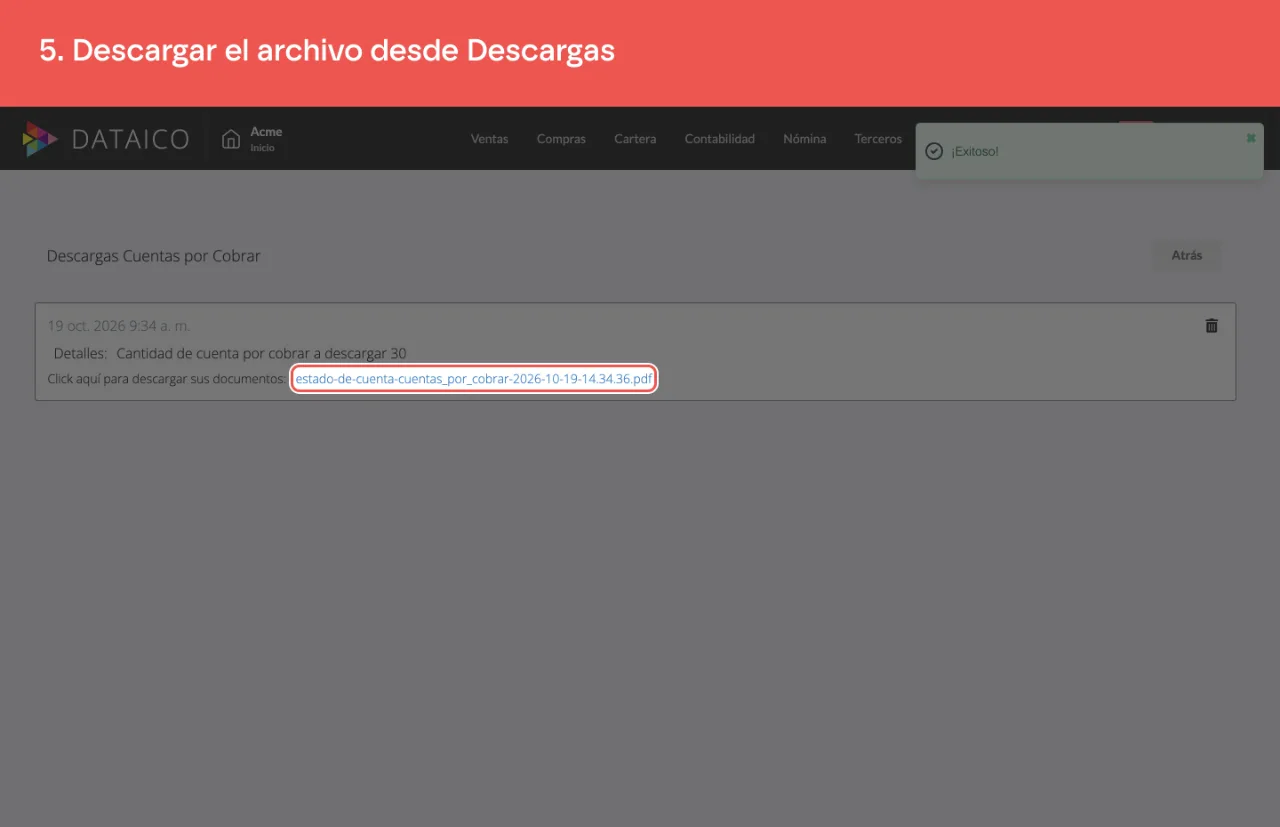
Dataico prepara el archivo y te lleva a la pantalla de Descargas. Cuando esté listo, haz clic en su enlace para descargarlo y, si es el PDF, imprimirlo.
El archivo respeta las fechas, el estado y el orden que elegiste en el detalle, e incluye todas las cuentas que cumplen esos filtros, no solo la página que estás viendo. El botón EXCEL queda deshabilitado mientras el detalle no muestre ninguna cuenta.
Qué número aparece en el PDF
El PDF muestra los números de Dataico: el de la cuenta por cobrar o por pagar y el del documento que la originó. En una cuenta por pagar, la columna Documento trae el número con que registraste la compra en Dataico, no el número de la factura de tu proveedor, y el PDF no tiene una opción para cambiarlo.
Si necesitas ver el número de la factura del proveedor, está en la columna Factura Proveedor del reporte de cuentas por pagar del proveedor, en pantalla. Muestra No aplica en los documentos soporte y un guion cuando la compra se registró sin ese número.
Consideración
El estado de cuenta en Cartera se descarga de forma individual por cada tercero. No es posible generar un estado de cuenta global para todos los terceros en una sola descarga.
Sin audio.
Artículos relacionados
¿Este artículo te fue útil?