
¿Cómo crear un documento equivalente POS electrónico en Dataico?
Antes de generar tu primer POS electrónico, asegúrate de estar habilitado ante la DIAN para la emisión de documentos POS electrónicos y de tener asociada una resolución vigente en Dataico.
Pasos para crear el documento
-
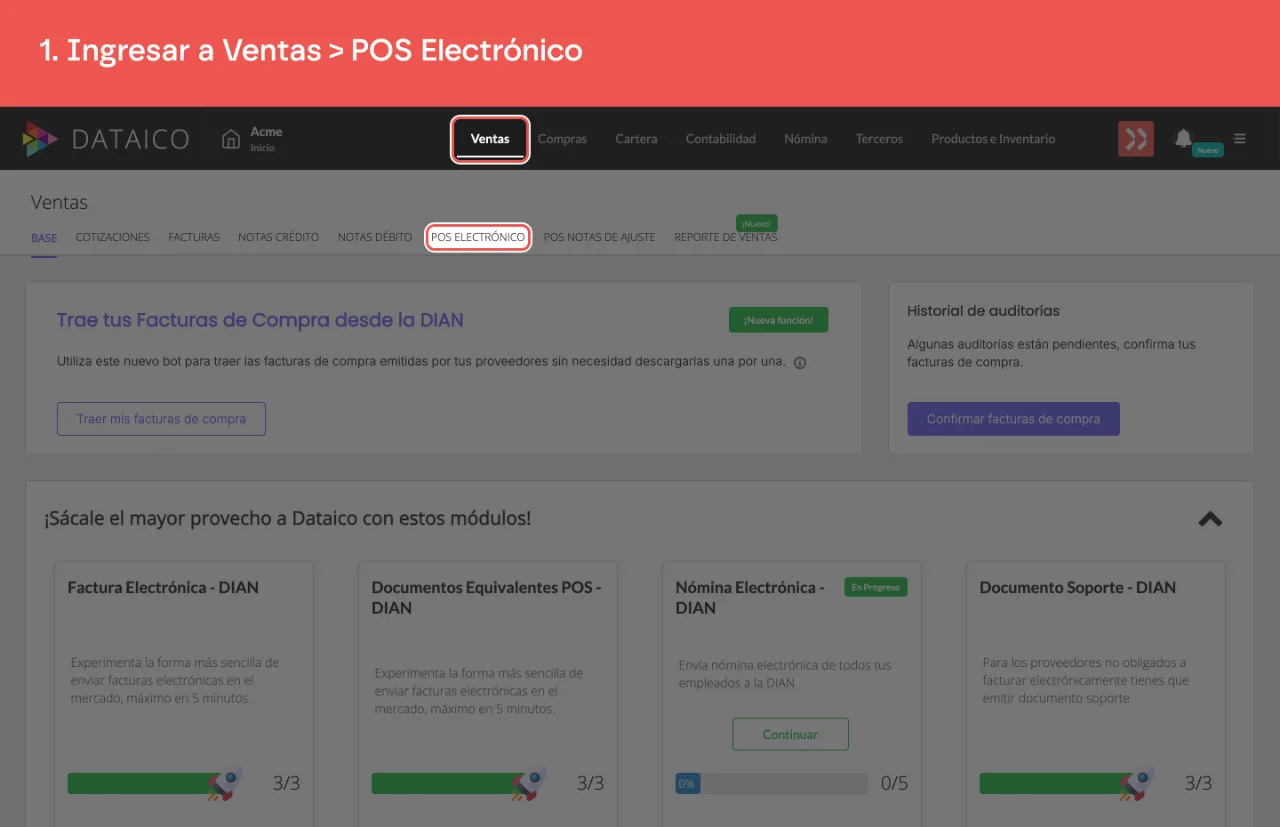
Ingresa al módulo Ventas > POS Electrónico.
-
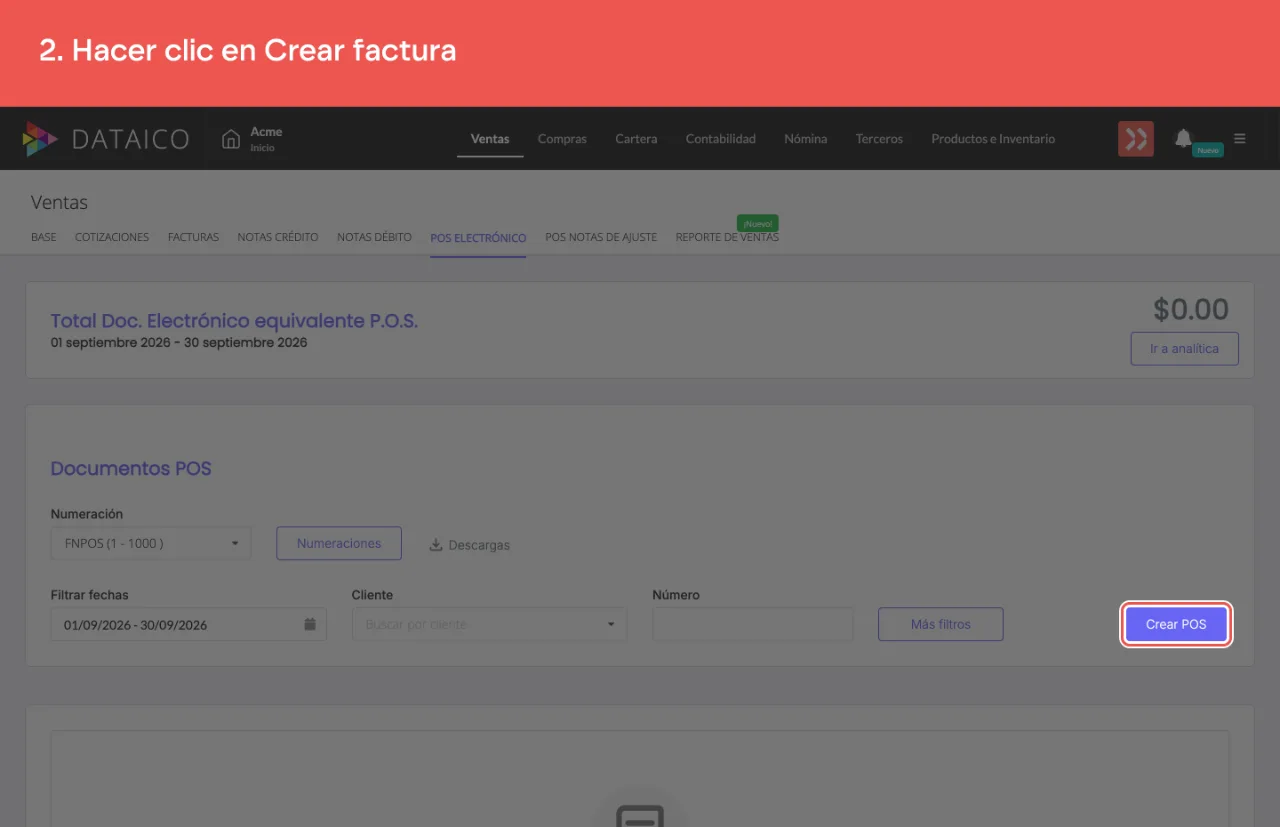
Haz clic en el botón Crear factura.
-
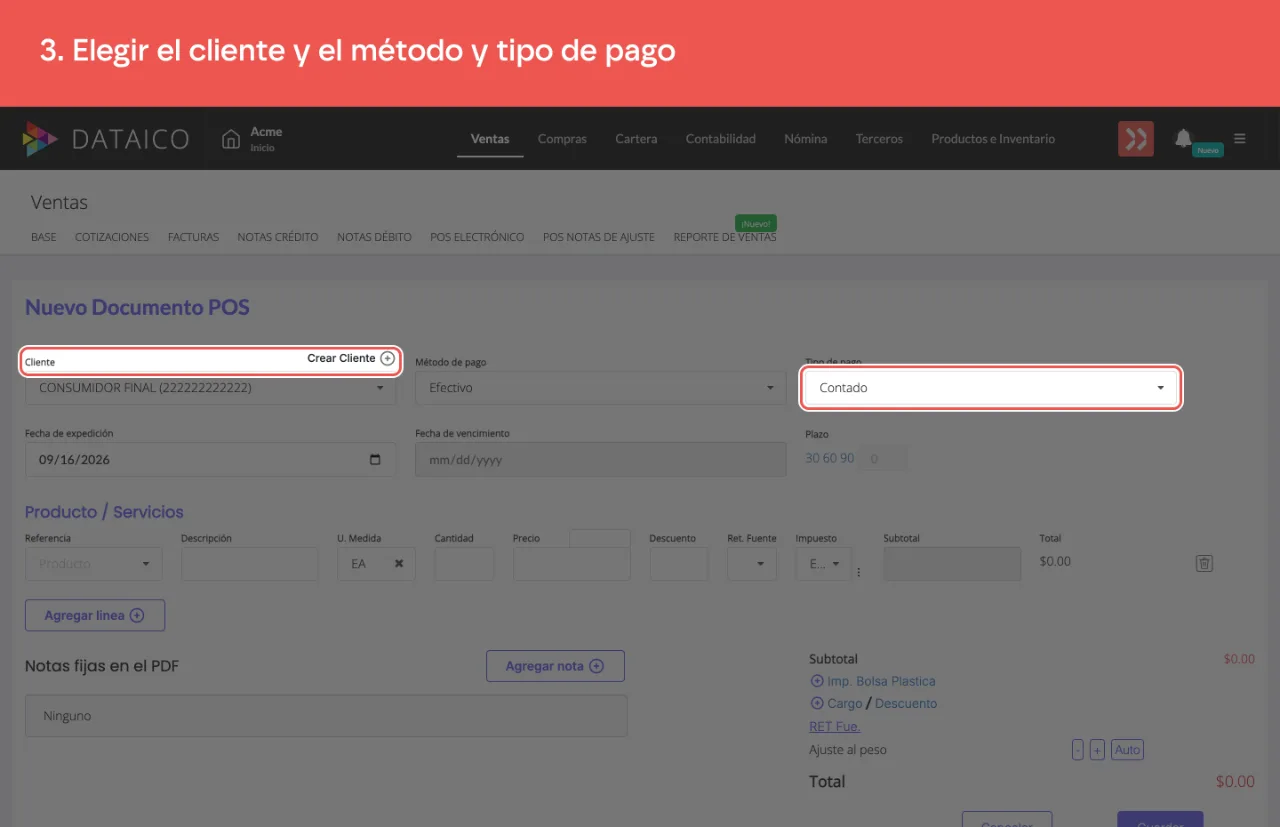
Selecciona, edita o crea el cliente. También puedes elegir el método y tipo de pago.
-
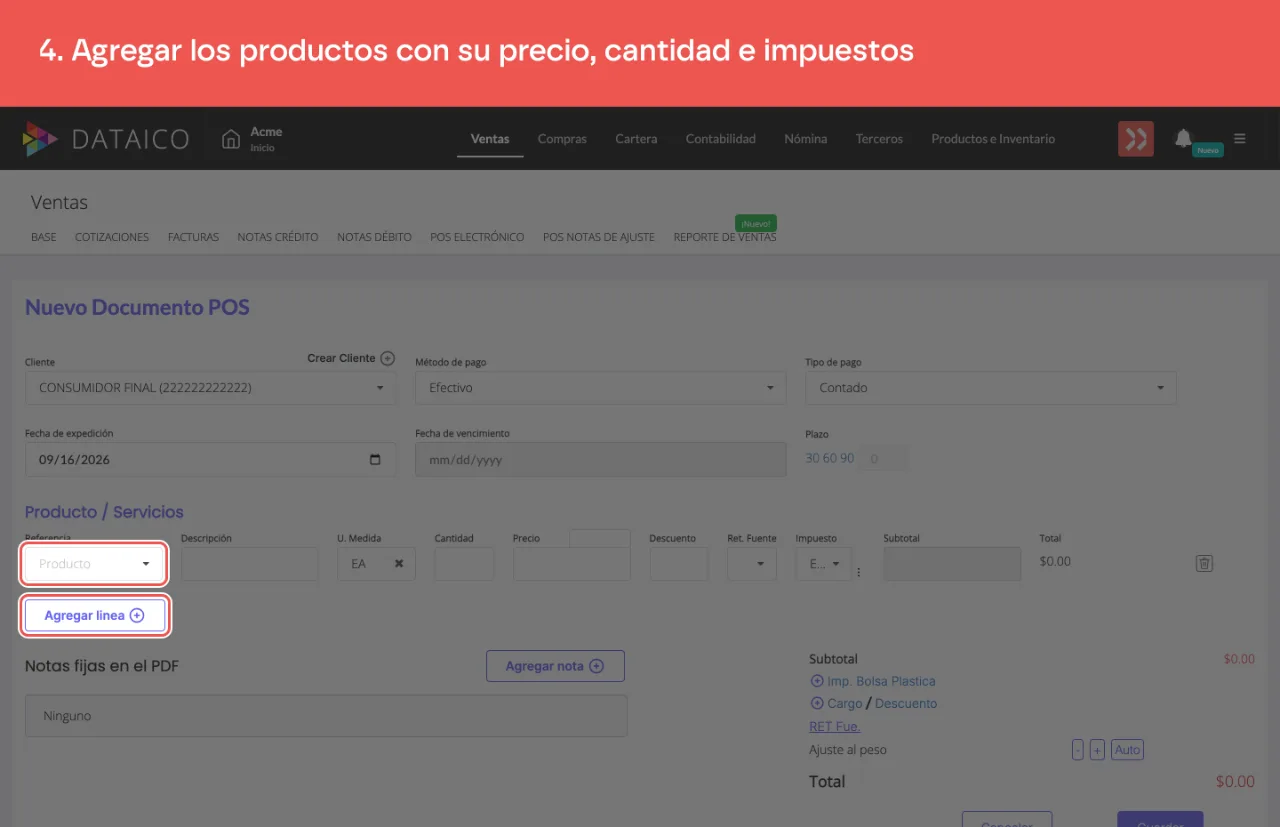
Agrega los productos con precio, cantidad, descuento e impuestos.
-
Completa los campos adicionales según corresponda: notas, descuentos generales, cargos u otros impuestos.
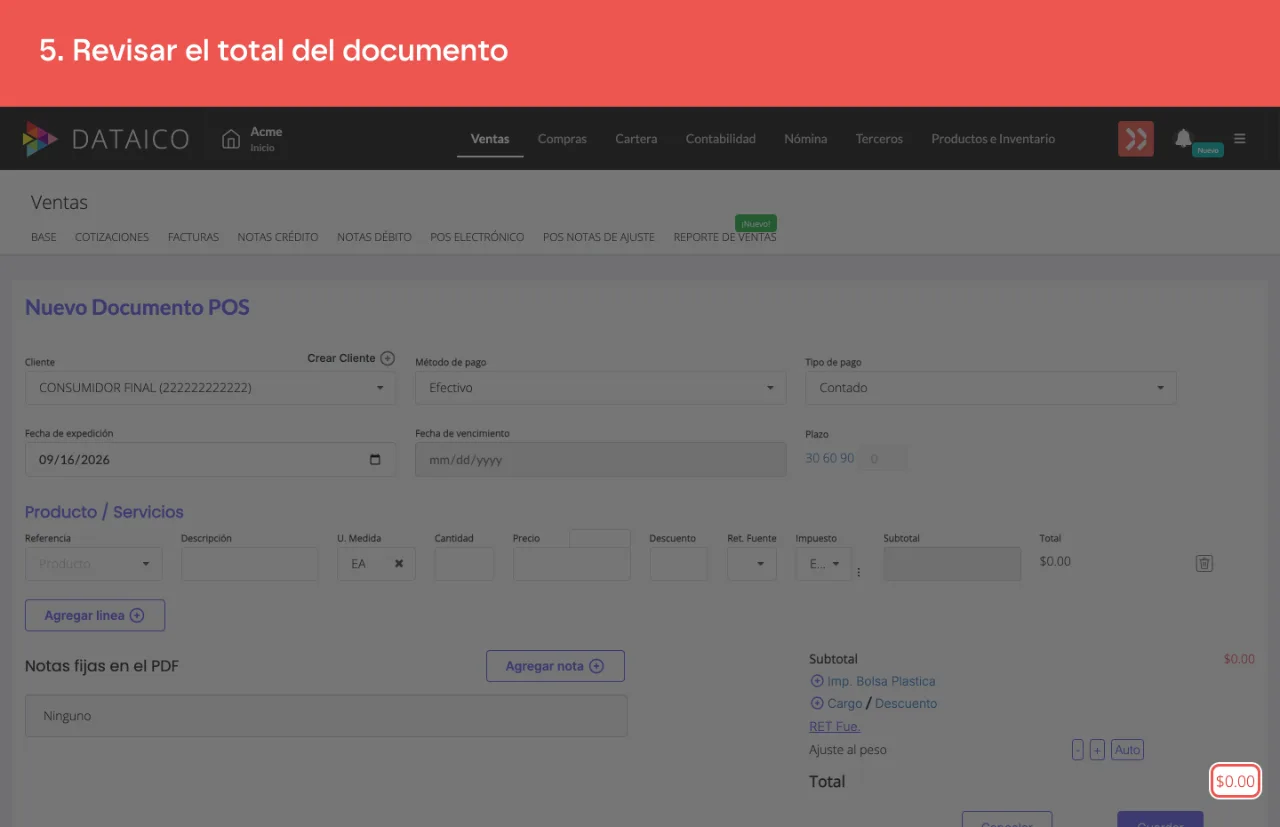
-
Haz clic en Guardar para registrar el documento.
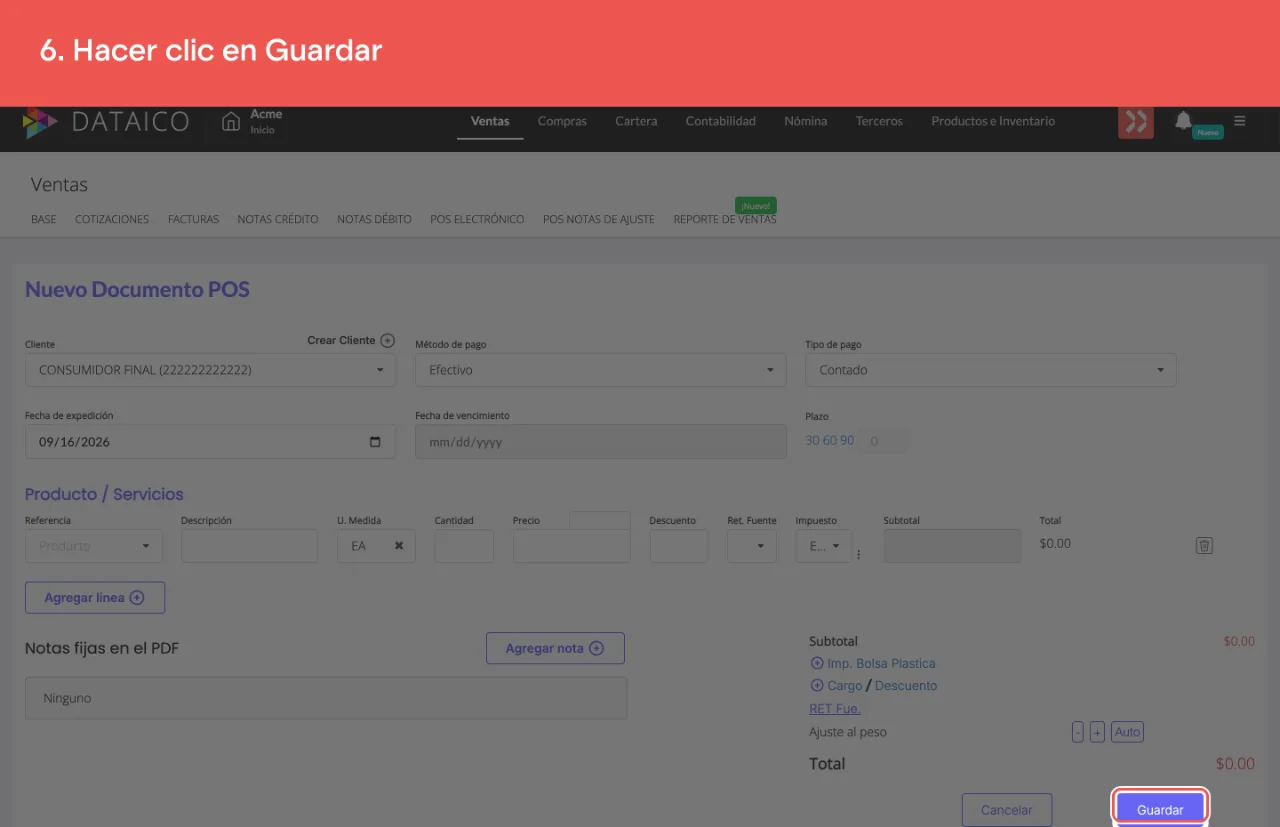
Enviar el documento a la DIAN
Desde el listado de documentos POS, localiza el documento generado y haz clic en el botón DIAN. Cuando el documento sea recibido y validado, el botón cambiará a color verde.
También puedes enviarlo por correo electrónico directamente al cliente desde el mismo listado.
Descargar documentos
Para exportar el listado de documentos POS, haz clic en el botón Descargas disponible en el módulo. Puedes elegir entre dos formatos:
- Detallado: incluye toda la información de cada transacción.
- Resumido: proporciona un resumen general de los documentos generados.
Filtrar documentos
Desde el módulo POS Electrónico, haz clic en Más filtros para buscar documentos por:
- Rango de fechas
- Estado del documento en la DIAN
- Estado de envío por correo
Aplica los filtros haciendo clic en Aplicar filtro.
Sin audio.
Artículos relacionados
- ¿Cómo asociar o actualizar una resolución POS electrónico en Dataico?
- ¿Cómo usar los filtros de documentos POS electrónico en Dataico?
- ¿Cómo descargar un Excel de documentos POS electrónico en Dataico?
- ¿Debo generar una nueva numeración para el POS electrónico?
- Factura electrónica vs. documento POS electrónico: ¿cuál usar?
¿Este artículo te fue útil?