
Cómo enviar colillas de nómina a los trabajadores
Dataico permite enviar por correo electrónico la colilla de nómina administrativa a cada trabajador directamente desde la plataforma. El sistema registra la fecha de envío y si el correo fue abierto por el destinatario.
Cómo hacer el envío
-
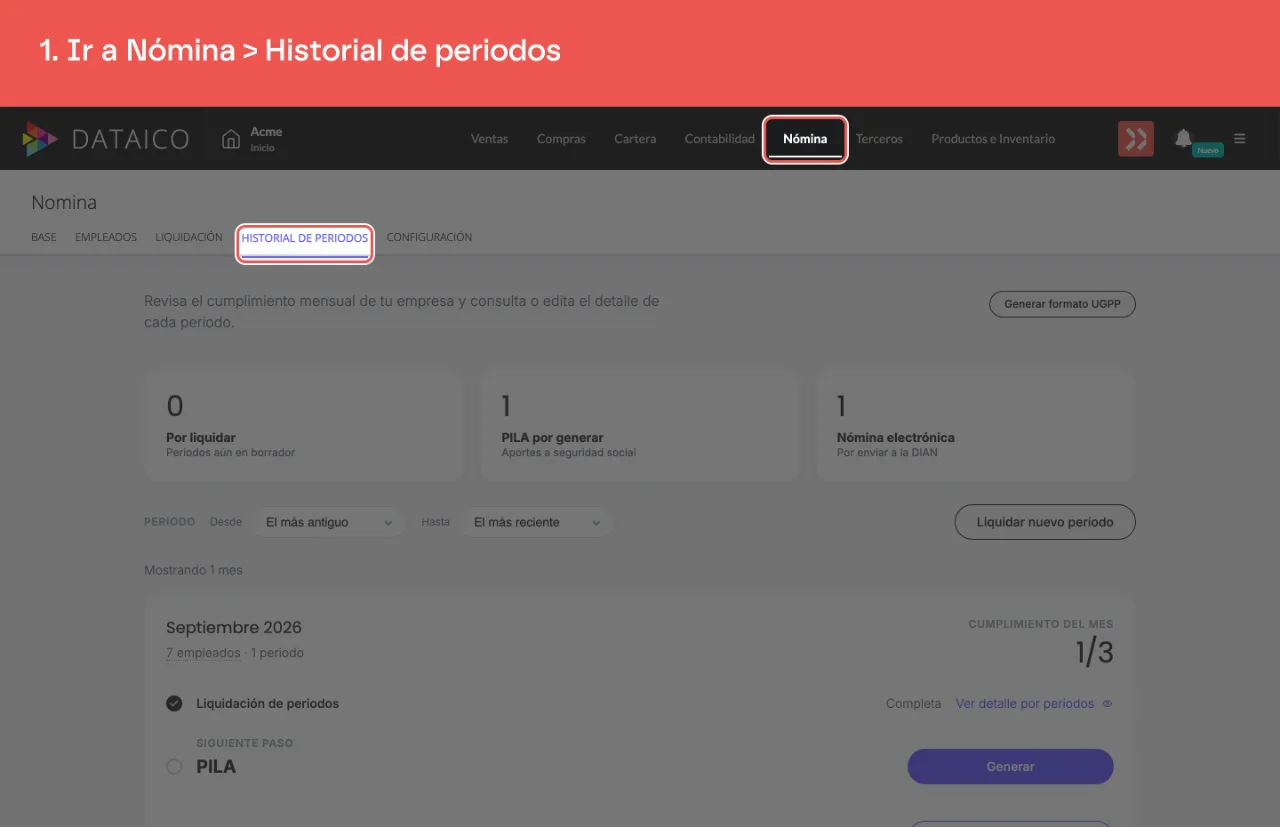
Ingresar a Nómina > Historial de periodos.
-
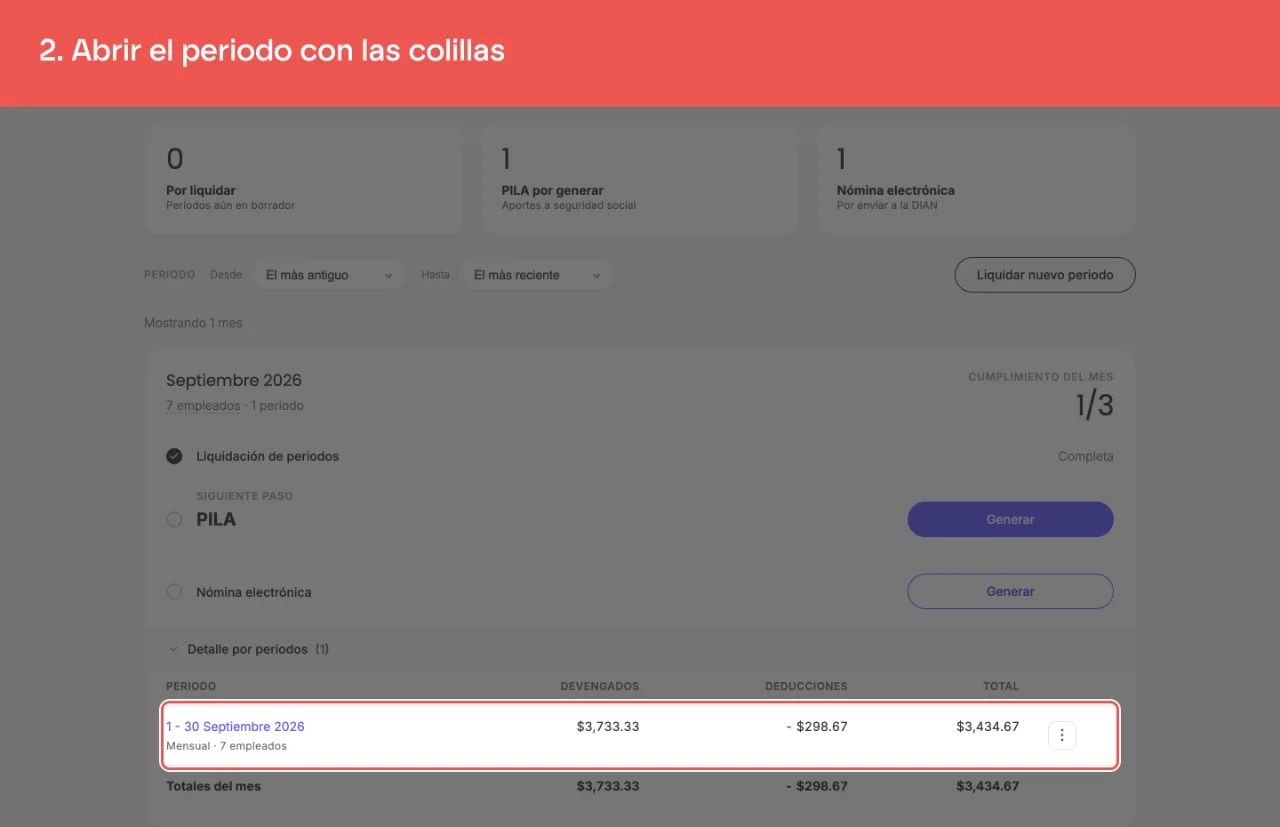
Abrir la tarjeta del mes, desplegar Ver detalle por periodos y elegir Ver detalles en el menú de tres puntos de la fila del periodo.
-
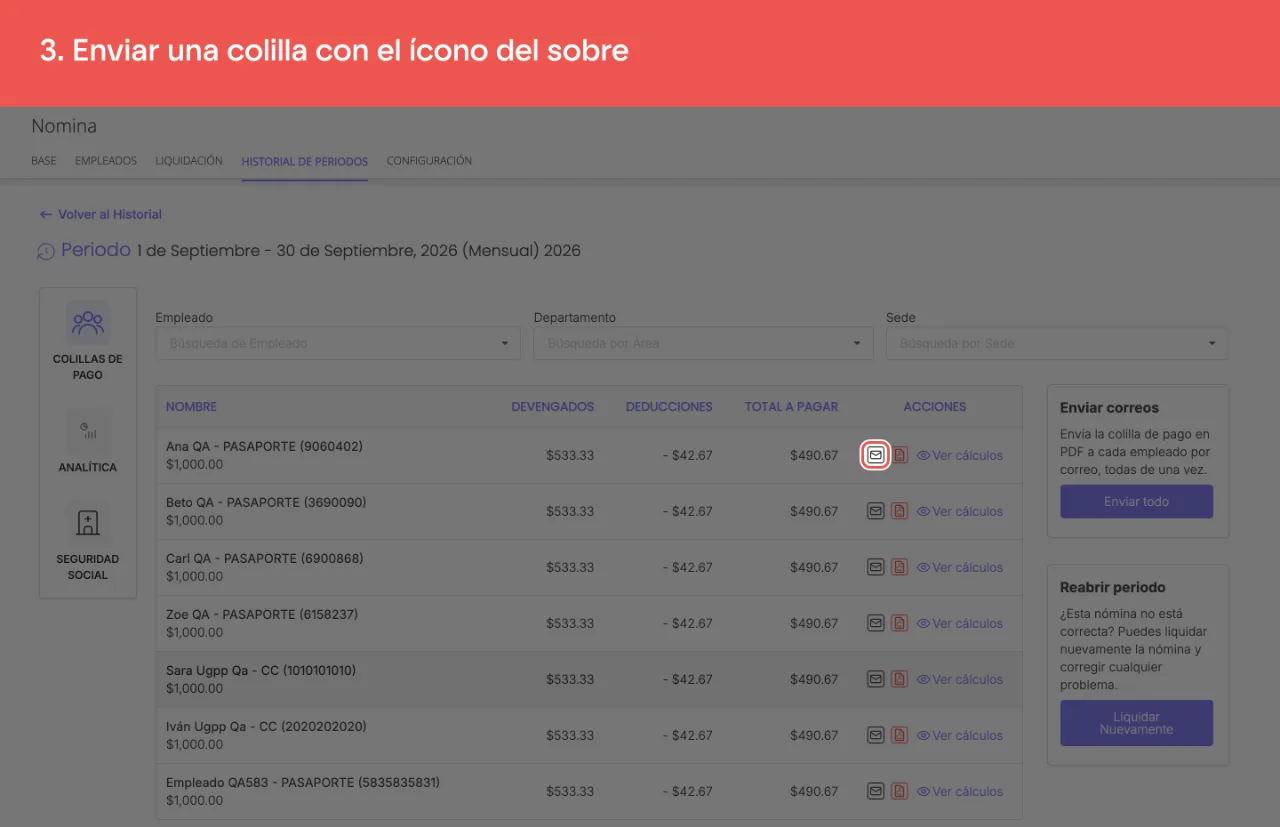
Para enviar una colilla individual, hacer clic en el ícono del sobre (✉) del empleado correspondiente.
-
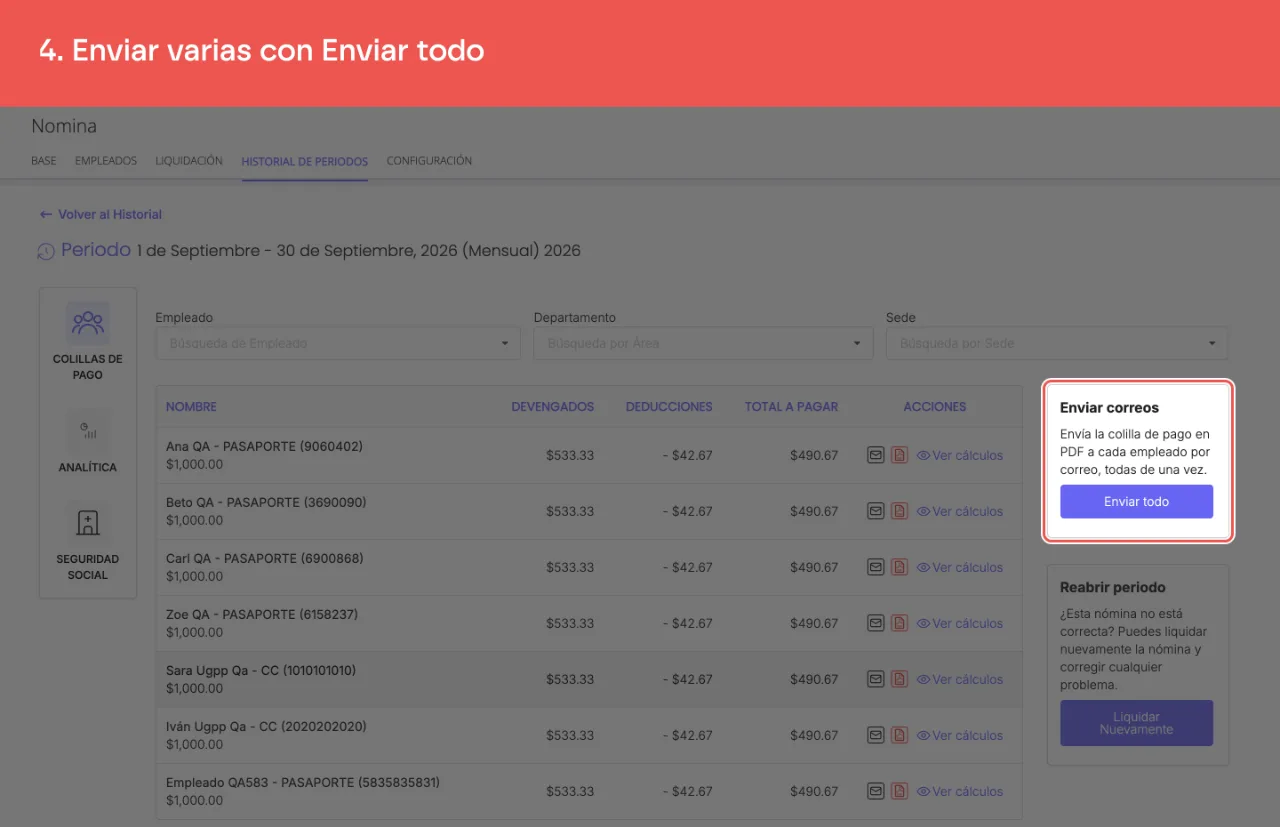
Para enviar varias colillas, usar el panel Enviar correos de la derecha y hacer clic en Enviar todo.
-
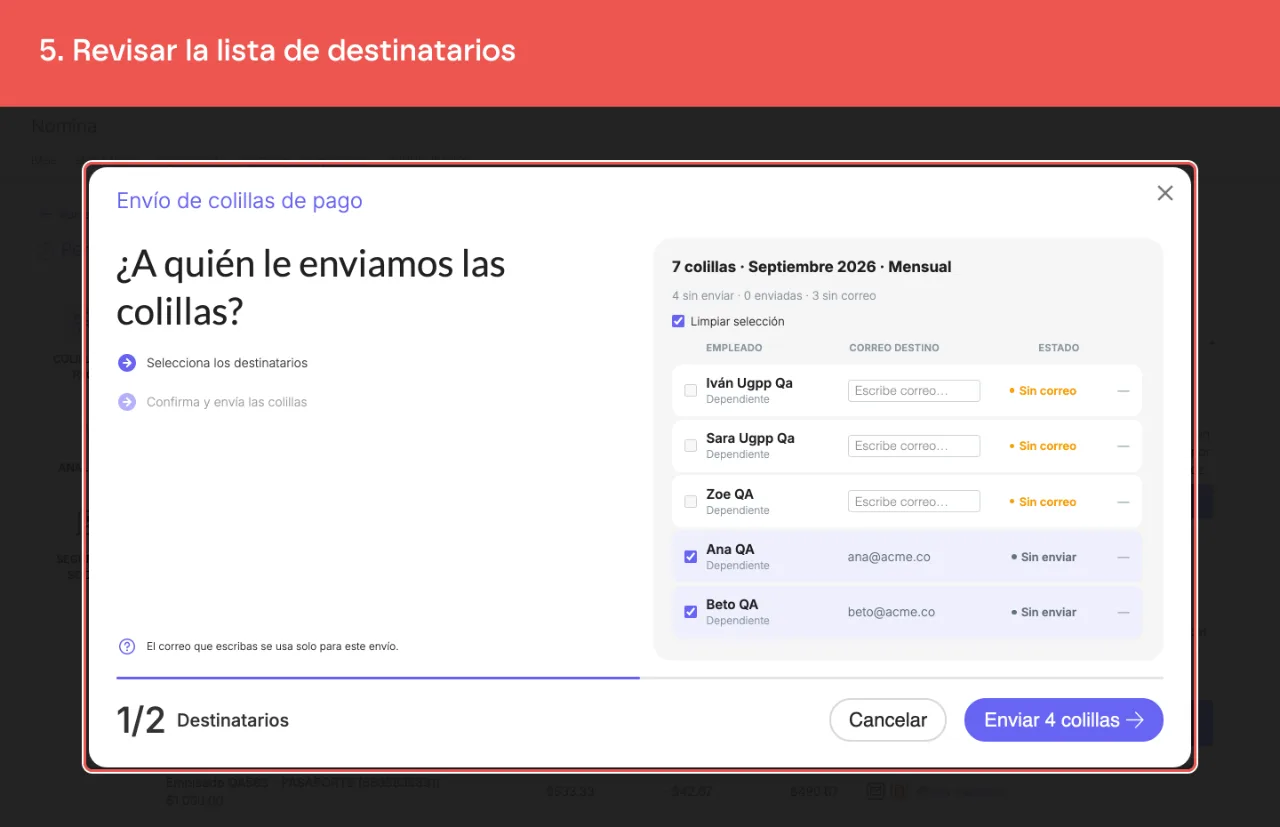
Revisar la lista de destinatarios. Arriba se ve cuántas colillas tiene el periodo y cómo se reparten entre sin enviar, enviadas y sin correo. Los empleados sin correo aparecen destildados y con un campo para escribir uno: esa dirección se usa solo para este envío y no queda guardada en el perfil.
-
Confirmar el envío. El botón dice cuántas colillas va a mandar. La selección no puede superar 300 colillas; si supera ese límite, quitar la cantidad indicada para continuar.
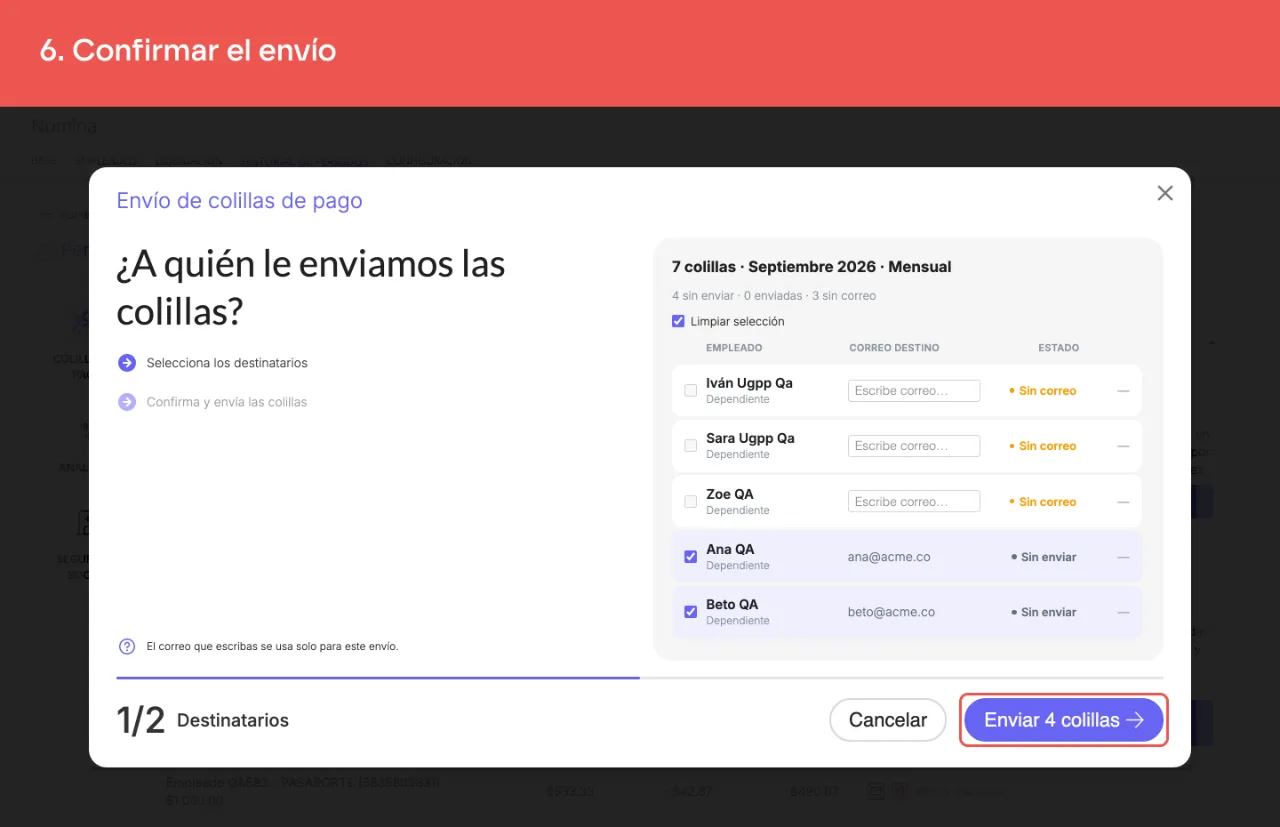
El sistema envía cada colilla al correo registrado o a la dirección corregida en la lista.
Cómo verificar el estado del envío
En la lista de envío se muestra por cada empleado el nombre, el correo, el estado del envío (Enviada, Sin enviar, Sin correo o Error) y la fecha correspondiente. Durante el procesamiento se muestra el avance.
Una vez enviado el correo, al posicionar el cursor sobre el ícono del sobre (que cambia a color verde), el sistema muestra:
- Fecha de envío
- Fecha de apertura del correo (si el trabajador lo abrió)
- Correo al que fue enviado
Requisito previo
El trabajador debe tener registrado un correo electrónico válido y actualizado en su perfil para el envío individual. En el envío masivo, se puede completar una dirección válida para un trabajador que no tenga correo registrado. Las colillas sin correo quedan identificadas aparte, y una colilla cuyo envío quedó en Error se puede reintentar volviendo a abrir Enviar todo: el sistema la vuelve a proponer entre las pendientes.
Sin audio.
¿Este artículo te fue útil?