
Eliminar un periodo de nómina administrativa
Si necesitas eliminar un periodo de nómina por completo (por ejemplo, porque fue creado por error), puedes hacerlo desde el historial de periodos. Ten en cuenta que esta acción es irreversible.
Pasos
-
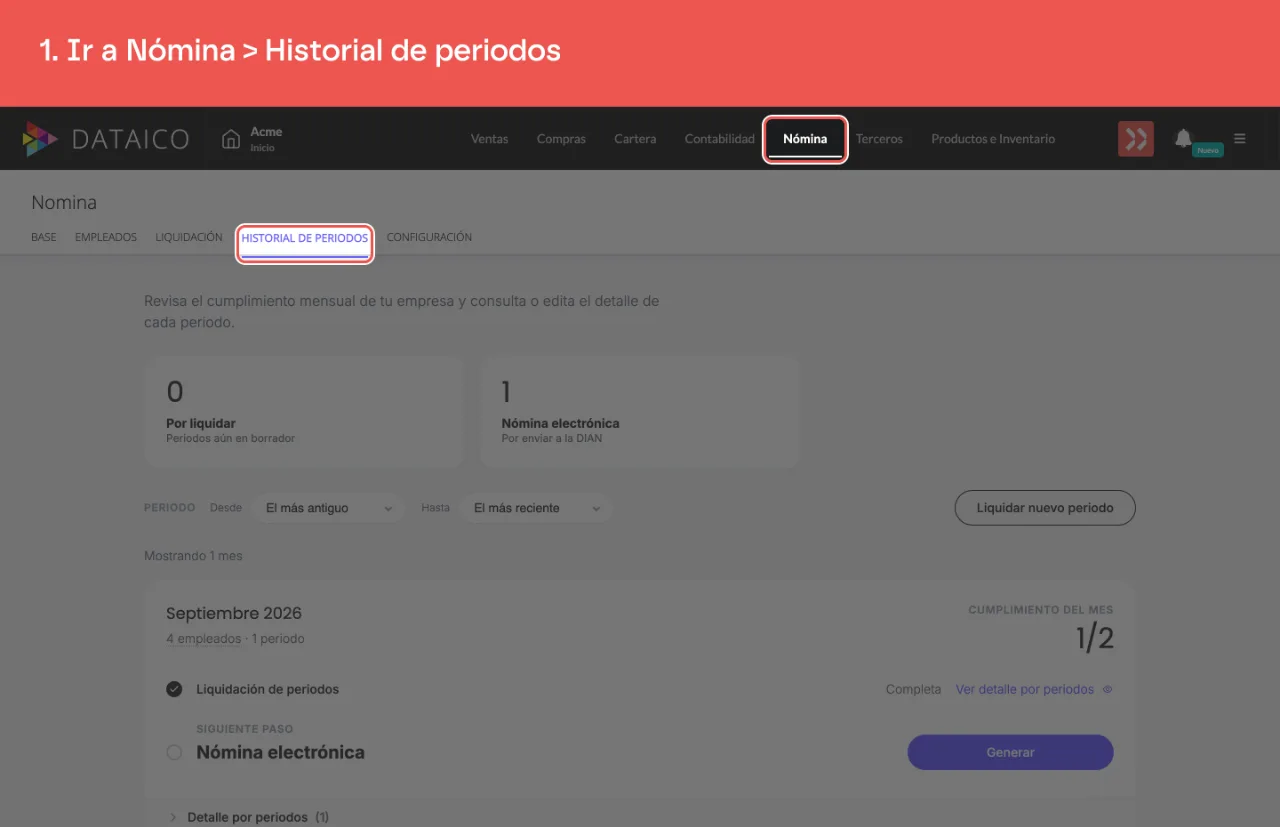
Ingresa al módulo de Nómina y selecciona la pestaña Historial de periodos.
-
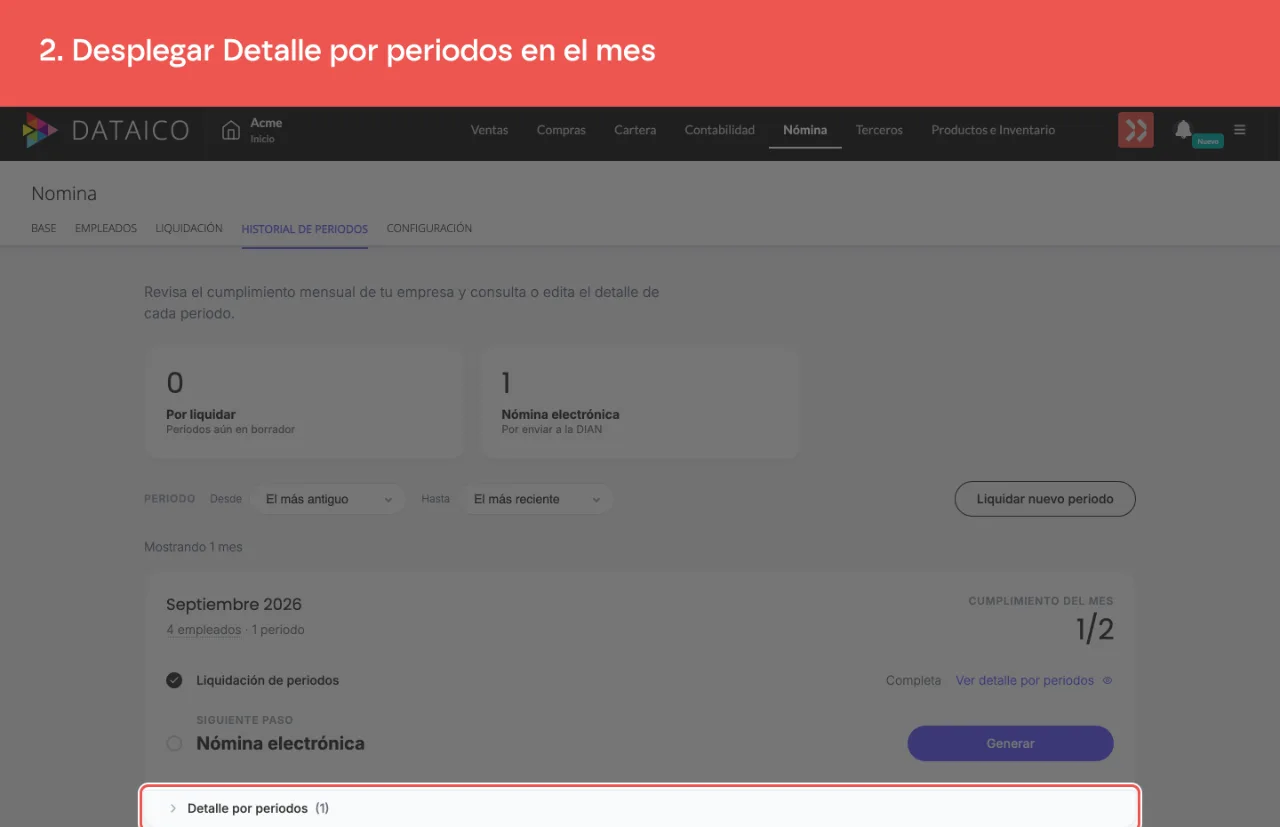
En la tarjeta del mes, despliega Detalle por periodos.
-
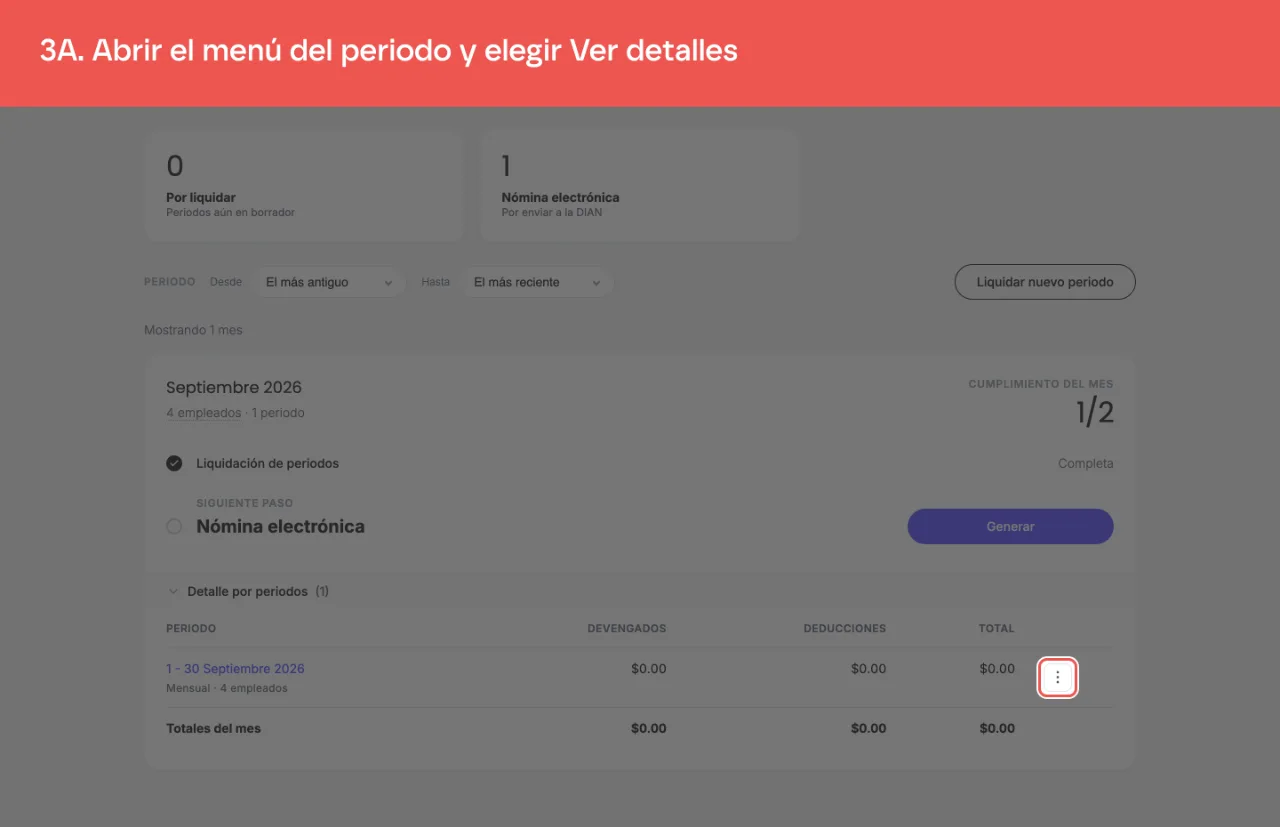
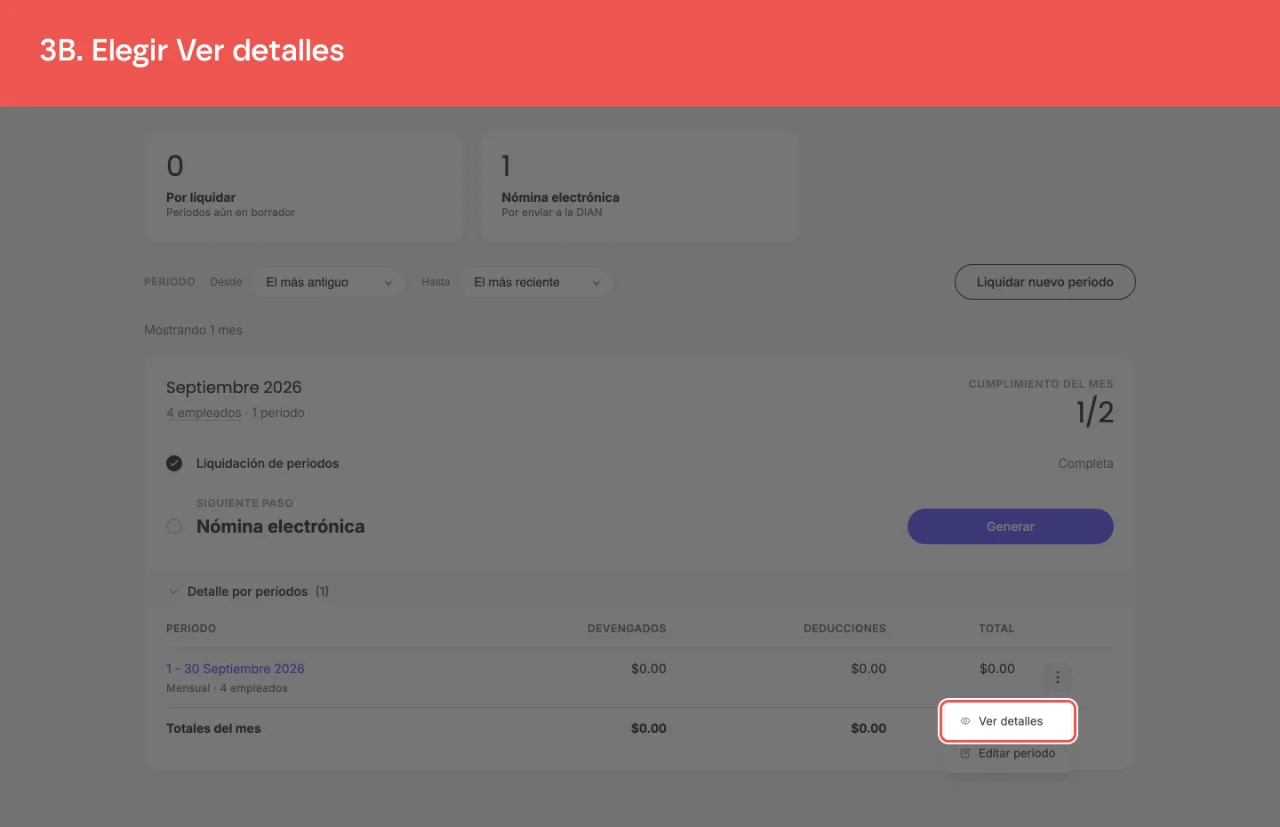
En la fila del periodo, abre el menú de tres puntos y elige Ver detalles.
-
Al pie de la pantalla del periodo, haz clic en Eliminar Periodo.
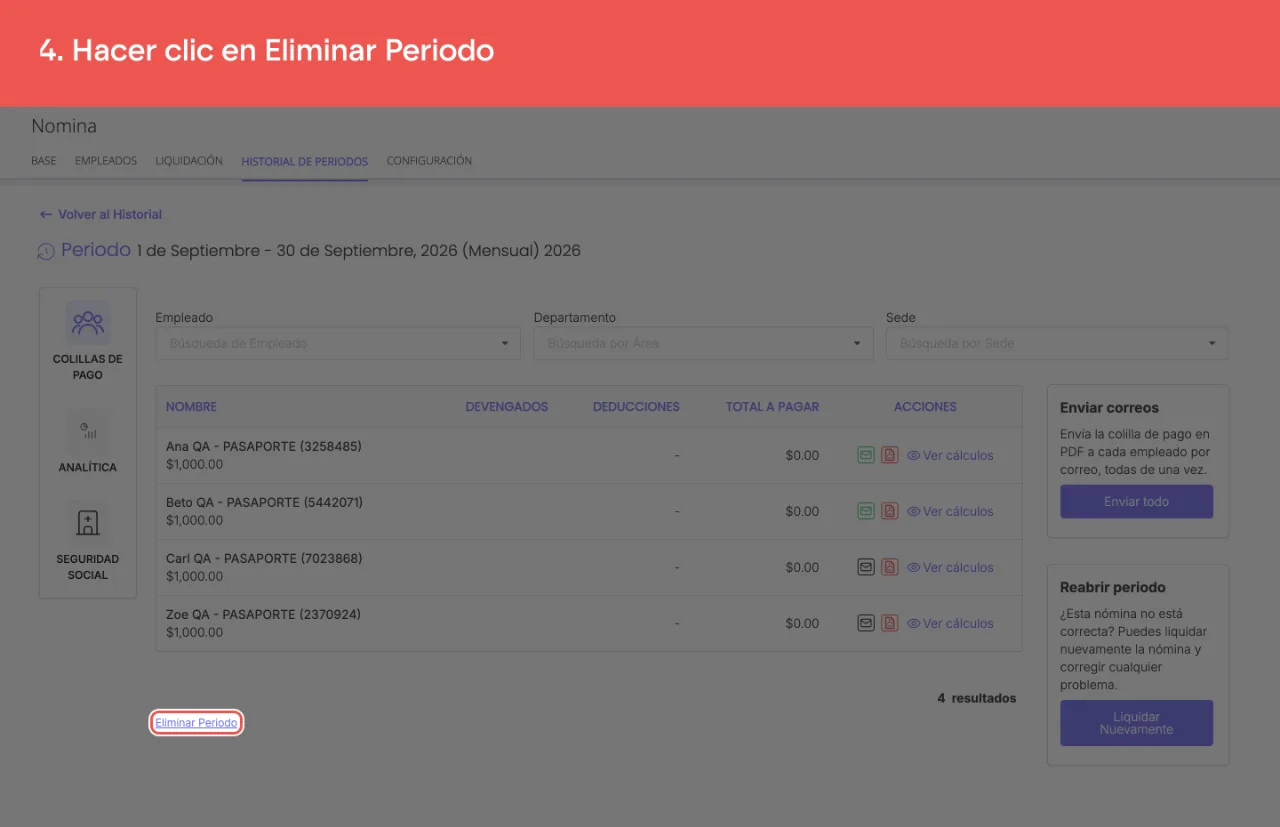
-
El sistema mostrará un mensaje de alerta indicando que esta acción es irreversible. Haz clic en Sí, eliminar para confirmar la eliminación.
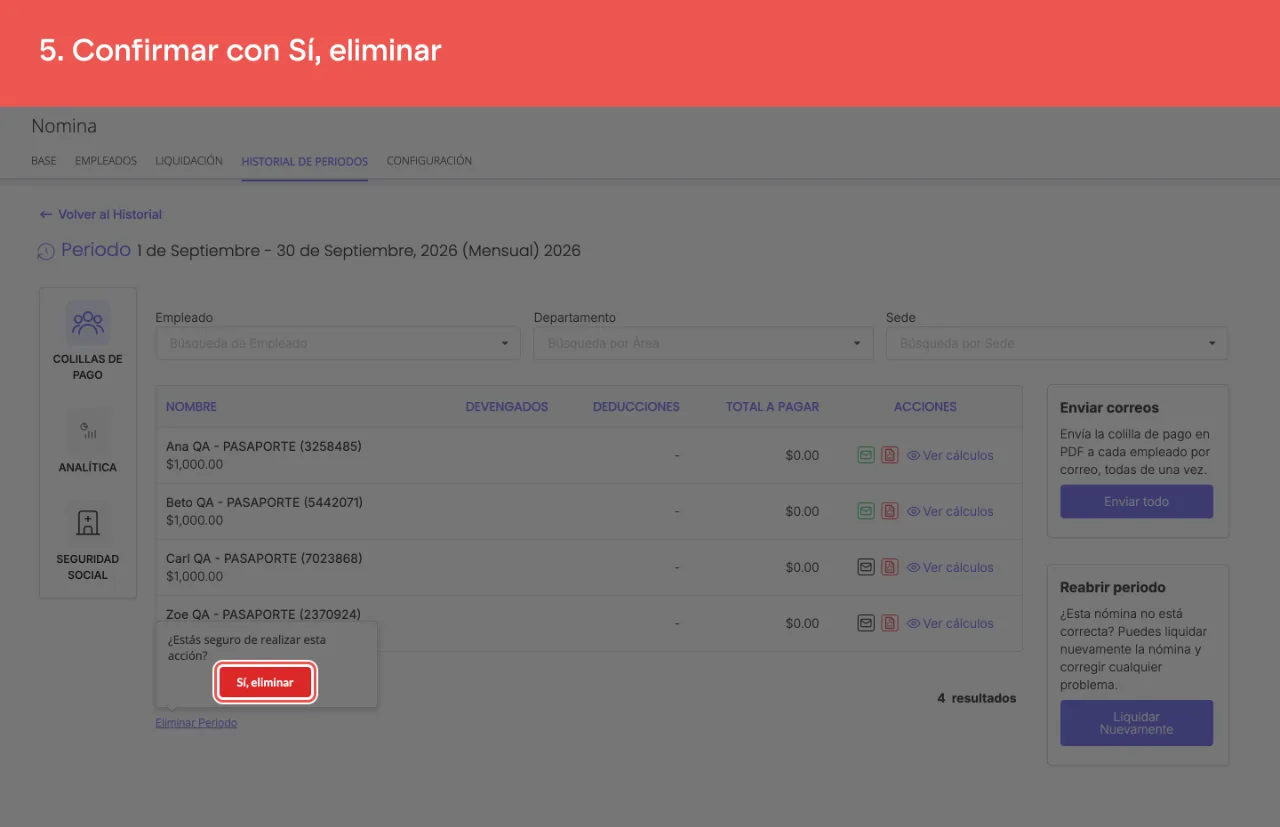
Advertencia
La eliminación de un periodo es permanente. Si el periodo tenía una nómina electrónica ya enviada a la DIAN, eliminar el periodo administrativo no revierte la transmisión electrónica: los comprobantes aceptados se corrigen al volver a liquidar el mes y hacer clic en Sincronizar en el reporte mensual de nómina electrónica, que genera las notas de reemplazo o de eliminación. Si el mes no se va a liquidar de nuevo, contacta a soporte para gestionar la anulación.
Si solo necesitas corregir información, considera reabrir el periodo en lugar de eliminarlo.
Volver a liquidar un periodo eliminado
Es el caso típico de "realicé la nómina de un mes, la eliminé, y el mes siguiente ya está enviada": el mes eliminado vuelve a aparecer en Historial de periodos como pendiente de liquidar, y se liquida de nuevo desde ahí.
Que un mes posterior ya esté liquidado o enviado a la DIAN no lo impide: la validación de la DIAN es del mes que estás liquidando, no de los demás.
Dos cosas sí lo bloquean:
- Documentos de ese mismo mes pendientes o rechazados en la DIAN. La opción aparece deshabilitada con ese motivo; se resuelven desde la fila de Nómina electrónica del mes.
- Otra liquidación abierta. Solo puede haber una a la vez en la empresa.
Sin audio.
¿Este artículo te fue útil?