
Cómo descargar la colilla o el PDF de nómina
Desde el módulo de Nómina se pueden descargar dos tipos de documentos en PDF: la colilla de nómina administrativa (soporte interno del pago) y el PDF de nómina electrónica (documento fiscal transmitido a la DIAN). Son documentos distintos con propósitos distintos.
Descargar la colilla de nómina administrativa
La colilla administrativa es el comprobante que se entrega al trabajador con el detalle de su pago.
-
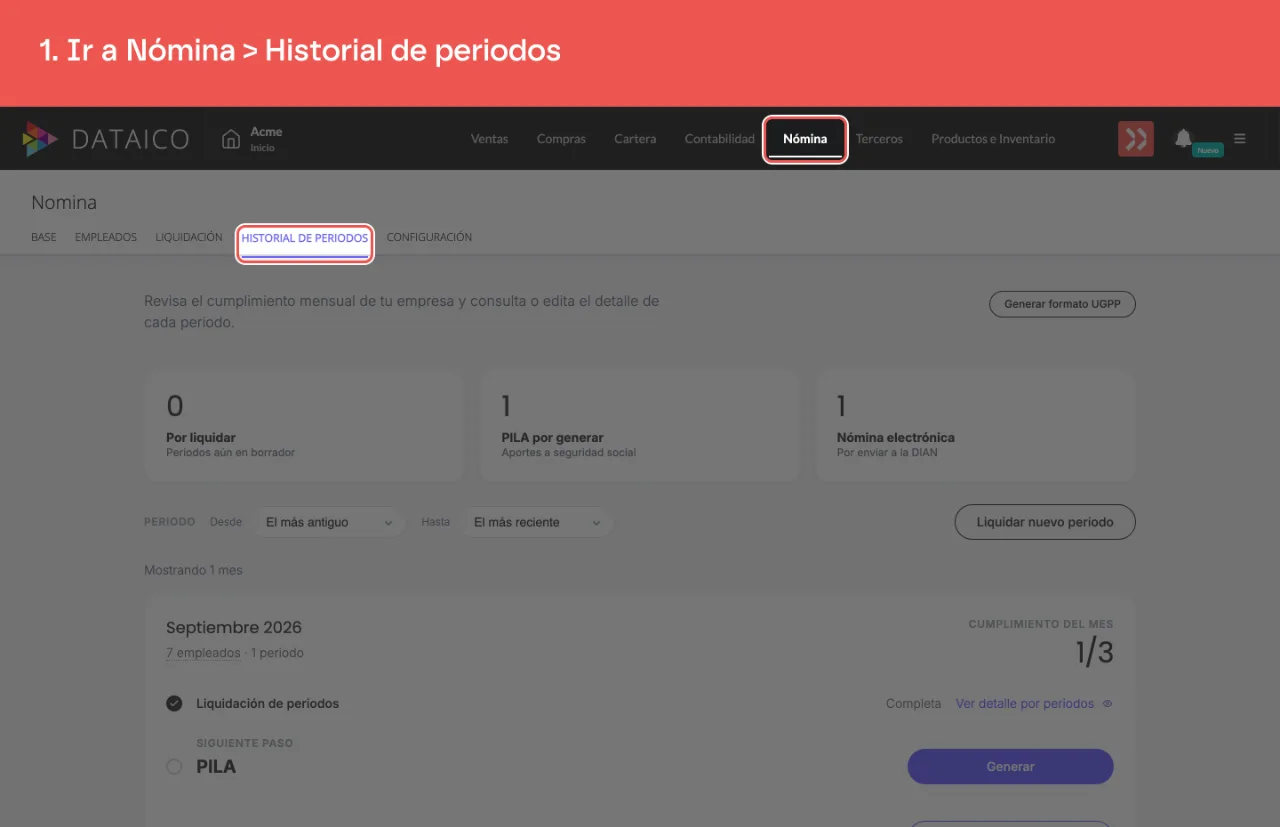
Ingresar a Nómina > Historial de periodos.
-
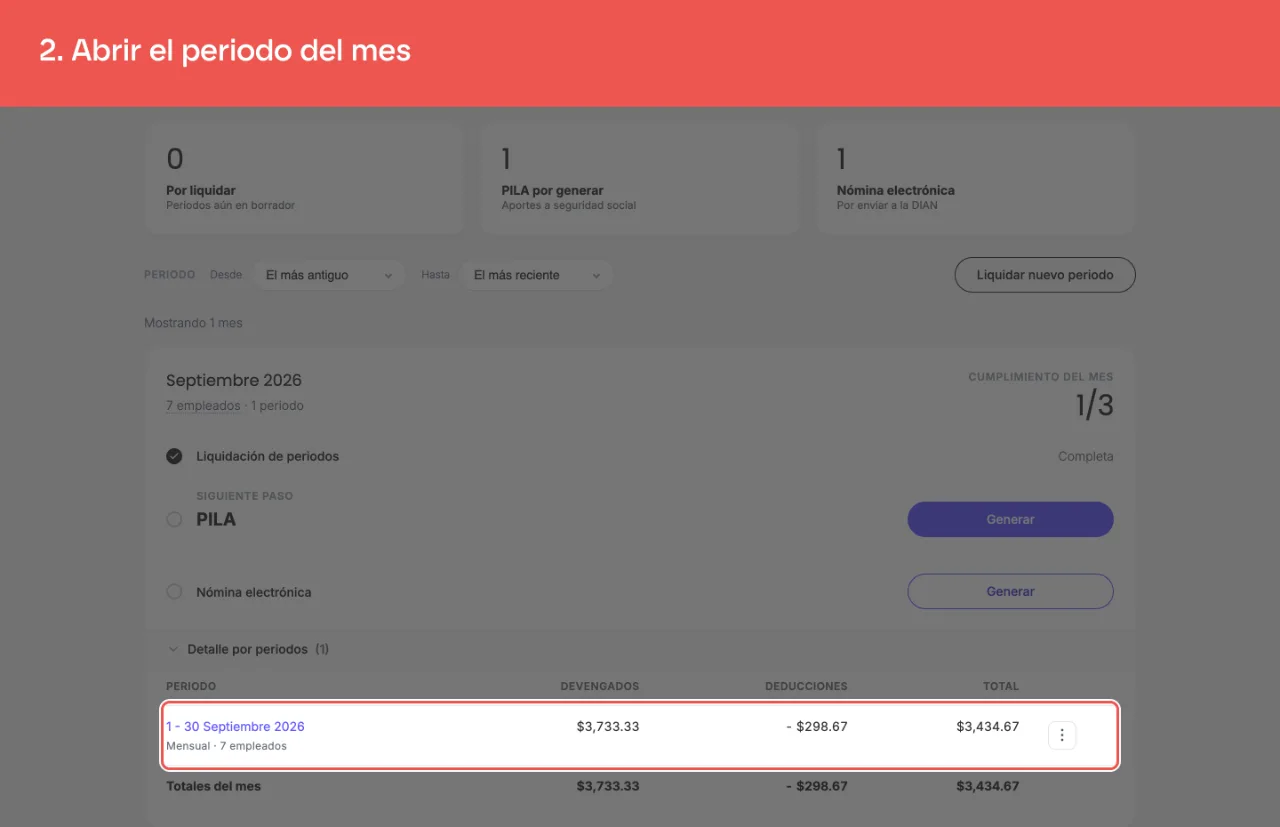
Abrir la tarjeta del mes, desplegar Ver detalle por periodos y elegir Ver detalles en el menú de tres puntos de la fila del periodo.
-
El sistema muestra el listado de empleados del periodo. En la columna Acciones, hacer clic en el ícono rojo de PDF para descargar la colilla. El sobre que está al lado envía esa misma colilla por correo al empleado.
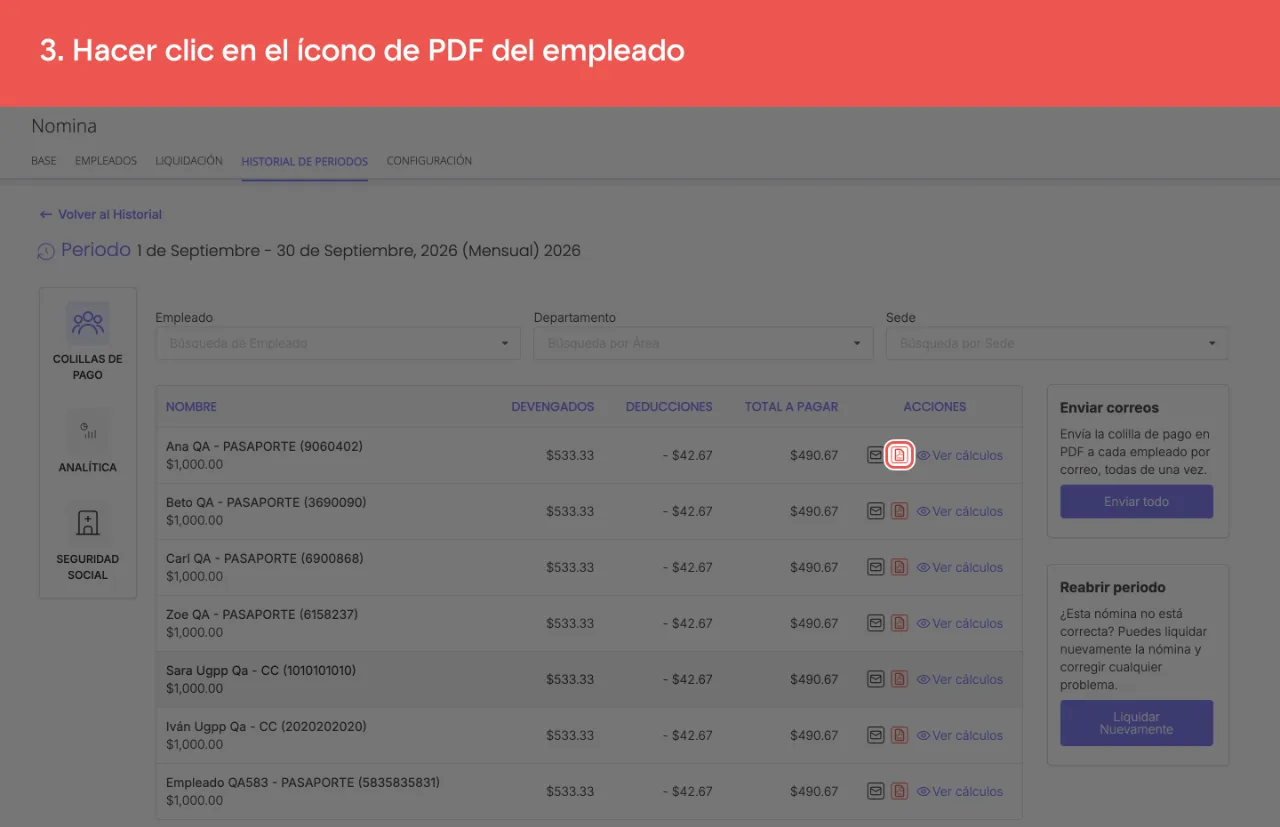
Los íconos aparecen cuando el periodo ya está liquidado. Si sigue abierto, primero hay que terminar de liquidarlo.
Descargar el PDF de nómina electrónica
El PDF de nómina electrónica es el documento soporte tal como se reporta a la DIAN.
-
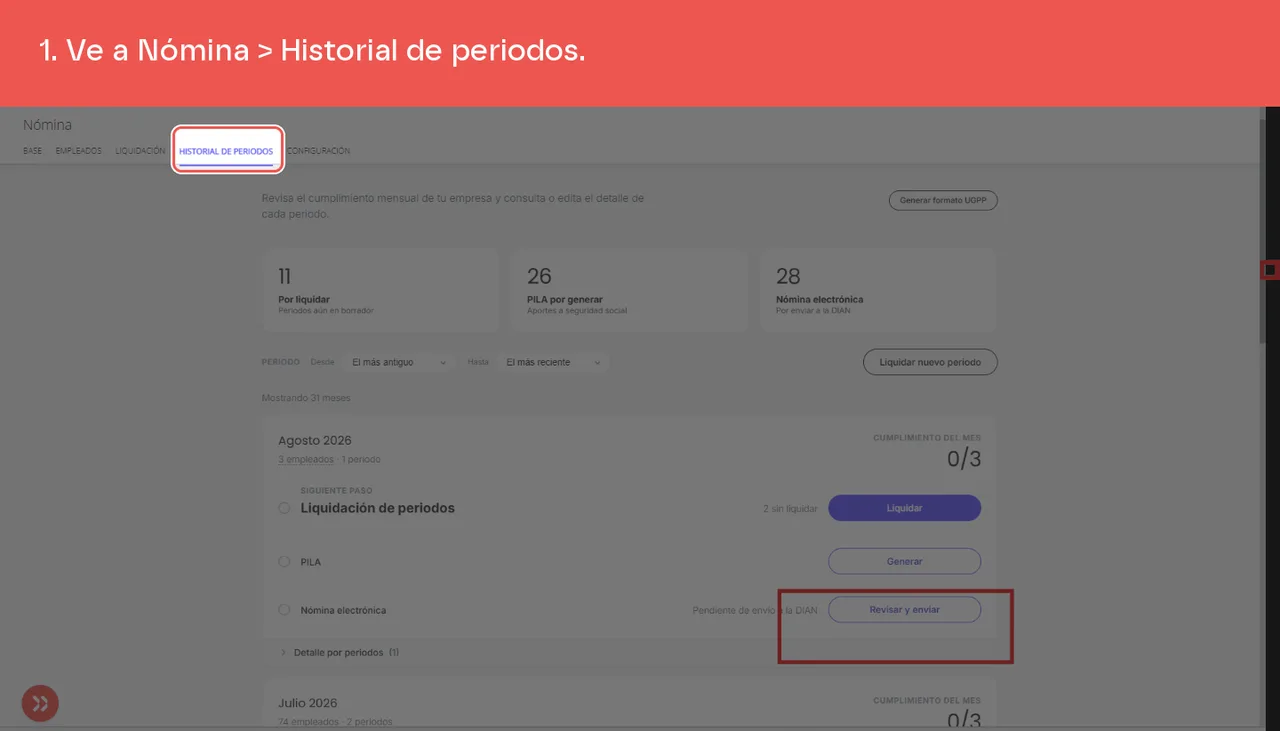
Ingresa a Nómina > Historial de periodos.
-
En la tarjeta del mes, ubica la fila Nómina electrónica y haz clic en el botón o enlace de la derecha. Su nombre depende del estado del mes, y todos llevan al mismo listado:
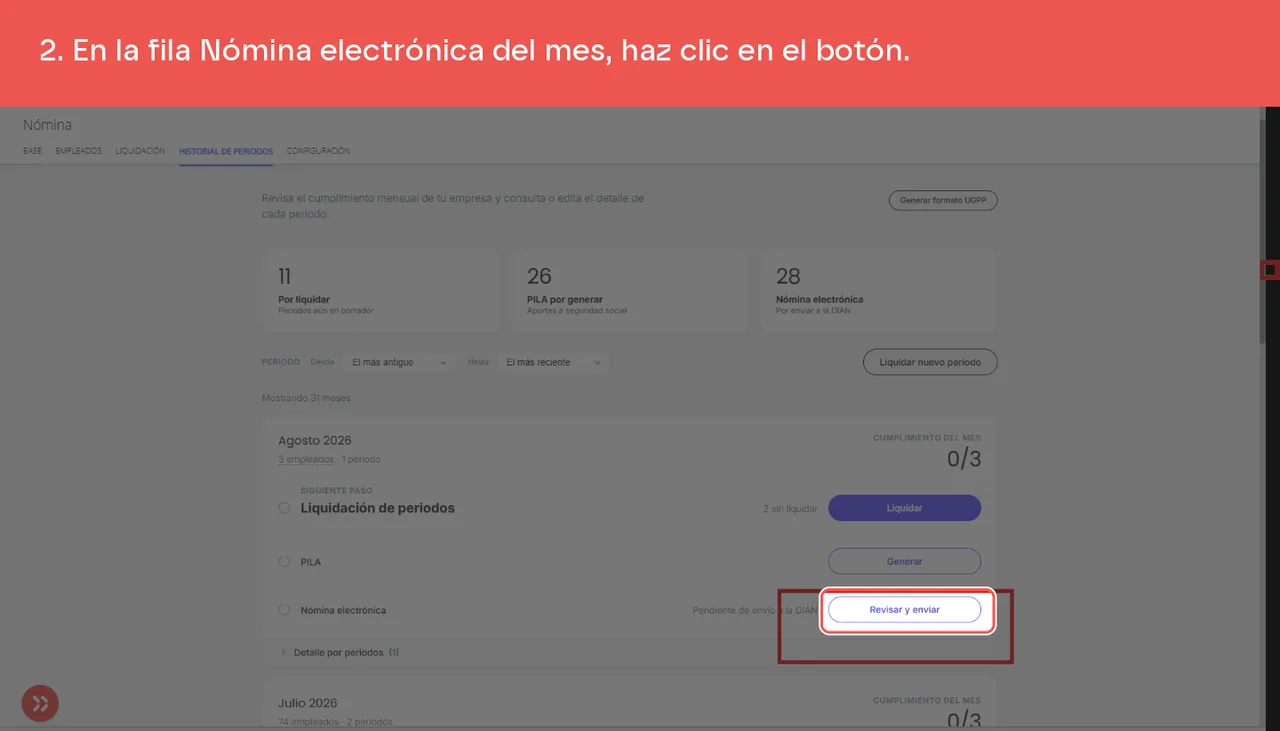
Estado que muestra la fila Botón Pendiente de envío a la DIAN Revisar y enviar Con errores en la DIAN Revisar Pendiente de re-sincronizar Sincronizar Pendiente en la DIAN, o Enviada Ver reporte Sin estado, porque el mes aún no se ha generado Generar -
Ubica al empleado en el listado, o búscalo en Búsqueda de Empleado. En la columna Acciones, haz clic en el ícono rojo de PDF. El documento se abre en una pestaña nueva del navegador, desde donde lo descargas.
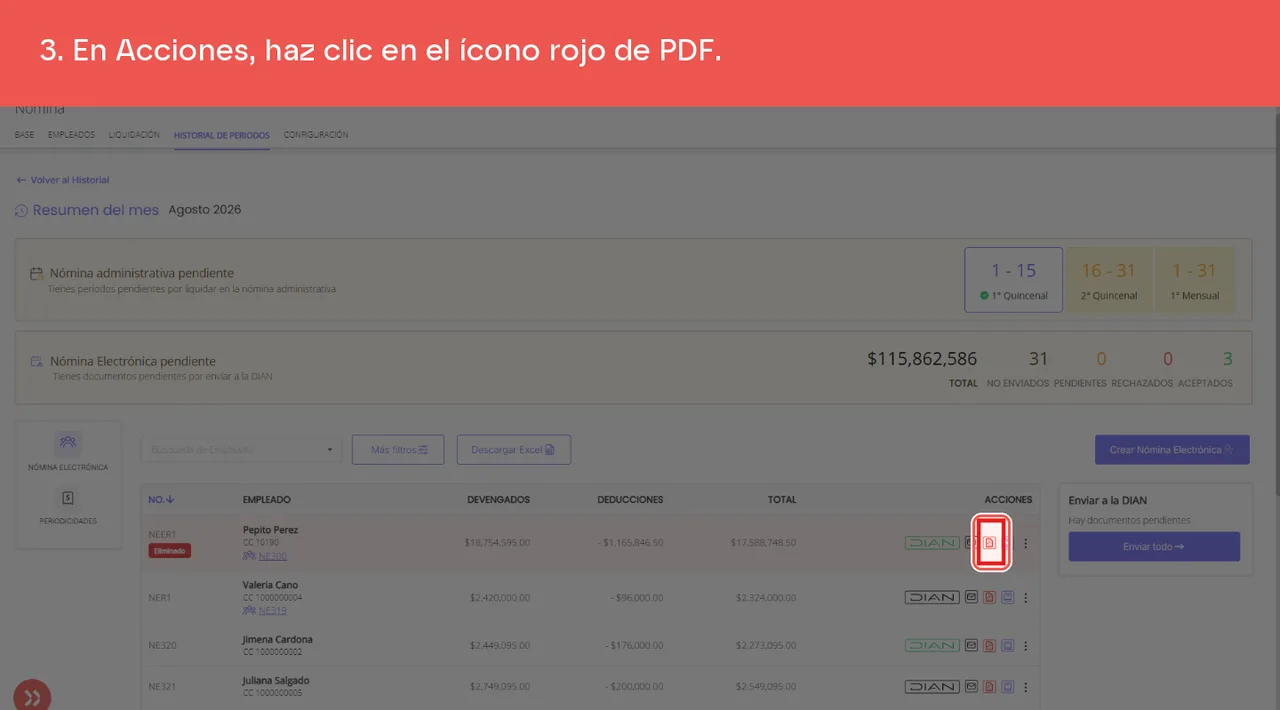
- El PDF está disponible en cualquier estado ante la DIAN (sin enviar, pendiente, rechazado o aceptado), una vez generada la nómina electrónica del mes. Si el mes aún no se ha generado, todavía no hay documentos para descargar.
- El sobre que está junto al ícono de PDF envía el documento por correo al empleado.
- No hay descarga de todos los PDF a la vez. Descargar Excel descarga el listado en Excel, no los PDF.
- También puedes descargarlo desde la ficha del empleado: Nómina > Empleados, abre al empleado y, en el menú de la izquierda, selecciona Nómina electrónica. Ahí están sus documentos de todos los meses, con el mismo ícono de PDF.
¿Qué documento entregar al trabajador?
Si las prestaciones sociales se están enviando a la DIAN de forma provisionada mensualmente, se recomienda entregar al trabajador la colilla de nómina administrativa y no el PDF de nómina electrónica. El PDF electrónico puede mostrar valores de prestaciones que aún no se pagan en ese período, lo que genera confusión al trabajador.
Sin audio.
¿Este artículo te fue útil?