
Cómo habilitar la Nómina Electrónica en Dataico
Antes de enviar documentos soporte de nómina electrónica a la DIAN, la empresa debe completar la habilitación. Este proceso registra a Dataico como proveedor tecnológico autorizado para transmitir la nómina de esa empresa, y se hace una sola vez por empresa.
Requisito previo: la empresa debe haber ingresado al módulo de Nómina al menos una vez. No es necesario tener empleados, ARL ni periodicidades configurados antes de habilitar.
Dónde empieza
-
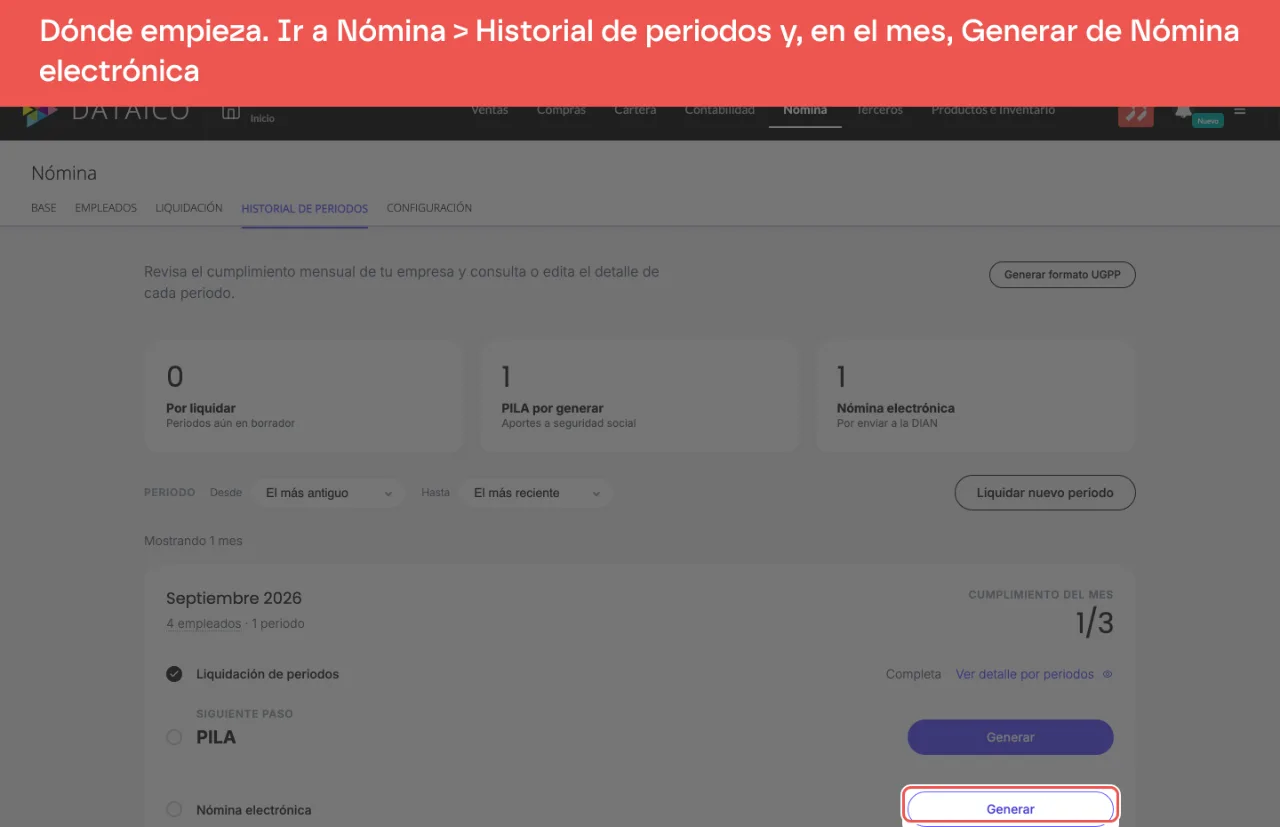
Ingresar a Nómina > Historial de periodos y, en la tarjeta del mes, hacer clic en Generar en la fila Nómina electrónica.
-
Se abre el Resumen del mes. Mientras la empresa no esté habilitada, ahí aparecen un aviso amarillo y la tarjeta Habilita tu Nómina Electrónica, los dos con el botón Empezar habilitación. Hacer clic en cualquiera de los dos.
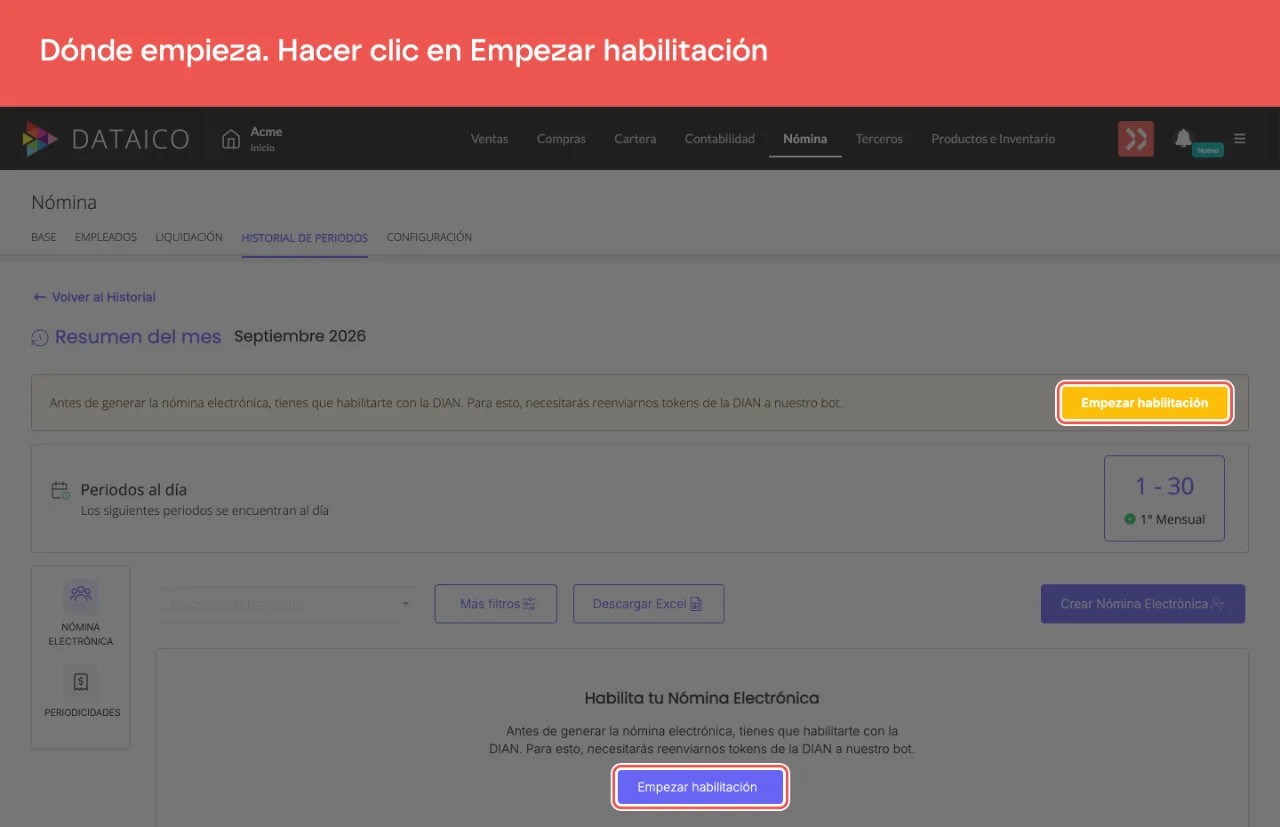
Se abre el asistente, que lista a la izquierda los cuatro pasos y marca en cuál vas.
Paso 1: Completa el formulario en la DIAN
-
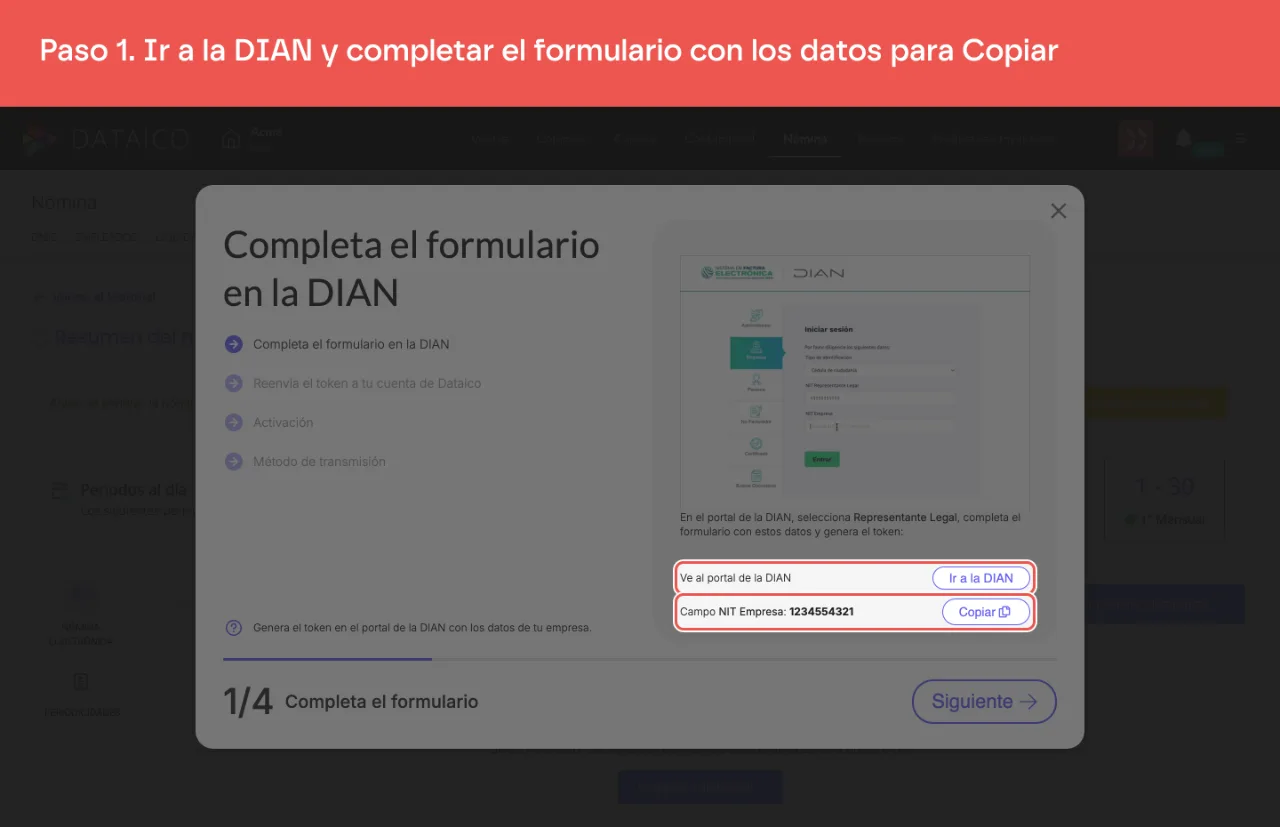
Hacer clic en Ir a la DIAN. Se abre en otra pestaña el portal de habilitación de la DIAN.
-
En el portal, seleccionar Representante Legal (o, si la empresa es persona natural, el tipo de documento en Tipo de identificación).
-
Completar el formulario con los datos que muestra el asistente. Cada dato tiene su botón Copiar: el NIT Representante Legal y el NIT Empresa, o la Cédula del contribuyente si es persona natural. El video del asistente muestra cómo se llena el formulario de la DIAN.
-
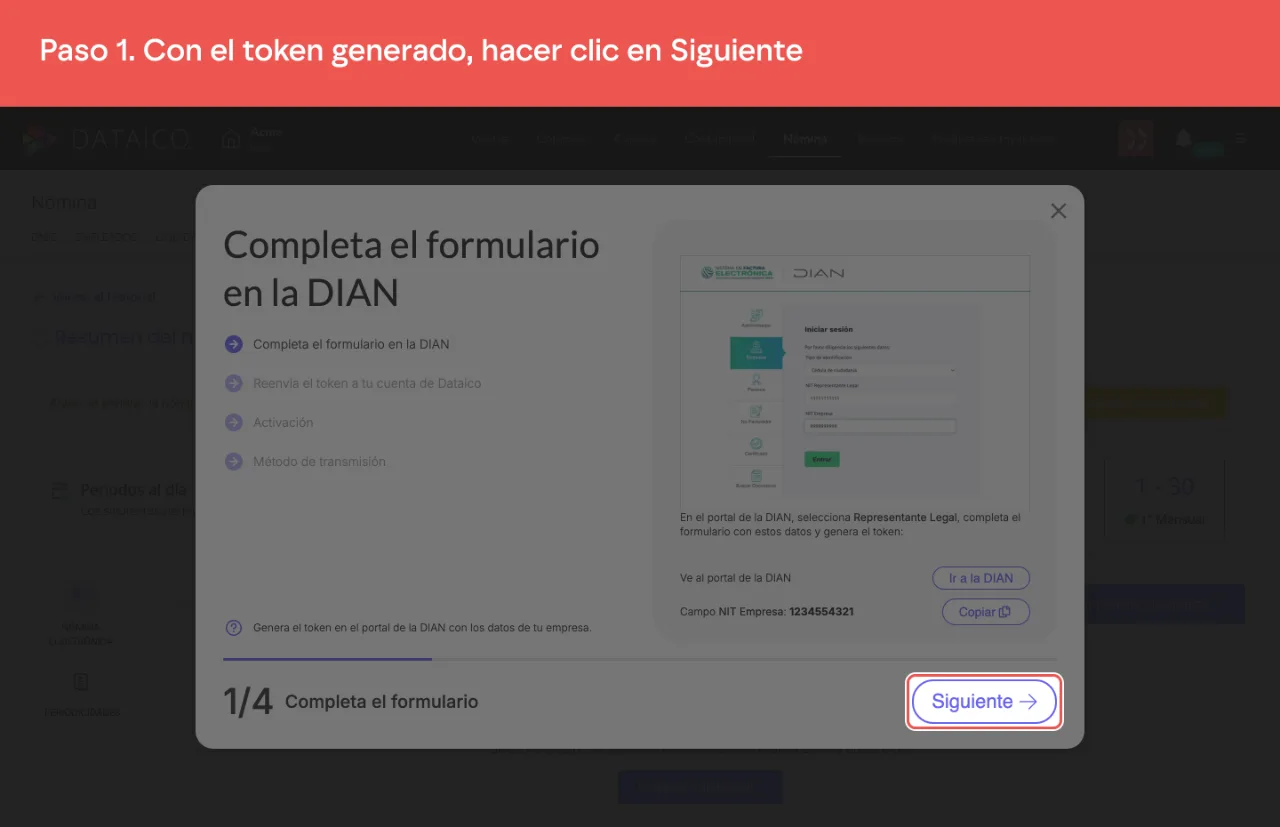
Generar el token en el portal de la DIAN y volver a Dataico.
-
Hacer clic en Siguiente.
Paso 2: Reenvía el token a tu cuenta de Dataico
La DIAN envía el token al correo del representante legal. Reenviar ese correo a la dirección que muestra el asistente, bot-resolucion@dataico-recepcion.com, que también tiene su botón Copiar. El video del asistente muestra cómo se reenvía el correo.
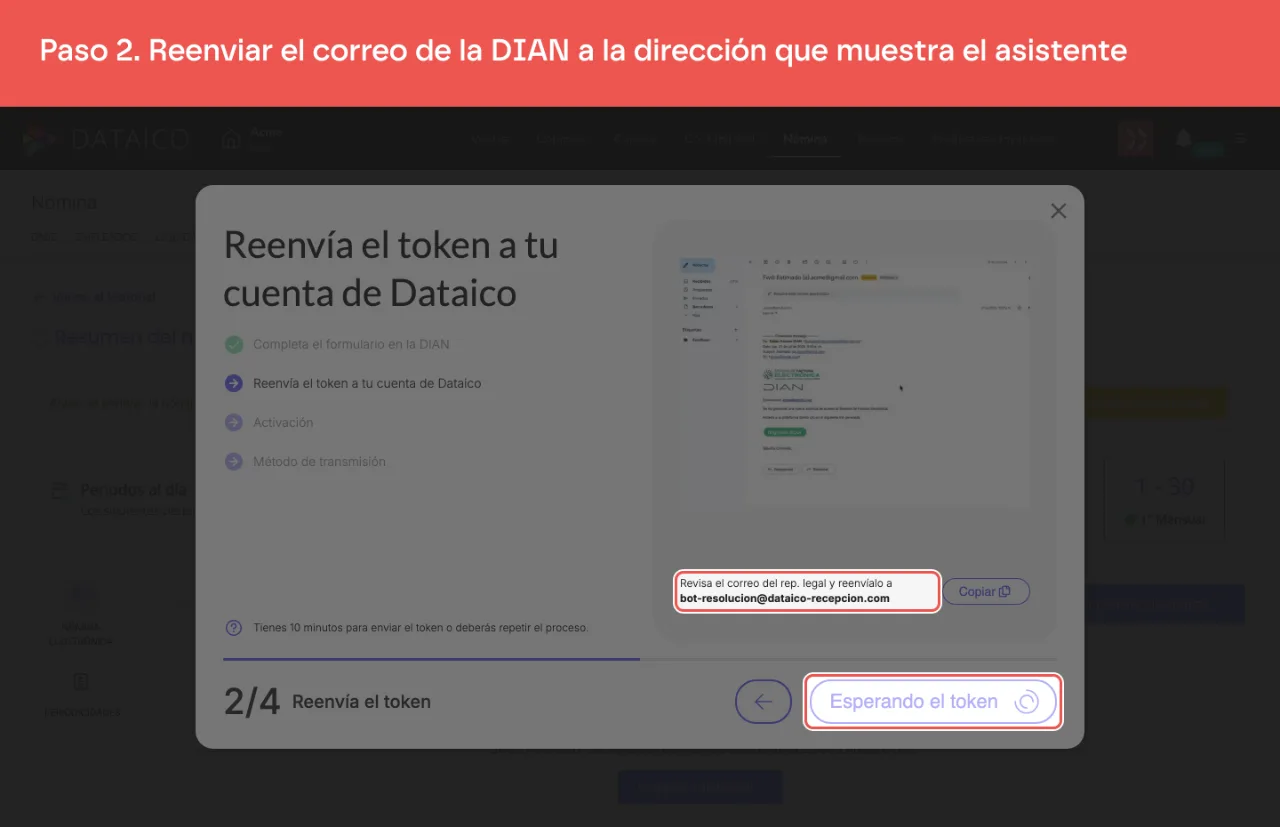
⚠️ Tienes 10 minutos para enviar el token. Si no llega en ese tiempo, el asistente muestra Se agotó el tiempo de espera del token y el botón Reintentar, que vuelve a esperarlo.
Mientras espera, el botón del pie dice Esperando el token. No hay que hacer clic en nada: el asistente avanza solo cuando el token llega.
Paso 3: Activación
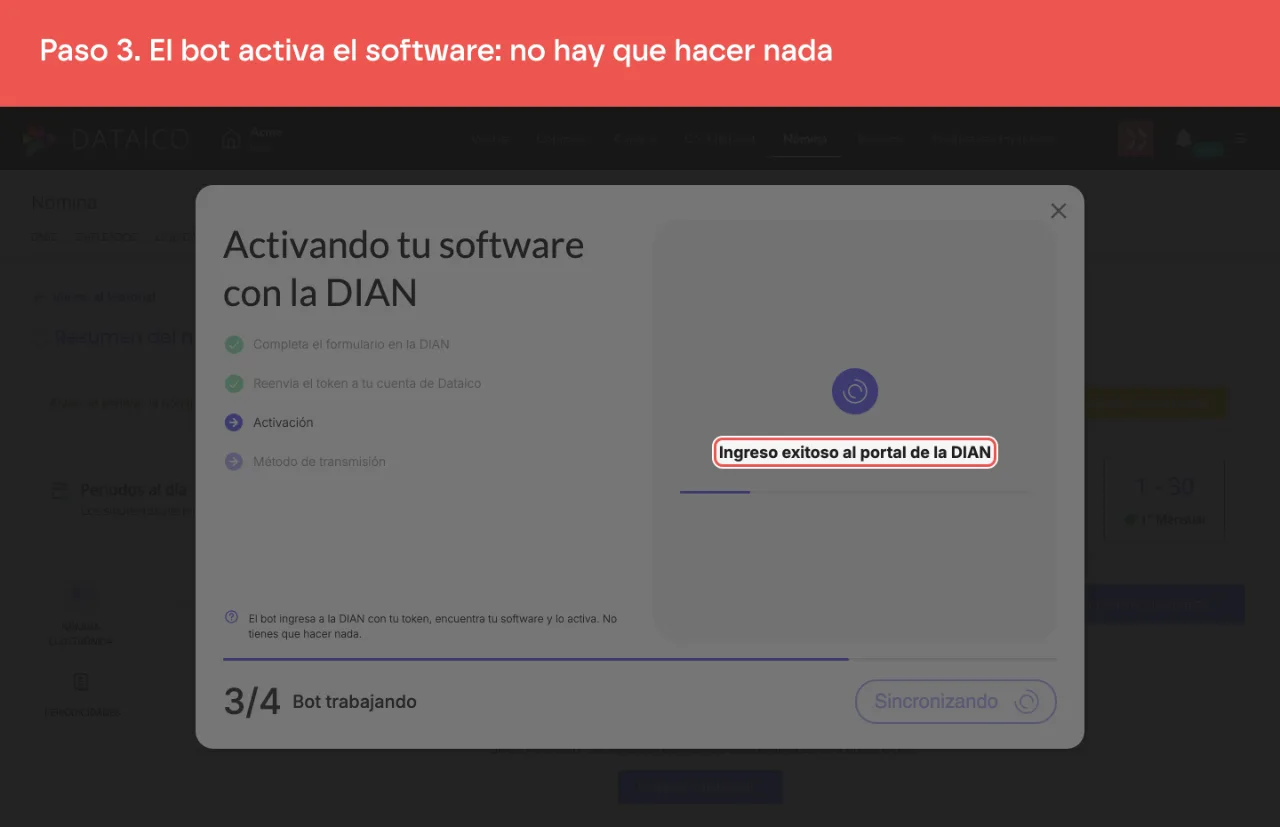
El asistente muestra Activando tu software con la DIAN. El bot de Dataico ingresa a la DIAN con tu token, encuentra tu software, lo activa y envía los documentos de prueba. No tienes que hacer nada: una línea de estado va diciendo en qué va (por ejemplo, Ingreso exitoso al portal de la DIAN o Enviando documentos de prueba a la DIAN). Puede tardar unos minutos.
Paso 4: Método de transmisión
El asistente pregunta ¿Cómo transmitimos tus provisiones a la DIAN? y ofrece dos opciones, que cumplen por igual el Concepto Unificado 106 de 2022:
| Método | Qué se reporta | Prima | Cesantías e intereses | Vacaciones |
|---|---|---|---|---|
| Mensual (predeterminado) | La parte proporcional a los días trabajados | Cada mes | Cada mes | Cada mes |
| Consolidado | La provisión completa, con los códigos de la DIAN | En junio y diciembre | En diciembre | Al disfrutarlas |
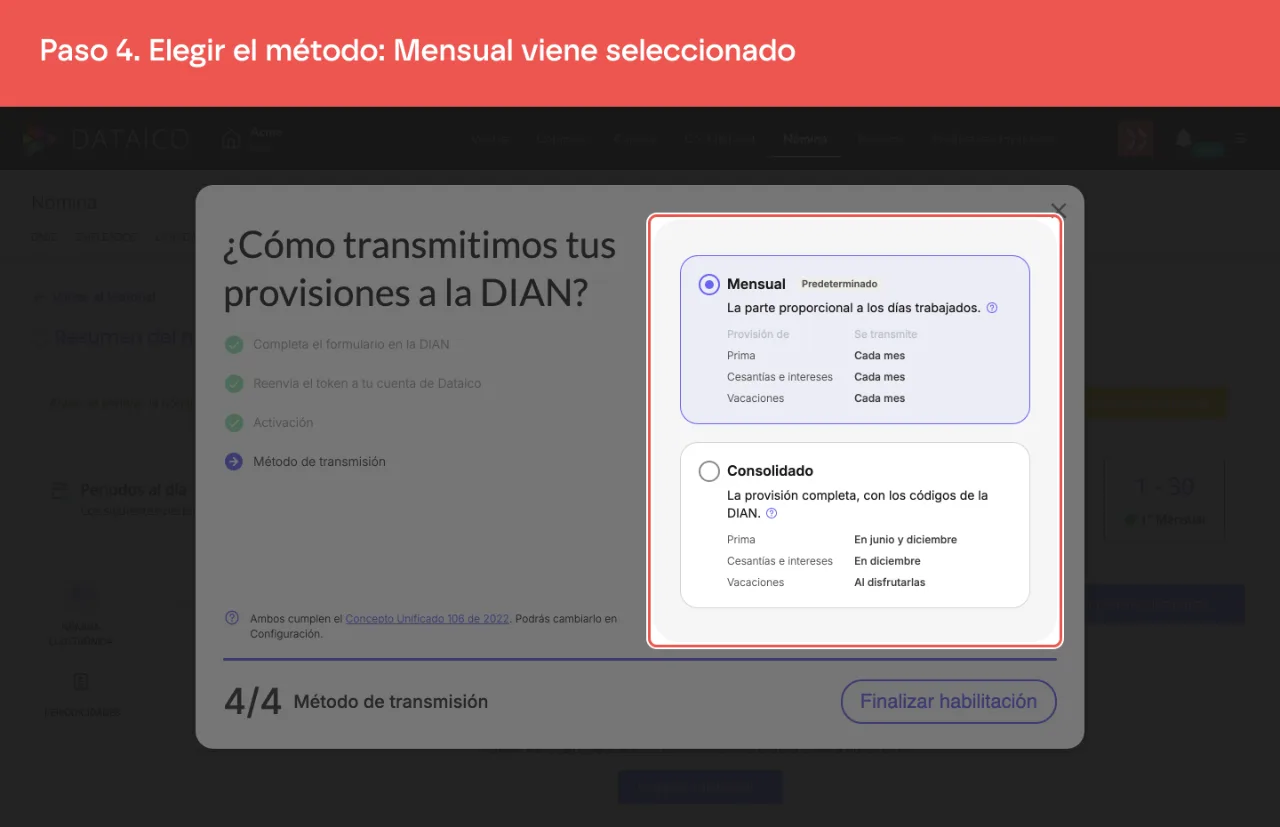
El método define cuándo se reporta cada provisión a la DIAN, no cuándo se le paga al empleado. Mensual viene seleccionado. Elegir el que corresponda y hacer clic en Finalizar habilitación.
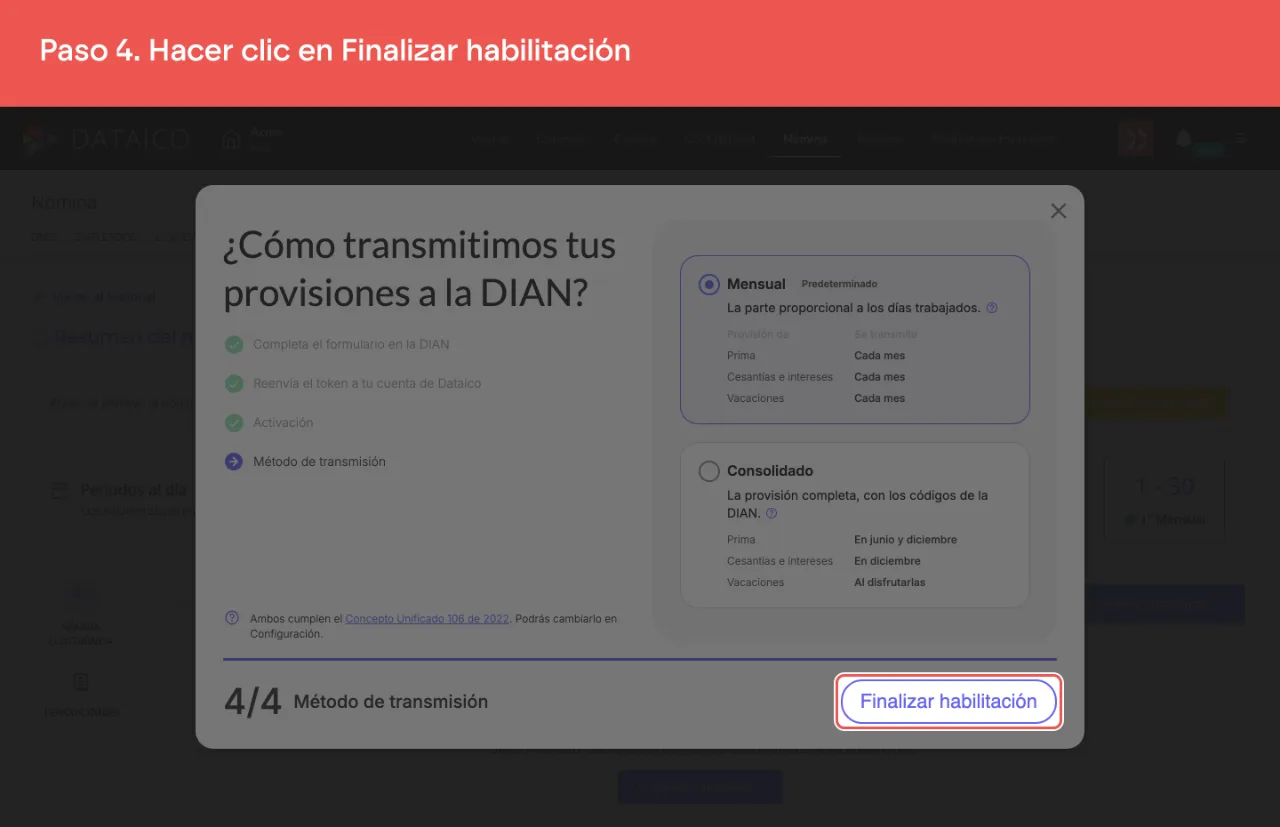
Si se cierra el asistente en este paso sin finalizar, queda guardado Mensual. El método se puede cambiar después desde Nómina > Configuración > Nómina Electrónica > Método de Transmisión. Ver Configuración del módulo de Nómina.
¿Qué pasa después?
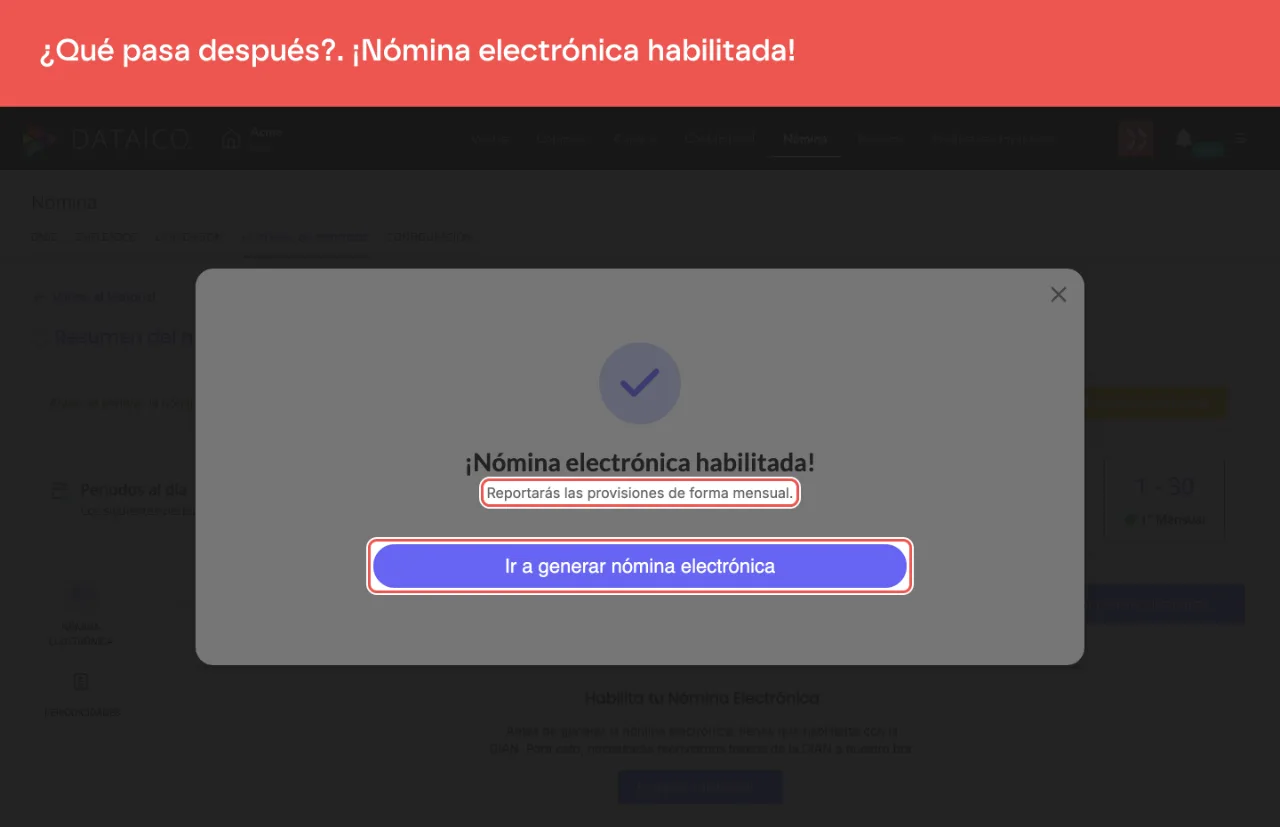
El asistente muestra ¡Nómina electrónica habilitada! con el método elegido (Reportarás las provisiones de forma mensual o consolidada) y el botón Ir a generar nómina electrónica. Desde ese momento la pantalla de Nómina Electrónica deja de pedir la habilitación y permite elegir la numeración y generar la nómina del mes.
Si algo falla
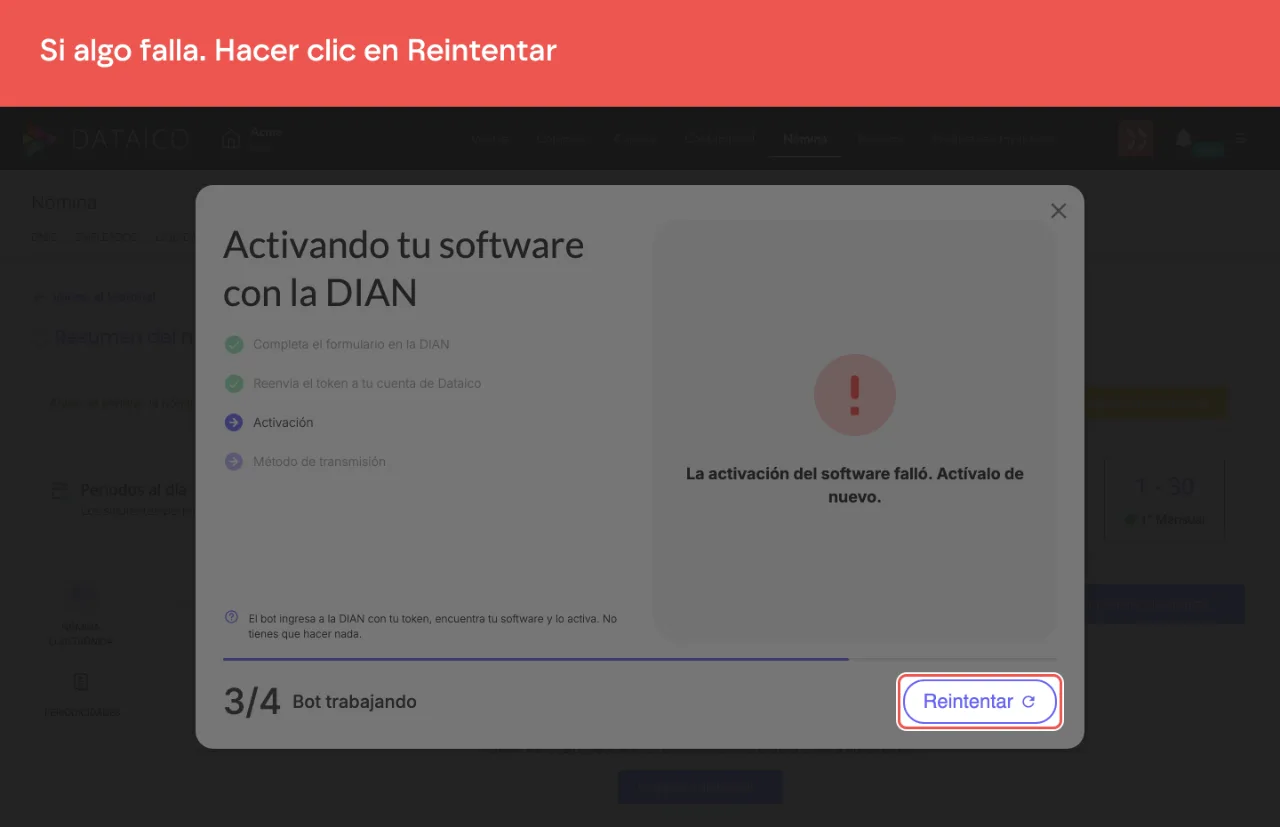
Cualquier falla se muestra dentro del mismo asistente, con el botón Reintentar:
| Mensaje | Qué hace Reintentar |
|---|---|
| Se agotó el tiempo de espera del token | Vuelve a esperar el token durante 10 minutos |
| El bot no logró ingresar al portal de la DIAN. Debes generar un nuevo token para ingresar a la DIAN. o Error interno, debemos reiniciar el bot. | Vuelve al paso 1, para generar un token nuevo |
| Hubo un problema guardando el software en Dataico… o La activación del software falló / tomó demasiado tiempo… | Repite la activación, sin pedir otro token |
Si se cierra el asistente antes de que llegue el token, al volver a abrirlo empieza de nuevo en el paso 1. Si se cierra cuando el token ya llegó, el bot sigue trabajando y el asistente retoma donde iba.
Si el error persiste, ver ¿Por qué no puedo habilitar la Nómina Electrónica? o contactar al equipo de soporte desde el botón morado en la parte inferior derecha de la plataforma.
Sin audio.
Artículos relacionados
¿Este artículo te fue útil?