
Reporte de Estados Financieros
Dataico permite generar el Estado de Situación Financiera y el Estado de Resultados desde el módulo de Contabilidad, en la pestaña Reportes.
Pasos
-
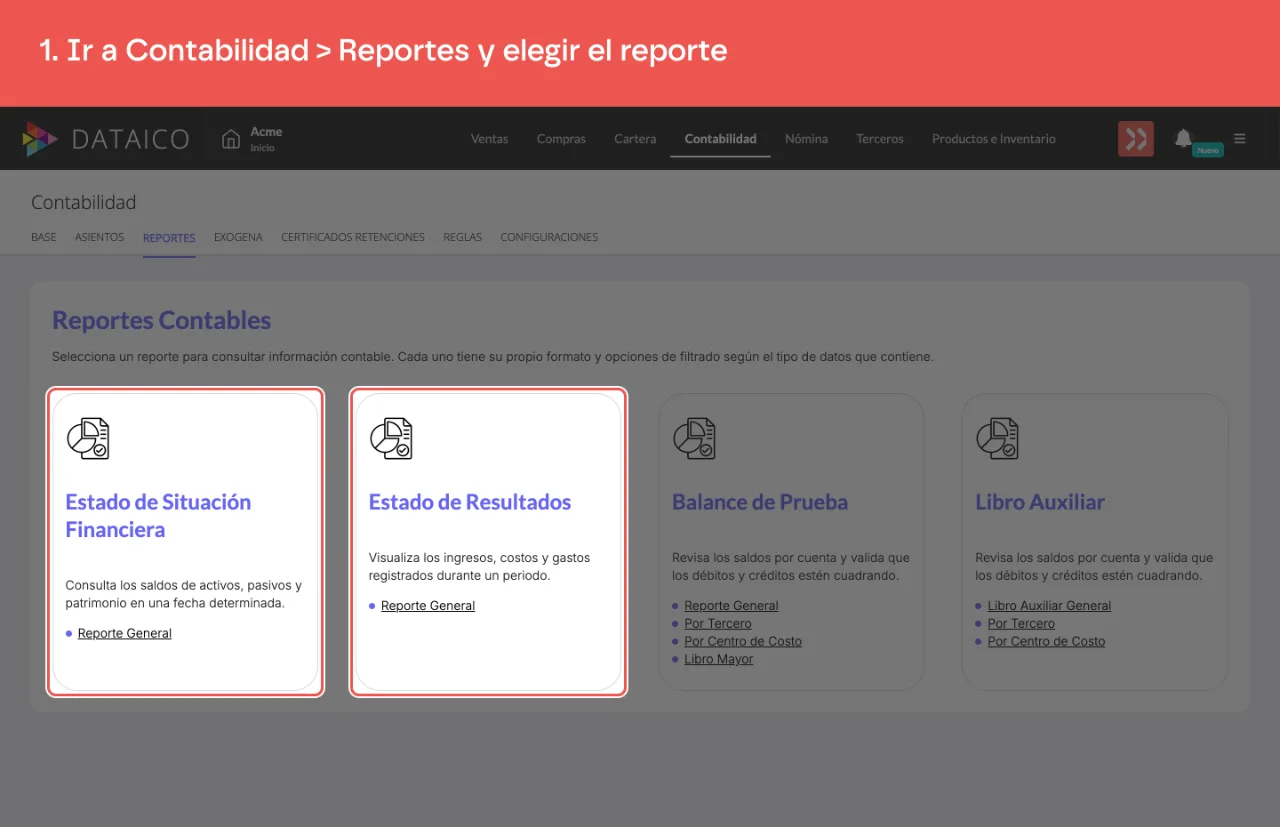
Ve a Contabilidad > Reportes y elige Estado de Situación Financiera o Estado de Resultados, en su tipo Reporte General.
-
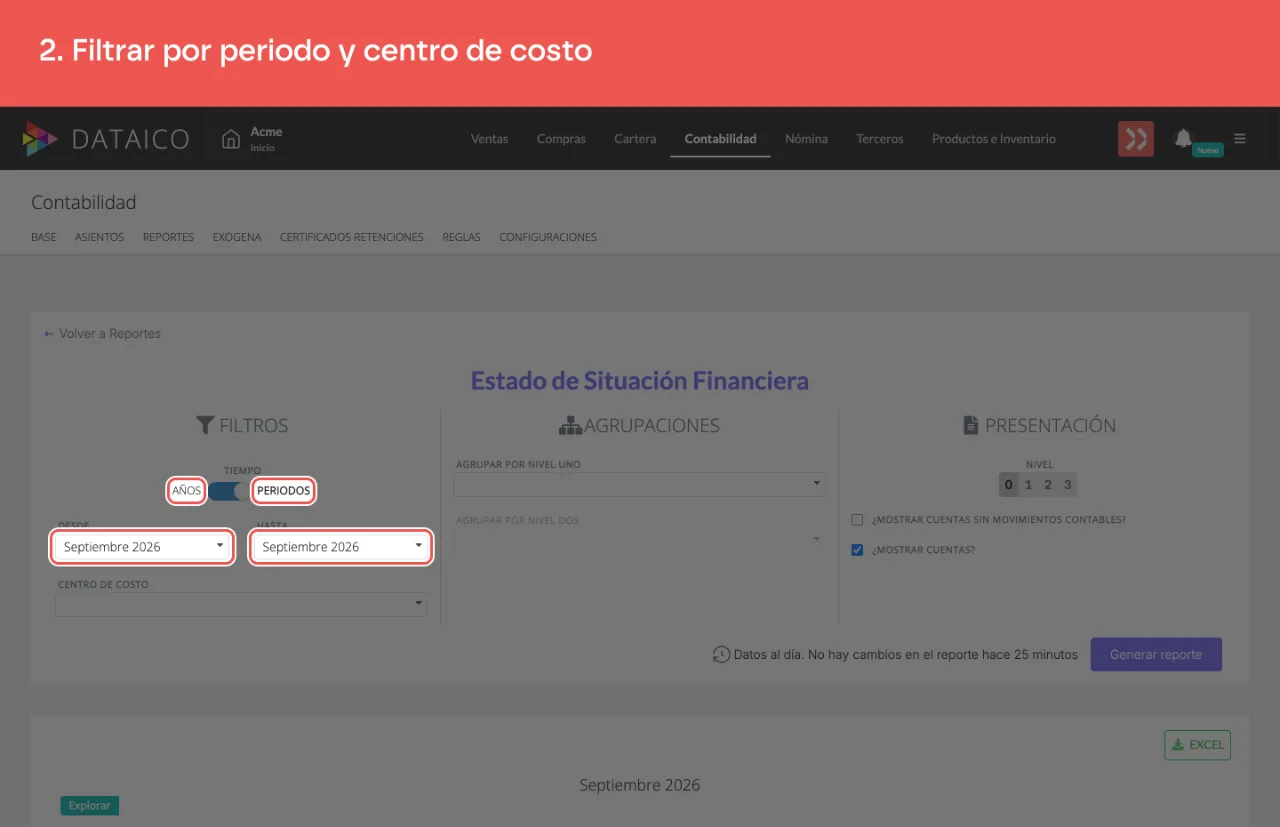
En Filtros, elige si el rango se expresa en Años o en Periodos con el conmutador, define Desde y Hasta, y si aplica, el Centro de Costo.
-
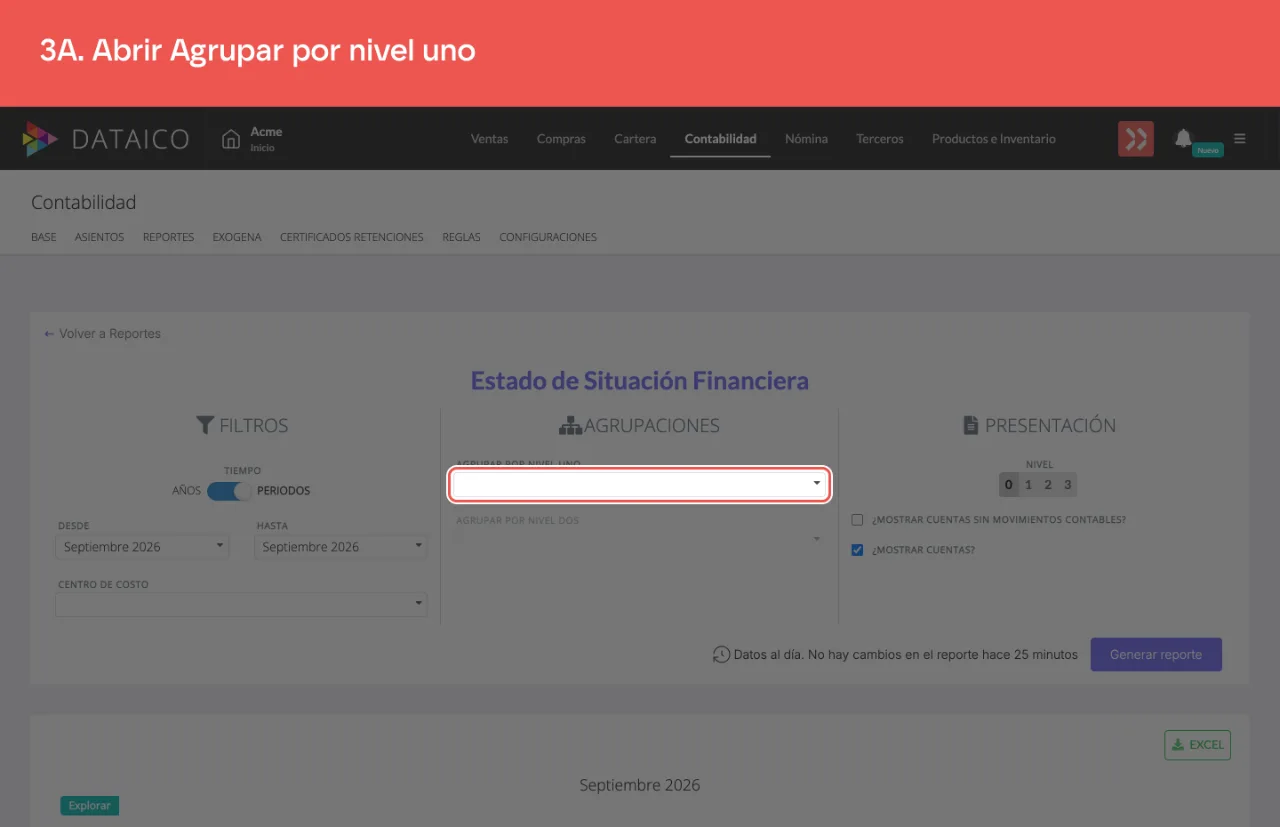
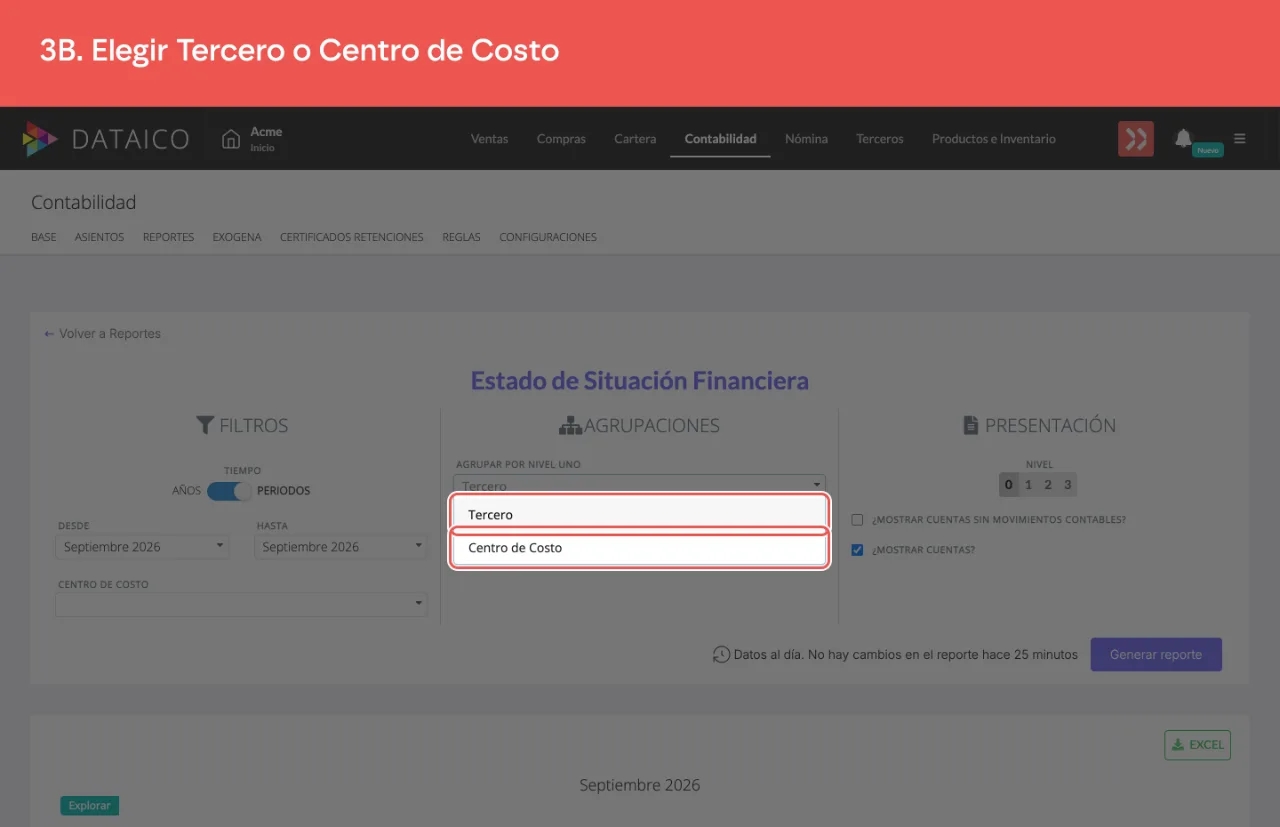
En Agrupaciones, abre Agrupar por nivel uno. Las opciones son Tercero y Centro de Costo; Agrupar por nivel dos se habilita al elegir la primera.
-
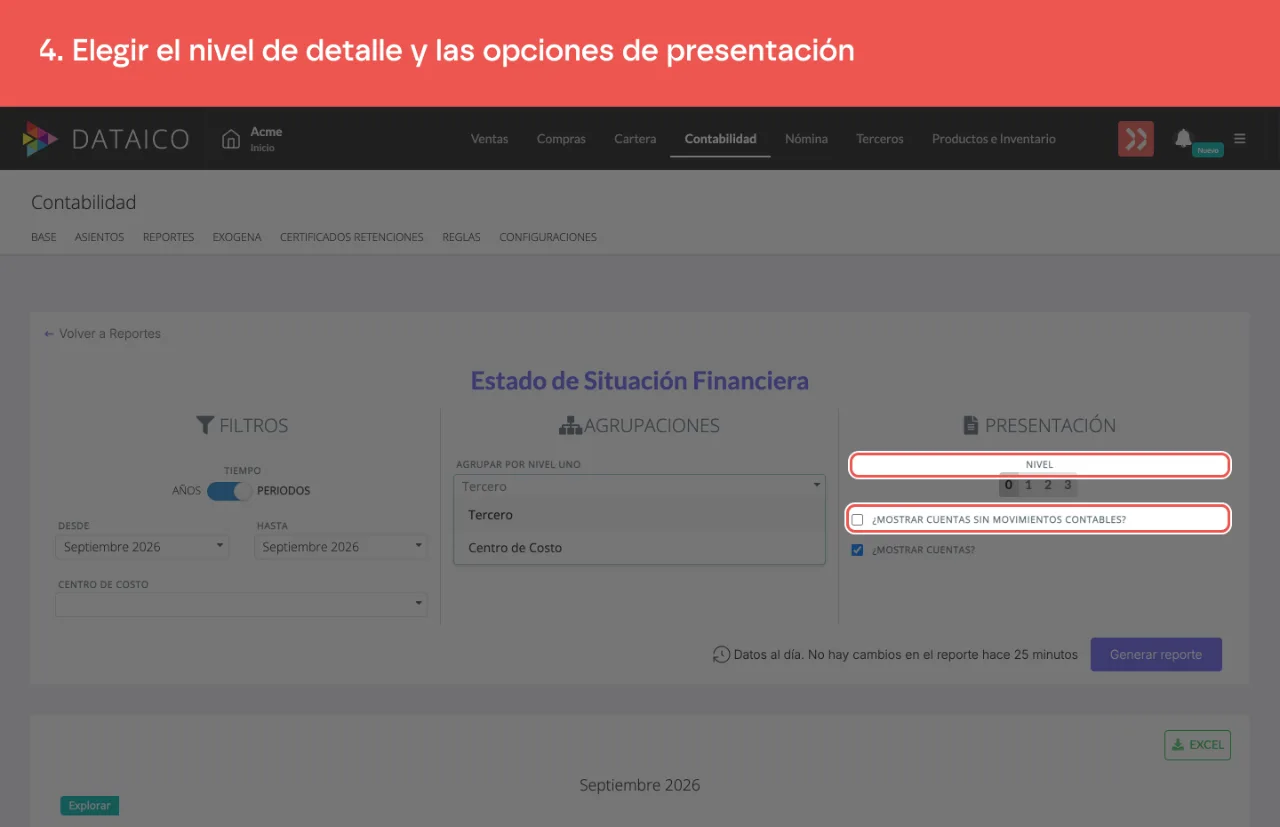
En Presentación, elige el Nivel de detalle (0 a 3) y marca las casillas ¿Mostrar cuentas SIN movimientos contables? y ¿Mostrar cuentas? según lo que quieras ver.
-
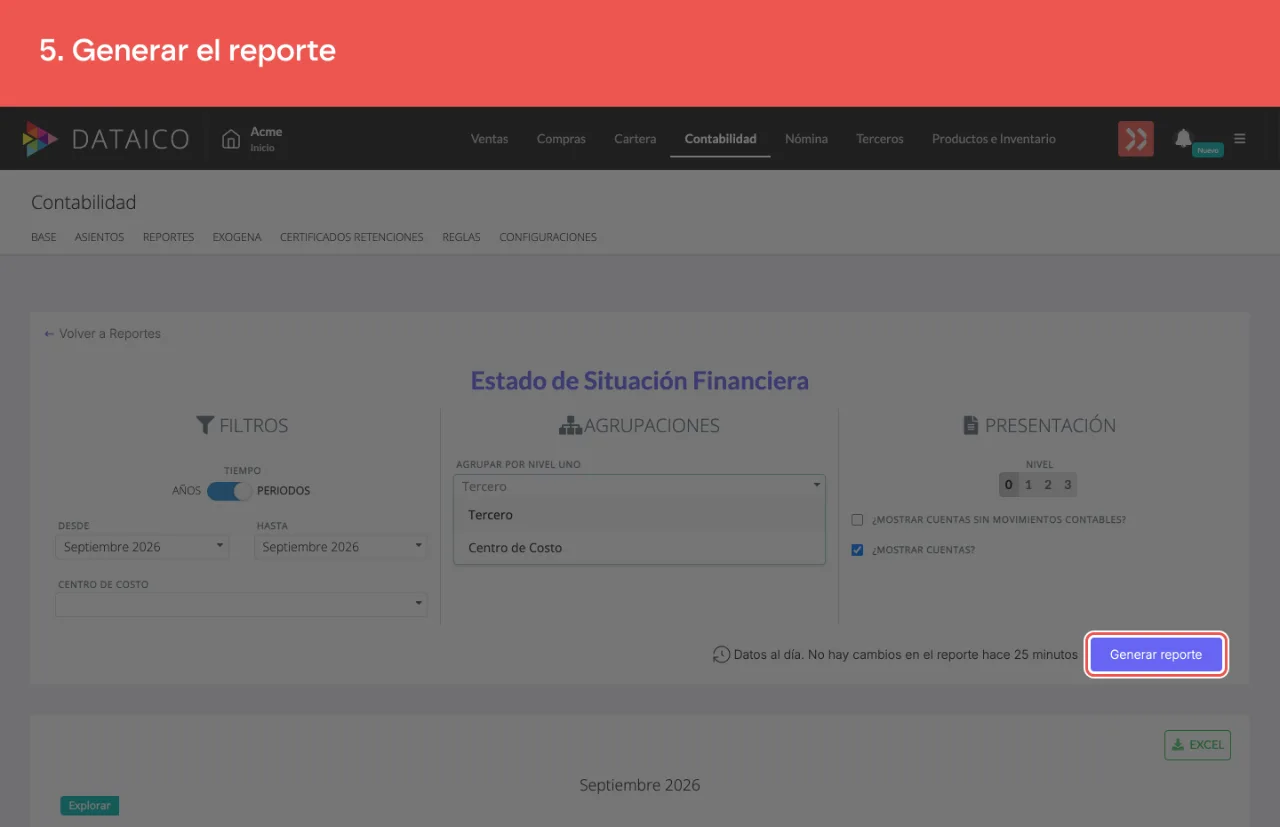
Haz clic en Generar reporte. Cada vez que cambies un filtro hay que volver a generarlo para que la información se actualice.
-
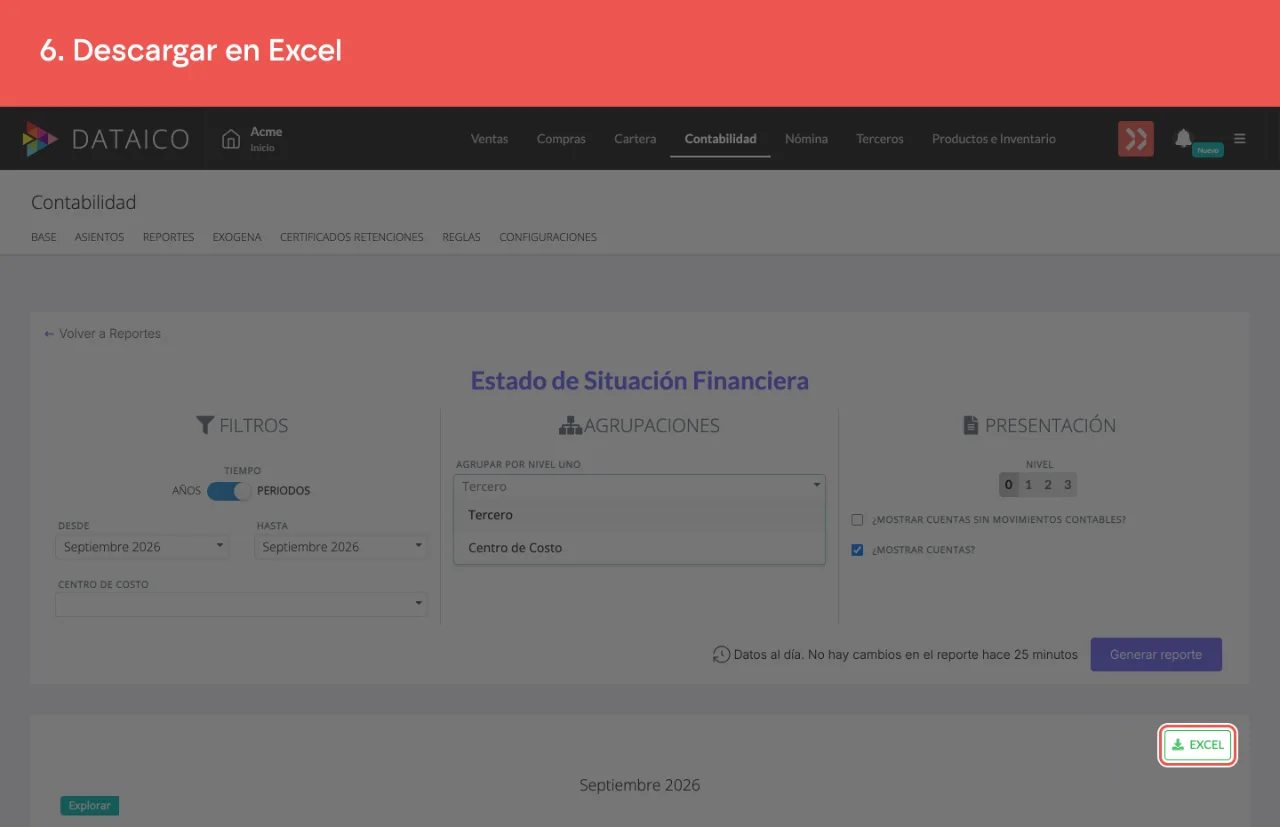
Descarga el resultado con el botón EXCEL.
Cómo leer las columnas de cada mes
Los dos reportes muestran una columna por periodo, pero cada uno dice algo distinto:
- Estado de Situación Financiera: cada mes muestra el saldo acumulado al cierre de ese mes, que es el saldo anterior más los movimientos del mes. Por eso un saldo negativo se repite mes a mes hasta que un movimiento lo compense: no es que el valor se sume de nuevo, es el mismo saldo que sigue abierto. Este reporte no tiene columna Acumulado, porque sumar saldos de cierre entre sí da un total que no significa nada.
- Estado de Resultados: cada mes muestra solo el movimiento de ese mes. La casilla ¿Mostrar acumulado? agrega la columna Acumulado, con la suma de los periodos que estás viendo.
Si un saldo negativo del balance no debería estar abierto, revisa los movimientos de esa cuenta en el mes en que apareció, con el Libro Auxiliar.
Cómo ver el periodo 13 (Extra)
El periodo 13, Extra, guarda el asiento del cierre anual y los saldos iniciales que se registren en él. El Estado de Situación Financiera filtrado por Años ya lo incluye en el saldo de cada año. En los demás casos hay que pedirlo:
- Filtrando por Periodos (los dos reportes): elige el periodo Extra del año en Hasta. Si también lo eliges en Desde, el reporte muestra solo ese periodo.
- Estado de Resultados filtrando por Años: en Presentación, marca Mostrar Periodo 13. Los movimientos del periodo 13 se suman al total del año; no aparecen en una columna aparte.
Sin audio.
¿Este artículo te fue útil?