
¿Cómo asignar cuentas contables por concepto de nómina en la regla NOM?
La regla contable de nómina permite asignar una cuenta PUC específica a cada concepto de nómina (por ejemplo, el salario base a una cuenta y las comisiones a otra distinta), además del mapeo por categoría general (devengados, deducciones, etc.).
Pasos
-
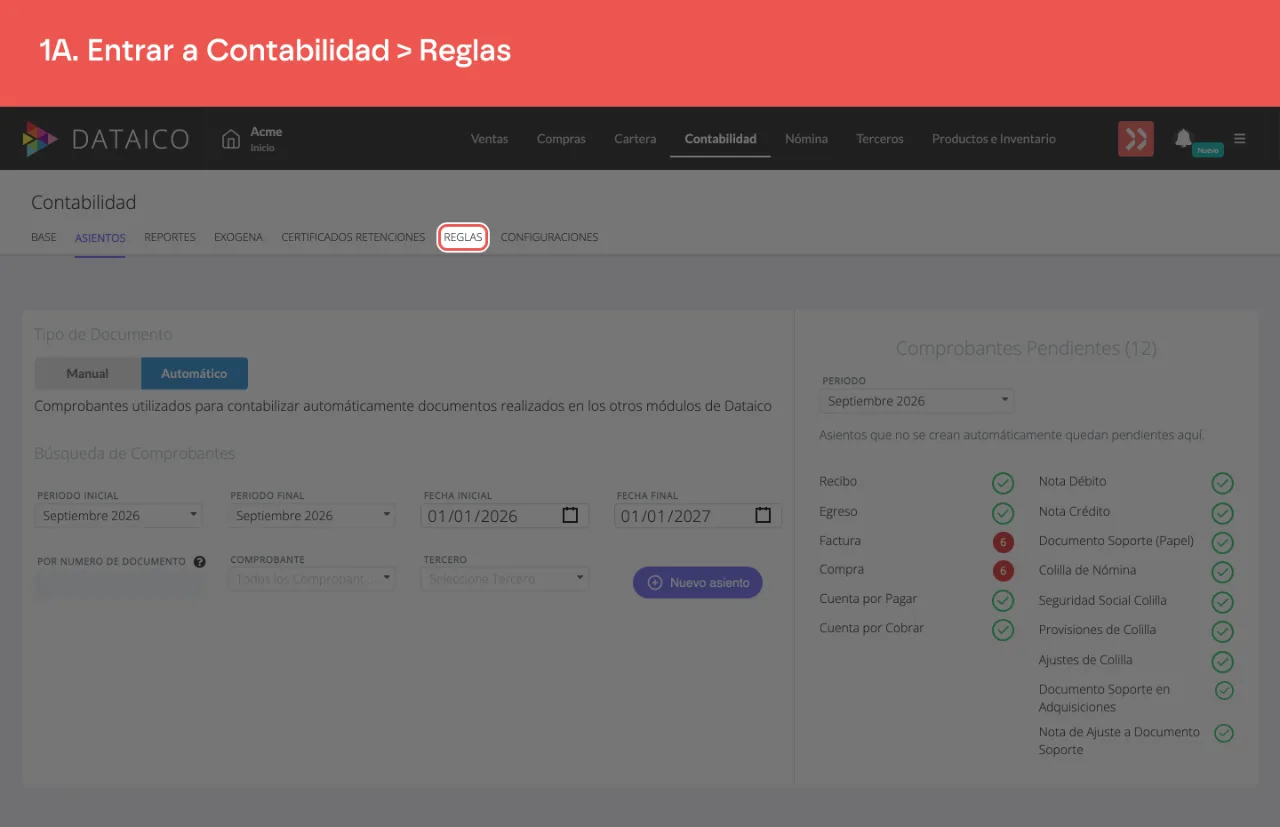
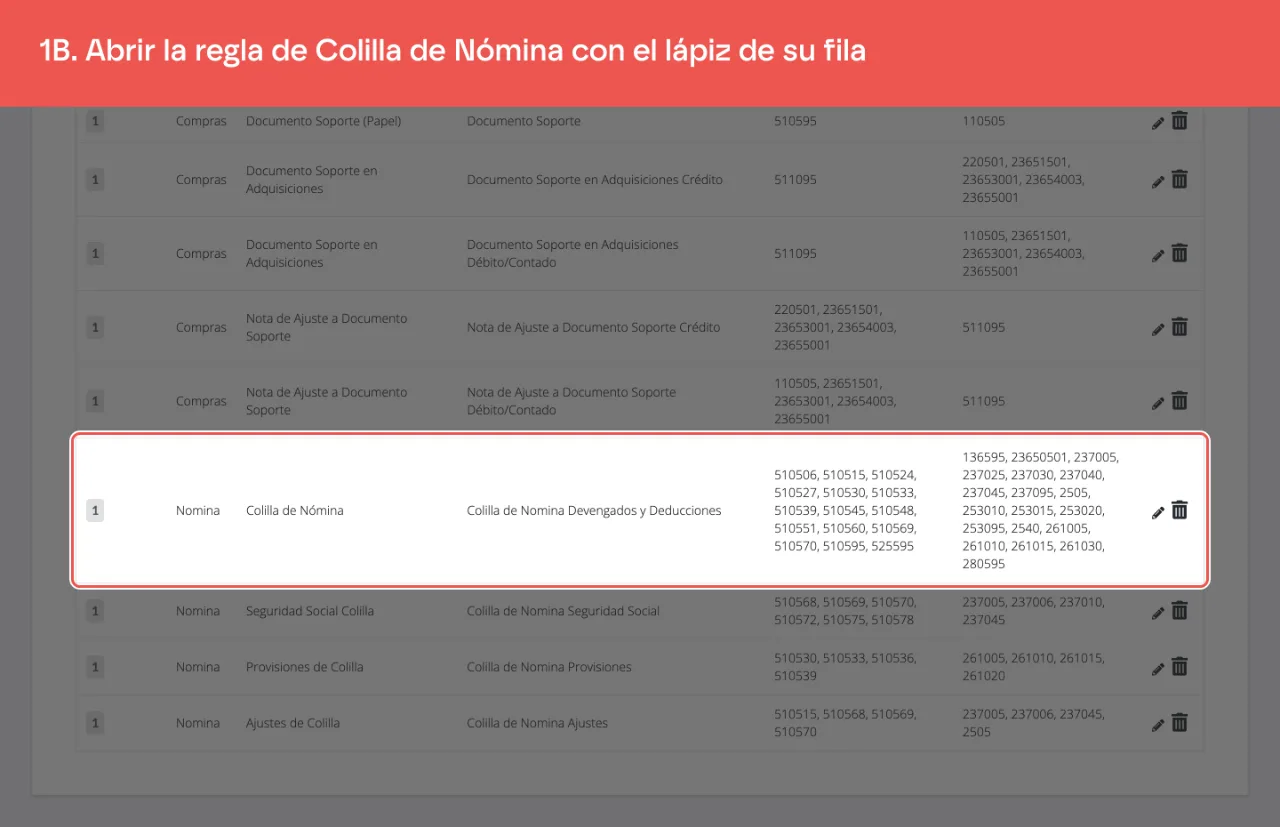
Ve a Contabilidad → Reglas y abre con el ícono del lápiz la regla de Colilla de Nómina (NOM).
-
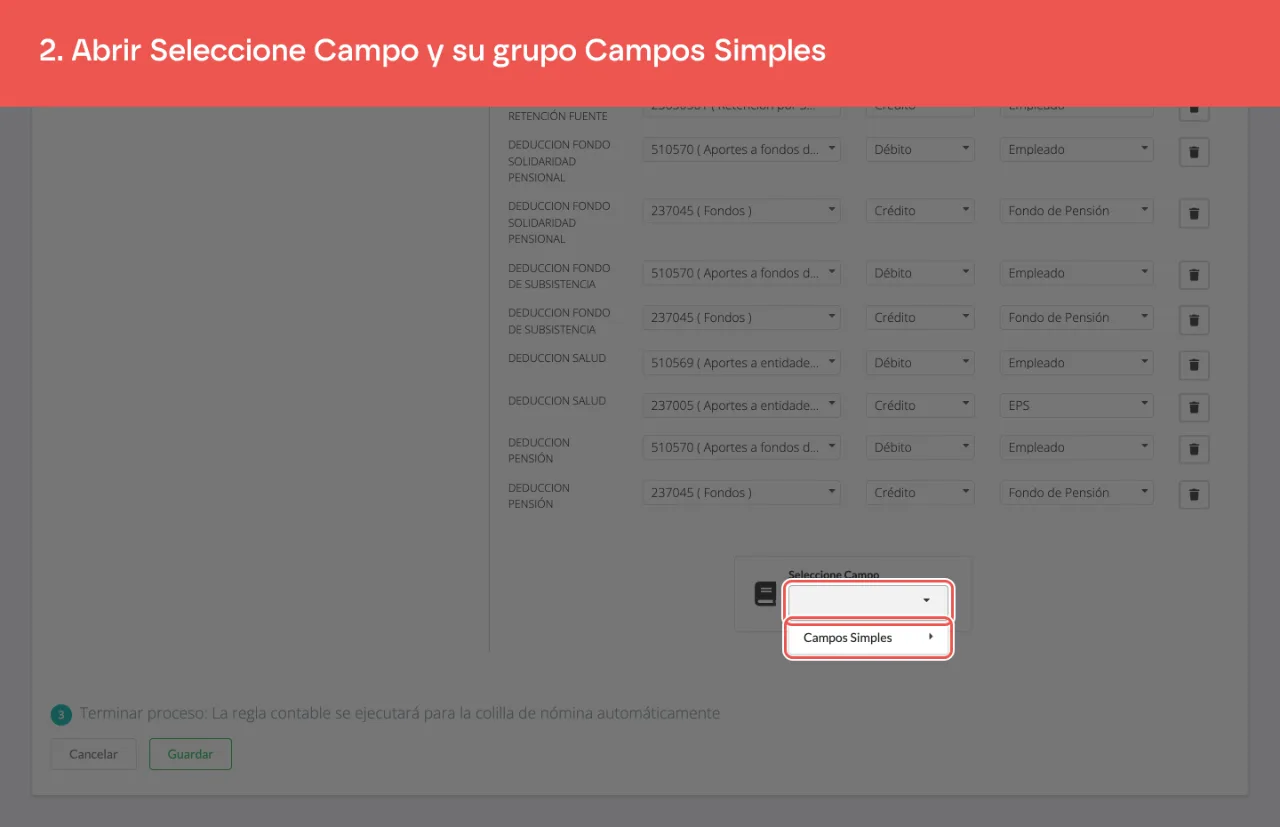
Los conceptos no viven en una sección aparte: son un campo más de la parametrización. Abajo a la derecha de la tabla, abre Seleccione Campo y su grupo Campos Simples.
-
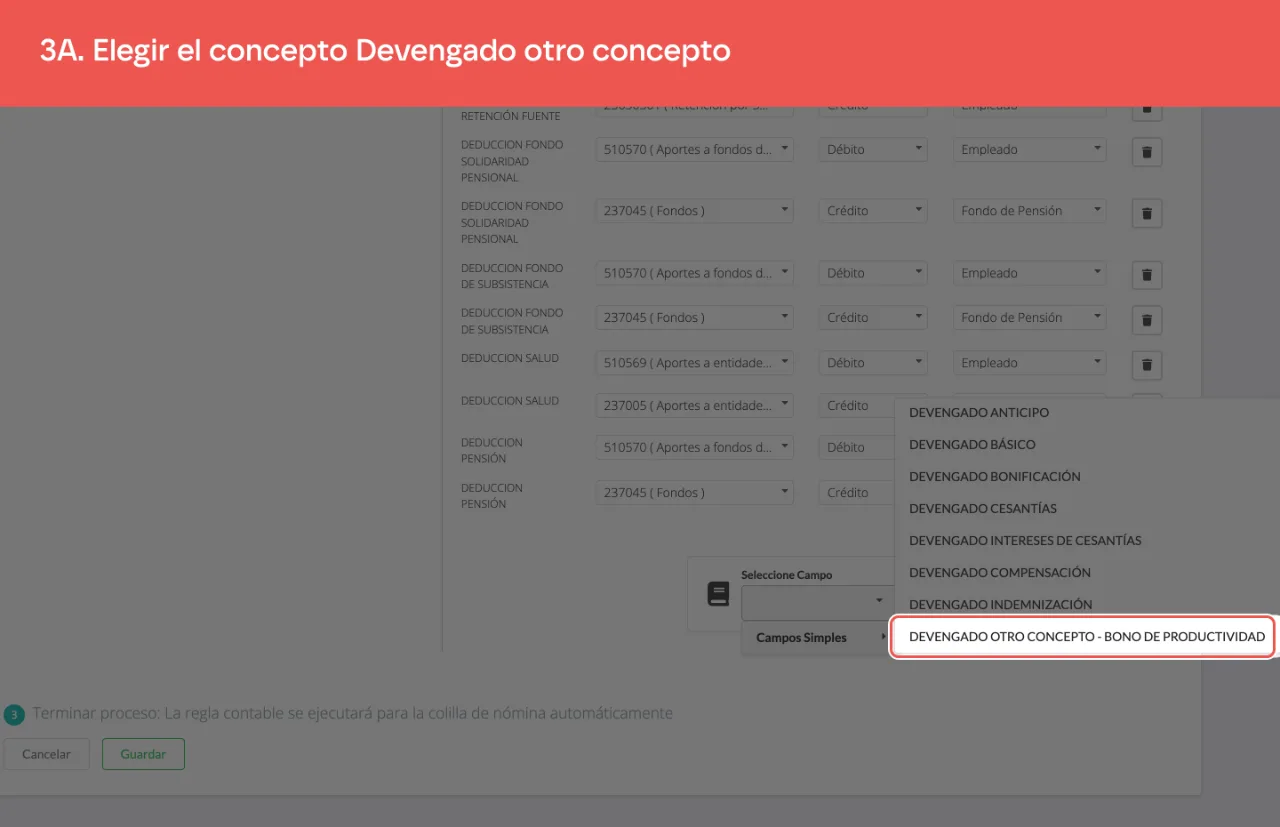
Elige el concepto. Los conceptos propios de tu empresa aparecen como "Devengado otro concepto - " o "Deduccion otro concepto - " seguidos de su nombre. Confirma con Sí en ¿Crear Campo? y completa la fila nueva con su cuenta PUC, su naturaleza y su tercero.
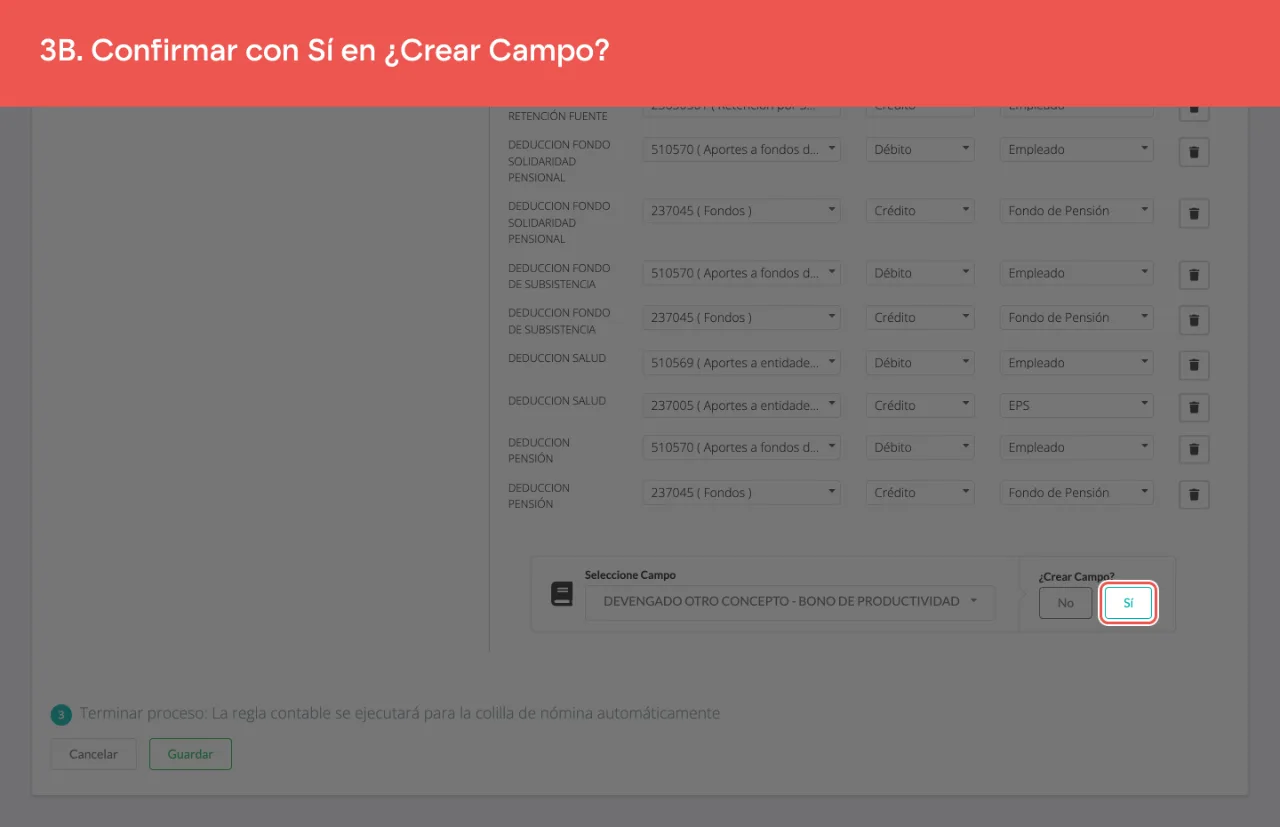
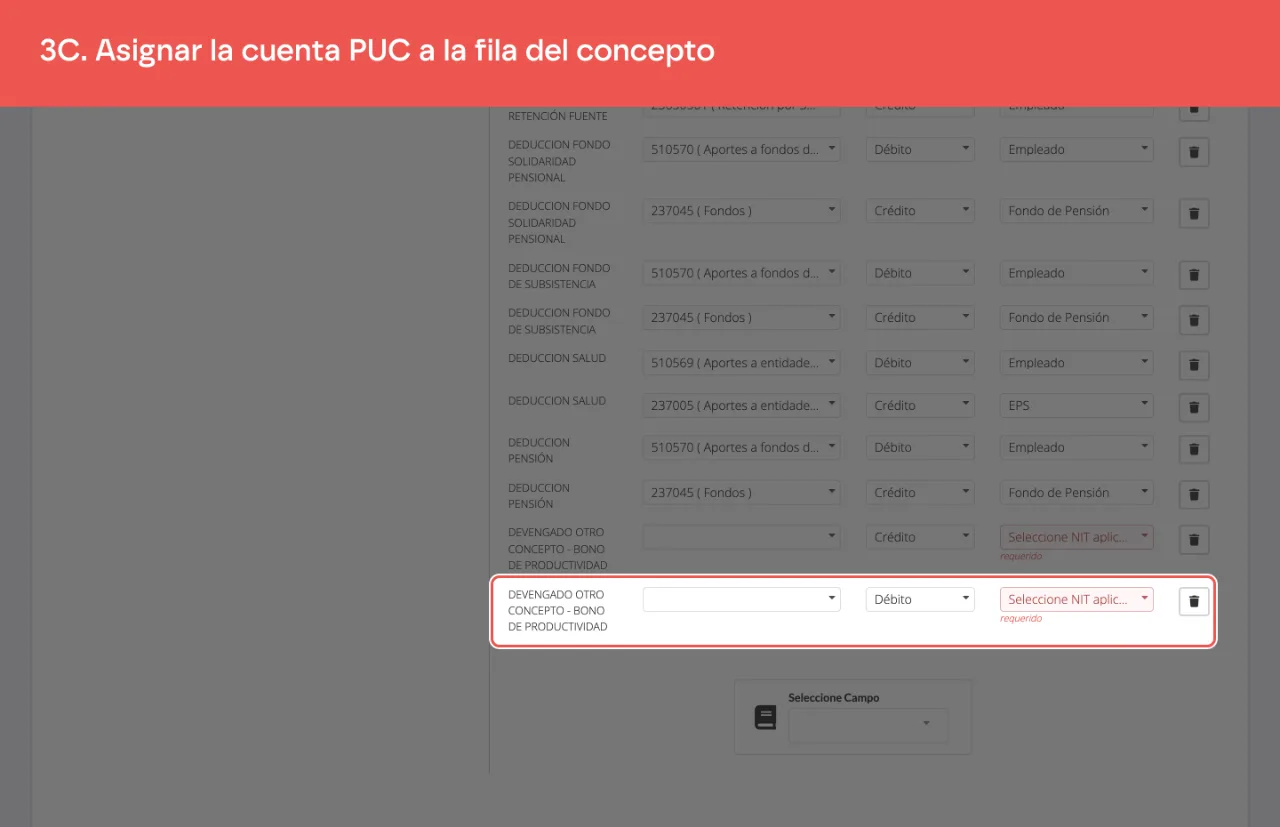
-
Los conceptos a los que no les agregues su propia fila siguen cayendo en la fila agregada de su categoría: Total otros conceptos (devengados) o Total otros conceptos (deducciones).
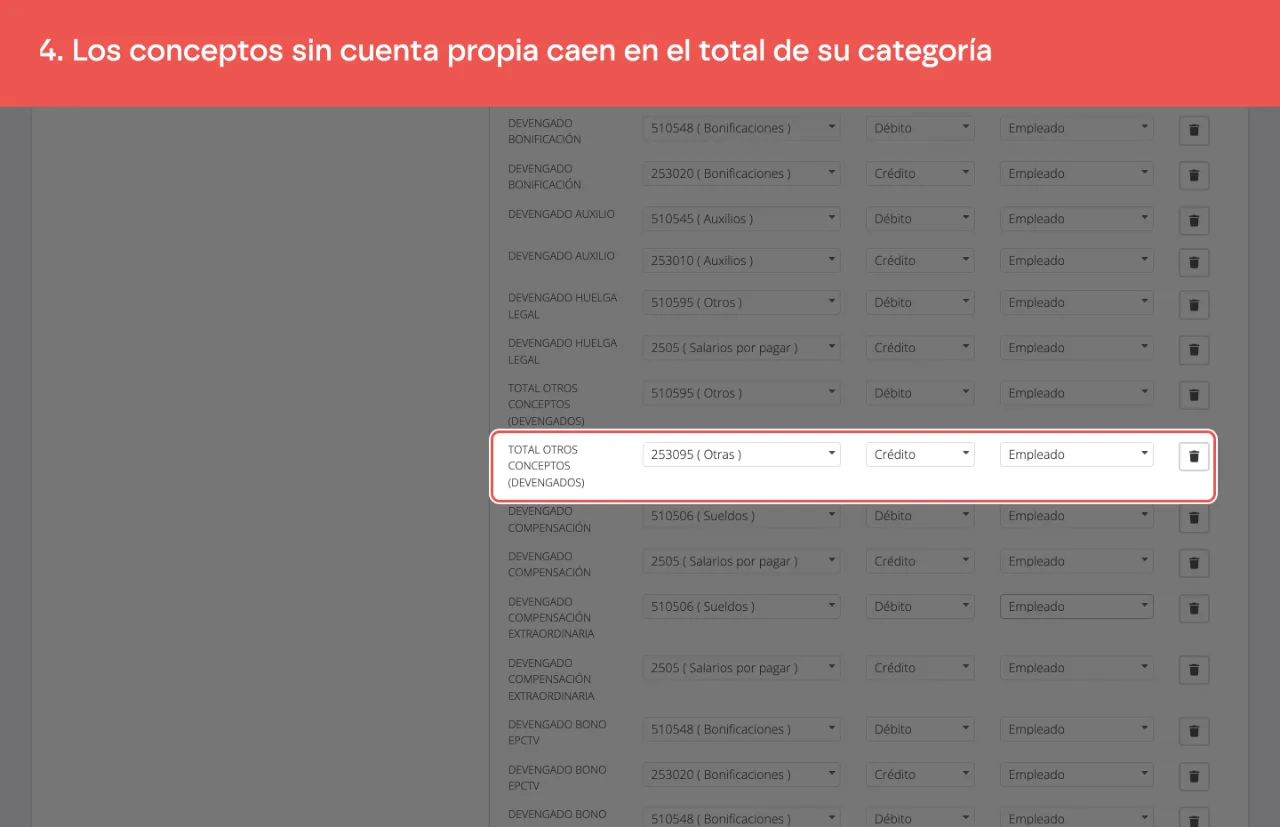
-
Haz clic en "Guardar".
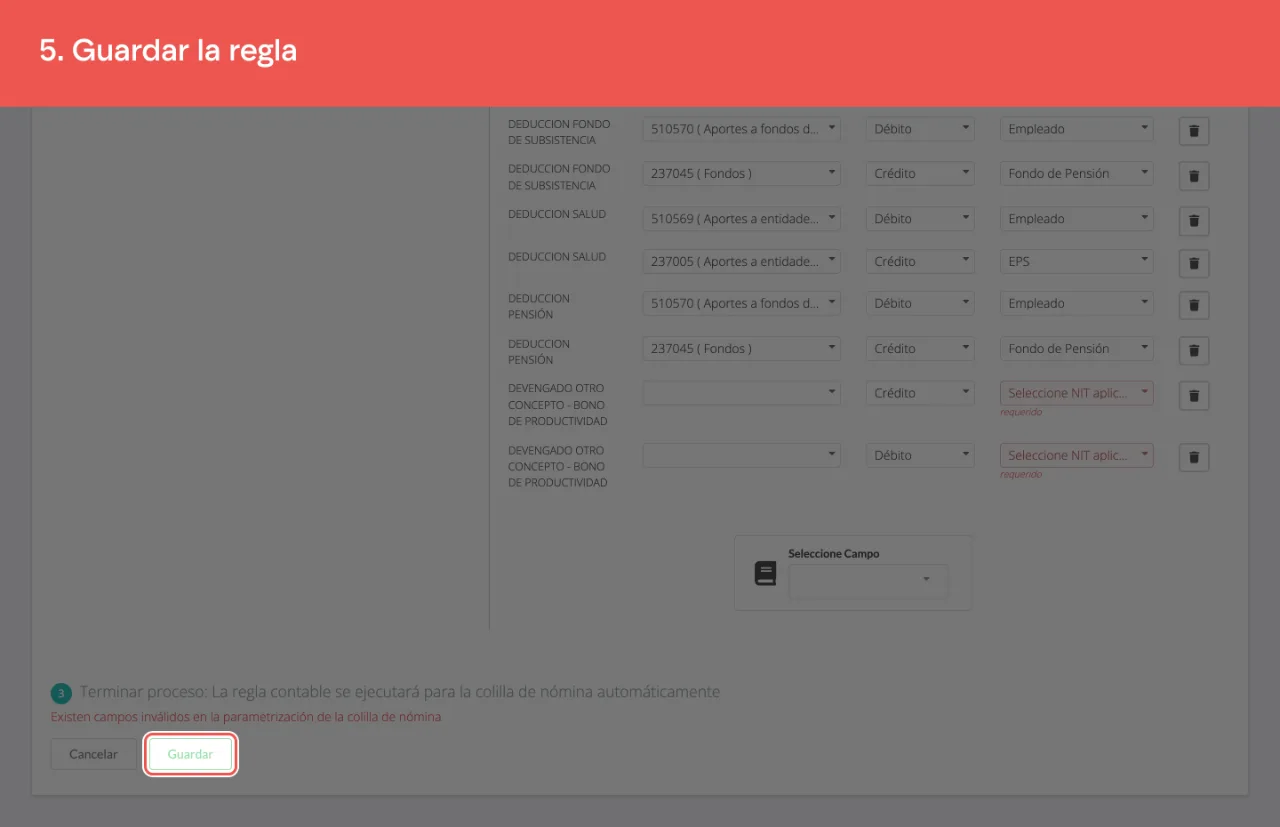
Resultado
Cuando se aplica la regla a una colilla de pago confirmada, cada concepto genera su línea contable en la cuenta específica configurada. Los conceptos sin asignación individual siguen usando la cuenta de su categoría (devengados, deducciones, empleador, etc.).
Restricciones
- Esta configuración aplica solo a reglas NOM (colilla de pago). Las demás reglas (facturas, compras) usan el mapeo por categoría o por producto.
- Solo aparecen en el selector los conceptos propios de la empresa, configurados en el módulo de Nómina. Una empresa sin conceptos propios no ve ninguna opción de este tipo, solo los totales agregados.
Otros artículos que pueden interesar
Sin audio.
Artículos relacionados
¿Este artículo te fue útil?