
Generar el cierre contable de fin de año
El cierre contable tiene dos pasos separados: bloquear los períodos del año y generar el asiento de cierre. El segundo no se habilita hasta que el primero esté completo.
Paso 1: Bloquear todos los períodos del año
-
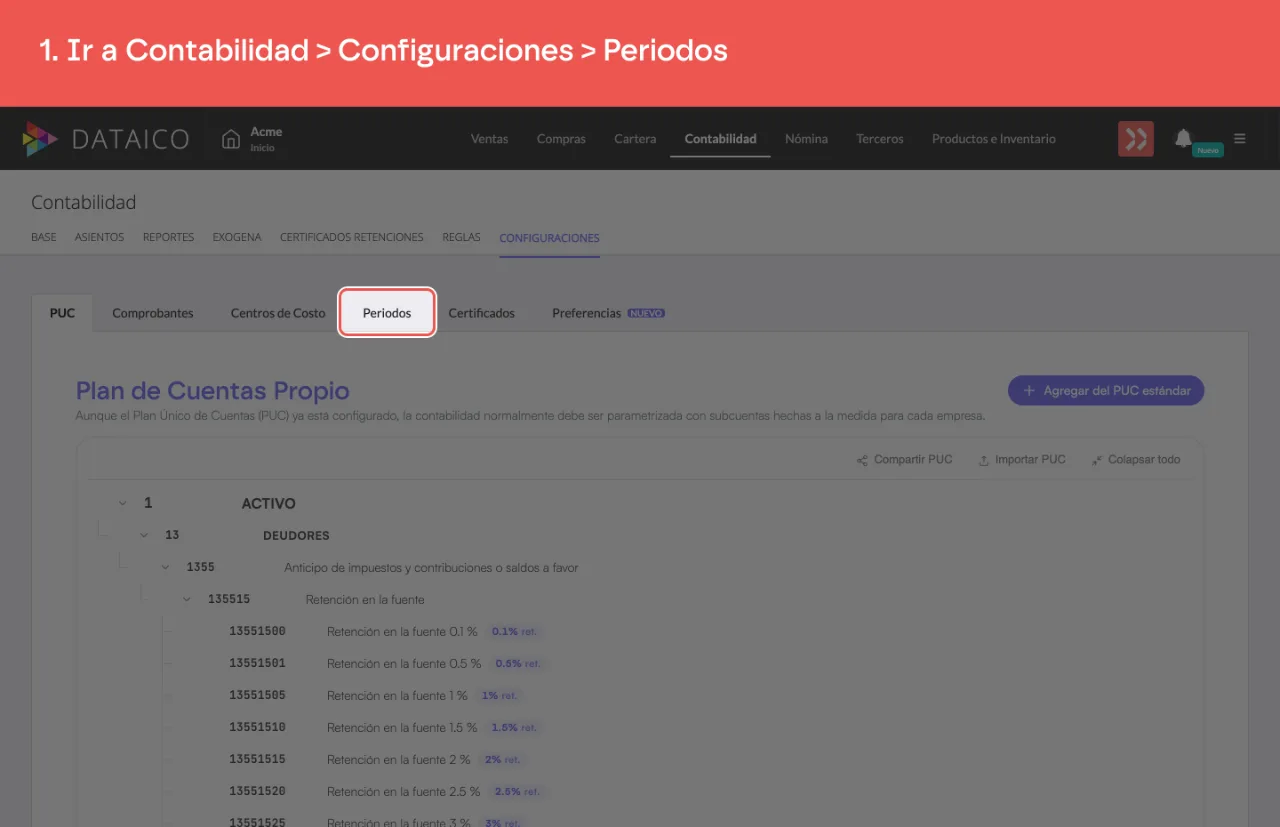
Ir a Contabilidad > Configuraciones > Periodos
-
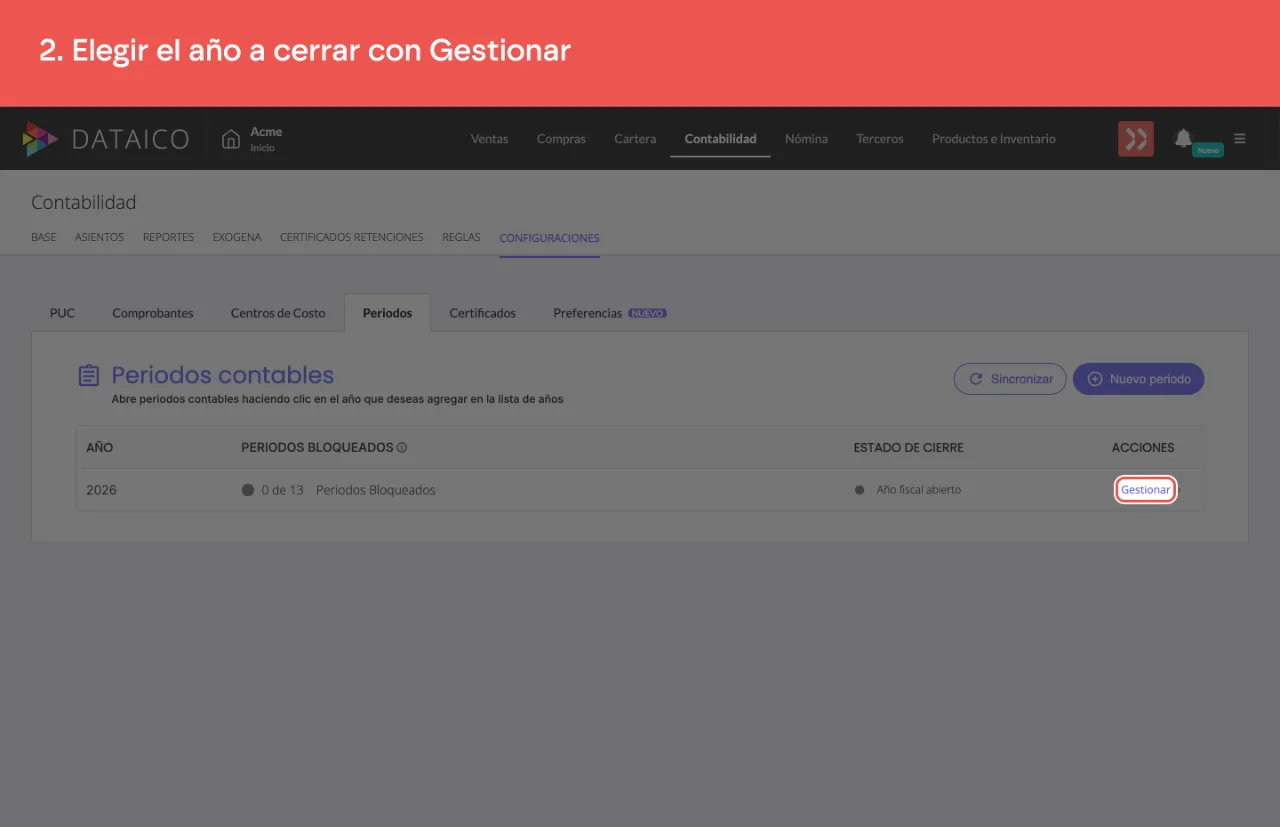
Seleccionar el año a cerrar con Gestionar. La fila del año dice cuántos periodos están bloqueados sobre un total de 13.
-
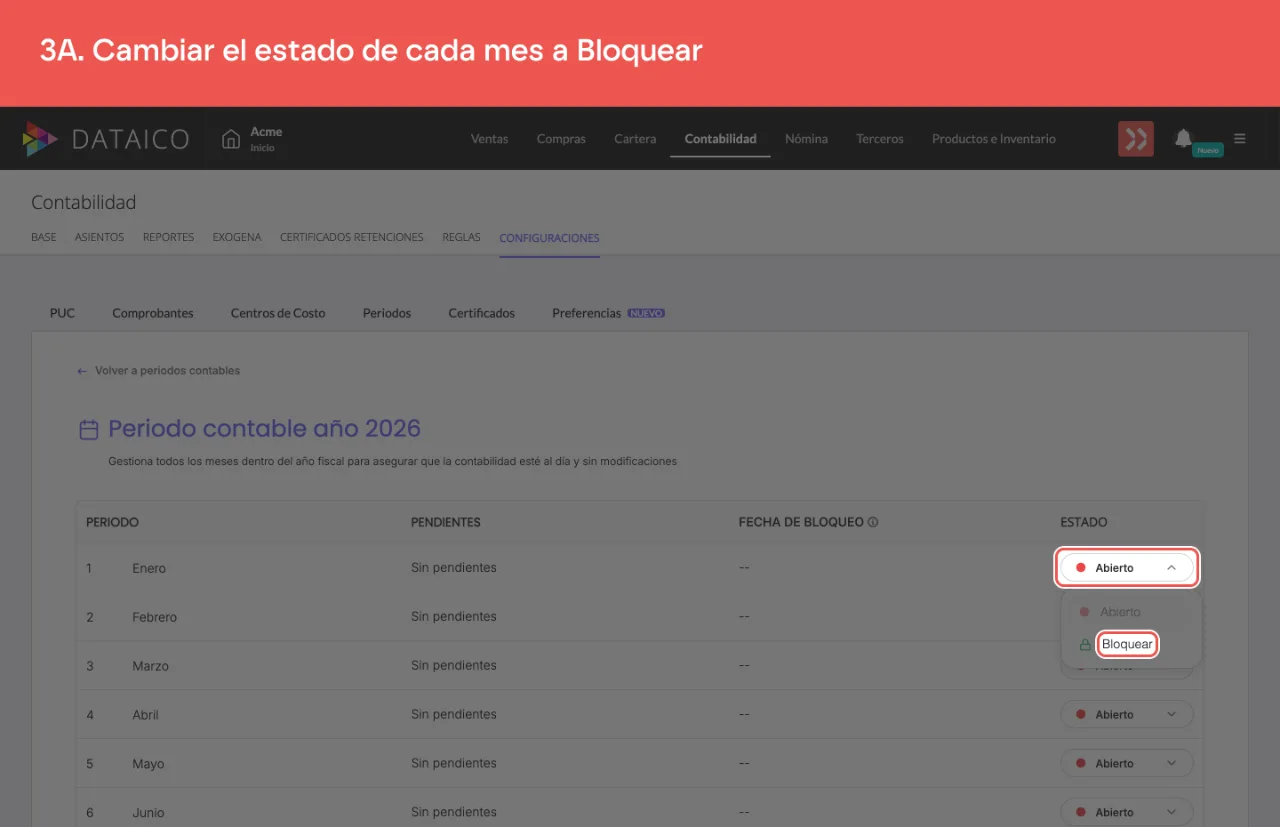
En cada mes, abrir el selector de la columna Estado y elegir Bloquear. Son 13: los doce meses más el periodo Extra (Cierre).
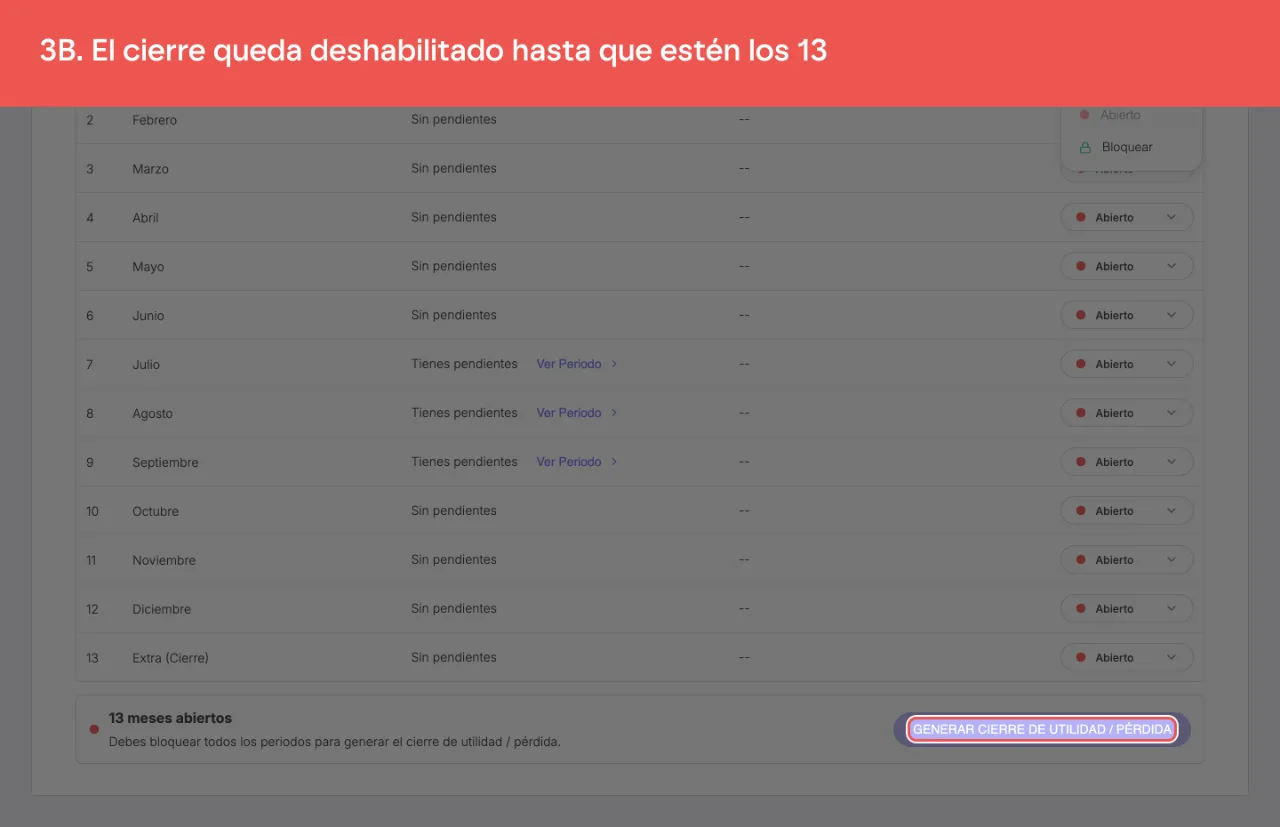
Mientras falte alguno, el pie de la tabla lo dice y el botón de cierre no se habilita.
Paso 2: Generar el asiento de cierre
El botón Generar cierre de utilidad / pérdida está siempre visible, pero permanece deshabilitado mientras haya al menos un período del año sin bloquear. El sistema lo indica con el mensaje "Debes bloquear todos los periodos para generar el cierre". Cuando todos los períodos están bloqueados, el botón se habilita.
- Hacer clic en Generar cierre de utilidad / pérdida
- Seleccionar la cuenta para utilidad del ejercicio (naturaleza Crédito) y la cuenta para pérdida del ejercicio (naturaleza Débito)
- Hacer clic en Generar cierre
Resultado
El sistema crea el asiento de cierre en el período 13, Extra (Cierre), con fecha 31 de diciembre. Cancela todos los saldos de cuentas de ingresos y gastos (grupos 4, 5, 6 y 7 del PUC, el Plan Único de Cuentas) y traslada el resultado neto a la cuenta seleccionada.
Que los períodos estén bloqueados no impide el cierre: el asiento de cierre es la excepción diseñada para escribir en el período 13 aun con el año bloqueado. No es necesario desbloquear nada para generarlo.
Si la cuenta destino quedó mal
El proceso puede ejecutarse nuevamente. El nuevo cierre reemplaza al anterior, sin generar asientos duplicados. Mientras un cierre está en proceso, el sistema no permite lanzar otro.
Otros artículos que pueden interesar
Sin audio.
Artículos relacionados
¿Este artículo te fue útil?