
¿Cómo crear una Nota de Ajuste al Documento Soporte?
Las Notas de Ajuste permiten corregir, descontar o anular un Documento Soporte ya emitido, de forma parcial o total. Se usan especialmente cuando el DSE ya fue aceptado por la DIAN y no puede eliminarse directamente.
Pasos
-
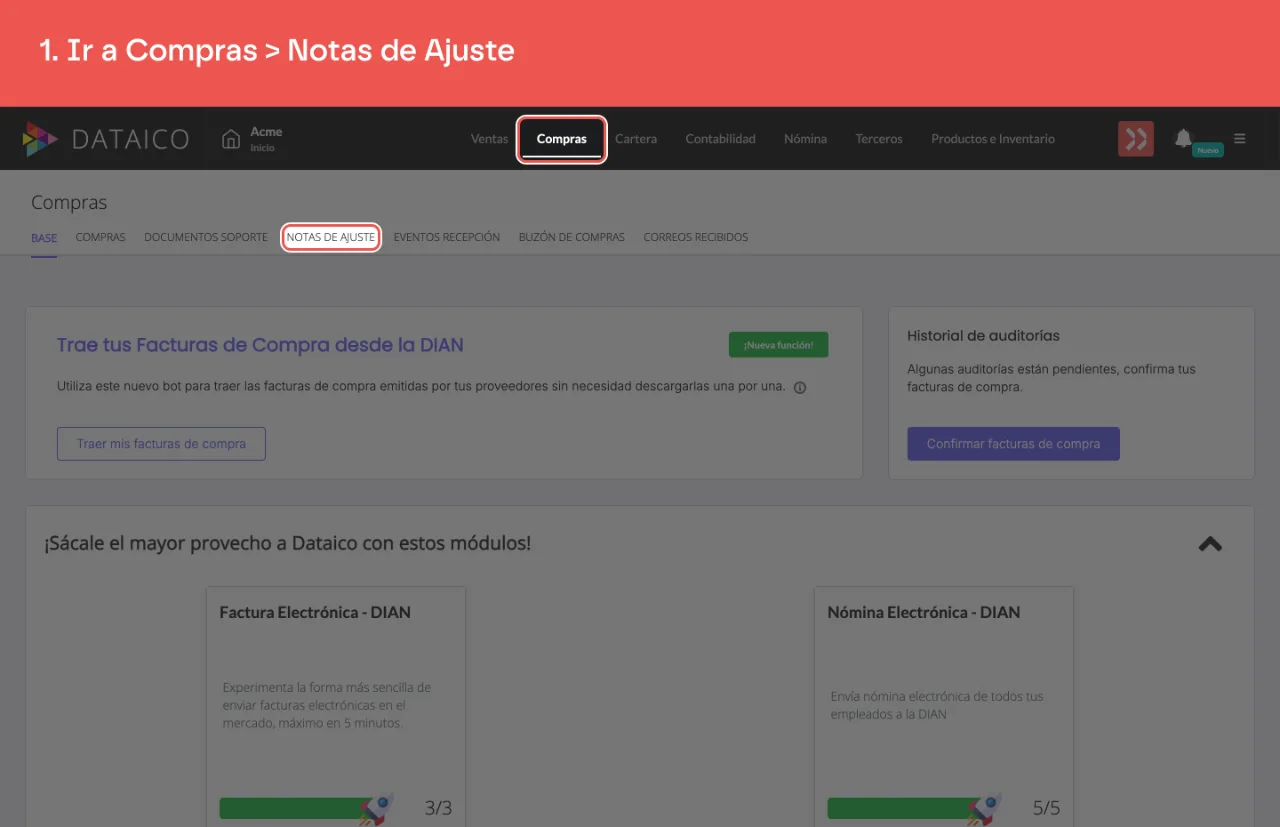
Ingresa al módulo Compras > Notas de Ajuste.
-
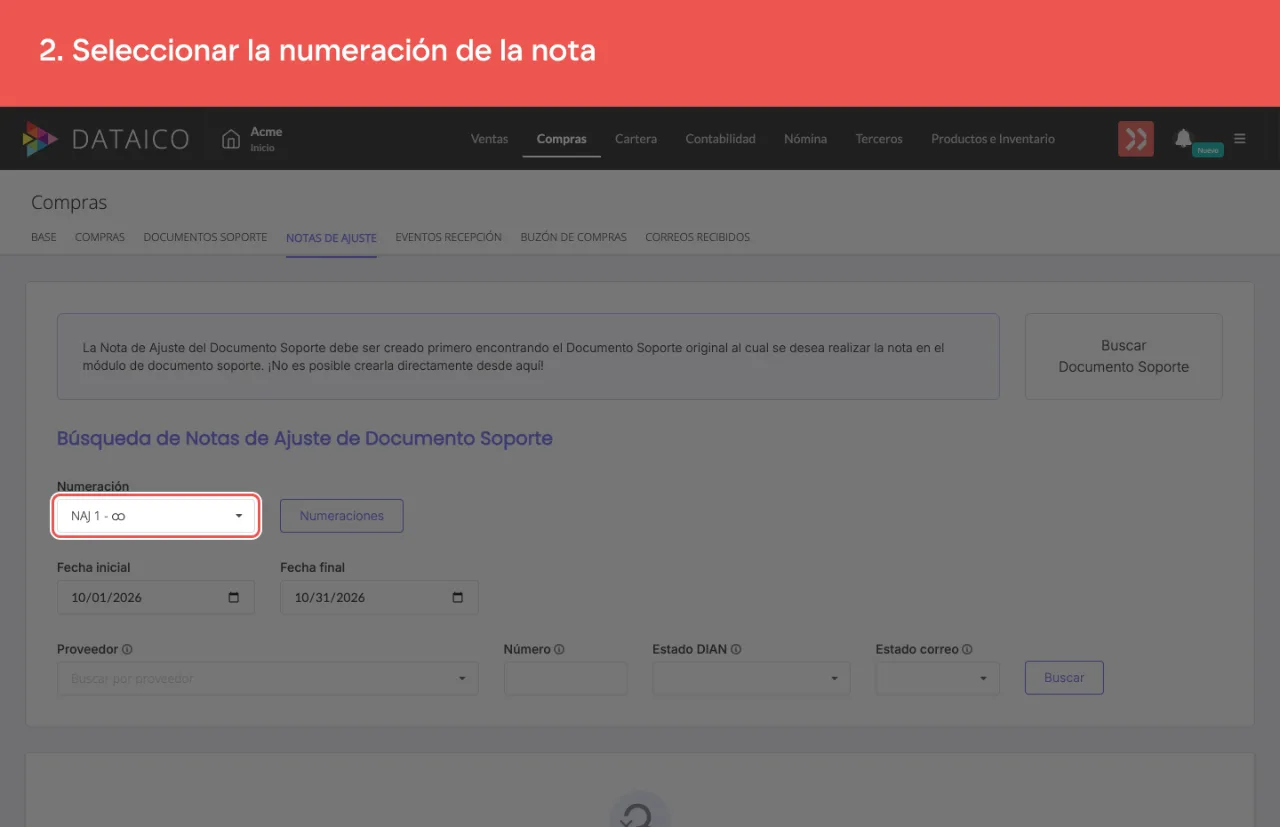
En el panel izquierdo, selecciona la numeración que se usará para la nota. Si aún no tienes una numeración de Nota de Ajuste, primero debes crearla. Ver: Crear numeración de Nota de Ajuste.
-
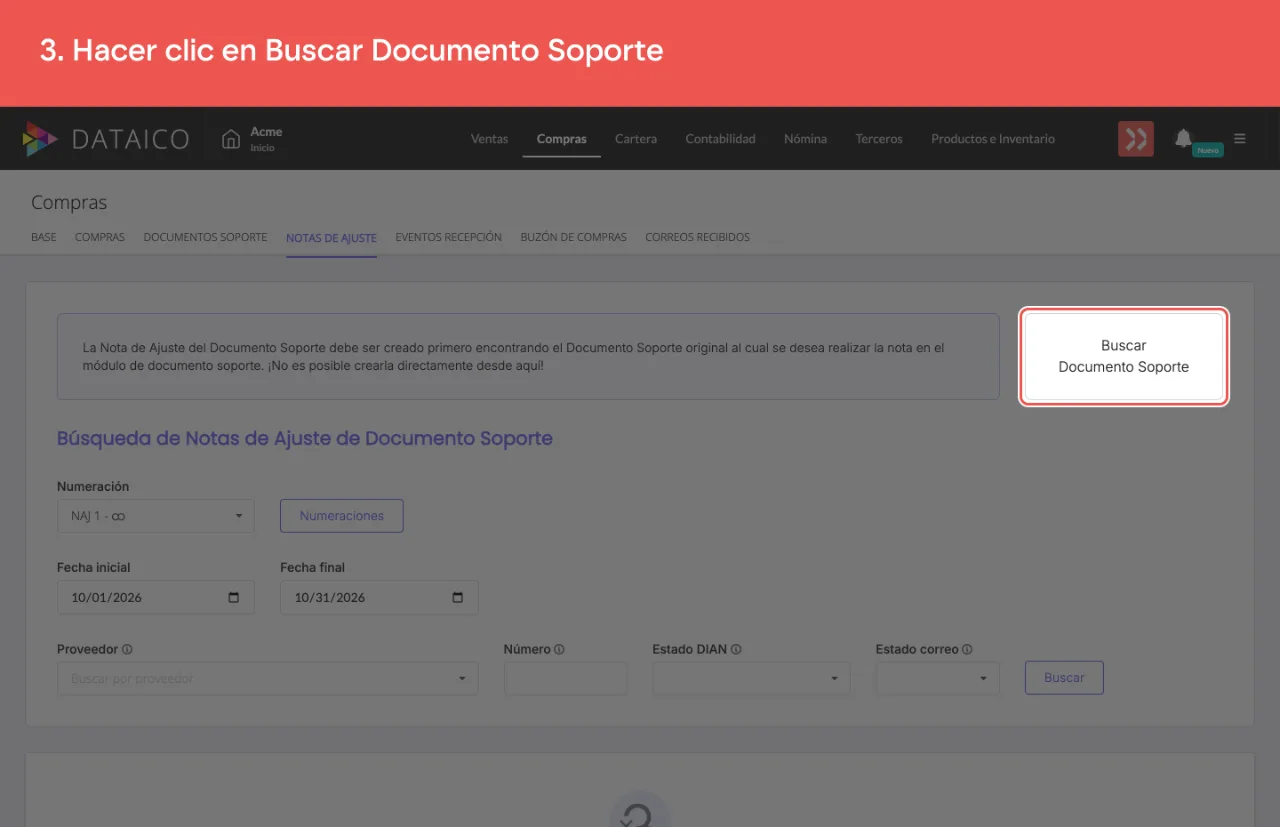
En el panel derecho, haz clic en Buscar Documento Soporte. Aparecerá el listado de documentos disponibles.
-
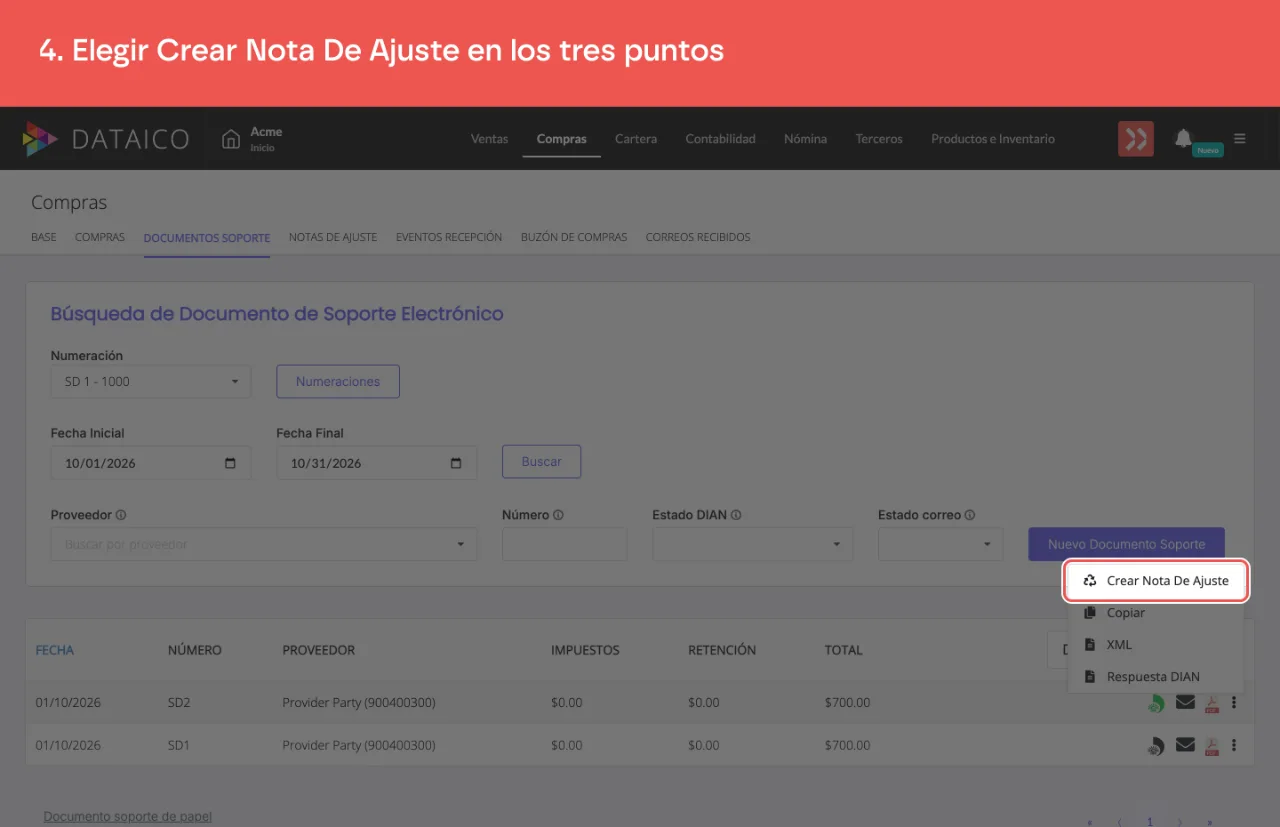
Ubica el documento que deseas ajustar, haz clic en los tres puntos a la derecha y selecciona Crear Nota De Ajuste. La opción solo aparece en los documentos aceptados por la DIAN.
-
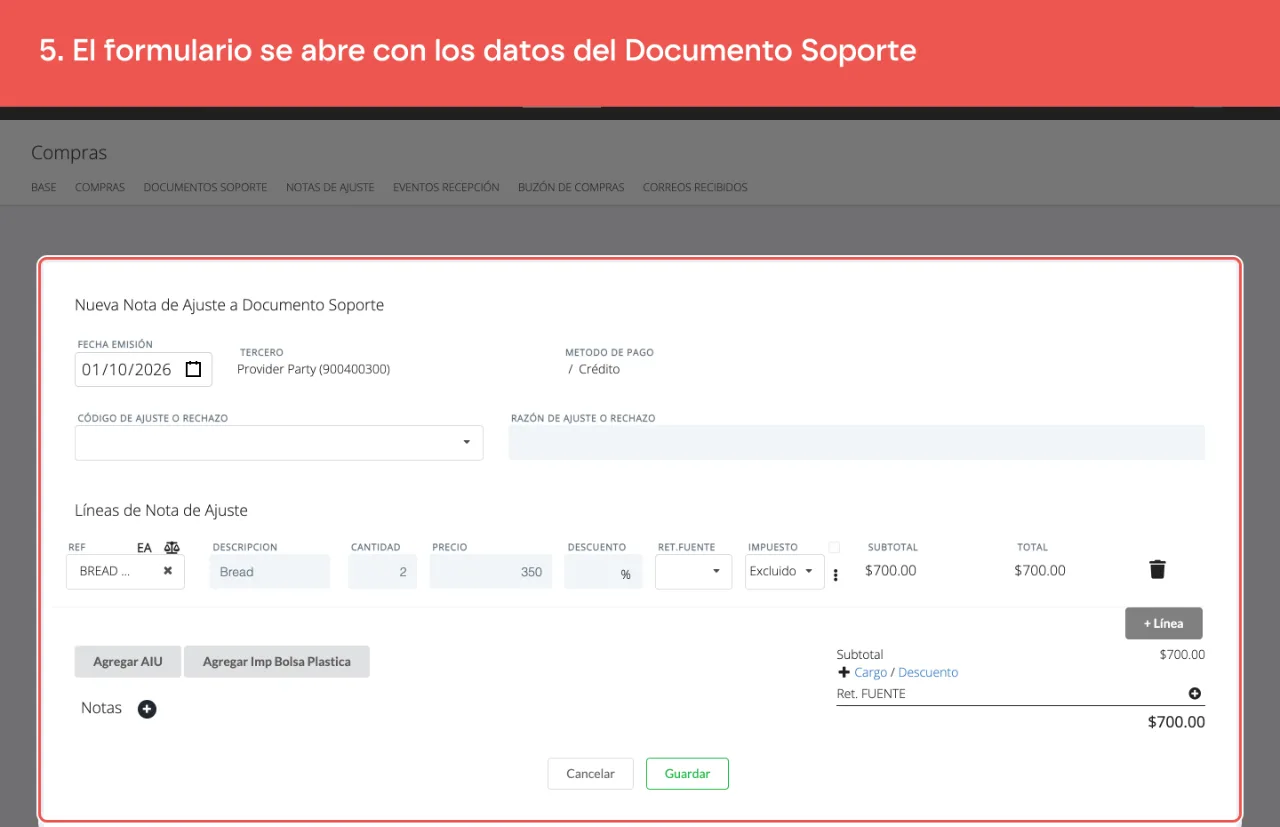
El formulario se abrirá con los datos del Documento Soporte precargados.
-
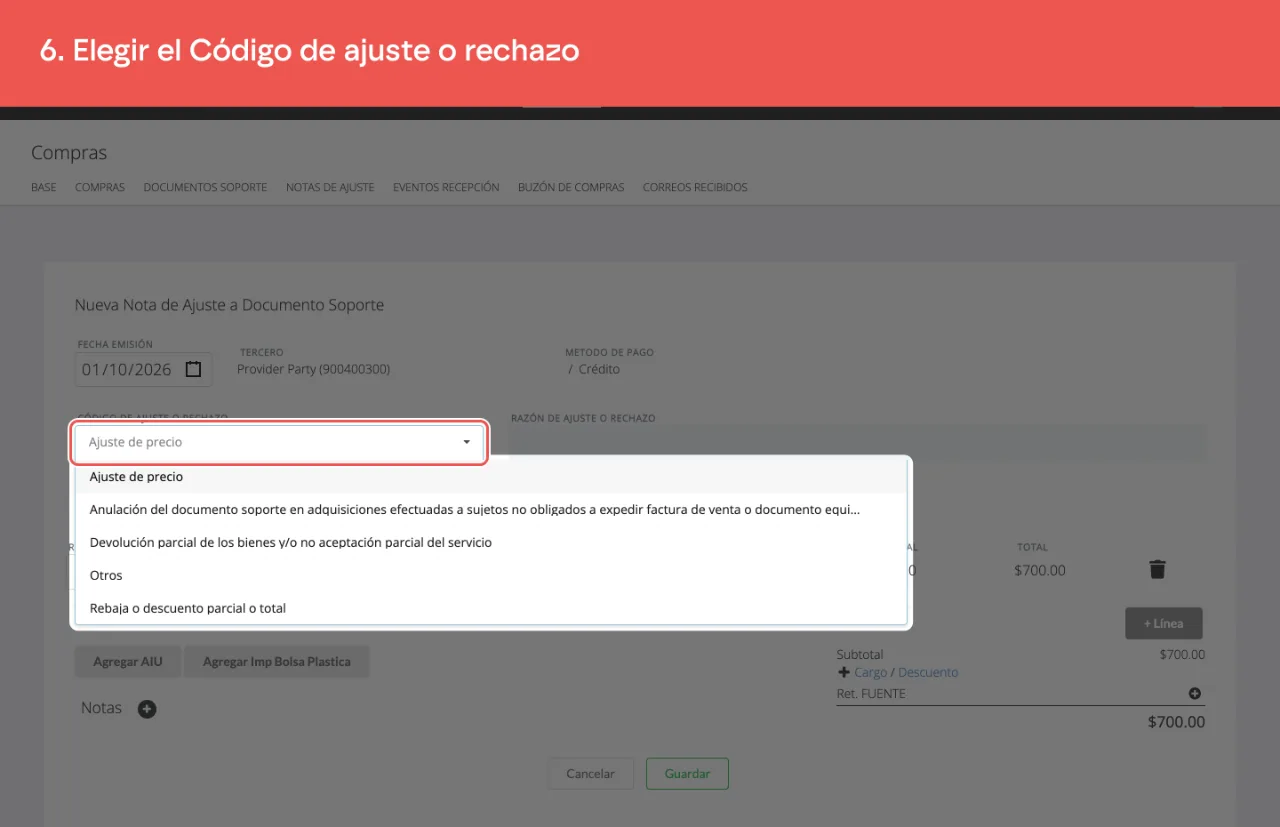
En el campo Código de ajuste o rechazo, elige el motivo que aplica:
- 1 – Devolución parcial de bienes o no aceptación parcial del servicio
- 2 – Anulación del Documento Soporte
- 3 – Rebaja o descuento parcial o total
- 4 – Ajuste de precio
- 5 – Otros
-
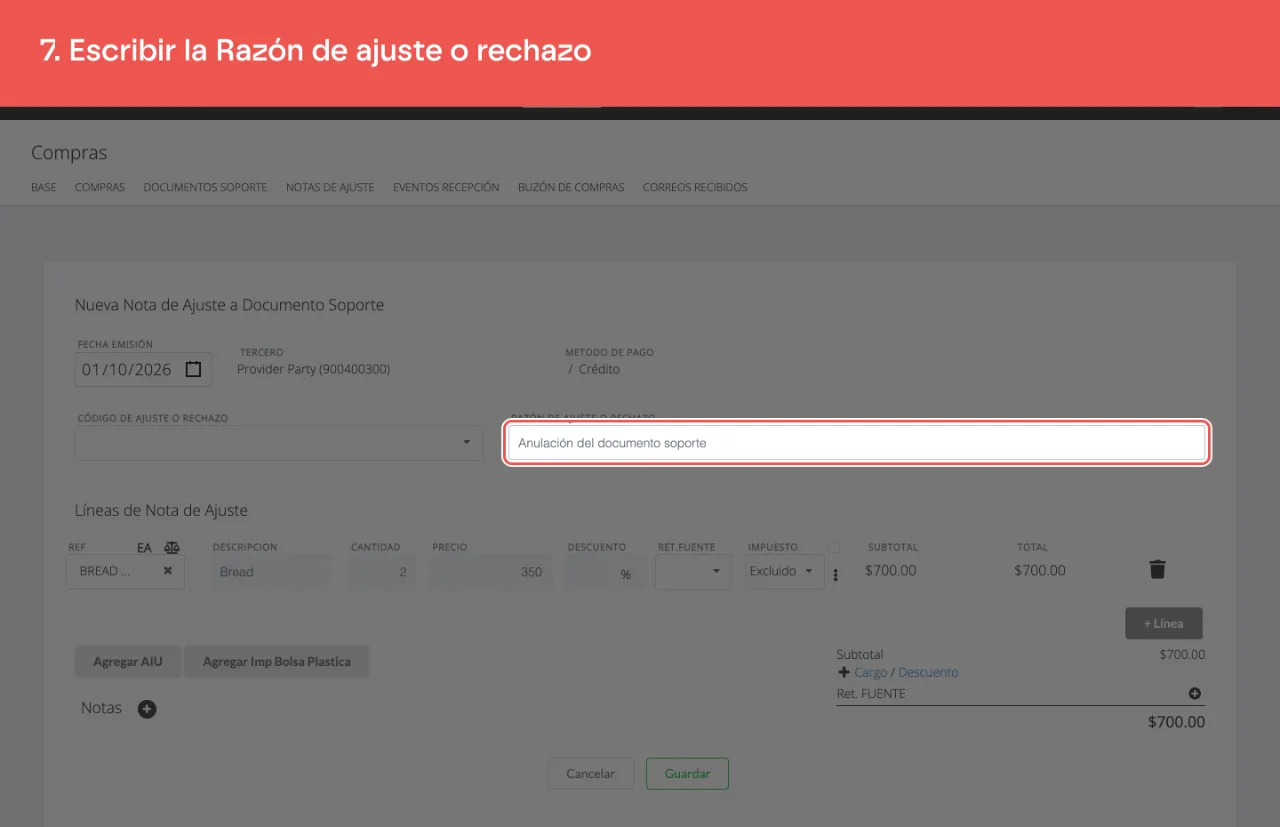
En el campo Razón de ajuste o rechazo, describe brevemente el motivo del ajuste.
-
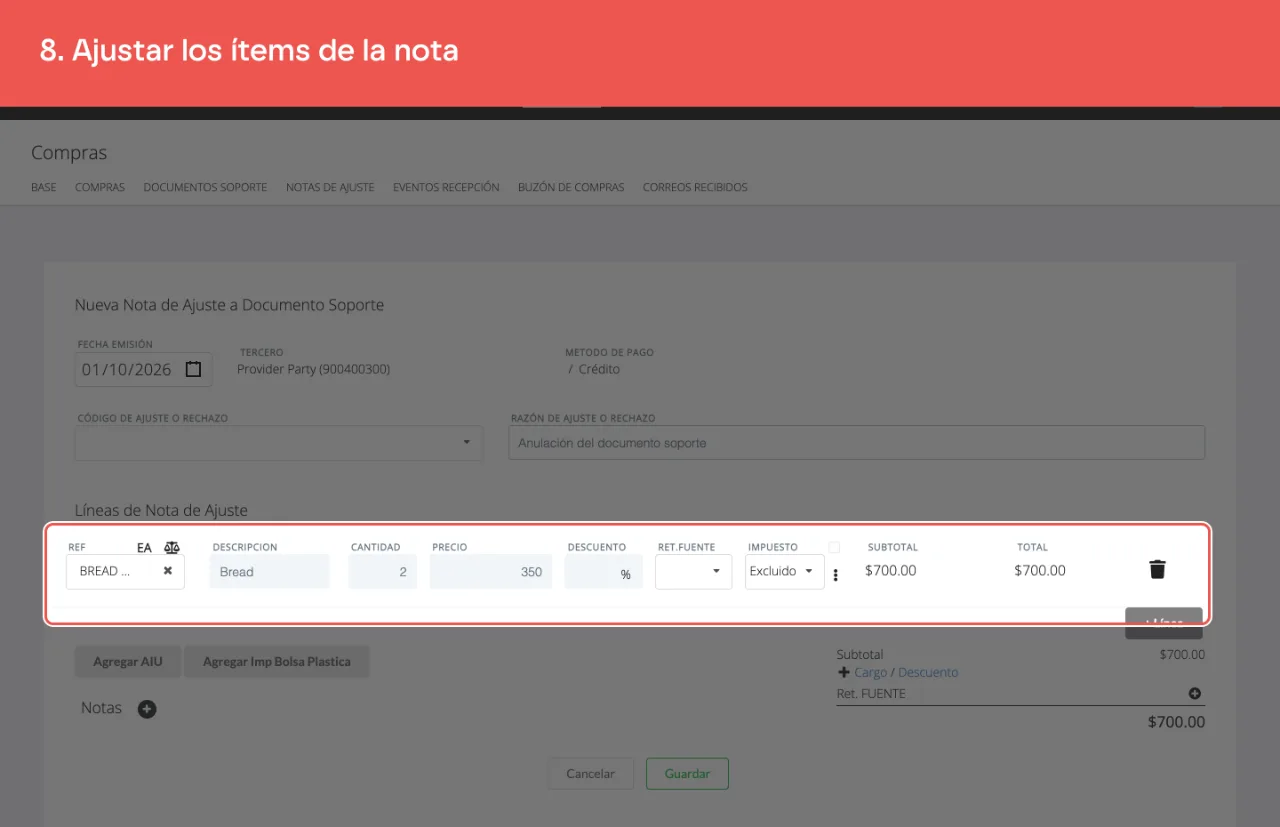
Ajusta los ítems según el tipo de nota:
- Nota parcial: elimina con el ícono de la caneca los ítems que no se van a ajustar y deja solo los que aplican.
- Nota total (anulación): conserva todos los ítems con sus valores originales.
-
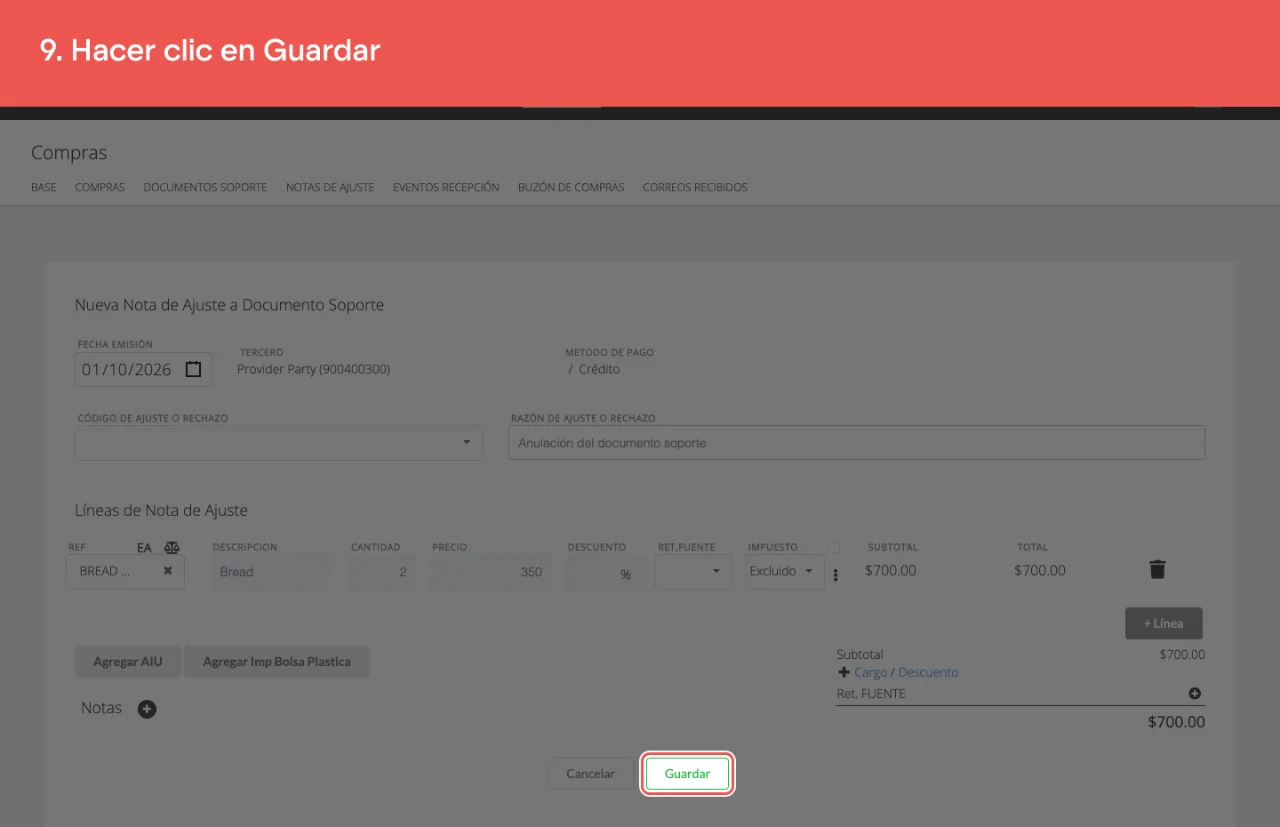
Haz clic en Guardar y luego en Enviar a la DIAN.
Una vez aprobada por la DIAN, el Documento Soporte quedará marcado como anulado si el valor acumulado de todas sus notas de ajuste iguala su valor total.
Sin audio.
Artículos relacionados
¿Este artículo te fue útil?