
¿Cómo configurar el PDF del Documento Soporte?
El estilo del PDF del Documento Soporte se configura por numeración, igual que el de la factura. Cada numeración puede tener sus decimales, sus notas fijas y su propio formato.
Requisitos previos
- Tener asociada una numeración de Documento Soporte. Si no la tienes, ver ¿Cómo asociar una numeración de Documento Soporte en Dataico?.
Pasos
-
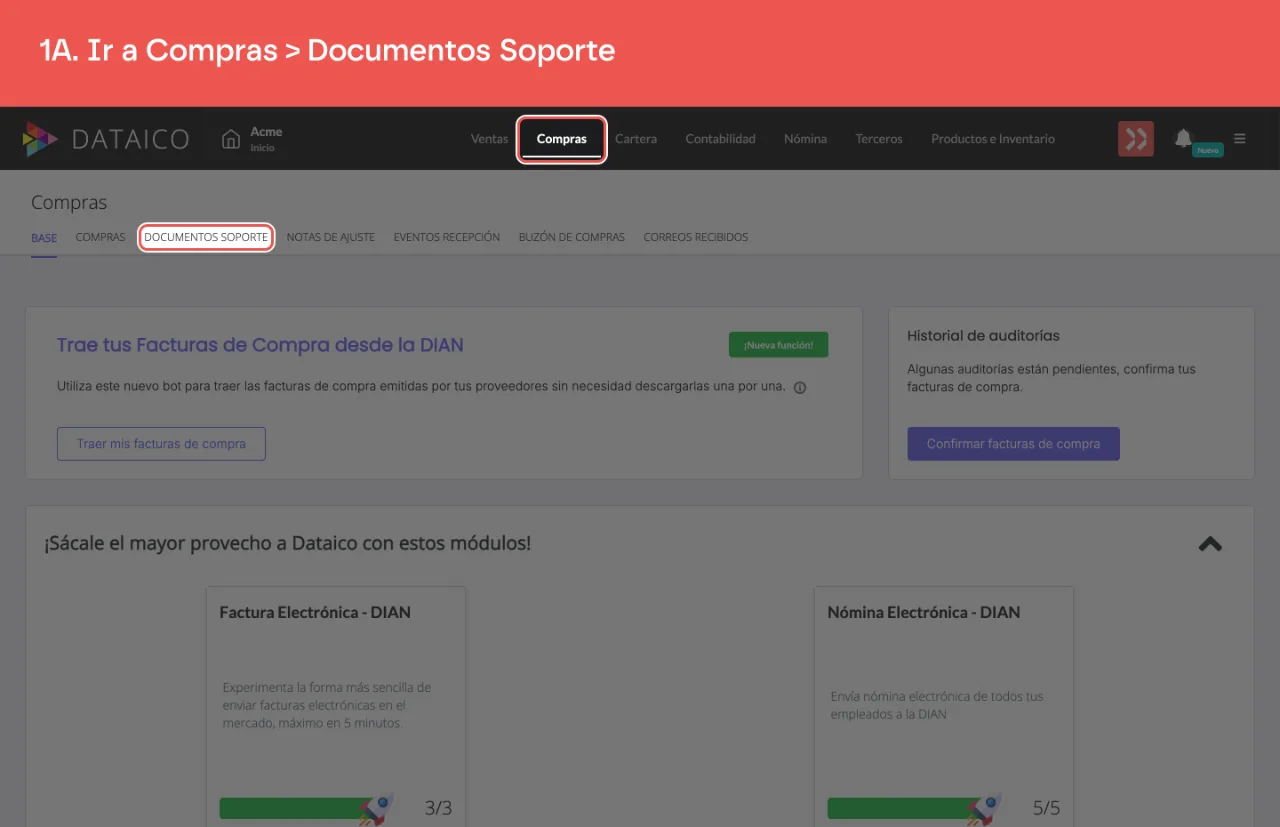
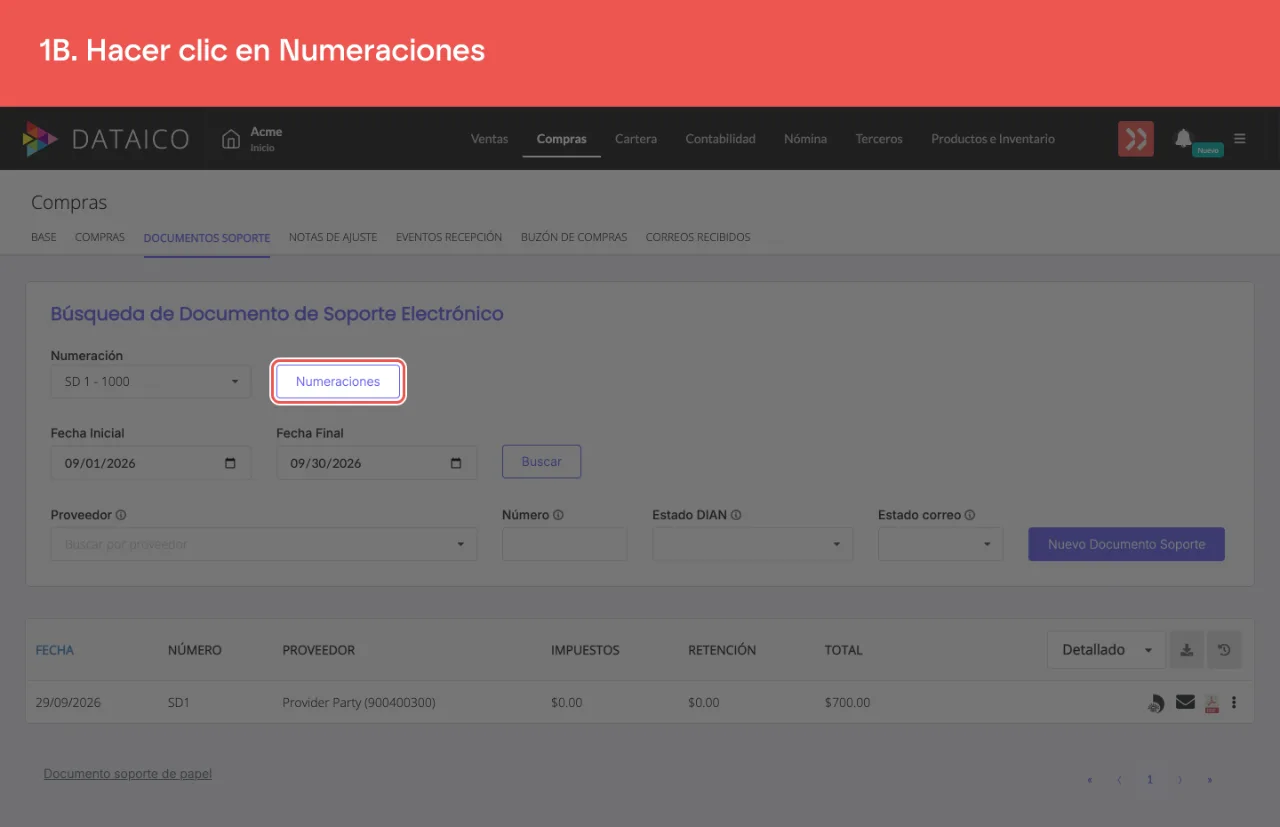
Ve a Compras > Documentos Soporte y haz clic en el botón Numeraciones.
-
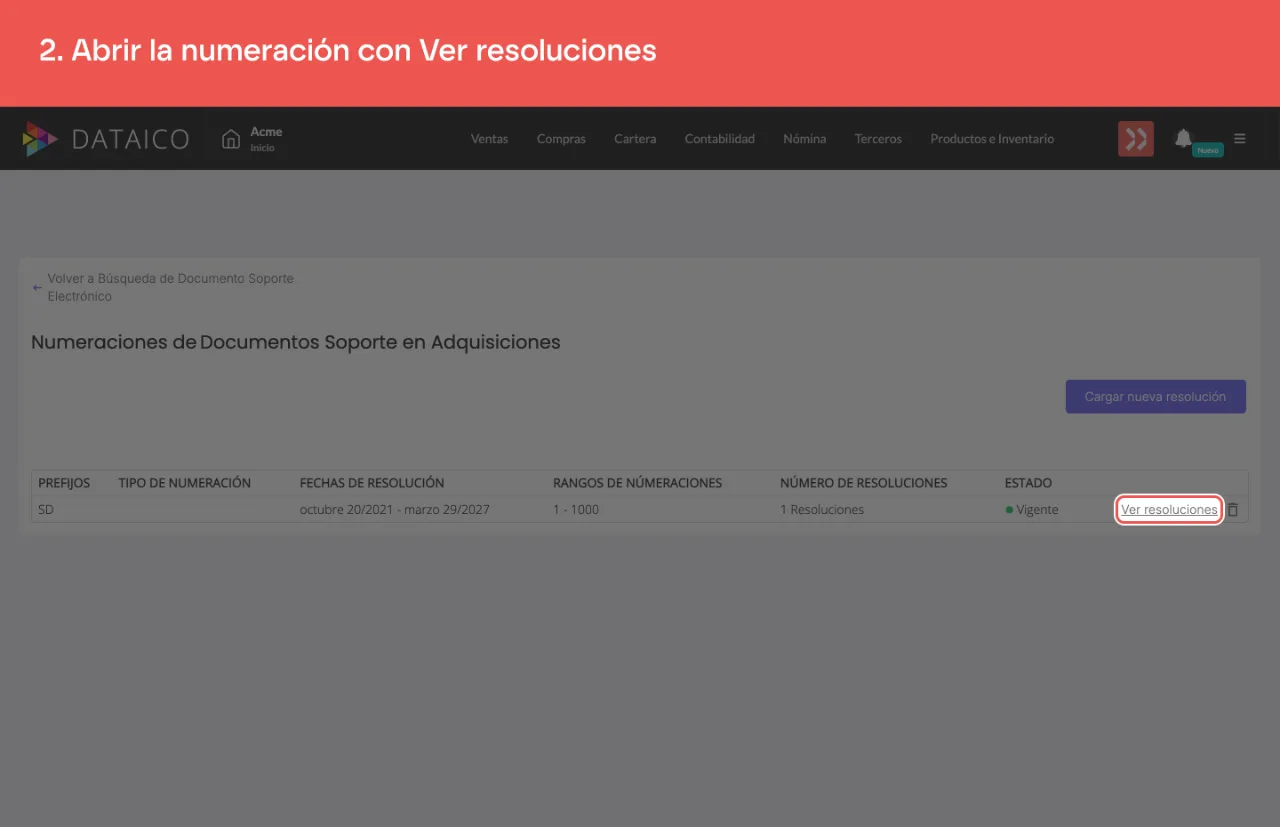
Haz clic en Ver resoluciones a la derecha de la numeración que quieres configurar.
-
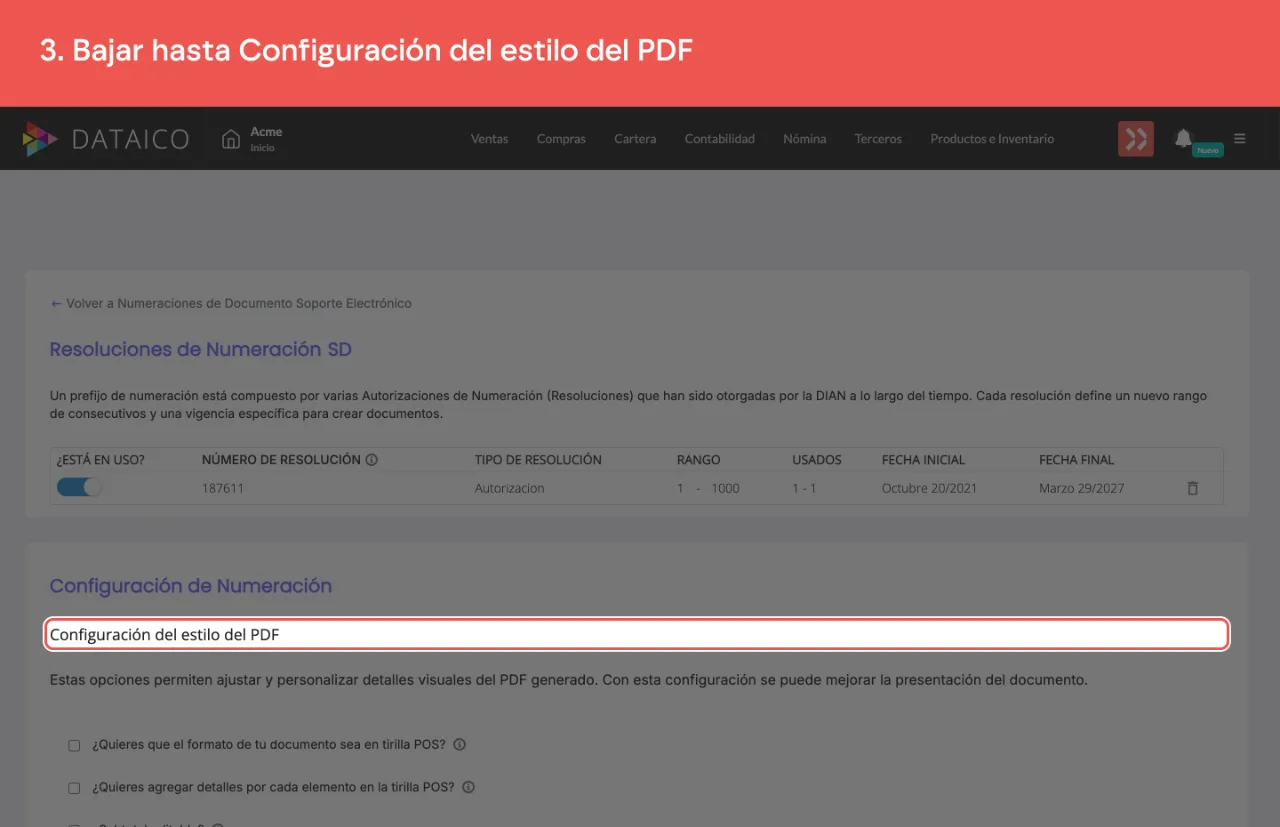
Baja hasta la sección Configuración del estilo del PDF.
-
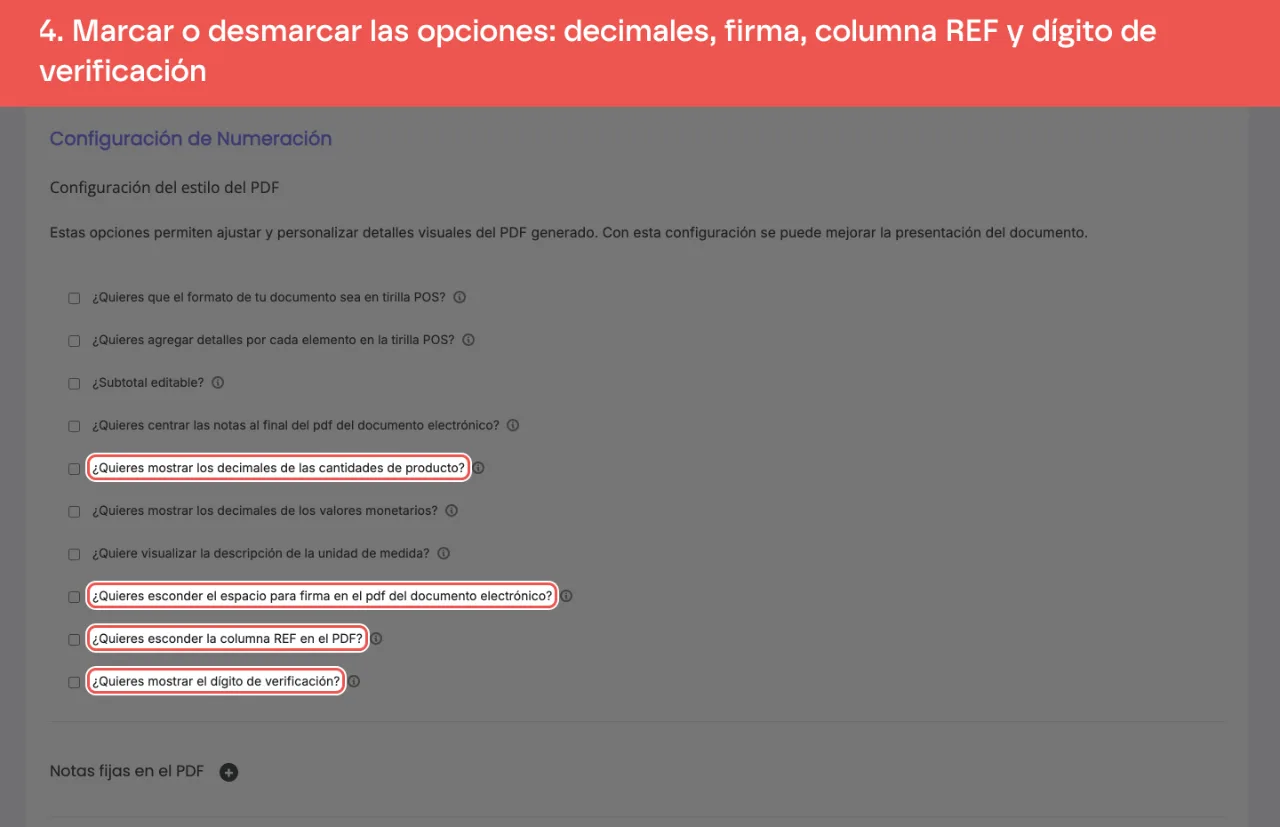
Marca o desmarca las casillas de las opciones que necesites. Cada opción tiene un ícono de información con su explicación.
-
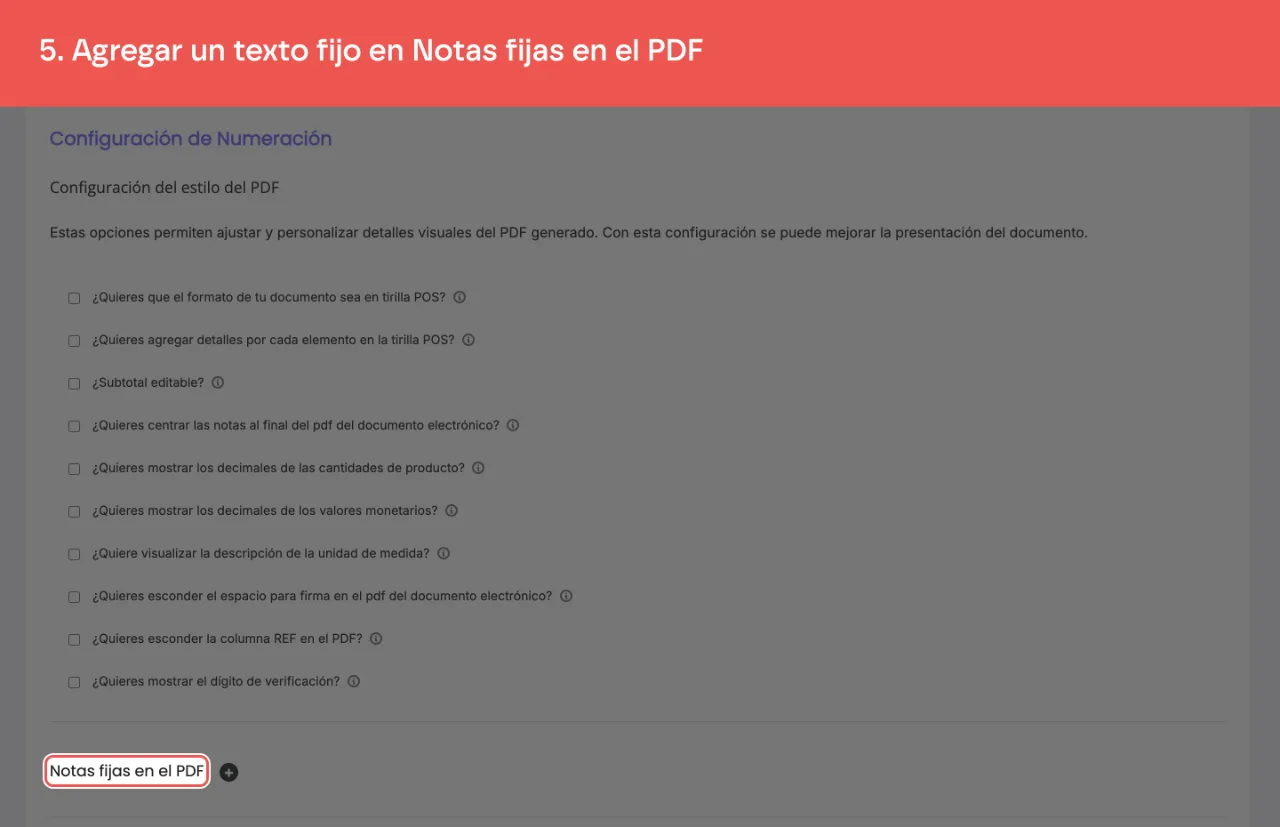
Si quieres un texto que salga en todos los Documentos Soporte de esa numeración, agrégalo en Notas fijas en el PDF con el ícono +.
-
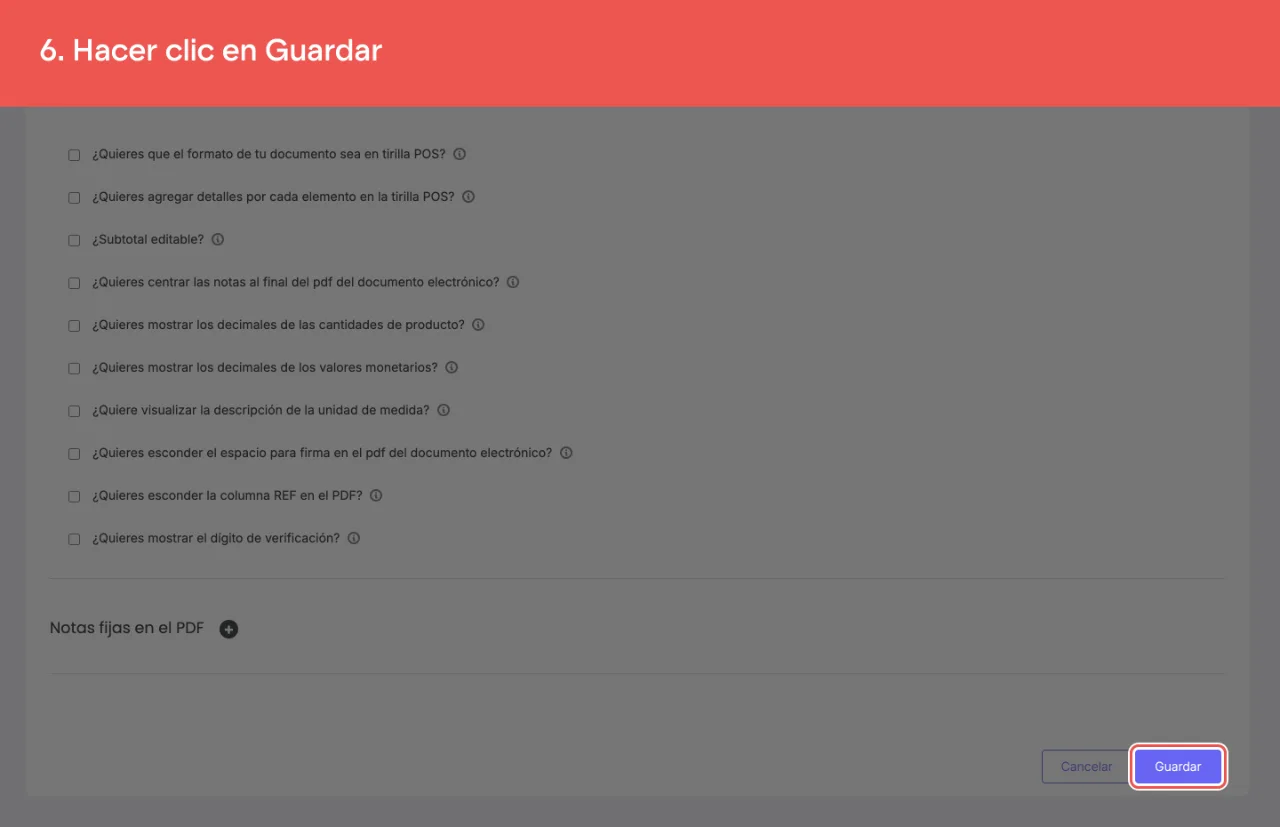
Haz clic en Guardar.
Qué hace cada opción
| Opción | Qué cambia en el PDF |
|---|---|
| ¿Quieres centrar las notas al final del pdf del documento electrónico? | Las notas quedan centradas al final del PDF, en lugar de alineadas a la izquierda. |
| ¿Quieres mostrar los decimales de las cantidades de producto? | Muestra los decimales en la columna de cantidad (por ejemplo, 1,25 kg). |
| ¿Quieres mostrar los decimales de los valores monetarios? | Muestra los centavos en precios, subtotales e impuestos. Si el documento tiene ajuste al peso, los decimales se muestran de todos modos. |
| ¿Quiere visualizar la descripción de la unidad de medida? | En cada ítem muestra el nombre de la unidad de medida en lugar de su código (por ejemplo, Unidad en lugar de EA). |
| ¿Quieres esconder el espacio para firma en el pdf del documento electrónico? | Quita los espacios para firma al final del PDF. |
| ¿Quieres esconder la columna REF en el PDF? | Oculta la columna con la referencia de cada ítem. |
| ¿Quieres mostrar el dígito de verificación? | Muestra el dígito de verificación junto al NIT del proveedor. |
En la misma sección aparecen otras casillas que no cambian el PDF del Documento Soporte:
- ¿Subtotal editable? permite escribir directamente el subtotal de cada línea al crear el documento.
- Las dos opciones de tirilla POS no aplican al Documento Soporte: su PDF siempre se genera en el formato completo.
Resultado
La configuración se aplica cada vez que se genera el PDF de un Documento Soporte de esa numeración. Eso incluye los documentos que ya existían: al volver a abrir su Representación Gráfica, lo verás con el estilo nuevo. Un PDF que ya enviaste por correo no cambia.
Otros artículos que pueden interesar
Sin audio.
Artículos relacionados
¿Este artículo te fue útil?