
¿Cómo importar facturas de venta en Dataico?
La importación de facturas crea muchas facturas de venta a la vez a partir de un archivo. Es útil cuando las facturas se generan en otro sistema y quieres emitirlas desde Dataico sin digitarlas una por una.
Antes de empezar
- Debes tener una numeración de facturación asociada. Las facturas importadas toman el prefijo de la numeración que elijas.
- El archivo lleva una fila por cada ítem. Las filas con el mismo valor en NUMERO forman una sola factura, y los datos de la factura (fechas, cliente, medio de pago) se toman de la primera fila de ese número.
- Los números de las facturas del archivo deben ser consecutivos, sin saltos, y deben incluir el número que sigue en tu numeración. Por ejemplo, si la numeración va en el 120, el archivo debe empezar en el 120 o incluirlo.
- La cantidad de facturas del archivo no puede superar los documentos que te quedan en tu plan.
El significado y el formato de cada columna están en el Manual de campos del archivo de importación de facturas.
Pasos
-
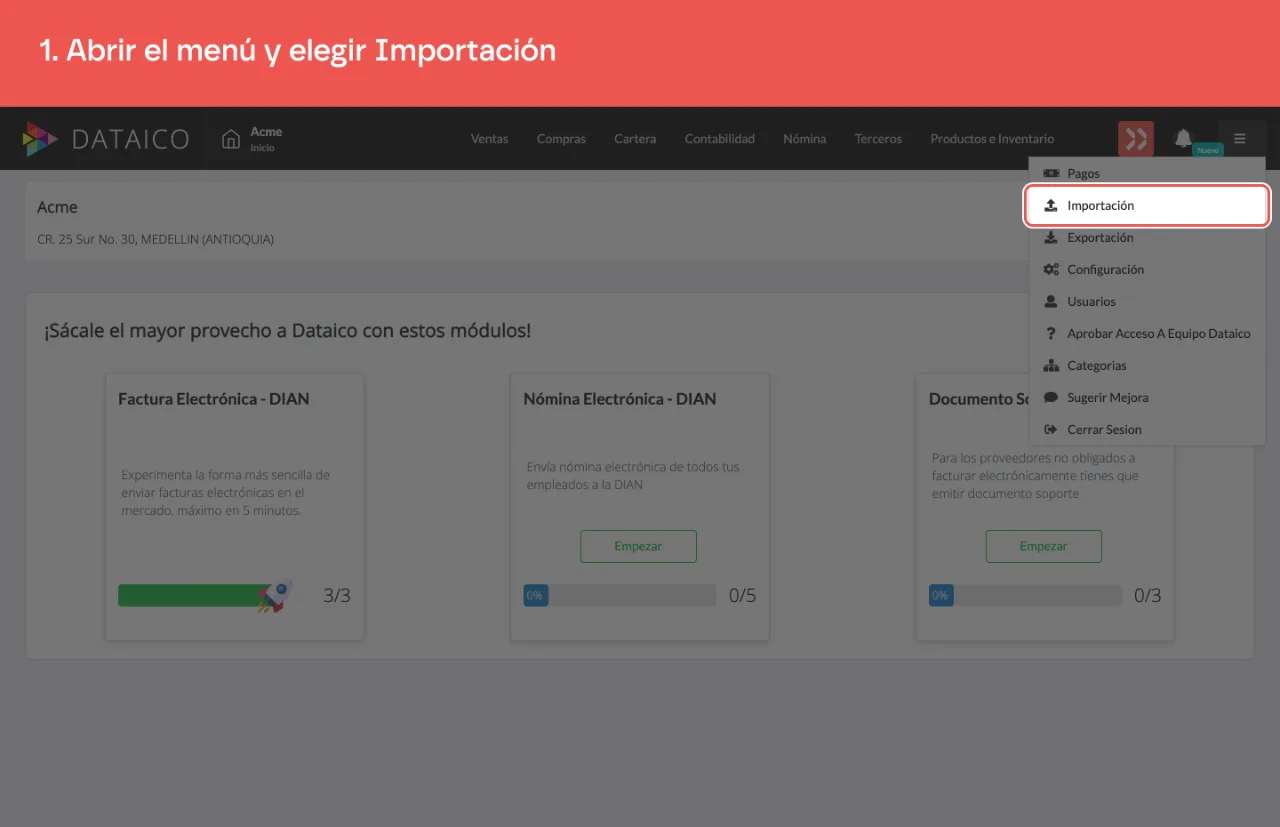
Haz clic en las tres líneas de la esquina superior derecha de la plataforma y selecciona Importación.
-
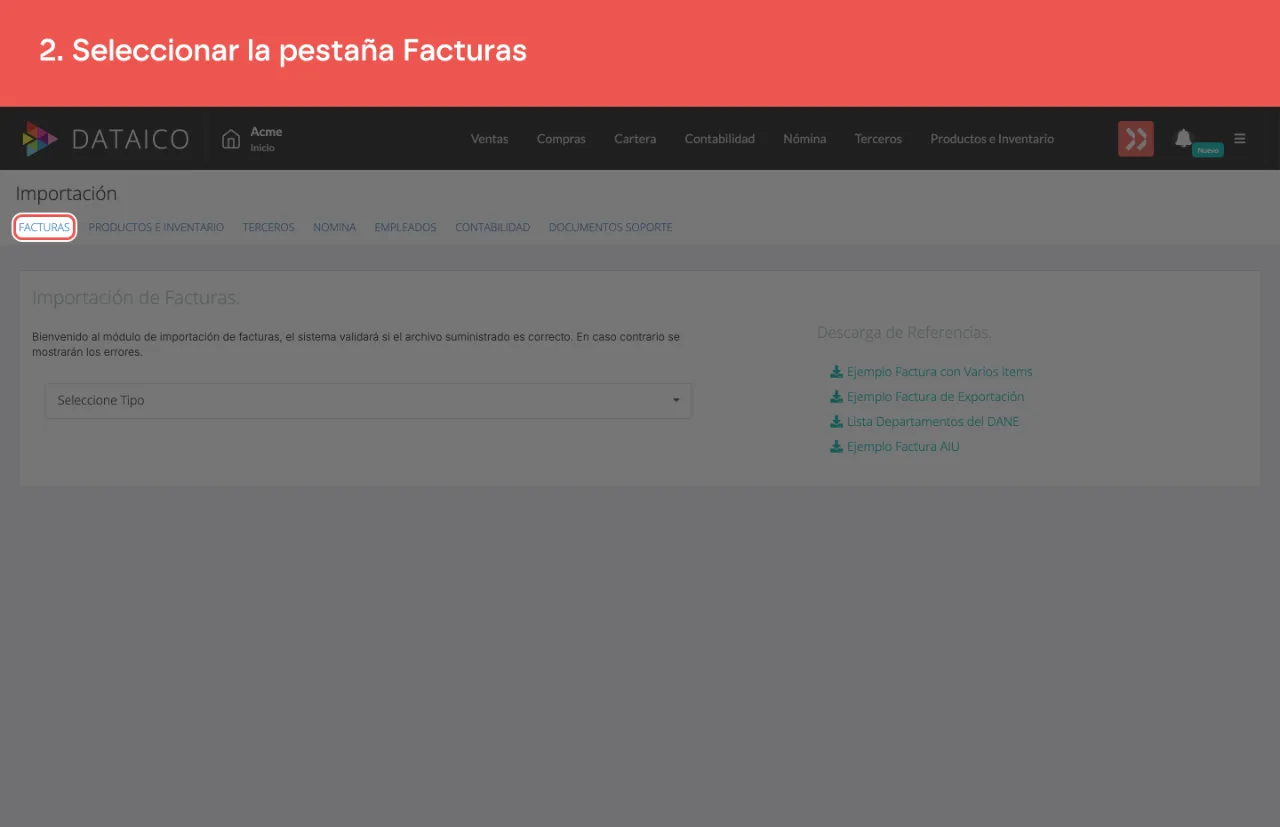
Selecciona la pestaña Facturas.
-
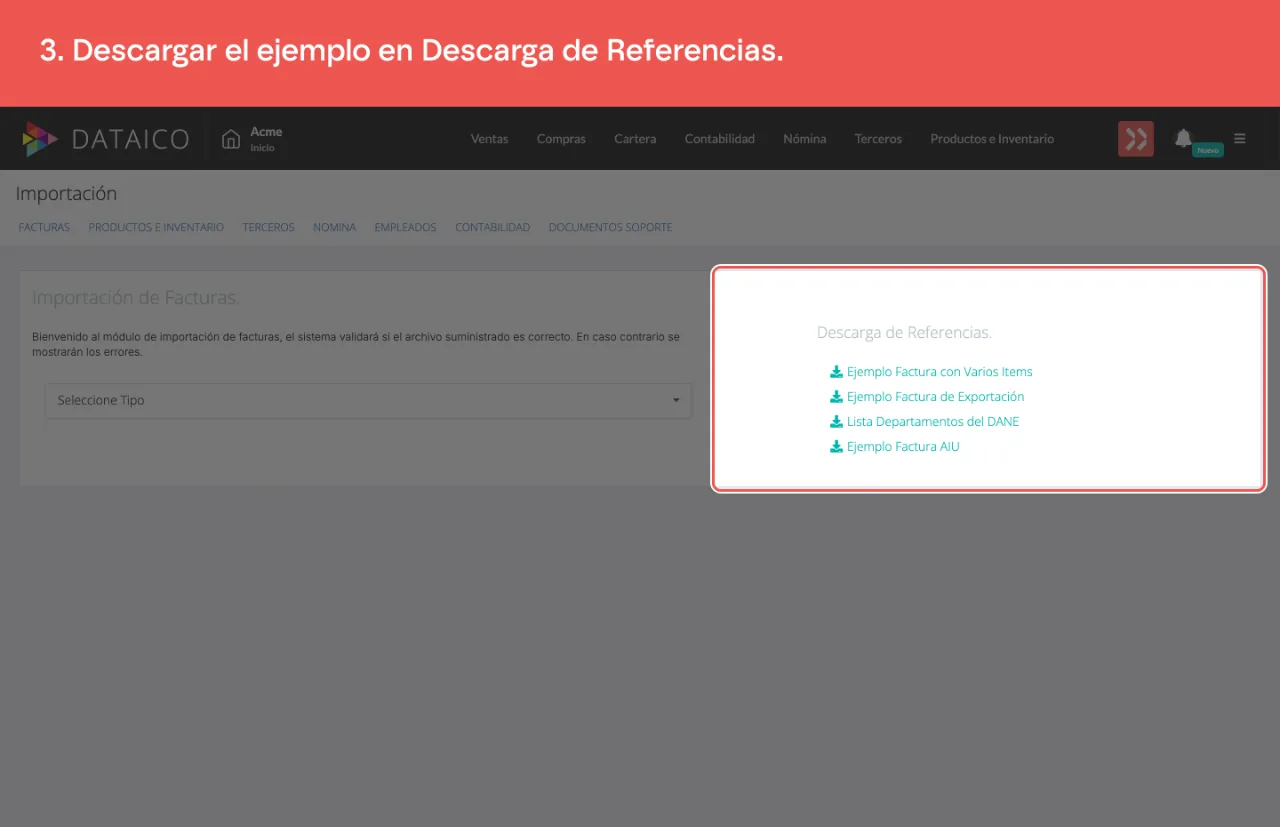
En la columna derecha, Descarga de Referencias., descarga el ejemplo que se parezca a tus facturas: Ejemplo Factura con Varios Items, Ejemplo Factura de Exportación o Ejemplo Factura AIU. Ahí también está la Lista Departamentos del DANE, para escribir bien el departamento y la ciudad del cliente.
-
Llena el archivo sin cambiar los títulos de las columnas.
-
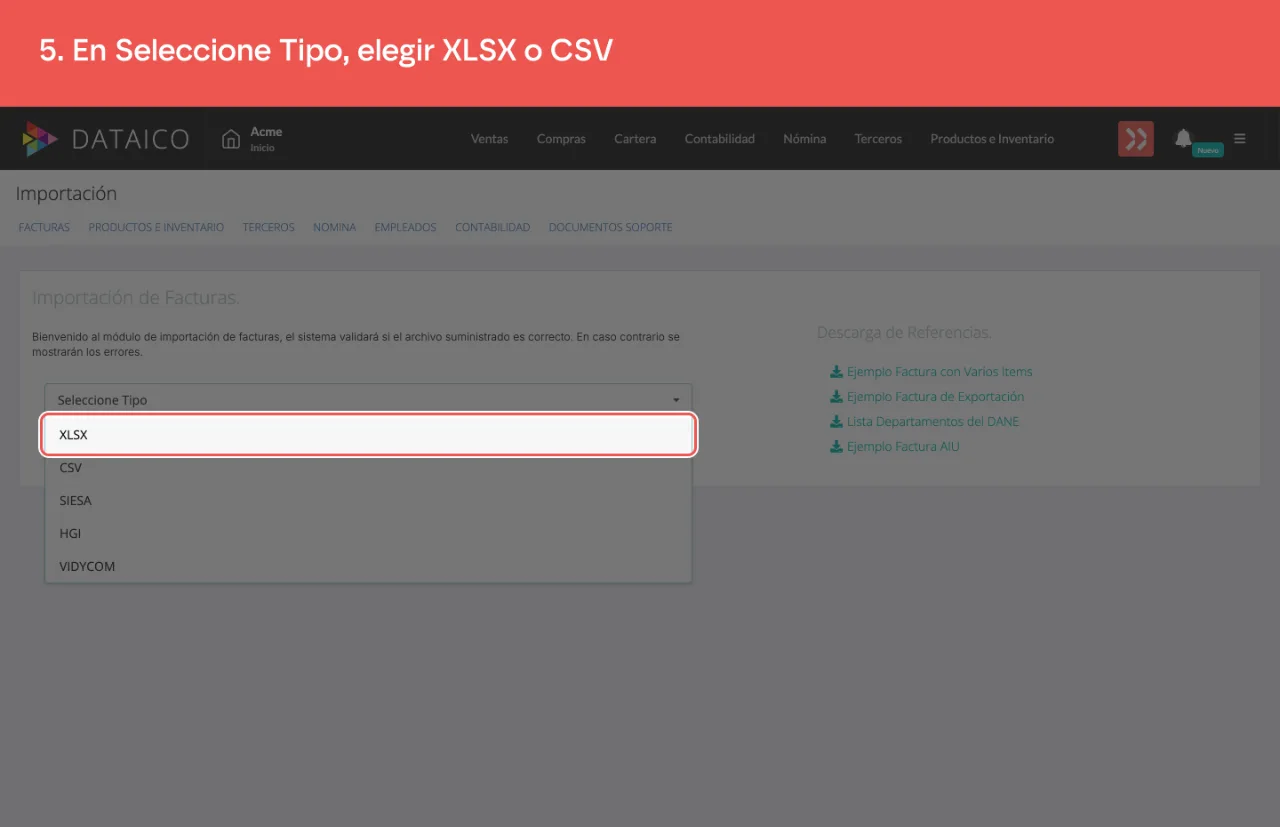
En Seleccione Tipo, elige XLSX si subes el archivo de Excel o CSV si lo guardaste en ese formato.
-
En Seleccione numeracíon, elige la numeración con la que quedarán las facturas.
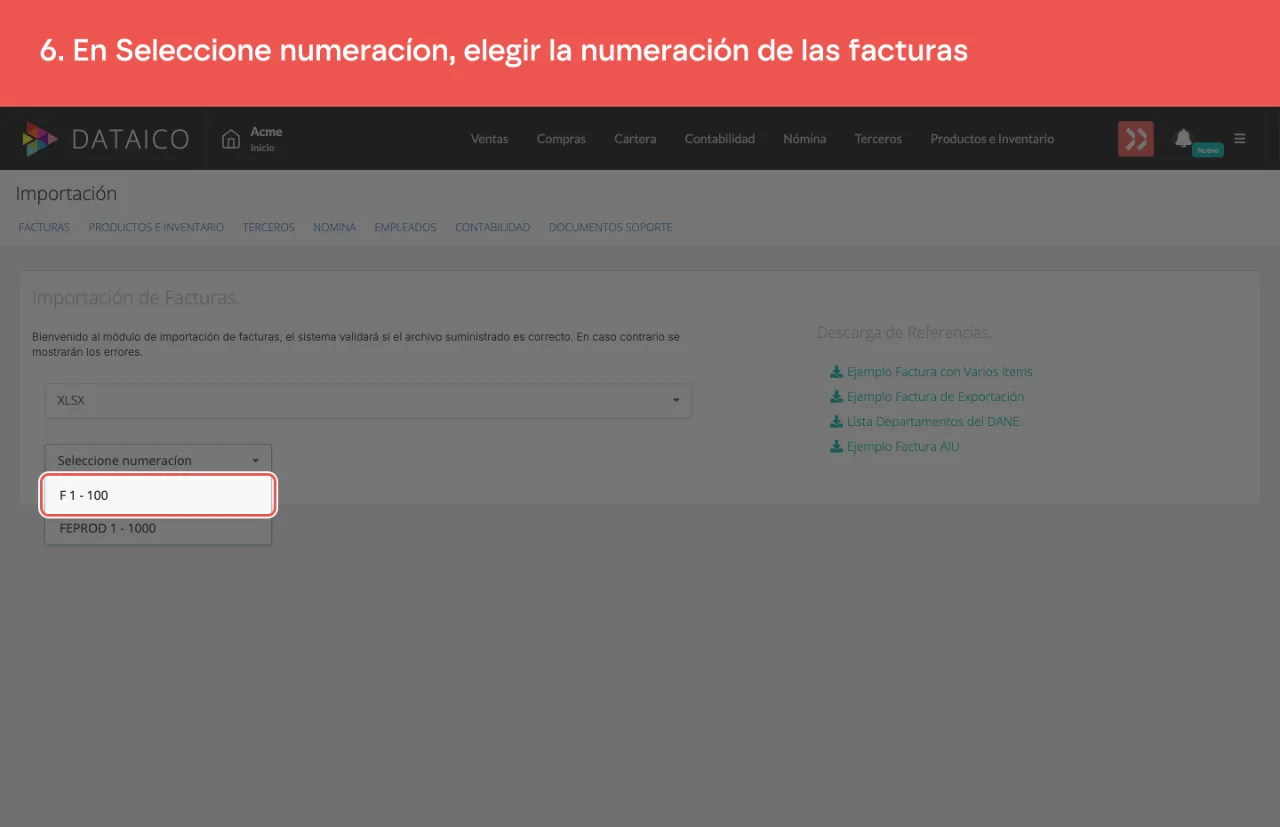
-
Sube el archivo con el botón Import Facturas Excel (o Import Facturas CSV).
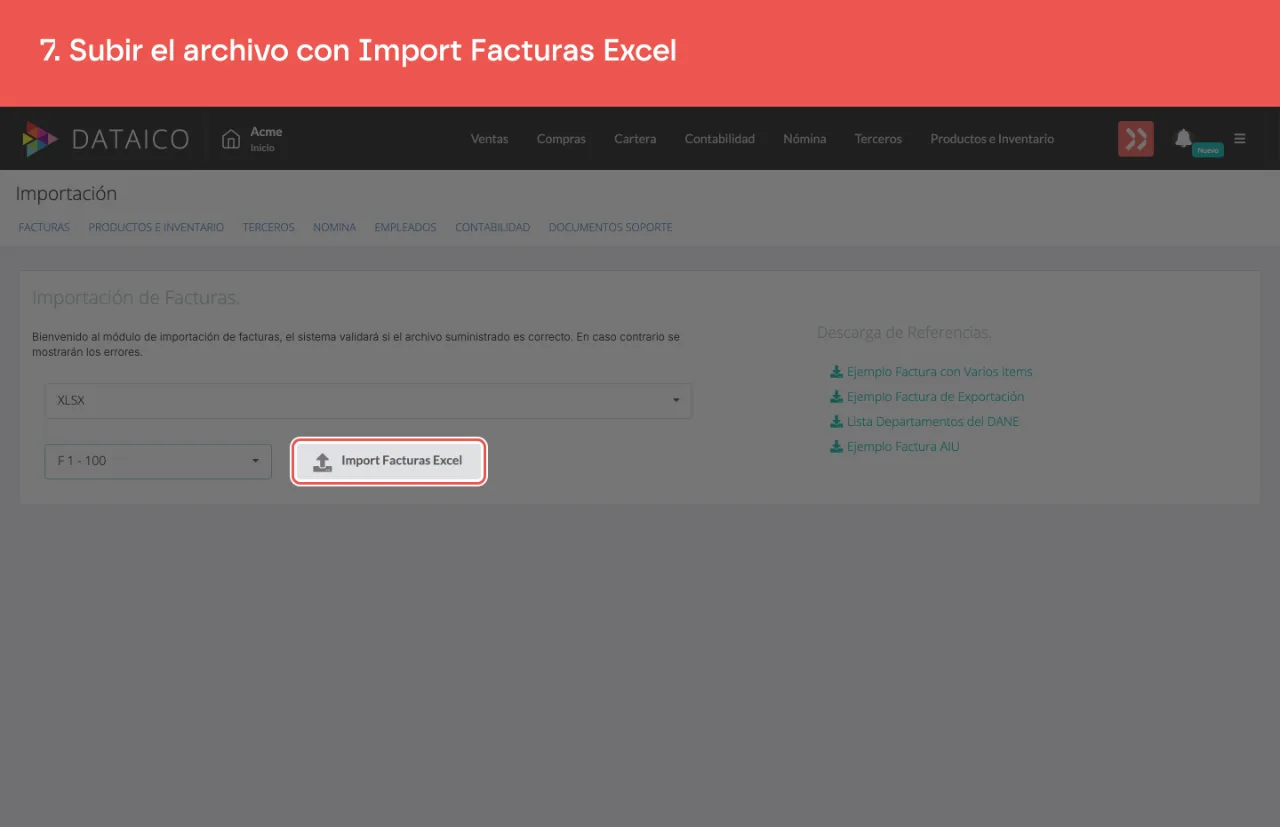
Aparece el mensaje "Su archivo ha sido aceptado y está siendo procesado. El estado de las importaciones se muestra a continuación." Debajo verás el avance de la importación y, si algo falla, el número de la factura y el error.
Resultado
- Las facturas quedan en Ventas > Facturas, en la numeración que elegiste, como borrador: no se envían a la DIAN ni al cliente al importarlas.
- Para enviarlas, hazlo desde el listado de facturas con el logo de la DIAN de cada fila, o todas juntas con el envío masivo. Ver ¿Cómo usar el envío masivo de facturas a la DIAN?.
- Si el cliente ya existe como tercero con la misma identificación, la factura queda a su nombre y sus datos se actualizan con los del archivo. Si no existe, se crea.
- Si la referencia del ítem ya existe como producto, se usa ese producto. Si no existe, se crea con la descripción y el precio del archivo.
Si la importación falla
- Antes de crear facturas. Si al archivo le falta una columna obligatoria, o una fila tiene un dato inválido, no se crea ninguna factura. Corrige lo que indica el error y vuelve a subir el archivo.
- A mitad del proceso. La importación se detiene en la primera factura que no se pueda crear. Las facturas anteriores sí quedan creadas. Corrige esa factura y vuelve a subir el archivo: las facturas con un número menor al que sigue en tu numeración se omiten, así que no se duplican.
- Si todas las facturas del archivo tienen números que ya pasaron, aparece "¡Todas estas facturas ya fueron importadas!".
Los mensajes más comunes y cómo corregirlos están al final del Manual de campos del archivo de importación de facturas.
Otros artículos que pueden interesar
Sin audio.
Artículos relacionados
¿Este artículo te fue útil?