
Cómo cargar el archivo de importación de empleados en Dataico
La importación masiva de empleados permite registrar varios empleados al mismo tiempo usando una plantilla en Excel, en lugar de crearlos uno por uno en el sistema.
Paso a paso
-
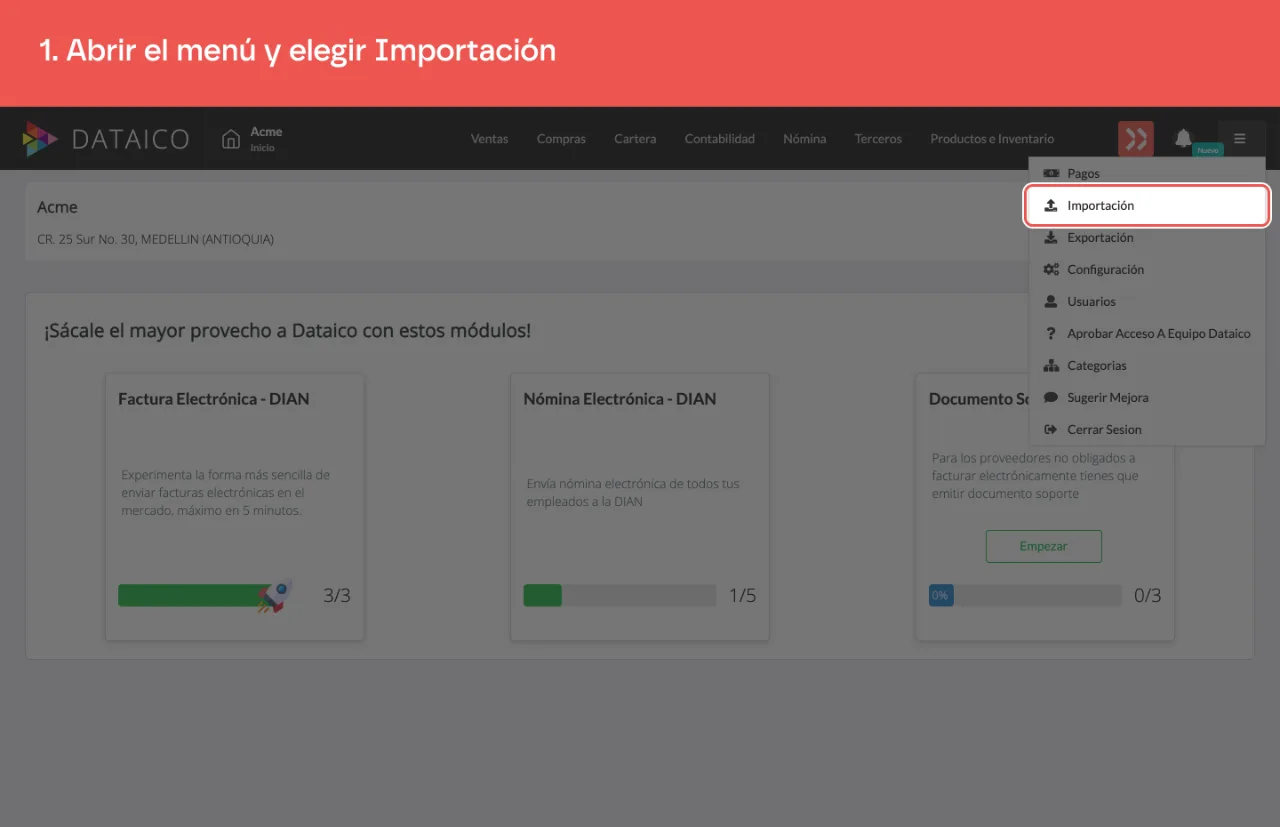
Haz clic en el menú de hamburguesa ubicado en la parte superior derecha y selecciona la opción Importación.
-
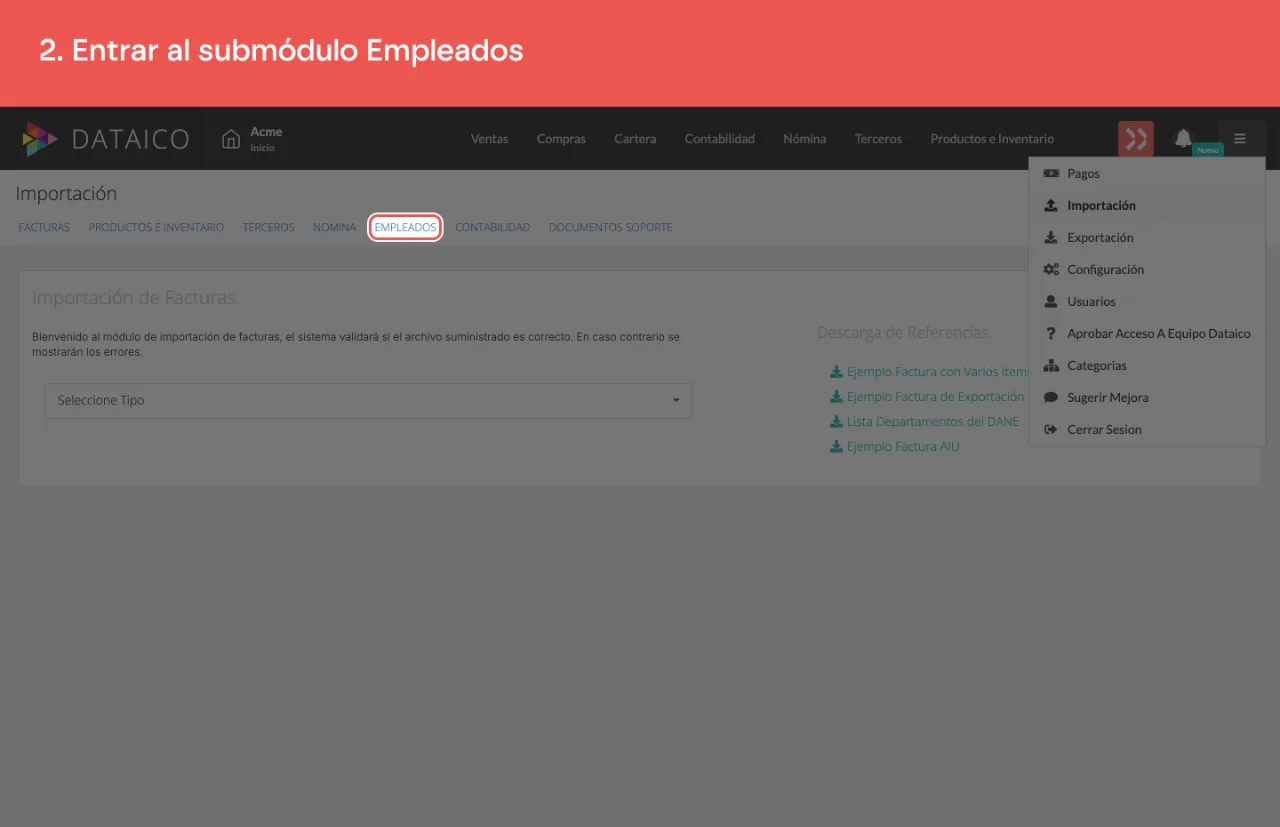
Ingresa al submódulo Empleados, en la fila de pestañas del módulo.
-
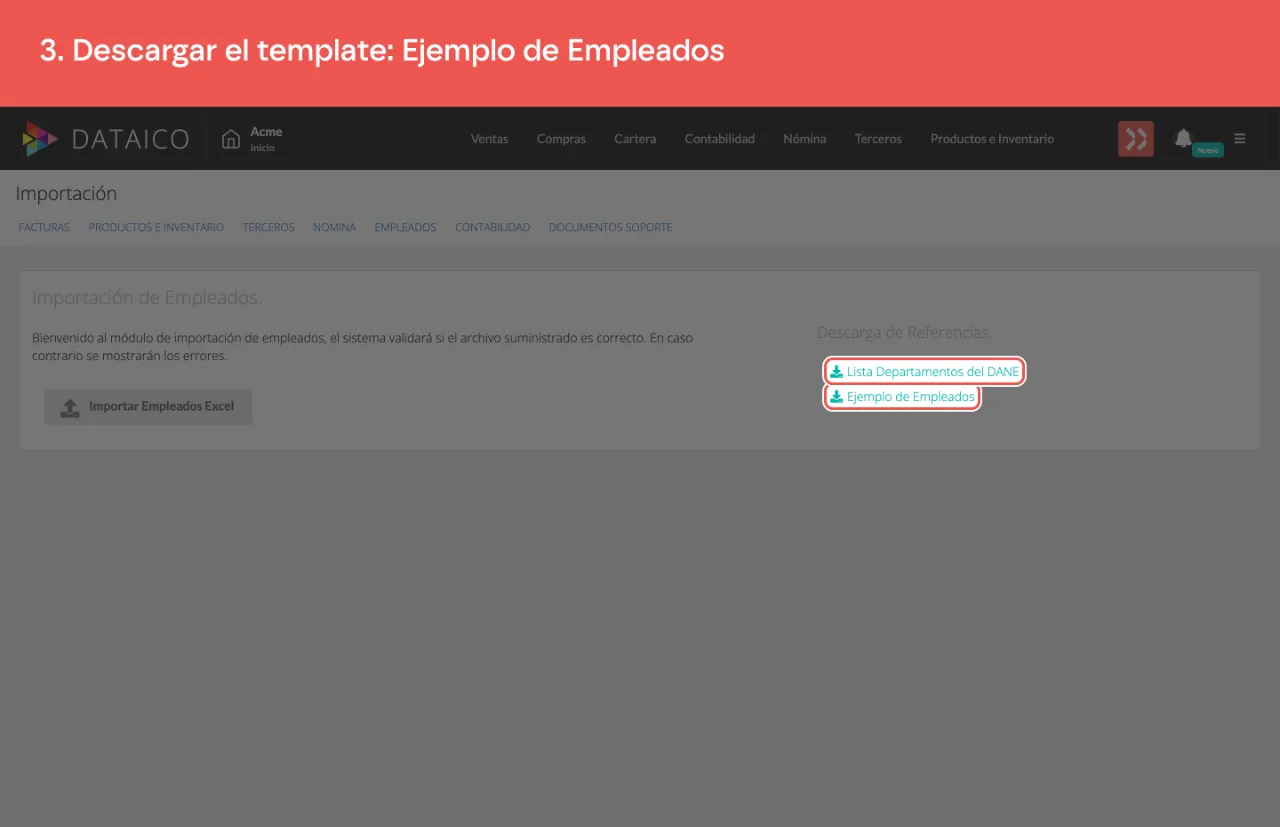
A la derecha, bajo Descarga de Referencias, haz clic en Ejemplo de Empleados para descargar el template guía en Excel. Al lado está Lista Departamentos del DANE, que sirve para llenar las columnas de ciudad y departamento.
-
Diligencia la plantilla con la información de cada empleado. El archivo incluye los siguientes campos:
| Campo | Descripción |
|---|---|
| IDENTIFICACION | Número de identificación del empleado |
| TIPO_DE_IDENTIFICACION | Tipo de documento (CC, CE, etc.) |
| PRIMER_NOMBRE | Primer nombre |
| SEGUNDO_NOMBRE | Segundo nombre (opcional) |
| APELLIDO | Primer apellido |
| SEGUNDO_APELLIDO | Segundo apellido (opcional) |
| CODIGO_DEL_EMPLEADO | Código interno asignado al empleado |
| TIPO_DE_TRABAJADOR | Clasificación del trabajador según la normativa |
| TIPO_DE_CONTRATO | Tipo de contrato laboral |
| SALARIO | Valor del salario |
| SALARIO_INTEGRAL | Indica si el salario es integral (true/false) |
| PERIODICIDAD_EMPLEADO | Frecuencia de pago (quincenal, mensual, etc.) |
| PERIODO | Período de liquidación |
| FECHA_DE_INICIO | Fecha de inicio del contrato (DD/MM/AAAA) |
| FECHA_DE_FINALIZACION | Fecha de finalización del contrato (DD/MM/AAAA), si aplica |
| EMPLEADO_DE_ALTO_RIESGO | Indica si el empleado es de alto riesgo (true/false) |
| MEDIO_DE_PAGO | Forma de pago del salario |
| NUMERO_DE_CUENTA | Número de cuenta bancaria |
| TIPO_DE_CUENTA | Tipo de cuenta (ahorros, corriente) |
| BANCO | Nombre del banco |
| CORREO | Correo electrónico del empleado |
| TELEFONO | Número de teléfono |
| DIRECCION | Dirección de residencia |
| CIUDAD | Ciudad de residencia |
| DEPARTAMENTO | Departamento de residencia |
| SUB_CODIGO | Subcódigo interno, si aplica |
-
Guarda el archivo una vez completados todos los datos.
-
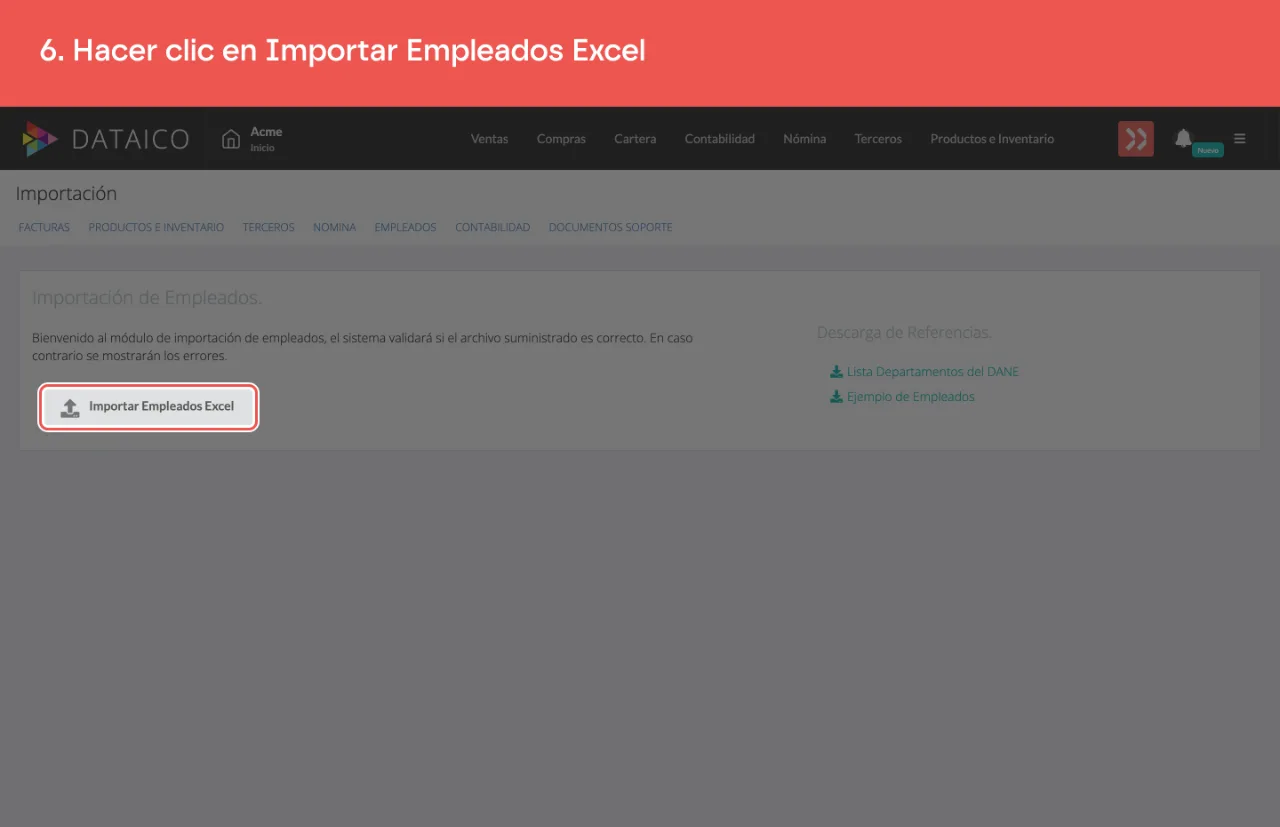
Regresa al módulo Importación > Empleados y haz clic en Importar Empleados Excel.
-
Selecciona el archivo diligenciado y cárgalo en el sistema. El sistema valida el archivo y, si algo no cumple, muestra los errores en pantalla.
Una vez completado el proceso, el sistema cargará automáticamente la información de los empleados.
La importación crea empleados, no los actualiza
El archivo de Excel sirve para crear empleados nuevos. Si una fila trae la identificación de un empleado que ya existe, esa fila se rechaza con el mensaje "El documento ... coincide con un empleado ya creado. Los empleados existentes solo pueden editarse desde la interfaz.". Los cambios de un empleado existente (salario, contrato, datos personales) se hacen desde su ficha en Nómina > Empleados.
Otras filas que el sistema rechaza:
- Un empleado que fue eliminado: usar la opción de reactivar en la sección de empleados de Nómina.
- La identificación de la propia empresa como empleado.
Recomendaciones
Es fundamental seguir las instrucciones incluidas en el template de Excel: formatos, campos obligatorios y validaciones. Si la información no cumple con las condiciones indicadas, el sistema puede generar errores al momento de la carga. Revisa las notas en la primera fila de algunas columnas para conocer el significado y el formato esperado de cada campo.
Sin audio.
¿Este artículo te fue útil?