
Cómo actualizar datos de Terceros al importar sin crear duplicados
Al importar un archivo de Terceros, el sistema identifica si un registro ya existe usando el número de documento como clave. Si el número coincide exactamente con el de un tercero registrado, los datos se actualizan en lugar de crear un registro nuevo.
Requisito clave
El campo DOCUMENTO en el archivo debe coincidir exactamente con el número del tercero ya registrado: sin puntos, sin espacios, sin guiones y, si es NIT, sin dígito de verificación. Si hay una diferencia de un solo carácter, el sistema lo interpreta como un tercero diferente y crea un duplicado.
Pasos
-
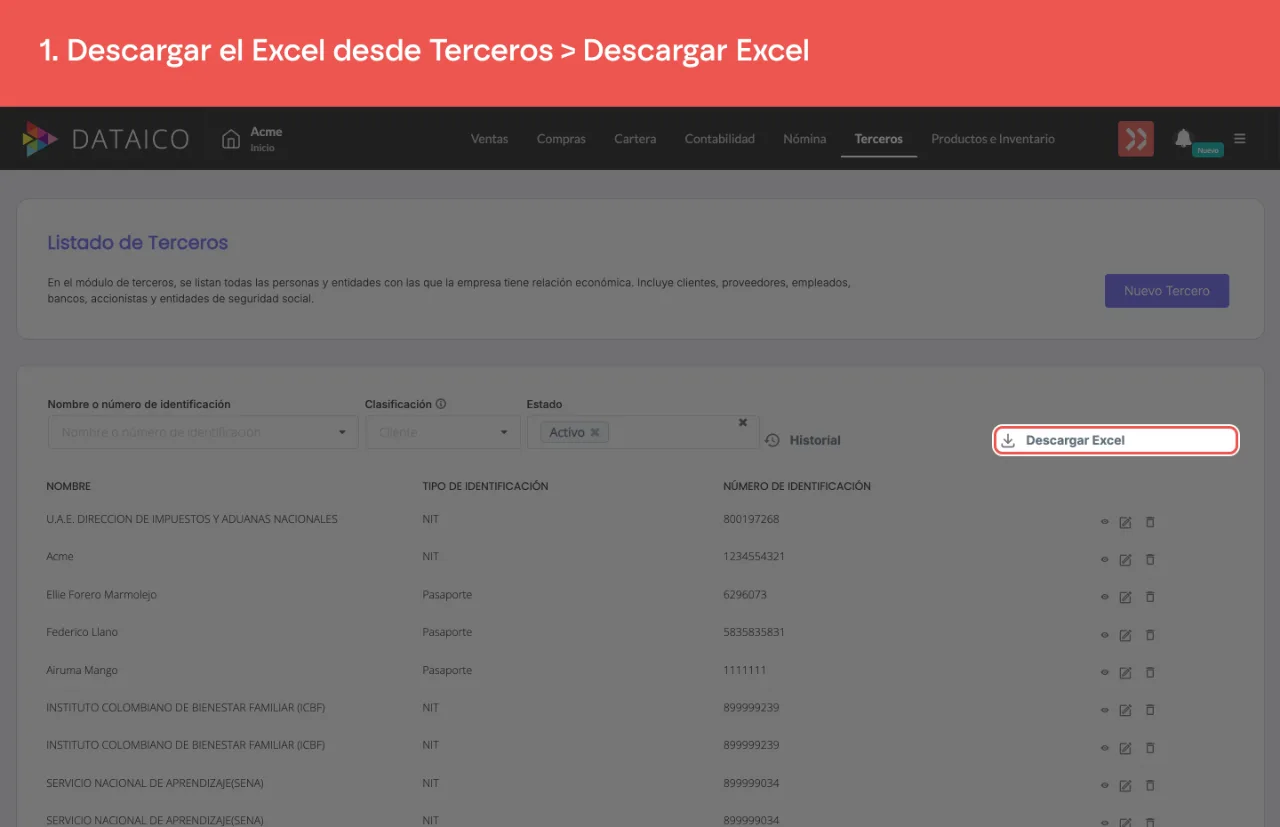
Descargar el Excel de Terceros desde Terceros > Descargar Excel para obtener los números de documento tal como están registrados en el sistema.
-
Usar esos mismos números en la columna
DOCUMENTOdel archivo de importación, sin modificarlos. -
Actualizar en el archivo los campos que se desean cambiar (nombre, correo, dirección, etc.).
-
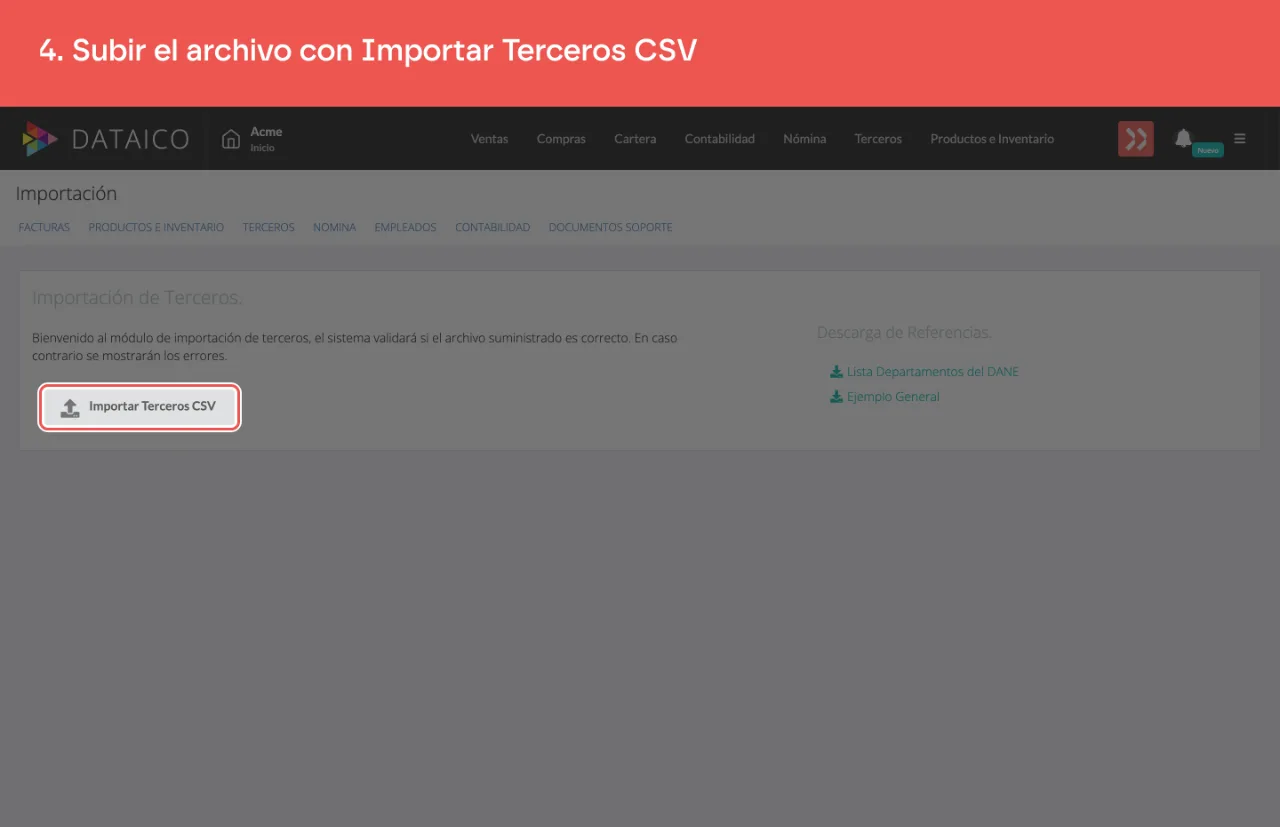
Subir el archivo desde Importación > Terceros, con el botón Importar Terceros CSV. En esa misma pantalla, bajo Descarga de Referencias, están el Ejemplo General y la Lista Departamentos del DANE.
-
Revisa en Resultados de la Importación que la carga quede en Completado. Si aparecen Errores de importación, corrige las líneas que indica y súbelo de nuevo.
Resultado
Los terceros cuyo DOCUMENTO coincida con uno existente quedarán actualizados con la información del archivo. Los que no coincidan se crearán como registros nuevos.
La categoría se suma, no se reemplaza: si un tercero registrado como cliente llega en el archivo como PROVEEDOR, queda como cliente y proveedor. La importación no le quita una categoría a un tercero.
Otros artículos que pueden interesar
Sin audio.
Artículos relacionados
¿Este artículo te fue útil?